
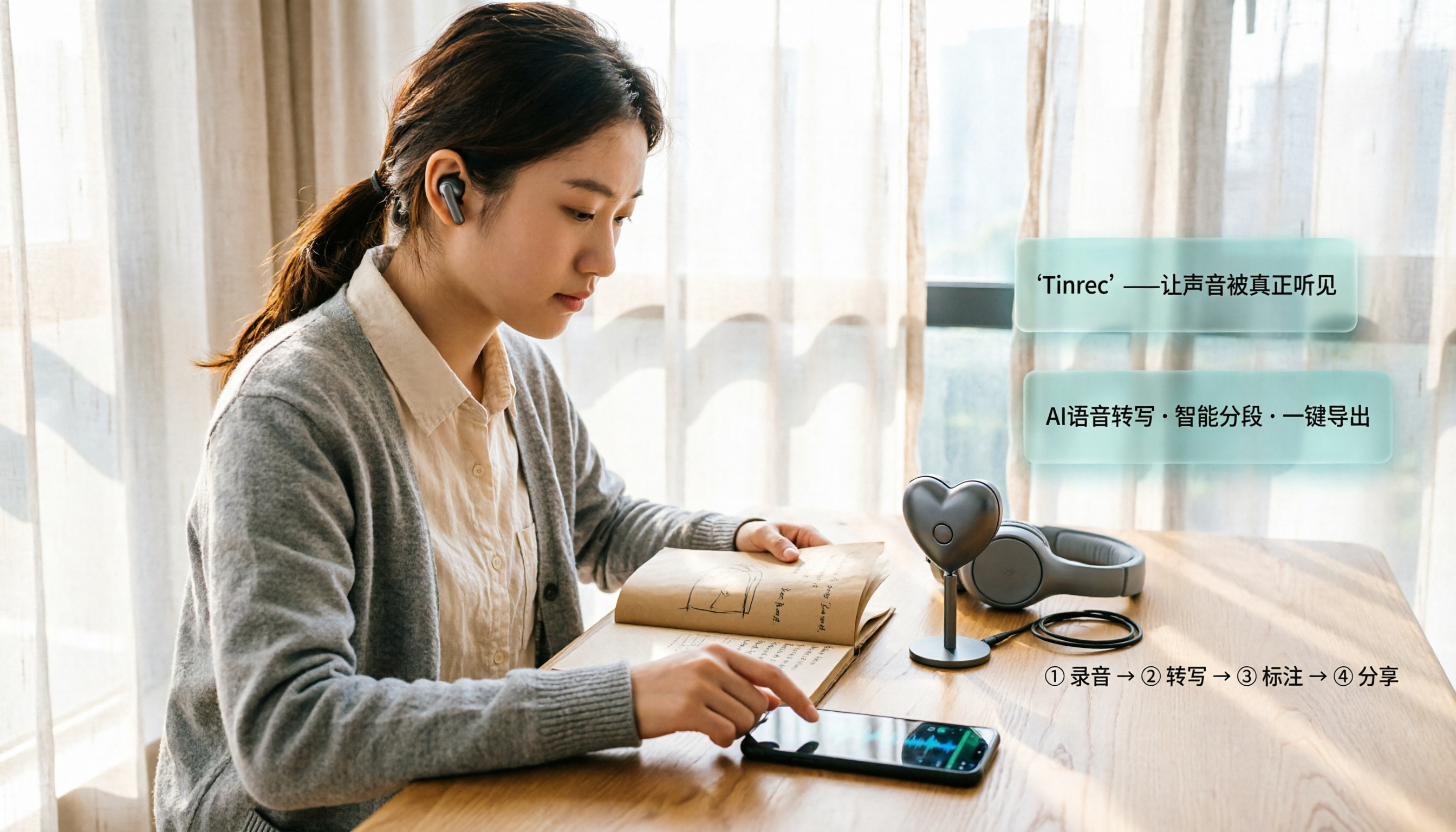
録音を Tinrec に任せて、数分で文字起こしと要約を作成
音声・動画のアップロード、多言語文字起こし、AI 議事録、タスク抽出に対応
前学期、学科の合宿の記録係を引き受け、卒業生の先輩何人かにインタビューすることになりました。最初にやったのは「iPhone 録音 マイク おすすめ」で検索すること。2日間記事を読み漁り、最終的にピンマイク型のワイヤレスマイクを1本買いました。イベントは順調に進み、音質も良かった——それで?6時間分の音声ファイルがスマホに残り、最初から最後まで聞くのに3晩かかり、最終的に提出した記録はたった3ページでした。
あの出来事の後でようやく理解しました。私がつまずいたのは「マイクの選び間違い」ではなく、「収音」がプロセス全体の終点だと思い込んでいたことです。実はそれはスタート地点にすぎません。
なぜ「良いマイクを1本買う」だけでは問題が解決しないのか?
多くの人はiPhoneの録音について、内蔵マイクでは不十分だから外付けを買うべきだと考えます。この判断は半分正解です。外付けマイクは確かに音をクリアにし、人の声を際立たせますが、解決するのは「音が入ってくるかどうか」だけで、「入ってきた後どう使うか」は解決しません。
最もよくある非効率なやり方は、お金をかけて収音機材を買ったのに、録音後に二度と聞き返さないことです。3時間のインタビューは聞き返すだけで3時間かかり、さらに一時停止、巻き戻し、書き写しを加えると、実際の整理時間は録音時間の2倍以上になることが多いです。しかも録音がクリアでファイルが長いほど、心理的なハードルは逆に高くなります。
ですからより合理的な順序は、「何で録るか」を決めると同時に「録った後何で整理するか」も決めることです。この2つを一緒に考えれば、音声ファイルがスマホの中でほこりをかぶる事態は避けられます。
2026年のiPhone録音マイクの選び方:実際に使う5つの判断ポイント
一、端子をまず合わせる。間違えて買わない。 新しい機種はほとんどがType-C、旧機種はLightningです。買う前に自分のiPhoneがどちらかを確認しましょう。中には両端子仕様でiOSとAndroidの両方に対応するモデルもあり、グループ発表で友人のスマホを借りて録音する状況では特に便利です。
二、給電方式で持ち出すかどうかが決まる。 市場には「プラグアンドプレイ、アプリ不要、追加充電不要でスマホの電源をそのまま使う」設計のものがあり、利点はいつでも取り出してすぐ録れること、欠点はスマホの電池を消耗することです。もう一方はバッテリー内蔵のワイヤレスシステムです。学生の利用状況では、仕様の立派さよりも「思いついたらすぐ録れる」かどうかが重要です。
三、1対1か1対2か。 自分だけで話す、講義を録るなら1本で十分ですが、グループインタビュー、2人配信、2人の対談なら1対2ワイヤレスが後編集の手間をかなり省けます。1対4でマルチチャンネル出力に対応するブランドもあり、多人数インタビューに向きますが、価格と設定の複雑さも上がります。
四、ノイズ低減と防風。 キャンパスでの録音で最もよく遭遇する雑音は風切り音、エアコンの音、隣の席の話し声です。調整可能なノイズ低減段数や防風カバー付きのモデルは、屋外や大きな教室で明らかに良い性能を発揮します。
五、モニタリング端子と録音しながらの充電。 3.5mmモニタリング端子があれば録りながら聞け、マイクがうまく挟めていないことにすぐ気づけます。撮影しながらの充電対応は、長時間のイベント記録が途中で電池切れにならないかに関わります。この2点は仕様表では小さいですが、実際に使うと差が大きいです。
マイクは「音」だけを担当する。では「内容」は誰に任せる?
これが私が後から補ったもう半分です:Tinrec(秒聴録音)。個人とチーム向けのAI議事録・コラボレーションツールで、やることはちょうどマイクの後ろにつながります——録り込んだ音を、そのまま読めて、検索できて、そのまま提出できる資料に変えます。
単に音を文字にするだけではありません。変換後、自動で要約、章節、要点、ToDoを生成し、録音全体についてさらに質問することもできます。学生にとっては、「3時間聞き返す」を「10分読む」に圧縮するようなものです。
もう一つの実際の違いは入力ソースの柔軟さです。スマホのマイクで録ったファイルはアップロードして文字起こしできます。オンライン会議はデスクトップ版でPCのシステム音声を直接取り込め、会議ボットを招待する必要がありません。既存の音声・動画ファイルもインポートして整理できます。
Tinrecの主要機能一覧
リアルタイム録音文字起こし。 録りながら変換し、会議や講義の進行と同時に文字が出てきます。終わってから要点を逃したと気づく必要がなく、その場で照合確認できます。
ボット不要のオンライン会議録画。 デスクトップ版はデバイスのシステム音声を取り込んでZoom、Google Meet、Microsoft Teams、Webexなどのオンライン会議を処理します。追加のボットを参加者として入れる必要がありません。グループのオンライン会議では、「AIボットが参加しました」という通知が一つ減るだけでも気分的にかなり違います。
AI要約と章節。 2時間の議論を自動で構造化された段落に切り分け、冒頭に要約が付きます。試験前の復習や会議後の振り返りでは、まず要約を見てから文字起こしに入るか決めれば、大量の時間を節約できます。
録音の整理を手作業から解放
音声・動画をアップロードするだけで、文字起こし、要約、タスクを自動作成
ToDo抽出。 議論から「誰が何をするか」を拾い出します。グループ課題で最も起きやすい悲劇は、会議後に誰も結論を覚えていないこと。この機能は結論を直接紙に钉り付けます。
AI質問応答。 これが私の一番の常用機能です。録音後に「今回のインタビューでサークル運営のどんな困難が挙げられた?」「先輩が勧めたインターン準備は何?」と直接聞くと、意味理解に基づいて答えてくれ、自分で文字起こしをめくる必要がありません。
リアルタイム翻訳。 録音中に原文、訳文、バイリンガル表示を切り替えられ、英語の講演や外国人講師の時に便利です。
多形式エクスポートと後続加工。 文字起こしや要約はNotion、Google Docsなどの常用ツールにエクスポートしてレポート作成を続けられ、さらに文書、レポート、表の生成もできます。卒業論文を書いている人にとっては、「コピペして再レイアウト」という手作業が一回減るようなものです。
実際の使用シーン:講義から卒業論文まで
必修の厳しい授業。 教授は話すのが速く、スライドはさらに速くめくられ、手書きノートでは全く追いつきません。今の私はマイクでクリアに録り、授業後にTinrecに入れて文字起こしと要約、復習時はまず章節を見てから段落を選んで精読します。以前は週に3時間かけていたノート整理が、今はだいたい40分です。
グループディスカッションと卒業論文。 5人が口々に話し、会議後は永遠に合意がありません。今は会議中にデスクトップ版で直接記録し、終わった瞬間に文字起こしとToDoがあり、誰が何を担当するか一目瞭然です。
インタビューと合宿記録。 先輩へのインタビューで最も大事なのは「引用が正確であること」。文字起こしがあればキーワードで検索して元の文をそのまま見つけられ、記憶で書き換える必要がありません。
インターン面接の模擬練習。 これは同級生に教わった技です:自分で模擬面接の回答を録音して文字にすると、口癖が驚くほど多いことに気づきます。音声より文字の方が構造的な問題を見つけやすいです。
購入と使用時に留意すべき点
まず自分の整理時間コストを計算する。 マイクは数千円ですが、それが整理されていない音声ファイルを増やすだけなら、実際のコストはもっと高くなります。「録音時間×2」を自分が払う整理時間として、ついでに文字起こしツールも導入するか決めましょう。
枠をどう計算すれば損しないか。 Tinrecの無料版は基本枠を提供しており、まず授業の録音を一つ使って効果を実測できます。たまに整理するだけなら無料版で通常十分です。短期間に合宿、インタビュー、論文の追い込みがあれば週カードを検討できます。毎週安定した需要があれば月カードの方が週カードよりお得です。一年分の講義と会議資料を長期的に蓄積するなら年カードの月換算がさらに安くなります。チーム版は別の論理です:有料シートごとに毎月2,000分のチーム共有インポート枠を提供し、初回条件を満たすチームには7日間のトライアル、無料シート1つ、共有枠300分があります。チーム月払いはUSD 29.80/有料シート/月、年払いはUSD 199/有料シート/年(月換算約USD 16.58)。実際の価格とキャンペーンは正式な購入ページを基準とします。
チームコラボでは「ロール」と「シート」を区別する。 ここを多くの人が混同します。ロールは誰がチームとメンバーを管理できるかを決め、シートはメンバーが録音、アップロード、編集、エクスポートできるかを決めます。シートのないメンバーもチーム資料の閲覧、再生、読書はできますが、リソース使用操作は実行できません。またチーム版は現在チームレベルの共有が中心で、ファイルレベルの細かい権限ではありません。
録音前に同意を得る。 インタビュー、講義、会議いずれも同じで、録音は個人情報と現地の法規に関わります。事前に告知し同意を得ることが最も基本です。
中国語と専門用語は調整できる。 チーム版はチーム用語集を提供し、学科や会社でよく使う用語を追加して専門語彙の認識体験を改善できます。
AIを100%正確だと思わない。 実際の効果は録音品質、アクセント、背景雑音、複数人の重なった発言に影響されます。重要な内容は文字起こしのタイムスタンプと原音で照合することをおすすめします。特にレポートに書く引用文は注意しましょう。
まとめ:試す価値はあるか?
「iPhone 録音 マイク おすすめ」を調べているなら、あなたはすでに収音品質をかなり気にしているはずです。しかし本当の分かれ目はどのマイクを買うかではなく、「録った後」のプロセスを自動化したかどうかです。
私のおすすめは2ステップです:まず自分の機種の端子に合い、給電が便利で、状況に合ったマイクで音をクリアに録る。次にTinrecに後続の文字起こし、要約、ToDo、質問応答を引き継がせる。誰の仕様が立派かを比べるより、まず無料版をダウンロードして、自分の授業録音やグループディスカッションで一度実際に走らせてみましょう——10分以内に要点を掴めれば、そのフローはあなたのツールボックスに残す価値があります。
最後に一言:ツールは聞き返す時間を減らすためであり、誰も聞かない音声ファイルを増やすためではありません。録る前に「この後どう使うか」をはっきり考えることが、何を買うよりも重要です。
参考ソース
すべての録音を、次の行動につながる成果へ
ログインで文字起こし60分無料。クレジットカードは不要です
おすすめ記事
こちらの記事もおすすめです
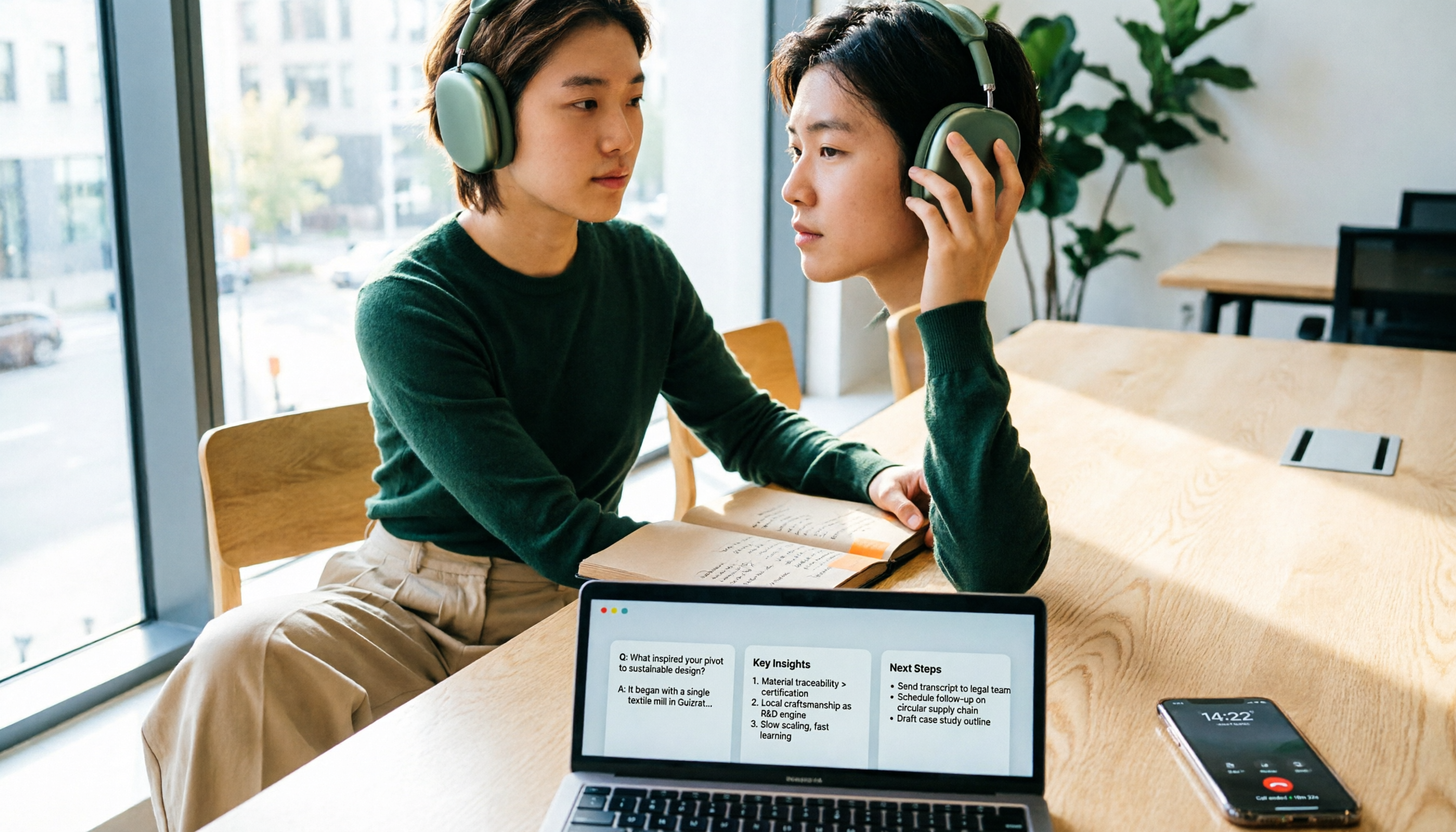
2026年iPhone通話録音アプリ4選を実測比較:無料ダウンロード≠無料録音
iPhoneで通話を録音したいときに最も陥りやすい罠は、「無料ダウンロード」を「無料録音」と勘違いすることです。この記事では、4つのiPhone通話録音アプリの実際の制限(3者通話、サブスクリプションによる解除、録音ファイルの保存場所など)を整理し、通話録音と会議記録は実は分けて処理すべきであることを説明します。Tinrecを使って会議やインタビュー、PC上のオンライン通話を文字起こし・要約・ToDoに整理する方法も紹介します。
2026年iPhone通話録音アプリ4選を実測比較:無料ダウンロード≠無料録音
iPhoneで通話を録音したいときに最も陥りやすい罠は、「無料ダウンロード」を「無料録音」と勘違いすることです。この記事では、4つのiPhone通話録音アプリの実際の制限(3者通話、サブスクリプションによる解除、録音ファイルの保存場所など)を整理し、通話録音と会議記録は実は分けて処理すべきであることを説明します。Tinrecを使って会議やインタビュー、PC上のオンライン通話を文字起こし・要約・ToDoに整理する方法も紹介します。

2026年iPhone通話録音アプリ6選比較:無料プランは本当に使えるのか?
iOS 18以降、iPhoneでの通話録音は簡単になった。難しいのは録音後の整理だ。この記事では「本当に解決したいこと」別に6つの選択肢を整理する。iOS 18内蔵の通話録音、Rev Call Recorder、TapeACall、電話録音 ™ Call Recorder、ボイスレコーダー (Voice Recorder)、そして会議後の整理を担うTinrec(秒聴録音)。無料・有料を正直に記載し、選択の判断基準と使用前の4つの注意点も添える。

2026年Tinrec vs iPhoneボイスメモ:5つの軸で比較、無料の録音文字起こしはどちらが十分か?
iPhone内蔵のボイスメモはすでに無料で録音を文字起こしできますが、別途ツールをインストールする必要はあるのでしょうか?本記事ではTinrecとiPhone内蔵機能を5つの軸で比較し、無料枠、オンライン会議の処理、会議後の整理、中国語認識、チームでの蓄積までを検証。さらにAiko、Nottaの位置づけの簡評と、選定時の4つの注意点を付けて、どちらを使うべきか判断できるようにします。

iPhoneの録音ファイルを文字起こしするならどれ?2026年実測4製品、無料版はこれで十分
iPhoneの録音ファイルの文字起こしは本当に無料なのか?この記事ではよくある「偽無料」の誤解から入り、4つの方法(iPhone内蔵のボイスメモの文字起こし、Aiko、Notta、Tinrec)を実際に比較。選び方の4つのポイントと失敗しないための4つの注意点を整理し、本当に使えて無駄なお金を使わない製品を選ぶ手助けをします。

iPhoneの双方向通話録音はどれがいい?2026年実測5つの方法、無料のこの技が最も実用的
iPhoneに通話録音機能が内蔵されていない時代は終わりましたが、「無料・双方向・高音質」は本当に同時に成立するのでしょうか?この記事では、iOS 18.1の内蔵通話録音、画面収録、通話マージサービス、ハードウェア録音ペン、脱獄プラグインの5つの方法を実測し、それぞれの無料枠、音質、ファイル形式、後処理コストを比較します。さらに、Tinrec(秒聴録音)を使って通話音声を文字起こし、要約、ToDoに変換する実際の流れを実測し、どの組み合わせが自分の通話シーンに最適かを判断するお手伝いをします。

2026年iPhone録音整理ツール3選の実測比較:録音ファイルの場所と文字起こしの方法
iPhoneの録音ファイルはデフォルトで「ボイスメモ」アプリ内にのみ保存され、手動で書き出さない限り「ファイル」アプリや「写真」アプリには表示されません。本記事では、録音ファイルの実際の保存場所と書き出し手順を解説したうえで、Tinrec、Granola、TurboScribeの3つの録音整理方法を実測比較し、よくある誤解と選び方のポイントをまとめます。

2026年iPhone録音アプリ5選を実測比較:無料の標準アプリで十分?それともAI文字起こしが時短になる?
iPhone録音アプリの選び方を、選定時に最も判断を誤りやすいポイントから解説。ボイスメモ、Tinrec(秒聴録音)、Otter.ai、Nottaなどのツールを実測比較し、無料プランと有料プランの違い、オンライン会議の録音方法、チーム共有時の注意点を整理。本当に時間を節約できるアプリが見つかります。
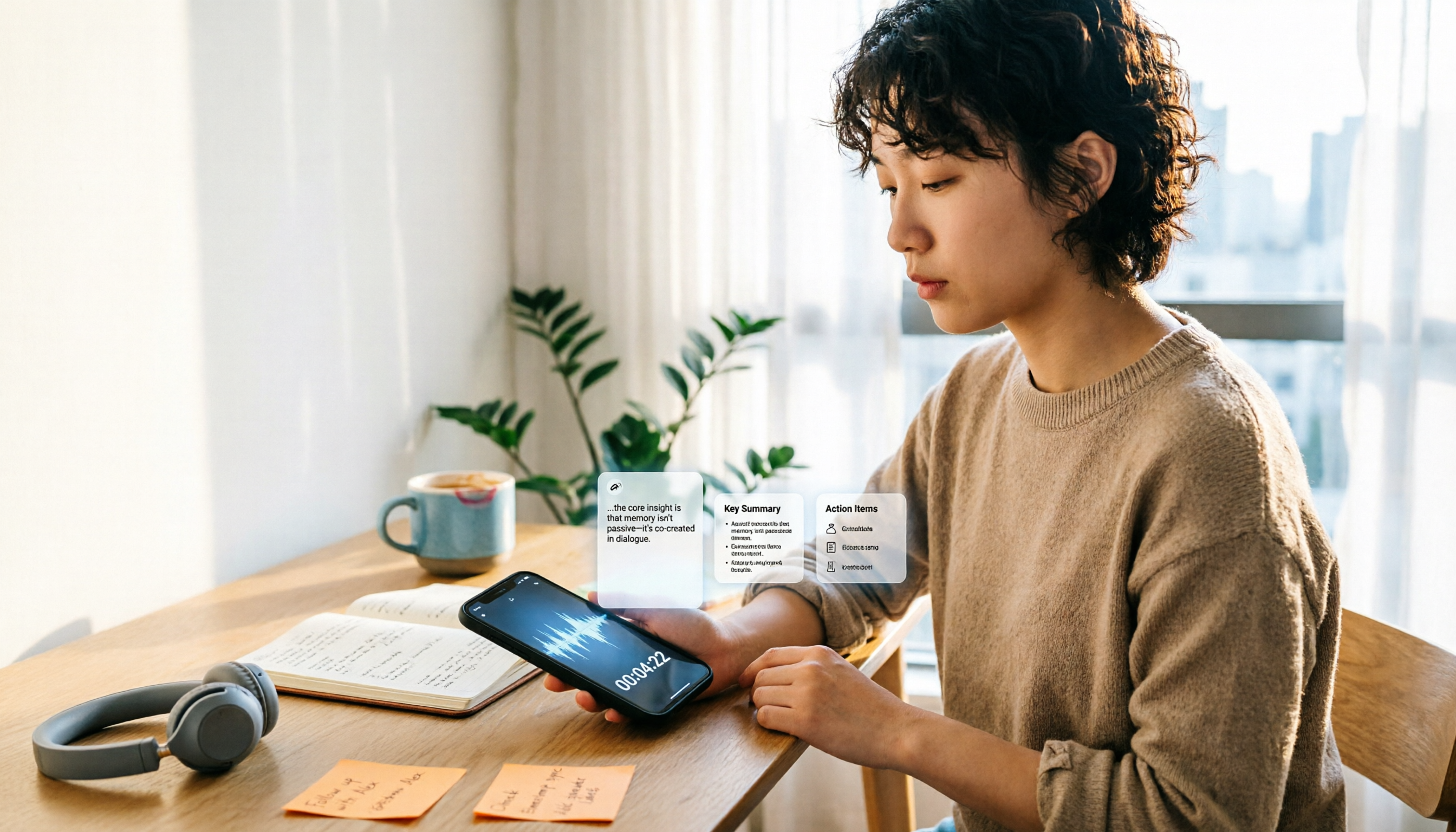
2026年iPhoneの録音ボタンはどこ?5つのクイック録音起動方法を実測比較
iPhoneには独立した物理的な録音ボタンはなく、録音の入り口はボイスメモアプリ、ロック画面のショートカット、アクションボタン、背面タップに分散しています。この記事では5つの起動方法の手順、対応機種、制限を一度に比較し、録音後にTinrecを使って録音を文字起こし、要約、ToDoに変換する方法を説明します。「録音ボタンを探す」を「使えるデータを手に入れる」に変えましょう。