
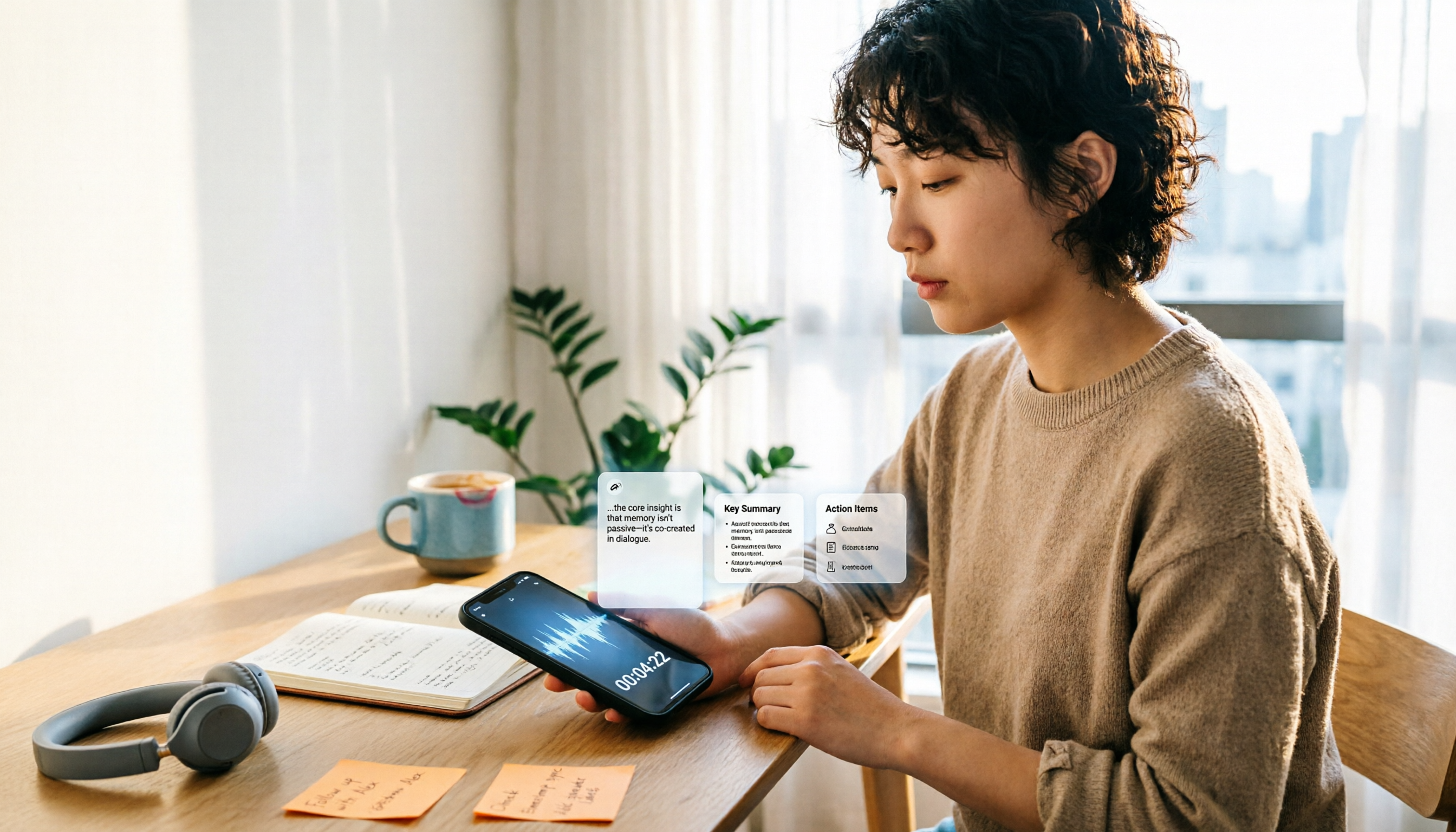
録音を Tinrec に任せて、数分で文字起こしと要約を作成
音声・動画のアップロード、多言語文字起こし、AI 議事録、タスク抽出に対応
iPhoneの録音ボタンはどこにある?まず「この録音はどのくらいの長さか」を自問しよう
録音するのは2時間の部門横断会議ですか、それとも道端での30秒の会話ですか?この2つのニーズが、録音ボタンをどこに置くべきかを決めます。
多くの人がつまずくのは録音の仕方ではなく、「そのボタンが見つからない」ことです。iPhoneの本体には独立した物理的な録音ボタンはなく、録音の入り口はアプリ、ロック画面、アクションボタン、アクセシビリティ機能に分散しており、それぞれ利用条件が異なります。まず入り口を正しく見つけ、それから録音後の整理方法を考えましょう。なぜなら本当に時間がかかるのは録音ボタンを押すことではなく、録音した60分の音声ファイルの処理だからです。
iPhone録音の4つのネイティブ入り口、場所を一度に理解
iPhoneの録音機能の核心は内蔵の「ボイスメモ」アプリで、他の入り口はすべてそれを中心に設計されたショートカットです:
- ボイスメモアプリ:ホーム画面またはAppライブラリで「ボイスメモ」を検索して開きます。これが最も基本的で、すべての機種にある入り口です。
- ロック画面のショートカット:iOS 18以降ではロック画面下部のショートカットをカスタマイズでき、デフォルトのカメラや懐中電灯をボイスメモに変更し、長押しで録音を開始できます。
- アクションボタン:iPhone 15 ProとiPhone 15 Pro Maxでは「設定」>「アクションボタン」でボイスメモを指定でき、画面ロック状態でも直接押して録音できます。
- 背面タップ:「設定」>「アクセシビリティ」>「タッチ」>「背面タップ」の順で設定し、ダブルタップまたはトリプルタップの下で「ショートカット」に追加した「録音を作成」を選択します。この方法は画面のロックを解除してからでないと作動しない点に注意が必要です。
5つの起動方法の実測比較:メリット、制限、向いている人
| 起動方法 | 設定手順 | 画面ロック時の使用 | 設定コスト | 適したシーン |
|---|---|---|---|---|
| ボイスメモアプリ | ホーム画面/Appライブラリから開く | ロック解除が必要 | ゼロ | たまに録音する、設定をあまりしない |
| ロック画面のショートカット | ロック画面を長押し >「カスタマイズ」 | 可能 | 低(iOS 18+) | 毎日録音する習慣がある |
| アクションボタン | 設定 > アクションボタン > ボイスメモ | 可能 | 低(iPhone 15 Proシリーズ) | 片手でブラインド操作が必要な突発的な状況 |
| 背面タップ | 設定 > アクセシビリティ > タッチ > 背面タップ | ロック解除が必要 | 中(ショートカットを先に作成) | 画面のボタンを占有したくない人 |
| Tinrecアプリのリアルタイム録音 | インストール後、アプリ内で録音を開始 | アプリを開いて録音 | 低 | 録音後すぐに文字起こしと要約を取得したい |
最初の4つの方法に共通するのは、それらが「録音を開始する」ステップだけを解決するということです。押した後、得られるのは音声ファイルで、後は自分で聴き、自分で入力し、自分で整理する必要があります。5番目の違いは、録音と文字起こしが同じであることです。Tinrecを例にすると、録音を開始すると同時にリアルタイム文字起こしが始まり、会議が終わる頃には文字起こしができあがっています。
録音後のコスト:録音ボタンは3分の1しか解決しない
60分の会議録音を手動で読める議事録に整理するには、通常さらに40〜60分かかります。聴き直し、要点を拾い、誰が何を言ったかを確認し、結論とToDoを分けて書く。週に3回会議があるなら、毎週2〜3時間の純粋な手作業整理が追加されることになります。
だからこそ、「録音ボタンはどこ」という質問の本当の答えは、一歩先に延ばすべきです。必要なのはより押しやすいボタンではなく、録音から使えるデータまでの完全な流れです。そしてこれがまさにTinrecが主に処理する部分です。
Tinrecが録音を仕事に使えるデータに変える方法
Tinrec(秒聴録音)は、個人とチーム向けのAI会議記録・コラボレーションツールです。その位置づけは音声を文字にするだけでなく、会議録音を検索可能、要約可能、質問可能、エクスポート可能なデータに整理することです。以下の機能が、iPhoneのネイティブ録音後の空白をちょうど埋めます:
リアルタイム録音文字起こし:録音しながら文字起こしするので、録音後に処理する必要はありません。オフライン会議、インタビュー、現場記録に適用でき、録音終了時には文字起こしが同期して蓄積されています。
ボット不要のオンライン会議録画:デスクトップ版はコンピュータのシステム音声を直接キャプチャし、Zoom、Google Meet、Microsoft Teams、Webexなどのオンライン会議を処理します。追加のボットを会議に招待する必要はありません。これは急に会議に参加させられたときや、他の参加者に知られたくない場合に特に便利です。
AI要約とチャプター:長い会議で最も困るのは、後から要点が見つからないことです。Tinrecは自動的に要約を生成し、チャプター構造を切り分けるので、2時間の会議をいくつかのスキャン可能な段落に分割できます。
ToDo抽出:議論からアクション項目を整理し、誰が何を担当するか、次のステップは何かを、参加者それぞれのメモを寄せ集める必要なく把握できます。
AI Q&A:文字起こし完了後、会議内容に直接質問できます。例えば「顧客が言及した予算上限はいくらか」「この会議で何が決まったか」など。システムは意味理解に基づいて回答し、キーワード一致の結果を返すだけではありません。
リアルタイム翻訳と多言語サポート:言語をまたぐ会議では録音中に原文、訳文、バイリンガル内容を確認でき、中国語と英語が混在する議論も整理できます。
録音の整理を手作業から解放
音声・動画をアップロードするだけで、文字起こし、要約、タスクを自動作成
多形式エクスポートとAgent後処理:会議結果はNotion、Google Docs、OneNote、Dropboxなどのツールにエクスポートして続けて使用でき、さらにレポート、表、議事録を生成することもできます。
注意が必要なのは、文字起こしの効果は録音品質、環境ノイズ、アクセント、複数人の発言の重なり、専門用語に影響されることです。重要な内容は文字起こしのタイムスタンプと録音の再生で照合することをお勧めし、AI出力を唯一の根拠にしないでください。
実際の応用シーン:録音ボタンの後ろにある流れ
シーン1:毎週定例の部門会議 スマートフォンを机に置いてボイスメモで録音し、後で手動で整理するのが多くのチームの現状です。Tinrecのリアルタイム録音に変えれば、会議終了時に文字起こし、要約、ToDoがすでに生成されており、進行役はToDoの担当者が正しいかを確認するだけで、全メンバーに直接送信できます。
シーン2:顧客インタビューと要件コミュニケーション 営業が顧客と話した後、最も怖いのは「その時話したようだが、記録していない」ことです。Tinrecで録音すれば内容に直接質問でき、顧客の懸念、約束事項、フォローアップアクションを素早く引き出し、顧客コミュニケーション記録としてエクスポートしてアーカイブできます。
シーン3:授業、講演、コンテンツ制作 90分の授業を一度聴き直すには90分かかります。音声ファイルをインポートするか直接録音すると、Tinrecが文字起こしとチャプターを生成するので、段落を選んでノートを取ったり、記事を書いたり、スクリプト素材として編集したりできます。
シーン4:チーム会議資料の蓄積 個人録音の最大の問題は「人が去るとデータが途切れる」ことです。Tinrecのチーム版は独立したチームスペースを提供し、会議資料はチームに帰属します。新メンバーは過去の会議を閲覧でき、メンバーが退出したり席を失ったりした場合、その担当するチームリソースは他の有効なメンバーに引き継がれ、個人の離脱とともに消えることはありません。
録音文字起こしツールを選ぶ際の5つの注意点
1. 録音するのは「スマートフォンがその場にある」のか「会議がオンライン」なのか オンライン会議をスマートフォンでスピーカーに向けて録音するしかない場合、音質は悪くなります。Tinrecデスクトップ版はシステム音声を直接キャプチャします。この点をまず確認してから、精度の話をしましょう。
2. 文字起こし後に後処理があるか 文字起こしはただの原料です。ツールを選ぶときは、要約、チャプター、ToDoを自動で出せるかを問うべきです。Tinrecは要約、チャプター、ToDo、Q&A、エクスポートを同じ流れに置いており、これが純粋な文字起こしツールとの最大の違いです。
3. 枠組みの計算方法、無料という言葉だけを見ない 無料版には通常基本枠があり、試用に適しています。短期集中使用には週カード、安定使用にはPro月カード、長期的なデータ蓄積には年カードが月あたりの換算でより安くなります。チーム版は現在、有料シートあたり月2,000分のチーム共有インポート枠があり、有効なチームプランとシートの下ではリアルタイム録音は分単位で差し引かれず、ファイルとネットワークインポートはチーム共有枠を使用します。実際の価格と特典は正式な購入ページに準じます。
4. チーム権限は「ロール」と「シート」の2つを見る ロールは誰がチームとメンバーを管理できるかを決め、シートは誰が録音、アップロード、編集、エクスポートできるかを決めます。シートのない有効なメンバーはチーム資料の閲覧、再生、読書はできますが、リソース使用操作は実行できません。現在のチーム版はチームレベルの共有が主で、ファイルレベルの細かい権限ではありません。購入前にこれがガバナンス要件に合うか確認してください。
5. データを残すか、復元できるか Tinrecは録音ファイルを保持し、音声ゴミ箱を提供しているので、誤って削除しても完全削除前に復元できます。チーム版には使用量分析と監査ログもあり、重要な操作記録を照会・エクスポートできます。事後追跡が必要なチームにとって、これは数百分の枠を増やすより実用的です。
よくある質問
Q:iPhoneに物理的な録音ボタンはありますか? いいえ。iPhone本体には独立した録音ボタンはなく、録音機能は内蔵のボイスメモアプリで実行され、他はそれを取り巻くショートカット入り口です。
Q:iPhone 15 Proのアクションボタンで直接録音できますか? はい。「設定」>「アクションボタン」でボイスメモを選択すれば、画面ロック中でもアクションボタンを押して直接録音を開始できます。
Q:背面タップ録音が反応しないことがあるのはなぜ? 背面タップは画面のロックを解除してからでないと作動しません。これがアクションボタンとの最大の違いです。また、「設定」>「アクセシビリティ」>「タッチ」>「背面タップ」でショートカットの「録音を作成」が正しく指定されているか確認してください。
Q:素早く記録するだけで、後で整理したくない場合は? 録音と文字起こしを1つの動作にまとめましょう。Tinrecを例にすると、録音を開始すると同時に文字起こしが始まり、終了後すぐに文字起こしと要約を取得できるので、聴き直す時間を節約できます。
Q:チームで多人数使用する際の注意点は? ツールが独立したチームスペース、メンバーとシート管理を提供しているか確認しましょう。Tinrecチーム版は所有者、管理者、一般メンバーを区別し、参加リンク招待、シート割り当てと回収、使用量分析、監査ログを提供しており、会議資産を蓄積する必要がある部門やプロジェクトチームに適しています。初回資格チームは7日間トライアル、1無料シート、300分のチーム共有インポート枠を利用できます。
Q:録音前に注意することは? 録音は他人のプライバシーと現地の法律規範に関わります。録音前に参加者の同意が必要か確認し、録音を正当な目的にのみ使用してください。
まとめ
最初の質問に戻ります:iPhoneの録音ボタンはどこにある?答えはボイスメモアプリに加え、ロック画面ショートカット、アクションボタン、背面タップというショートカット入り口です。機種と使用習慣に合わせて使いやすいものを1つ選べばよいでしょう。
しかし、毎回録音後に整理に悩んでいるなら、本当に短縮すべきは「録音ボタンを見つける」時間ではなく、「録音が使えるデータになる」時間です。Tinrecが補うのはまさにこの部分です:リアルタイム文字起こし、AI要約とチャプター、ToDo抽出、AI Q&A、多形式エクスポート、そしてチームスペースでのデータ蓄積。無料版は基本枠を提供し、数回の会議を録音して、AIが録音を文字起こしとToDoに整理するのと、自分で1時間聴き直すのとの差がどれほど大きいかを確認するのに十分です。
参考ソース
すべての録音を、次の行動につながる成果へ
ログインで文字起こし60分無料。クレジットカードは不要です
おすすめ記事
こちらの記事もおすすめです

2026年iPhone通話録音アプリ4選を実測比較:無料ダウンロード≠無料録音
iPhoneで通話を録音したいときに最も陥りやすい罠は、「無料ダウンロード」を「無料録音」と勘違いすることです。この記事では、4つのiPhone通話録音アプリの実際の制限(3者通話、サブスクリプションによる解除、録音ファイルの保存場所など)を整理し、通話録音と会議記録は実は分けて処理すべきであることを説明します。Tinrecを使って会議やインタビュー、PC上のオンライン通話を文字起こし・要約・ToDoに整理する方法も紹介します。
2026年iPhone通話録音アプリ4選を実測比較:無料ダウンロード≠無料録音
iPhoneで通話を録音したいときに最も陥りやすい罠は、「無料ダウンロード」を「無料録音」と勘違いすることです。この記事では、4つのiPhone通話録音アプリの実際の制限(3者通話、サブスクリプションによる解除、録音ファイルの保存場所など)を整理し、通話録音と会議記録は実は分けて処理すべきであることを説明します。Tinrecを使って会議やインタビュー、PC上のオンライン通話を文字起こし・要約・ToDoに整理する方法も紹介します。
2026年版iPhone録音マイク5選実測比較:収音はあくまで第一歩、整理こそが鍵
学生の実測経験をもとにiPhone録音マイクの選び方を整理。端子、給電、1対2ワイヤレス、ノイズ低減、モニタリングの選び方と、多くの人がマイクを買っても録音を使い切れない理由、Tinrecで録音ファイルを文字起こし・要約・ToDoに変える方法を解説。

2026年iPhone通話録音アプリ6選比較:無料プランは本当に使えるのか?
iOS 18以降、iPhoneでの通話録音は簡単になった。難しいのは録音後の整理だ。この記事では「本当に解決したいこと」別に6つの選択肢を整理する。iOS 18内蔵の通話録音、Rev Call Recorder、TapeACall、電話録音 ™ Call Recorder、ボイスレコーダー (Voice Recorder)、そして会議後の整理を担うTinrec(秒聴録音)。無料・有料を正直に記載し、選択の判断基準と使用前の4つの注意点も添える。

2026年Tinrec vs iPhoneボイスメモ:5つの軸で比較、無料の録音文字起こしはどちらが十分か?
iPhone内蔵のボイスメモはすでに無料で録音を文字起こしできますが、別途ツールをインストールする必要はあるのでしょうか?本記事ではTinrecとiPhone内蔵機能を5つの軸で比較し、無料枠、オンライン会議の処理、会議後の整理、中国語認識、チームでの蓄積までを検証。さらにAiko、Nottaの位置づけの簡評と、選定時の4つの注意点を付けて、どちらを使うべきか判断できるようにします。

iPhoneの録音ファイルを文字起こしするならどれ?2026年実測4製品、無料版はこれで十分
iPhoneの録音ファイルの文字起こしは本当に無料なのか?この記事ではよくある「偽無料」の誤解から入り、4つの方法(iPhone内蔵のボイスメモの文字起こし、Aiko、Notta、Tinrec)を実際に比較。選び方の4つのポイントと失敗しないための4つの注意点を整理し、本当に使えて無駄なお金を使わない製品を選ぶ手助けをします。

iPhoneの双方向通話録音はどれがいい?2026年実測5つの方法、無料のこの技が最も実用的
iPhoneに通話録音機能が内蔵されていない時代は終わりましたが、「無料・双方向・高音質」は本当に同時に成立するのでしょうか?この記事では、iOS 18.1の内蔵通話録音、画面収録、通話マージサービス、ハードウェア録音ペン、脱獄プラグインの5つの方法を実測し、それぞれの無料枠、音質、ファイル形式、後処理コストを比較します。さらに、Tinrec(秒聴録音)を使って通話音声を文字起こし、要約、ToDoに変換する実際の流れを実測し、どの組み合わせが自分の通話シーンに最適かを判断するお手伝いをします。

2026年iPhone録音整理ツール3選の実測比較:録音ファイルの場所と文字起こしの方法
iPhoneの録音ファイルはデフォルトで「ボイスメモ」アプリ内にのみ保存され、手動で書き出さない限り「ファイル」アプリや「写真」アプリには表示されません。本記事では、録音ファイルの実際の保存場所と書き出し手順を解説したうえで、Tinrec、Granola、TurboScribeの3つの録音整理方法を実測比較し、よくある誤解と選び方のポイントをまとめます。

2026年iPhone録音アプリ5選を実測比較:無料の標準アプリで十分?それともAI文字起こしが時短になる?
iPhone録音アプリの選び方を、選定時に最も判断を誤りやすいポイントから解説。ボイスメモ、Tinrec(秒聴録音)、Otter.ai、Nottaなどのツールを実測比較し、無料プランと有料プランの違い、オンライン会議の録音方法、チーム共有時の注意点を整理。本当に時間を節約できるアプリが見つかります。