

録音を Tinrec に任せて、数分で文字起こしと要約を作成
音声・動画のアップロード、多言語文字起こし、AI 議事録、タスク抽出に対応
2026年iPhone無料録音3プラン実測比較:録音・文字起こし・整理がこれ一本でわかる
会議が終わり、スマホを机に置くと、40分の録音ファイルが静かに残っている。翌日、顧客が言ったある予算の数字を探そうとして、最初から最後まで聞きながら一時停止を押す羽目になる。
これは多くの人がiPhoneで録音する日常だ。録音自体は難しくない。難しいのは録音した後だ。
この記事では「無料」という前提から、iPhoneでよく使われる3つの録音ルートを分解して見ていく:スマホ内蔵の録音機能、App Storeの無料録音アプリ、そしてTinrecのように録音をそのまま文字起こしと整理の流れにつなげるツールだ。
iPhoneの無料録音で何ができる?
シーン1:会議が終わったら、もう1時間整理に費やさなくていい
以前は2時間の会議が終わると、さらに1時間かけて録音を聞き、要点を拾い、メールに打ち込んでいた。
Tinrecを例にすると、録音と同時に文字起こしが画面に現れ、終了後にはシステムが要約、チャプター、ToDoを生成する。誰が何を担当し、いつまでに提出するかがそのままリストになる。
シーン2:授業や講演で、あの一言を後から探す
先生が重要なデータを話したとき、その場では録音ボタンを押すのが精一杯だった。
従来は帰宅して全体を聞き直すしかなかった。Tinrecの方法は録音を検索可能なテキストに変換するので、文字起こしにキーワードを打ち込めばその文にジャンプし、その時の録音も一緒に聞ける。
シーン3:取材や電話のやり取りで、逐語引用が必要
インタビューで一番困るのは「彼が話したのは覚えているが、正確な言い回しがわからない」ことだ。
Tinrecで録音した後、文字起こしは元の発言を保持し、要約がまず全体像を掴ませてくれる。正確に引用したい段落は原文に戻って照合できるので、自分で聞きながらタイピングするよりずっと速い。
iPhone無料録音の核心的な機能とは?
リアルタイム文字起こし:録音しながら文字が出る
録音が終わってから変換するのではなく、録音しているその瞬間にテキストが同期して現れる。会議中に文字を見ながら要点を逃していないか確認したり、その場で一言補足したりできる。
AI要約とチャプター:長い会議も一塊の文字にならない
Tinrecの要約は文字起こしを無理やり一段落に圧縮するのではなく、会議のテーマ、議論の結論、ToDoを分けて列挙する。チャプターは60分の内容をいくつかの段落に区切り、全部読まなくても流れがわかるようにする。
ToDo抽出:「会議後に話そう」をリスト化
会議で最も漏れやすいのがアクション項目だ。Tinrecは議論内容からToDoを整理する。プロジェクトの週次会議、顧客の要望、部門間調整など「話したら誰かが動く」場面に適している。
AI質問応答:会議内容に直接質問
文字起こしが完了したら、Tinrecに「この会議で予算に触れたのは誰?」「顧客はスケジュールに意見があった?」などと質問できる。内容に基づいて回答するので、文字起こしを読み返す時間を節約できる。
エクスポートと後続加工
録音結果は文書としてエクスポートでき、Notion、Google Docs、OneNoteなどのツールに持ち込んで続けて使える。レポートや表を直接生成することも可能だ。会議議事録を提出する必要がある人にとって、このステップこそが本当に時間を節約できるところだ。
チームスペース:録音はもはや個人の資産ではない
会議資料を複数人で共有する必要がある場合、Tinrecのチーム版は独立したチームスペースを提供する。メンバーは過去の会議を閲覧でき、インポート枠を共有できる。管理者はロール、シート、使用量、操作ログを管理できる。メンバーが退職してもチームのデータは消えない。
実際の活用シーン
週次定例会議:会議を追跡可能なリストに
定例の週次会議でよくあるのが「前回話したあの件はどうなった?」だ。Tinrecで毎回の会議を録音すれば、文字起こしとToDoが同じスペースに残る。次回の会議前に前回のToDoリストを見れば、そのまま話を進められる。
顧客インタビュー:要望も約束も残せる
顧客インタビューのポイントは雑談の中に隠れていることが多い。Tinrecの文字起こしなら後からキーワード検索ができ、要約は要望、懸念、後続アクションを抽出してくれるので、返信メールをまとめるときに全体を聞き直す必要がない。
オンライン会議:追加のボット参加は不要
外出先でiPhoneを使う場合、デスクトップ版TinrecでPCのシステム音声を直接キャプチャし、Zoom、Google Meet、Microsoft Teams、Webexなどのオンライン会議を処理できる。会議室に余計なボット参加者が増えることはない。注意点として、これは自分で録画を開始する必要があり、すべての予定に自動参加するわけではない。
録音の整理を手作業から解放
音声・動画をアップロードするだけで、文字起こし、要約、タスクを自動作成
講座と自習:音声ファイルが検索可能なノートに
オンライン講座は1〜2時間が当たり前。Tinrecで文字起こしに変換すれば、復習時にキーワード検索するだけで、プログレスバーを何度もドラッグするよりはるかに実用的だ。
iPhone録音ツールを選ぶときの5つの注意点
1. 無料枠の計算方法をまず確認
多くのツールの無料版には分数や機能の制限がある。Tinrecの無料版は基本枠を提供し、録音、インポート、要約、文字起こしの流れを体験できる。枠を使い切った後は、使用頻度に応じて週カード、Pro月カード、年カードを選べる。短期集中と長期利用では適したプランが異なる。
2. 文字起こしが標準装備か、別料金か
ツールによっては録音は無料でも、文字起こしは別料金の場合がある。選ぶ際は「文字起こし」と「要約」が使いたいプランに含まれているか確認しよう。そうでなければ「無料」という言葉の意味は大きくない。
3. 中国語と中英混在の性能
台湾の会議で純粋な中国語や純粋な英語だけということは少ない。Tinrecは中国語、繁体字中国語、中英混合コンテンツに対応した処理を行い、多言語会議やリアルタイム翻訳もサポートする。実際の効果は録音品質、アクセント、背景ノイズ、複数人の同時発言、専門用語に影響されるため、自分の録音でまず試すことをおすすめする。
4. 元の録音を保持するか、エクスポートできるか
テキストだけしか手に入らず録音が戻ってこないと、話し方を確認したい場面で困る。Tinrecは元の音声ファイルを保持し、よく使うツールへの多形式エクスポートをサポートする。データが単一プラットフォームに閉じ込められることはない。
5. チームで使う場合、権限とデータの帰属が明確か
個人利用とチーム利用は別物だ。Tinrecのチーム版はロールとシートを区別する。ロールは誰がメンバーやチーム設定を管理できるかを決め、シートは誰が録音、アップロード、編集、エクスポートできるかを決める。シートのないメンバーもチームデータの閲覧と再生はできるが、リソース使用操作は実行できない。現状はチームレベルでの共有が中心で、ファイルレベルの独立した権限設定はない。
よくある質問
Q1:iPhoneには内蔵録音機能があるのに、なぜ別のアプリが必要なの?
内蔵録音の利点は無料で手軽に使えること。純粋に音を残したい場合に適している。しかし文字起こし、要約、ToDo、デバイス間の整理が必要なら、追加のツールが必要だ。Tinrecはこの部分を補う:録音後すぐに文字起こしと整理の流れに入り、手動でファイルを移動する必要がない。
Q2:Tinrecの無料版では何ができる?
無料版は基本枠を提供し、録音、音声ファイルのインポート、要約生成、文字起こしを体験できる。たまに会議や授業を整理する人にとっては、まず無料版で一連の流れを試し、それからアップグレードするか決めるのが合理的だ。
Q3:録音の文字起こし精度はどの程度期待できる?
正直に言うと、録音条件による。静かな環境、適切なマイク距離、参加者が重ならない発言なら結果は通常かなり良い。逆に騒がしいカフェや多人が話を奪い合う状況では、どのツールも苦戦する。重要な内容は文字起こしのタイムスタンプと元音声の再生を組み合わせて確認することをおすすめする。
Q4:チーム版と個人版の違いは?
個人版のデータは個人アカウントで管理される。Tinrecのチーム版は独立したコラボレーションスペースで、会議データはチームに帰属し、メンバー招待、ロールとシート管理、使用量分析、操作ログ検索、音声ゴミ箱などの機能が追加される。現在、初回資格を満たすチームは7日間のトライアル、無料シート1つ、チーム共有インポート枠300分を利用できる。有料シートは月額USD 29.80、年払いUSD 199(約USD 16.58/月)。各有料シートには毎月2,000分のチーム共有インポート枠が提供される。実際の価格と特典は正式購入ページ为准。
Q5:録音前に注意することは?
ツール自体に加え、場面にも注意が必要だ。録音と文字起こしは他人の会話内容に関わるため、所在地の法規を確認し、必要に応じて参加者の同意を得ることをおすすめする。特に顧客会議や社内討論ではなおさらだ。
まとめ
iPhoneの無料録音の核心的な問題は「録音できるか」ではなく「録音した後使えるか」だ。内蔵録音は音を残し、Tinrecのようなツールは音を検索可能、要約可能、質問可能、タスク化可能なデータに変える。
毎週会議、インタビュー、講座の整理があるなら、まずTinrecの無料版の基本枠で一連の流れを試してみよう:録音して、文字起こしを見て、要約を読み、ToDoを確認する。自分の録音で一通り試すことが、10本のスペック比較表を見るより自分に合うか判断できる。
参考ソース
すべての録音を、次の行動につながる成果へ
ログインで文字起こし60分無料。クレジットカードは不要です
おすすめ記事
こちらの記事もおすすめです

iPhoneの録音ファイルを文字起こしするならどれ?2026年実測4製品、無料版はこれで十分
iPhoneの録音ファイルの文字起こしは本当に無料なのか?この記事ではよくある「偽無料」の誤解から入り、4つの方法(iPhone内蔵のボイスメモの文字起こし、Aiko、Notta、Tinrec)を実際に比較。選び方の4つのポイントと失敗しないための4つの注意点を整理し、本当に使えて無駄なお金を使わない製品を選ぶ手助けをします。

iPhoneの双方向通話録音はどれがいい?2026年実測5つの方法、無料のこの技が最も実用的
iPhoneに通話録音機能が内蔵されていない時代は終わりましたが、「無料・双方向・高音質」は本当に同時に成立するのでしょうか?この記事では、iOS 18.1の内蔵通話録音、画面収録、通話マージサービス、ハードウェア録音ペン、脱獄プラグインの5つの方法を実測し、それぞれの無料枠、音質、ファイル形式、後処理コストを比較します。さらに、Tinrec(秒聴録音)を使って通話音声を文字起こし、要約、ToDoに変換する実際の流れを実測し、どの組み合わせが自分の通話シーンに最適かを判断するお手伝いをします。

2026年iPhone録音整理ツール3選の実測比較:録音ファイルの場所と文字起こしの方法
iPhoneの録音ファイルはデフォルトで「ボイスメモ」アプリ内にのみ保存され、手動で書き出さない限り「ファイル」アプリや「写真」アプリには表示されません。本記事では、録音ファイルの実際の保存場所と書き出し手順を解説したうえで、Tinrec、Granola、TurboScribeの3つの録音整理方法を実測比較し、よくある誤解と選び方のポイントをまとめます。

2026年iPhone録音アプリ5選を実測比較:無料の標準アプリで十分?それともAI文字起こしが時短になる?
iPhone録音アプリの選び方を、選定時に最も判断を誤りやすいポイントから解説。ボイスメモ、Tinrec(秒聴録音)、Otter.ai、Nottaなどのツールを実測比較し、無料プランと有料プランの違い、オンライン会議の録音方法、チーム共有時の注意点を整理。本当に時間を節約できるアプリが見つかります。
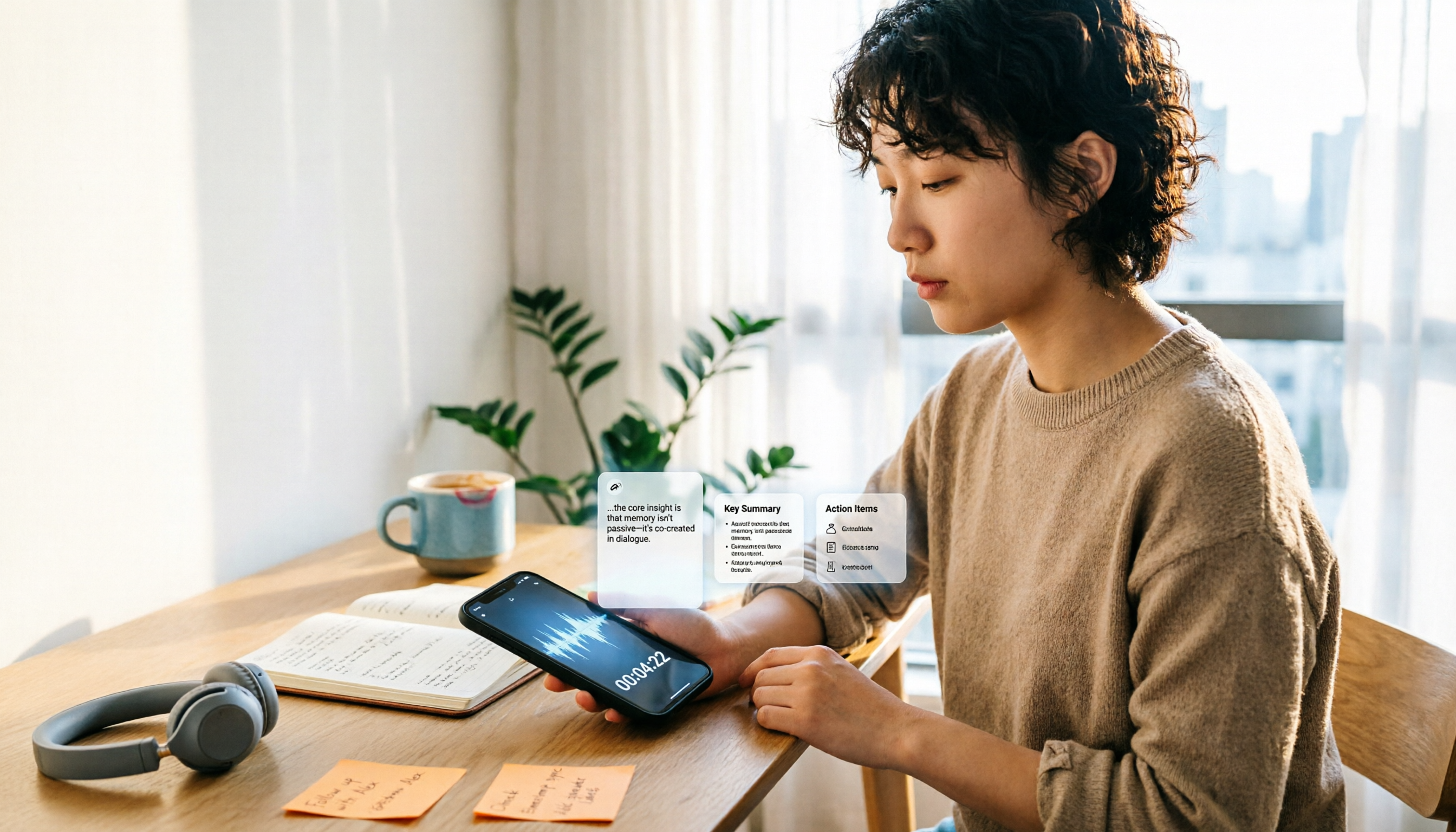
2026年iPhoneの録音ボタンはどこ?5つのクイック録音起動方法を実測比較
iPhoneには独立した物理的な録音ボタンはなく、録音の入り口はボイスメモアプリ、ロック画面のショートカット、アクションボタン、背面タップに分散しています。この記事では5つの起動方法の手順、対応機種、制限を一度に比較し、録音後にTinrecを使って録音を文字起こし、要約、ToDoに変換する方法を説明します。「録音ボタンを探す」を「使えるデータを手に入れる」に変えましょう。

2026年iPhoneボイスメモ vs Tinrec:5つの次元で比較、録音後の作業はどちらが楽?
iPhoneでの録音は実は難しくありません。難しいのは録音後どう使うかです。この記事では「iPhoneで録音する方法」から始め、ボイスメモの基本操作と4つのワンタップ録音設定を紹介し、5つの次元で内蔵ボイスメモとTinrecを比較します。どんな場合に内蔵で十分か、どんな場合に自動文字起こしと会議整理ができるツールに替えるべきかを判断する手助けをします。

2026年iPhone 13の録音・整理方法3選を実測比較:内蔵ボイスメモは十分か?
iPhone 13の録音機能は実はシステムに内蔵されていますが、多くの人が迷うのは入り口が見つからないことと、録音後に整理する余力がないことです。この記事ではまず「ボイスメモ」を見つけ、ワンタップで録音を開始する設定を紹介し、入り口、文字起こし、中国語認識、オンライン会議、データの蓄積という5つの観点から、内蔵機能、Tinrec、Notta、TurboScribe、PLAUDがそれぞれ誰に適しているかを比較します。
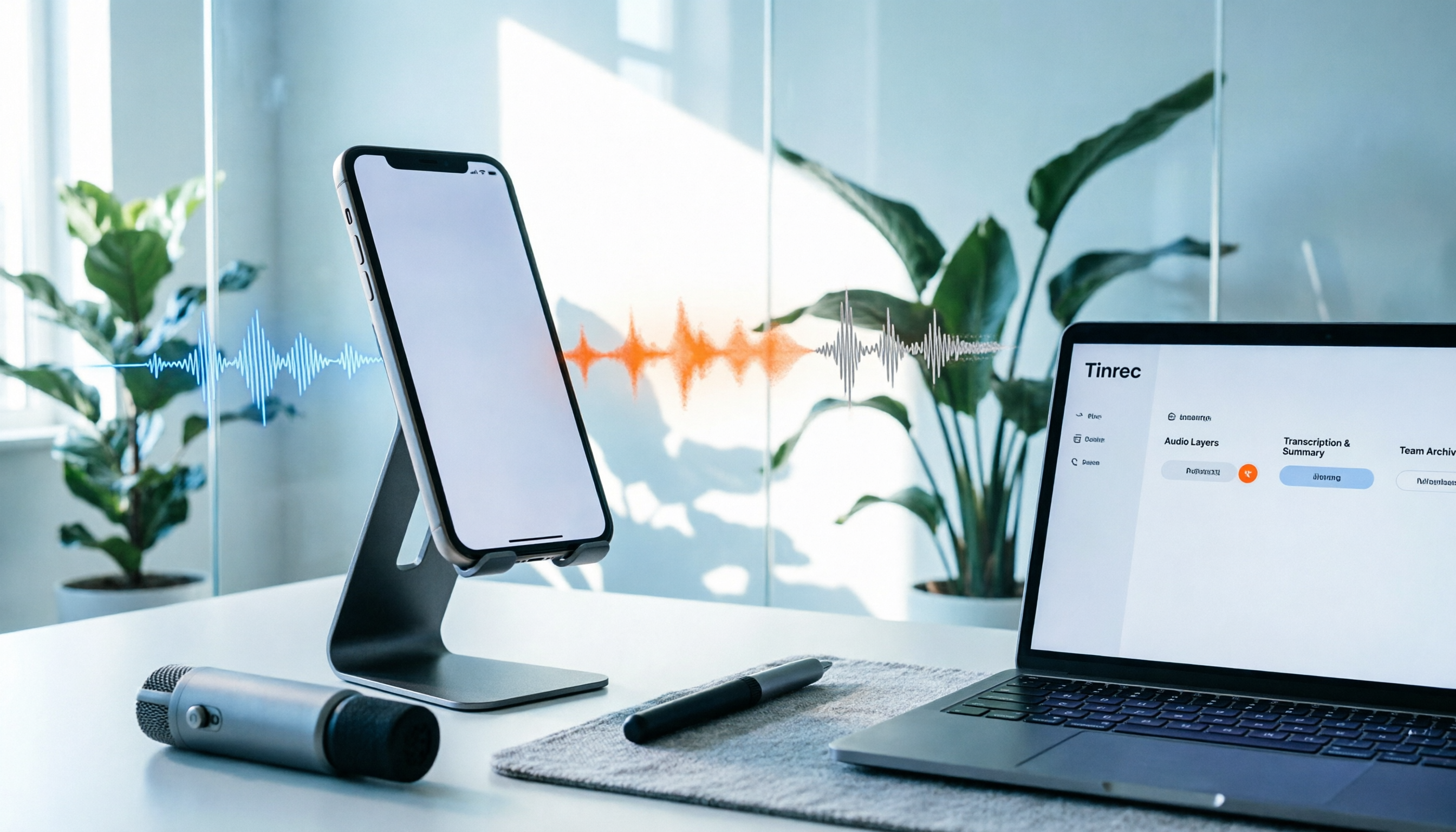
【2026年最新】iPhone画面収録で音声を録る方法:マイクをオンにするタイミングとシステム音声を録音する3つのポイント
iPhoneの画面収録で音声は録れるのか?結論から言うと可能ですが、音声には3つのソースがあり、多くの人はそのうち1つしか録れていません。この記事では実際の操作シーンから、システム音声・マイクの環境音・通話音声の違いを解説し、内蔵の画面収録とTinrecの録音後の整理・チームでの活用の役割分担を比較します。6ステップのクイックスタートチェックリスト付き。

2026年iPhone音声をPCに転送する6つの方法を徹底比較:無料・最速・大容量を一度に理解
iPhoneの音声をPCに転送する方法は実は6つあります。違いはOS、ファイルサイズ、操作の面倒さにあります。この記事ではUSB有線、AirDrop、クラウドストレージ、LINE、メール、Wi-Fi Web転送を4つの軸で比較し、最後にPCに転送した後、m4aを文字起こし、要約、ToDoに変換する方法を説明します。これで最適な方法を一度で選べます。