

録音を Tinrec に任せて、数分で文字起こしと要約を作成
音声・動画のアップロード、多言語文字起こし、AI 議事録、タスク抽出に対応
2026年Google Meet会議録画の4つの選択肢を実測比較:Geminiの自動ノートは十分か?
決めるべきは「AIを使うかどうか」ではなく「記録をどこに残すか」
最近、10数人のチームの会議プロセスを手伝いました。
問題は記録がないことではありません。記録が4つの場所に散らばっていることです。ある人はGeminiでエクスポートしたGoogleドキュメントを使い、ある人はノートに手書きし、ある人はスクリーンショットをグループに送り、ある人はその会議をまったく記録していませんでした。
会議は2時間、会議後の整理にも2時間。
さらに厄介なのは「見つけられない」ことです。3ヶ月前の予算を決めた会議で、結論を誰が言ったのか、その時の理由は何だったのか、誰も探し出せません。
だから私はよく言います。AI会議録画の本当の分かれ目は、文字起こしの正確さではなく、その記録が後で使えるかどうかにあります。
この記事が答えるのは、実は1つの重要な判断です。
あなたの会議録画は、Googleエコシステム内に置いておくべきか、それとも質問でき、引き継げ、チームで長期的に使える場所に置くべきか?
この問いを整理すれば、ツール選択はぶれなくなります。
Google Meet会議録画ソリューションを選ぶ前に、まず考えるべき4つのポイント
ポイント1:あなたのプランにGeminiノートが含まれているか
これが最初の落とし穴で、最も多くの人が陥ります。
Google Meetの「メモを作成」は、オンにすればすぐ使えるわけではありません。対象のGoogle WorkspaceエディションかGoogle AIプランのサブスクリプションが必要です。
ですから最初のステップは機能比較ではなく、あなたのアカウントで使えるかどうかの確認です。
おすすめの方法:テスト会議を開いて「メモを作成」を押し、実際にドキュメントが生成されるか確認してください。プランの説明ではなく、実際の結果を見てください。
ポイント2:会議で使う言語
Geminiのノート機能には明確な制限があります。一度に1つの言語しか処理できません。
同じ会議で中国語を話す人と英語を話す人がいても、自動で切り替わりません。
公式にサポートされている言語リストも徐々に拡充されている段階です。
会議が完全に英語なら、これはあまり問題になりません。しかし日常が中国語の会議、中国語と英語が混ざる場合、または異なる国の顧客と会議する場合は、これが直接使えるかどうかに影響します。
ポイント3:会議後に必要なのは文字起こし全文か、それとも答えか
Geminiの方法は、会議中にリアルタイムでノートとToDoを記録し、会議後にGoogleドキュメントに整理するというものです。
このルートは明確です。会議を1つのドキュメントに変える。
しかしドキュメントは静的です。
3ヶ月後に「あの時顧客が価格について懸念していたのは何だったか」と聞きたいとき、自分でドキュメントをめくるか、もう一度見直す必要があります。
もう1つのルートは、会議を質問可能なデータベースに変えることです。
この2つのルートに絶対的な良し悪しはありませんが、まず自分がどちらを求めているかを知る必要があります。
ポイント4:音声ファイルとデータの帰属先
これが最も聞かれない点ですが、チームが大きくなると痛みになります。
会議録画は誰のクラウドドライブに保存されますか?その人が退職した後、ファイルは残りますか?
記録が個人アカウントに紐づいているなら、それは実は個人の資産であり、チームの資産ではありません。
毎週定期的に会議を開き、意思決定を追跡する必要があるチームにとって、これは文字起こしの正確さよりもはるかに重要です。
Tinrec(秒聴録音)——私の現在の主力ツール
判断基準を説明したので、私自身の方法を説明します。
Tinrec(秒聴録音)は、個人とチーム向けのAI会議録画・コラボレーションツールで、Web版、デスクトップ版、モバイル版があります。
私が最初に使ったのは、機能が最も多いからではなく、非常に具体的な面倒を解決したからです。会議ボットを招待する必要がないのです。
シーン1:ボットを会議に参加させない
以前、オンライン会議を自動記録するには、標準的な方法としてボットを会議室に追加していました。
問題は、会議に見知らぬアカウントが現れると、参加者が「あれは誰?」と聞き始めることです。しかも外部顧客との会議では、まず説明する必要があります。
Tinrecデスクトップ版の方法は、コンピュータのシステム音声を直接キャプチャし、Zoom、Google Meet、Microsoft Teams、Webexなどのプラットフォームで再生される会議音声を処理します。
追加の参加者は不要です。
(ここにスクリーンショット:Tinrecデスクトップ版のインターフェース、矢印が「システム音声の録音開始」ボタンを指し、横に会議プラットフォーム名を注記)
シーン2:会議後はスクリプトではなく、使えるものを提供
これが単なる文字起こしツールとの最大の違いです。
会議が終わると、文字起こし全文と同時に、要約、章節、要点、ToDo事項も得られます。
「この部分は予算について話している」と直接見て、最初の20分の雑談を飛ばせます。
長い会議では特に実感できます。以前、文字起こしを整理するのが最も苦痛だったのは、タイピングではなく、大きなテキストの塊からあの3つの結論を拾い出すことでした。
シーン3:会議に質問できる
これが私が最もよく使う機能であり、ほとんどの会議録画ツールとの差を広げていると考える点です。
録音後、直接聞けます。「前回の会議で誰が予算に言及しましたか?彼が言った数字はいくつですか?」
キーワード検索結果を渡すだけでなく、内容に基づいて答えを返します。
私の習慣は、会議当日にまず3つの質問をすることです。結論は何か、ToDoは何か、誰が担当するか。質問が終わって初めて、会議録画が本当に整理されたことになります。
(ここにスクリーンショット:AI質問応答ウィンドウ、「この会議の結論とToDoは何ですか?」と入力し、下に箇条書きの回答が展開)
シーン4:チーム版の違いは「共有」だけでなく「ガバナンス」
個人で使うなら、重点は上記3つのシーンです。
しかし部門全体に導入するなら、別の問題に直面します。誰が録音でき、誰が編集でき、データは誰に帰属するか。
Tinrecチーム版は独立したチームスペースを提供し、会議データはチームに帰属し、個人アカウントに紐づきません。
ここで多くの人が混同する概念があります。役割とシートは別物です。
役割は誰がチーム、メンバー、設定を管理できるかを決め、シートは誰が録音、アップロード、編集、エクスポートできるかを決めます。
有効だがシートを持たないメンバーは、チームデータの閲覧、再生、読むことはできますが、アップロードと編集は実行できません。
録音の整理を手作業から解放
音声・動画をアップロードするだけで、文字起こし、要約、タスクを自動作成
また、メンバーが退出または削除される場合、その人が担当するチームリソースを他のメンバーに引き継ぐ必要があります。
この設計はチームにとって重要です。人が去っても、会議データは消えません。
(ここにスクリーンショット:チームスペースのメンバーリスト、矢印が「役割」と「シート」の2列の違いを注記)
私が考える利点
第一に、ボットなしの録音。外部会議で誰かを説明する必要がなくなり、一度使うと戻れません。
第二に、会議後のワークフローが完結。要約、ToDo、Q&A、翻訳、NotionやGoogle Docsへのエクスポートが一連で行えます。必要なのは加工し続けられるデータであり、ハードディスクに眠るスクリプトではありません。
第三に、中国語会議の体験が重点。中国語と英語が混ざった内容も整理でき、台湾の仕事環境にはより現実的です。
注意すべき制限
「すべての会議に自動参加」するツールではありません。自分で開いて録音を開始する必要があり、カレンダーから会議を探すことはしません。
また、文字起こし効果は録音品質、環境ノイズ、アクセント、複数人の同時発話に影響されます。重要な内容はやはり録音のタイムポイントに戻って確認します。
大量のファイルのバッチ文字起こしが必要な場合、それが最も強い選択肢ではありません。
向いている人
Google Meet、Zoom、Teamsで頻繁に会議し、会議後に議事録とToDoに整理する必要がある人。
中国語の会議録画が必要で、ボットを会議に参加させたくないチーム。
もう1つ非常に実際的な条件:会議データをチームの資産にしたいのであって、誰かの個人ファイルにしたくない場合。
Tinrec以外の選択肢は?
Google Meet内蔵Gemini「メモを作成」
対象のWorkspaceまたはGoogle AIプランが既にあるなら、これが最も手軽な出発点です。オンにするとリアルタイムでノートとToDoを記録し、終了後に自動でGoogleドキュメントに整理してGoogleドライブに保存し、ドキュメントリンクをメールで送信します。
物理的な会議もサポートします。デバイスのマイクで音声を拾い、ビデオ通話でなくても使えます。
オンにすると出席者全員に鉛筆アイコンと通知が表示され、透明性の面でプラスです。
制限は言語です。一度に1つの言語のみ処理し、サポート言語リストも拡充中です。また出力はドキュメントであり、質問可能なデータベースではなく、チームデータガバナンスを中心としていません。
Granola
ボットなしのAI会議ノートツールで、同様にデスクトップ音声をキャプチャし、ルートはTinrecに近いです。特徴は自分で手書きしたノートとAI文字起こしを組み合わせ、より自分の考えに近い会議内容を生成することです。
ただし2点注意:会議音声ファイルを保存せず、既存の録音ファイルのアップロードもサポートしません。
特定の発言を後で聞き返したい場合や、以前のインタビュー録音も一緒に整理したい場合、これは明らかなハードルです。Tinrecはこの点で音声ファイルを保持し、既存の音声・動画もインポートできます。
Otter.ai
英語ビジネス会議の老舗で、無料版は毎月300分の枠があり、純粋な英語会議には十分です。
会議が全程英語で、チームも英語インターフェースに慣れているなら、合理的な選択です。
しかし強みは英語会議のマインドであり、中国語会議の整理体験や、会議をチームで引き継げるデータベースに沈殿させることは主力ではありません。ここがTinrecが台湾チームにより適している点です。
落とし穴回避ガイド:会議録画ツール選びで最も犯しやすい4つの間違い
落とし穴1:プランを買えばAIノートが付いてくると思い込む。
Geminiのノート機能は対象のエディションまたはプランが必要です。チームが意気込んで会議を開いたのに、機能がまったく有効になっていなかった例を見ました。まず1回テストしてから導入を話しましょう。
落とし穴2:言語制限を無視する。
「一度に1つの言語しか処理できない」ということは、純粋な英語会議では目立ちませんが、中国語と英語が混ざる会議では直接破綻します。会議で頻繁に言語が混ざるなら、ツールがどう処理するか先に確認してください。
落とし穴3:文字起こし全文だけを求め、会議後の質問をしない。
多くの人がAI会議ツールを「自動タイプライター」として使い、能力の3分の1しか使っていません。本当に時間を節約するのは会議後のいくつかの質問です。結論は何か、ToDoは誰か、前回どこまで話したか。
落とし穴4:データの帰属を考えていない。
個人アカウントの会議録画は人に付いてきます。チームで使うなら、最初からチームスペース、メンバーとシート管理があるソリューションを選ぶべきです。そうでなければ半年後に引っ越すのが非常に痛いです。
まとめ:あなたはどれを選ぶべきか?
冒頭の判断に戻ります。あなたの会議録画は「1つのドキュメント」か「1つの資産」か?
ドキュメントが必要で、会議が主に英語で、対象のGoogleプランが既にあるなら、Geminiの「メモを作成」を直接使うのが最もコストが低く、最短ルートです。
質問でき、引き継げる資産が必要なら、状況はこうです。
- Meet、Zoom、Teamsで頻繁に会議し、ボットを参加させたくない → Tinrec(デスクトップ版でシステム音声をキャプチャ)
- 会議が主に中国語または中国語と英語の混合 → Tinrec(中国語会議と多言語整理が重点)
- 会議後に直接「結論は何か、ToDoは誰か」と聞きたい → Tinrec(AI Q&A)
- 録音を保持し、古いインタビューファイルもインポートしたい → Tinrec(音声ファイルを保持、ファイルインポート対応)
- 部門で会議データを共有し、メンバーが異動する → Tinrecチーム版(チームスペース、役割とシート、使用量と監査)
- 純粋な英語会議で予算が限られている → Otter.ai(無料枠が大きい)
- 会議中に手書きノートを取り、音声ファイルが不要 → Granola
クイックスタートチェックリスト
- まずGoogleプランにGeminiノートが含まれているか確認し、テスト会議を開いて実測する。
- 実際の中国語会議の録音を使って、最も気になる言語状況をテストする。
- 会議後に3つの質問をする:結論、ToDo、担当者。ツールが答えられるか見る。
- 音声ファイルが保持されるか、再生して照合できるか確認する。
- チームで使うなら、データの帰属とメンバー異動時の引き継ぎ方法を先に確認する。
- 1ヶ月の使用量規模で試運転し、一度に全面導入しない。
ツールは変わり続けますが、判断基準は変わりません。この記録を、後で本当に誰かが使うかどうか。
1つの会議からテストを始めれば十分です。段階的に調整すれば、あなたもチームに合った方法をゆっくり見つけられます。
参考ソース
すべての録音を、次の行動につながる成果へ
ログインで文字起こし60分無料。クレジットカードは不要です
おすすめ記事
こちらの記事もおすすめです

2026年iPhone 16会議議事録の作り方:録音からAI要約までの5ステップ
iPhone 16で会議をするとき、一番面倒なのは会議そのものではなく、会議後の整理です。この記事では、週に15回の会議を行う中間管理職の視点から、iPhone 16での会議議事録の実際の方法を分解し、TinrecやApple純正のメモなどのツールを実測して、どの状況でどのツールを使うべきか、どこでつまずくかを説明します。

2026年 iPhone 17 会議録音の2つの選択肢を実測比較:標準ボイスメモ vs Tinrec どちらが十分か?
iPhone 17 ユーザーが陥りやすい会議録音の誤解は、「録音+後から AI に貼り付ければ解決する」と思い込むことです。本記事では、iPhone 17 標準のボイスメモと Tinrec(秒聴録音)を機能とフローで比較し、録音の取得、文字起こし後の処理、オンライン会議、中国語対応、チーム連携、料金と枠まで項目ごとに比べ、自分の会議スタイルに合うのはどちらかを判断できるようにします。

2026年iPhone会議録音3選を実測比較:メモ内蔵、ChatGPT手動フロー、Tinrecはどれが最も時短?
iPhoneメモの録音文字起こしは会議録音に十分か?中間管理職が週15件の会議で感じる課題から、iPhoneメモ内蔵録音、ボイスメモ+ChatGPT手動フロー、Tinrecの3手法を実測比較。選定の4つのポイントと4つの落とし穴、各手法の限界と適したシーンを正直に解説。

2026年Google文字起こしツール vs Tinrec実測比較:5つの観点で中国語会議記録に適するのはどちらか
Googleの文字起こしツールは無料で便利だが、Googleドキュメントの音声入力、AI Studio、Androidのリアルタイム文字起こしの3つのフローに分かれており、会議シーンでは音声収録と会議後の整理が課題になりがちだ。本記事では5つの観点からGoogleとTinrec(秒听录音)を実測比較し、オンライン会議の音声収録、中国語認識、要約とToDo、AI質問応答とエクスポート、チームコラボレーションの各項目で、どのような状況でどちらを使うべきかを説明する。
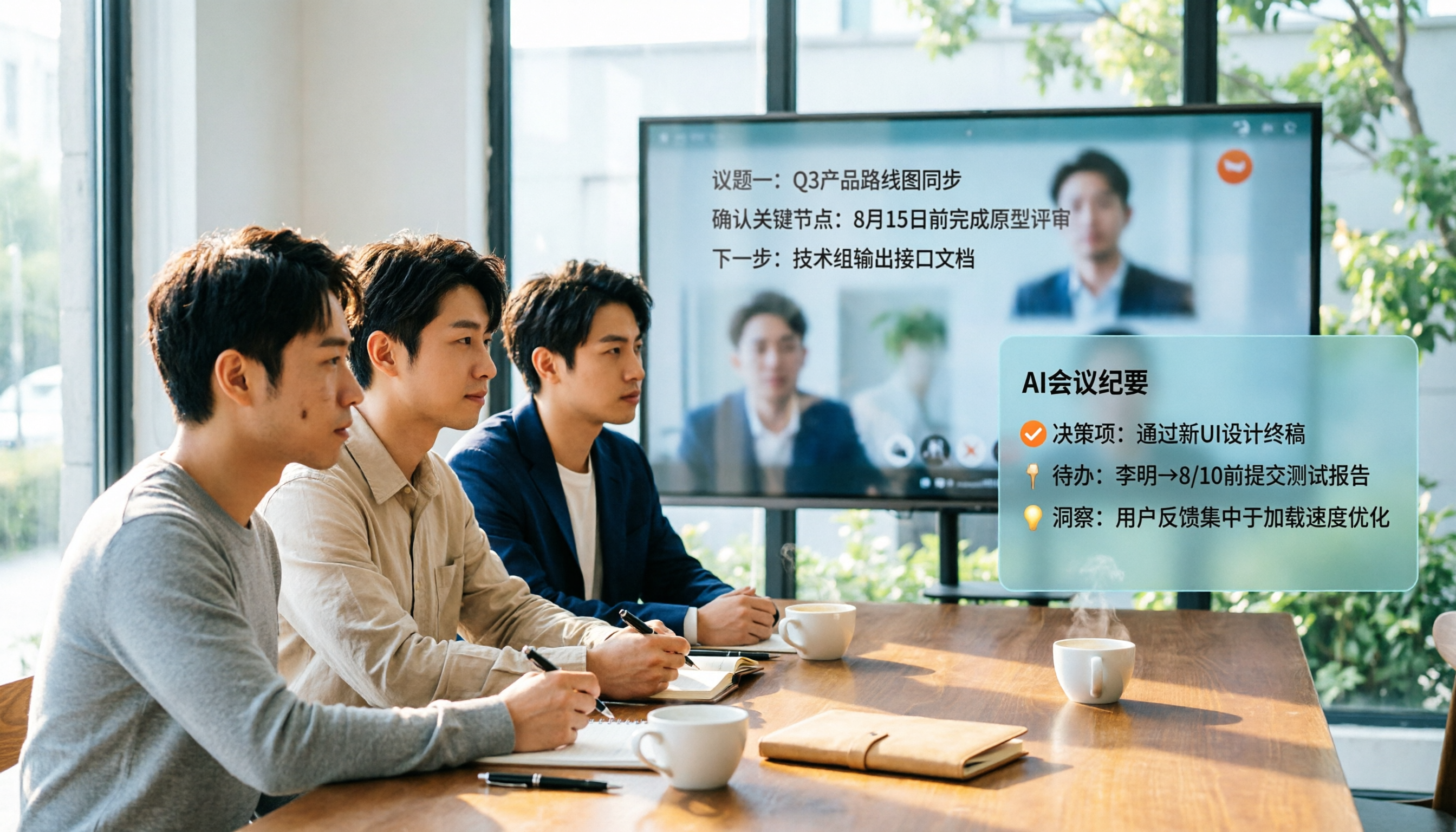
2026年Google Meetの文字起こしを取得する方法:字幕からAI議事録まで5ステップ
会議が終わってから文字起こしが手元にないと気づいたことはありませんか?この記事では、Google Meetの文字起こしを取得する方法を5つのステップで解説し、標準の文字起こし機能、SeaMeet、Notta、Tinrecの違いを比較します。権限、中国語の認識精度、会議後の整理、チームでのアーカイブ方法の選び方を明確に説明します。
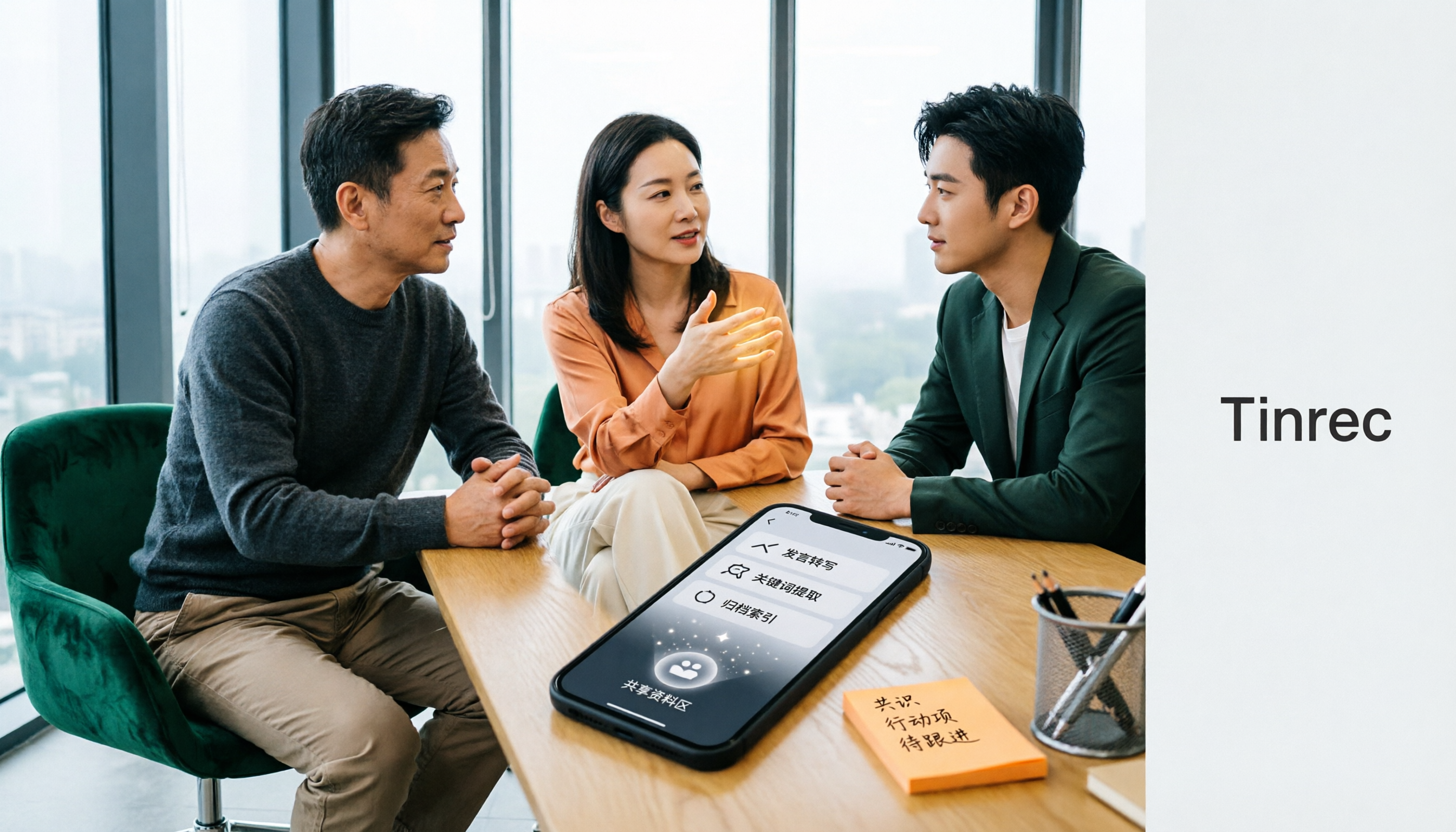
2026年iPhone AI議事録無料プランまとめ:4製品を一挙比較
iPhoneでAI議事録アプリを探すとき、多くの人が悩むのは機能の多さではなく、無料枠が十分かどうか、会議後のデータをそのまま使えるかどうかです。本記事では、iPhoneで使えるAI議事録ソリューション4製品を、無料枠の形式、会議後の出力、デバイス間の利用、チームコラボレーションの4つの側面から整理し、Tinrecが中国語会議、ボット不要の録音、チームデータの蓄積において実際にどう異なるかを説明します。

2026年Google会議録音ソフト2選を実測比較:TinrecとMeet内蔵Gemini、どちらが時短になる?
Google Meet内蔵のGeminiは会議を文字起こし・要約できますが、録画・文字起こし機能はプランによって制限され、字幕も直接コピーできません。本記事では6つの観点からTinrecとGoogle Meet内蔵の会議録音を実測比較し、録音方法、会議後の整理、クロスプラットフォーム対応、中国語体験、チーム管理、価格と枠まで、あなたの会議シーンにどちらが適しているか判断します。

2026年iPhone会議録音アプリの無料プラン比較:無料版・週カード・Proを一挙紹介
学生の実体験をもとに、iPhone会議録音アプリの無料プランの選び方を解説。「無料ダウンロード=無料利用ではない」などのよくある誤解を解き、Tinrec(秒聴録音)を例に無料版・週カード・Pro月額・年額がそれぞれどのような授業や専題の場面に適しているかを説明します。
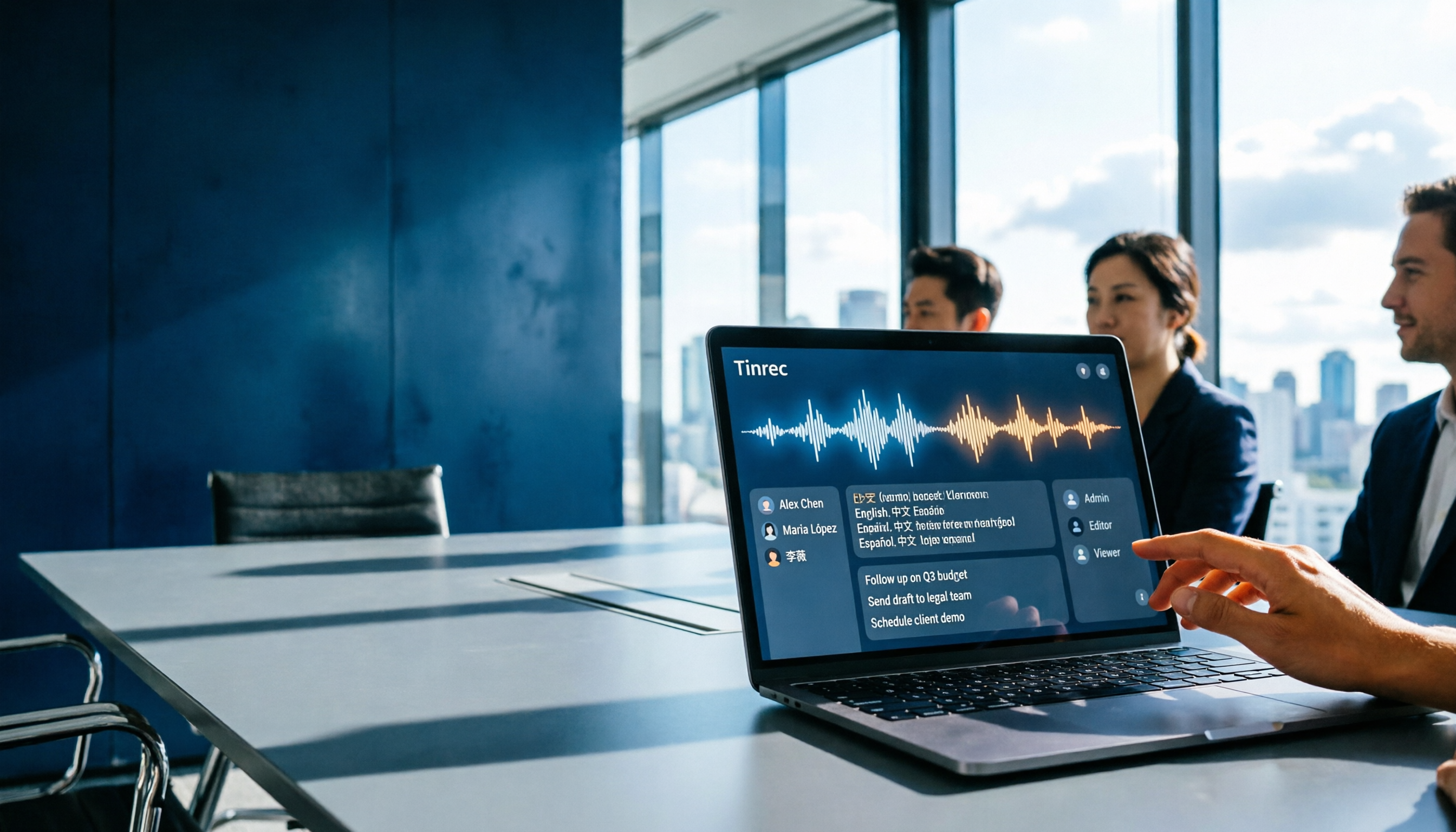
Gemini 会議録音アプリはどれが良い?2026年実測2製品、チーム連携はこれが最も充実
会議が終わってから頭が痛くなる?本記事ではGoogle Gemini(Meetの「メモを取る」とGeminiへの音声ファイルアップロードを含む)とTinrec秒聴録音を、会議の収集、多言語文字起こし、会後の整理、ファイル保持、チームガバナンスの5つの観点で実際の違いを比較し、それぞれに向いている人を整理して、どちらを使うべきか判断できるようにします。