

録音を Tinrec に任せて、数分で文字起こしと要約を作成
音声・動画のアップロード、多言語文字起こし、AI 議事録、タスク抽出に対応
あなたが本当にすべき選択は「どれが正確に文字起こしするか」ではなく、「この文字起こしが最終的にどこに保存されるか」です
Teams会議が終わった後の最も気まずい瞬間はこうです:誰かが「文字起こしは会議チャットにあります」と言い、クリックすると録画だけが見えて文字がない。
もっとよくあるのは、会議が終わった後、主催者が録画ボタンを押し忘れて、何も残っていないことです。
この記事では精神論的な精度ランキングを語るのではなく、より具体的な質問に答えます:Teamsの会議録音文字起こしは、標準のものを使うべきか、それとも別のツールを接続すべきか?
判断は実は3つのことだけです:
- あなたの管理者と会議主催者が、実際に文字起こしポリシーを有効にしているか。
- 必要なのは文字起こしだけか、それとも要約、ToDo、追加質問ができることか。
- このデータが最終的に個人の保存用なのか、チームで長期的に共有するのか。
この3つを明確に考えれば、答えはほぼ出ます。
Teams会議の文字起こしソリューションを選ぶ前に、まずこの4つのポイントを理解しよう
1. 権限は「2層」であり、一度有効にすれば全社共通ではない
ここが最も多くの人がつまずくところです。
Microsoft Learnの説明によると、Teamsの文字起こしは同時に「主催者」と「ユーザー」のポリシー設定です。会議で文字記録を生成するには、主催者が有効にし、録画または文字起こしを押す人も有効にする必要があります。
言い換えれば、ITが管理センターで「文字起こしを許可」をオンにしても、会議主催者のポリシーがオフのままだと、その会議では文字起こしが生成されません。
実務上、管理者はTeams管理センターの「設定とポリシー → 会議 → 会議の録画 → 文字起こし」で有効にしますが、会議ポリシー、イベントポリシー、音声通話ポリシーは別々に制御されているため、会議のものだけをオンにしても他のシナリオでは同様に文字起こしがありません。
2. 文字起こしがどこに保存されるかで、後で見つけられるかが決まる
Teamsの会議録画と文字記録は一緒にOneDriveとSharePointに保存されます。
利点はMicrosoft 365エコシステムに沿っており、権限が既存のアーキテクチャを引き継ぐことです。欠点は「この会議」に紐づいているため、会議を跨いで一言を検索したいときは自分で何とかする必要があります。
チームが長期的に会議内容を蓄積したい場合、これは「正確かどうか」よりもあなたに大きな影響を与えます。
3. 必要なのは文字起こしだけか、それとも後続の成果物か
Teams標準のコア出力は文字起こし自体で、タイムスタンプと話者属性が付き、会後に振り返って確認できます。
しかし目的が「会後10分以内に議事録、ToDo、結論を出す」ことであれば、その間にはまだ多くの手作業が必要です。
4. クロスプラットフォームかどうか
Teams標準の文字起こしはTeams会議のみを対象とします。
顧客がZoomで予約した会議、外部コンサルタントがGoogle Meetで開いた会議、またはオフラインインタビューや電話録音も同時に処理する場合、すぐに2〜3のツールが併存することになります。
Tinrec(秒聴録音)——実測後の主要な選択肢
Tinrec(秒聴録音)は個人とチーム向けのAI会議記録・コラボレーションツールで、iOS、Android、Web版、デスクトップ版をサポートしています。
Teamsとの関係は置き換えではなく、Teamsが処理していない部分を補完するものです。
ボットなしでオンライン会議を録音
Tinrecデスクトップ版はコンピュータのシステム音声を直接キャプチャし、コンピュータ上で再生されるTeams、Zoom、Google Meet、Webex会議を処理します。会議ボットを参加者として招待する必要はありません。
これは企業内部の会議にとって非常に実用的です:参加者リストにAIアシスタントが突然追加されることはなく、ボットが待機室で詰まったり、外部参加者に「これは誰?」と聞かれる心配もありません。
注意点として、これでも自分でTinrecを開いて録音を開始する必要があり、バックグラウンドで全てのカレンダー会議に自動参加するわけではありません。
文字起こしの後の部分が、時間を節約できるところ
ほとんどの人の本当の時間のブラックホールは「文字起こしがない」ことではなく、「文字起こしはあるが自分で40分読まなければならない」ことです。
Tinrecは文字起こし後に自動で要約、章立て、ToDoを生成します——誰が何を担当し、期限はいつかが会後にすぐ見えます。これは週に5回以上会議がある人にとって最も差が顕著です。
会議内容に対して直接質問できる
録音後、直接聞くことができます:「この会議で最終的に誰が予算担当になった?」
それは意味理解に基づいて回答し、キーワード検索結果の山を渡して自分で探させることはありません。過去の会議が蓄積されると、この機能の価値は最初に想像したよりも高くなります。
どのようにテストしたか
約8分の中英混在のTeams会議録音でテストしました(デスクトップ環境、室内にキーボード音、途中で2人が話し合う)。Tinrecが生成した文字起こしはタイムスタンプと話者の区別を保持し、中英文が切り替わる文も文としてつながりました。
専門用語(製品コード、内部略語)はチームのホットワードで補強する必要があります。これは他のツールと同じで、特に弱いわけではありません。
実際のパフォーマンスは録音品質、環境ノイズ、アクセント、複数人の重複発言に影響されます。固定の精度を保証できるツールはありません。重要な内容は録音の時点に戻って確認することをお勧めします。
録音の整理を手作業から解放
音声・動画をアップロードするだけで、文字起こし、要約、タスクを自動作成
3つの実際の利点
リアルタイム録音は現在分単位で差し引かれません。 有効なチームプランと有効なシートの下では、リアルタイム録音は分単位で差し引かれず、ファイルとネットワークインポートのみがチーム共有のインポート枠を使用します。頻繁に会議をする人にとって、この料金体系は「分単位課金」よりも予測しやすいです。
出力は直接ワークフローに入れます。 複数形式のエクスポートをサポートし、Notion、Google Docs、OneNote、Dropboxに持って行って編集を続けられ、コピー&ペーストの往復が不要です。
チームデータは人についていきません。 チーム版は独立したチームスペースで、データはチームに帰属します。メンバーが退出、削除、またはシートを失った場合、その担当リソースは他の有効なメンバーに引き継がれ、一括で消えることはありません。
制限、正直に言うと
無料版は基本枠で、まず1〜2回の会議でフローを体験するのに適しています。週に定期的に使用するようになってから、Proまたはチーム版に進む必要があります。
また、チーム版は現在チームレベルの共有で、ファイルレベルの細かい権限は実現していません。有効なメンバーはシートがなくてもチームデータを閲覧・再生できますが、実際の録音、アップロード、編集、エクスポートにはシートが必要です。御社が「各ファイルに異なる表示範囲を設定する」必要がある場合、この点を先に確認してください。
誰に適しているか
毎週Teams会議の記録を残し、会後に直接議事録とToDoを生成する必要があり、さらにZoomやGoogle Meetにも遭遇する場合、TinrecはTeams内だけで完結するソリューションよりも使いやすいです。
Tinrec以外に、どのような選択肢があるか?
Microsoft Teams標準の文字起こし: 追加費用なし、データはMicrosoft 365内に留まり、文字起こしにはタイムスタンプと話者属性が付き、テキスト、PDF、SRTとしてダウンロード可能。「会議が100% Teamsで開かれ、事後に発言を確認するだけでよい」チームに適しています。制限は主催者とユーザーの2層のポリシーを両方有効にする必要があり、Teamsのその会議のみを対象とするため、クロスプラットフォームとクロス会議の整理は別途考える必要があります。リアルタイムの補助字幕も保存されず、文字起こしとして使用できません。
Otter.ai: 成熟した英語会議アシスタント。Basicは無料で月300分、Proは年払いで約USD 8.49/ユーザー/月。英語会議が主体のチームにはスムーズです。ただし強みは英語のビジネスシーンであり、中国語や中英混在の会議体験は得意分野ではありません。会後のチームデータガバナンスも比較的シンプルです。
Granola: 同様にボットなしの路線で、デスクトップのシステム音声とマイクによるリアルタイム文字起こしと、手書きノートを組み合わせて会議内容を生成します。Basicは無料、BusinessはUSD 14/ユーザー/月。リアルタイムの文字起こし表示、コピー、検索を提供しますが、事前録音ファイルのアップロードはサポートせず、会議音声ファイルも保存しません。過去の録音を追加したい、または事後に元音声を聞いて確認したい場合、これは明らかな差です。
落とし穴回避ガイド:Teams会議で最も犯しやすい4つの間違い
落とし穴1:「リアルタイム補助字幕」を文字起こしと勘違いする。 字幕は会議中に見るもので、Teamsはそれを保存しません。会議終了後にその言葉を探したい場合、文字起こしを有効にした場合のみ文字記録があります。
落とし穴2:管理者が有効にすれば全員が使えると思い込む。 文字起こしは主催者とユーザーの2層設定で、イベントポリシーと音声通話ポリシーはさらに独立しています。「うちの会社は有効にしているよ」と言う人がいても、実際は会議ポリシーの項目だけを有効にしていることがよくあります。
落とし穴3:文字起こしだけを残し、後続の整理をしない。 40分の会議の文字起こしは読むのに約20分かかります。ツールがテキストだけを提供するなら、整理作業をそのままあなたに残しているのと同じです。ツールを選ぶときは「要約、章立て、ToDo」を必須条件に入れる方が、文字起こしの分数だけを見るより現実的です。
落とし穴4:録音の同意と法規制を無視する。 録音と文字起こしは参加者の権利に関わります。Teams自体に「明示的な録音同意」のポリシー設定があり、他のツールも会議開始時に参加者に通知すべきです。多国籍チームや個人情報が関わるシナリオでは、このステップを省略しないでください。
まとめ:結局どれを選ぶべきか?
一言で結論を繰り返すと:Teams標準の文字起こしは「文字があるかどうか」を解決し、Tinrecのようなツールは「文字の後どう使うか」を解決します。
シナリオ別の参考:
- 会議が全てTeamsで開かれ、事後に発言を確認するだけ → Teams標準の文字起こし、ゼロコストでしばらく試す。
- 中国語や中英混在の会議の文字起こしと議事録が必要 → Tinrec(中国語体験と会後の整理が重点)。
- Teams、Zoom、Google Meetを同時に処理し、オフラインインタビューも録音したい → Tinrec(デスクトップ版のボットなし録音、参加者を追加招待する必要なし)。
- 会後に直接「前回の会議で誰が予算に言及した?」と聞きたい → Tinrec(文字起こしに対するAI質問応答)。
- チームで長期的に蓄積し、人員の流動がある → Tinrecチーム版(メンバー、役割、シート、使用量、監査記録を分けて管理)。
- 純粋な英語会議、予算ゼロ → Otter.ai無料版(月300分、このシナリオには十分)。
まだ迷っているなら、最も実際的な方法は:手元の実際の会議録音を使って、まず無料枠で一度試し、文字起こしの話者区別と専門用語の認識が許容できるかを見ることです。ツールが使いやすいかどうかは、自分の会議録音で一度テストする方が、10本の比較記事を読むより正確です。
現地の法規制を遵守し、必要に応じて参加者の同意を得ることは、あらゆる録音文字起こしツールを使用する前提です。
参考ソース
すべての録音を、次の行動につながる成果へ
ログインで文字起こし60分無料。クレジットカードは不要です
おすすめ記事
こちらの記事もおすすめです

2026年おすすめのTeams会議文字起こしツール4選:無料から有料まで徹底比較
Teamsの標準文字起こし機能の使い方と制限は?実際の会議シーンから、Teams標準機能、Tinrec、Otter.ai、Nottaの4つの選択肢を比較。選定の4つのポイント、よくある3つの落とし穴、シーン別の選び方を整理し、会議後の録音を聞き直す時間を節約します。

2026年Teams会議の音声文字起こし4ツール実測比較:文字起こしはチームが本当に使えるデータになるか?
Teams標準の文字起こし、Tinrec、Otter.ai、Nottaの4つの方法を実測比較。録音方法、ファイルの保存場所、会議後の整理、チームの権限管理まで、Teams会議の音声を検索可能で質問可能、共同作業可能なデータにするプロセスを探る。

2026年Notion議事録テンプレートの使い方:5ステップでテンプレートからAI要約まで
Notionの議事録テンプレートは無料で見つけやすいですが、多くの人はダウンロードしても使っていません。この記事では、2026年に使う価値のあるNotion公式の無料議事録テンプレート、自作Databaseのフィールド推奨事項、そして「まず録音して文字起こし、その後要約とToDoをNotionに記入する」5ステップの流れを整理します。テンプレートを空の器から、本当に見返す議事録データに変える方法を紹介します。

2026年版 会議録ツール6選を実測比較:Notion無料版は本当に使えるのか?
Notionがあれば会議録も自動で作れると誤解されがちですが、無料版で提供されるのは会議テンプレートと試用版のAIクレジットであり、無制限の自動化ではありません。本記事では、Tinrec、Notion、Notta、Otter.ai、Granola、TurboScribeの6つの無料・低コスト会議録ソリューションを比較し、録音方法、文字起こし、要約、エクスポート、価格を整理して、自分の会議スタイルに合うものを見極める手助けをします。

2026年版Teams会議録音ツール5選を実測比較:ChatGPT、Tinrec、標準文字起こしのどれが最も時短になるか?
Teams会議の後に文字起こしをChatGPTに貼り付けていませんか?本記事では、Tinrec、ChatGPTのRecordモード、Teams標準の文字起こし、Otter.ai、Nottaの5つのTeams会議録音ソリューションを機能・制限・価格で比較し、本当に時短になる会議録音の方法を紹介します。

【2026年最新】Spotify文字起こしを日本語翻訳する5つの方法+おすすめツール比較
Spotifyの文字起こしを日本語に翻訳する方法を5つ紹介します。Spotify内蔵のRead Along、Tinrec(秒聴録音)、AskSia、Firstory/SoundOnのクリエイター管理画面設定、TurboScribeを取り上げ、無料枠、翻訳機能、書き出し可否を比較。選び方のアドバイスとよくある質問も掲載しています。

Notionのチーム議事録に最適なツールは?2026年実測4選、Teams会議はこれで記録が最も楽に
チームでNotionを使って議事録を管理する際の本当の課題は、テンプレートの見た目ではなく、会議後の整理に30分もかかってしまうことです。この記事では、中間管理職の実測経験をもとに、Tinrec、Otter.ai、Notta、Granolaの4ツールを、Teams会議の録画、中国語の文字起こし、要約とToDo、Notionへのエクスポートの違いで比較し、選定時に陥りやすい3つの落とし穴を整理します。
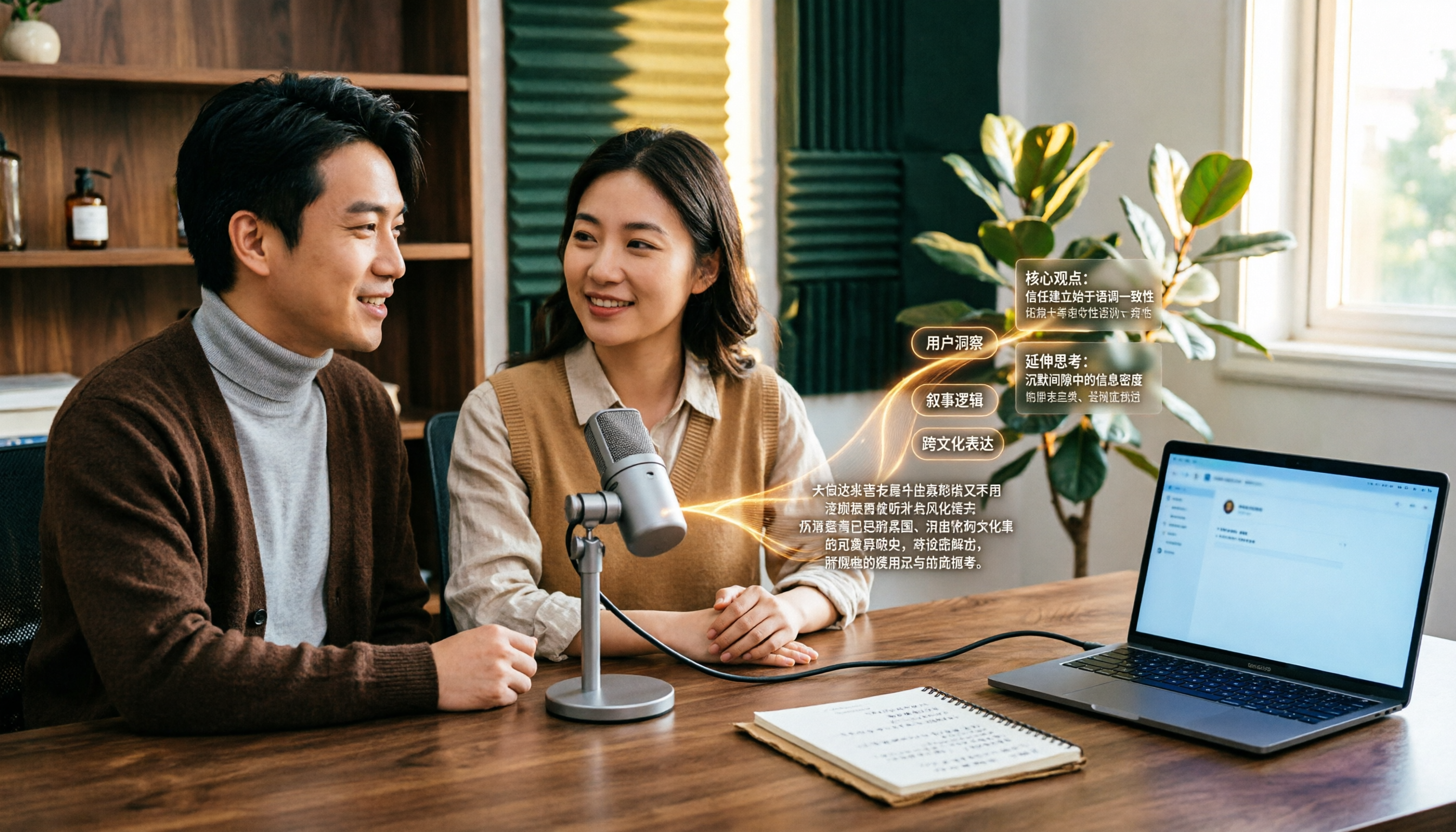
Podcast文字起こしアプリはどれがいい?2026年実測4選、中国語インタビューならこれが一番時短
Podcastを録ったのに文字起こしの整理で止まっていませんか?本記事では実際の利用シーンから、Podcast文字起こしアプリに必要なコア機能、4つの一般的な利用シーン、購入前の5つのチェックポイントを解説。Tinrecのリアルタイム文字起こし、AI要約、AI Q&A、チームスペースを例に、80分のインタビューを検索可能で公開可能、再利用可能なテキスト資産にする方法を紹介します。

2026年おすすめリアルタイム文字起こし要約ツール4選比較:会議中に追跡可能な要点を生成できるのはどれ?
リアルタイム文字起こし要約の実際の使い方を整理し、オンライン会議、顧客インタビュー、講義録音から、リアルタイム文字起こし、AI要約、ToDo抽出、チームデータの蓄積がどう機能するかを説明します。Tinrecを例に、選ぶ際に注意すべき5つのポイントも紹介します。