

録音を Tinrec に任せて、数分で文字起こしと要約を作成
音声・動画のアップロード、多言語文字起こし、AI 議事録、タスク抽出に対応
2026年Teams会議の音声文字起こし4ツール実測比較:文字起こしはチームが本当に使えるデータになるか?
会議が終わった瞬間こそ、面倒が始まる
先月、あるプロジェクトチームの週次会議の流れを見学しました。
90分のTeams会議で、議論は充実し、決定事項も出ました。しかし会議が終わると、全員がそれぞれウィンドウを閉じました。私は尋ねました:文字起こしはどこにありますか?
誰も答えられませんでした。その会議では最初から最後まで文字起こしをオンにしていなかったからです。
これは誰かが怠けたわけではありません。多くの人は、Teamsの音声文字起こしを事前にオンにする必要があること、そしてそれが主催者のポリシー設定や録音権限、さらにはファイルが最終的に誰のクラウドストレージに保存されるかに関わることを知りません。
ですからこの記事で私が話したいのは「どのツールが最も多機能か」ではありません。
もっと現実的な問題です:Teams会議の音声を、来週も来月も開いて使えるデータにするにはどうすればよいか?
よくある3つのつまずきポイント
第一のつまずきポイントは、記録のタイミングです。
会議が半分進んでから記録を取ろうと思っても、それまでの議論は過ぎ去っています。また、Teamsの文字起こしと翻訳はポリシー設定であり、主催者が有効にする必要があり、録音や翻訳を開始する人にも対応する設定が必要です。誰でもボタンを押せば動くわけではありません。
第二のつまずきポイントは、ファイルの場所です。
Teamsのテキスト記録は会議の録音と一緒に、OneDriveとSharePointに保存されます。それは本質的に1つのアカウント、1つのチームのクラウド構造に縛られています。Teams、Zoom、Google Meetの会議が同時にあると、データは異なる場所に分散します。
第三のつまずきポイントは、文字起こしそのものです。
40ページの文字起こしは、要約も段落分けもToDoもなければ、正直誰も二度目は読みません。私たちに必要なのは「文字起こし」ではなく「仕事を続けられるものに変換すること」だと言えるでしょう。
もしあなたもこの3つの状況に遭遇したことがあるなら、以下の分類ロジックは役立つはずです。
Teams会議の文字起こしソリューションを選ぶ前に、まず理解すべき4つのポイント
1. 「もう一人」を会議に入れる必要があるか
一部のツールは会議ボットが参加者として入室する方式です。この方法は記録が安定していますが、参加者リストに見慣れないアカウントが追加されます。外部顧客との会議、面接、機密性の高い議論では、このことは気づかれます。
別の方法は、PC側から直接システム音声をキャプチャし、参加者を増やさないものです。私はツールを選ぶとき、まずこの点を確認します。なぜなら、それがすべての会議で気兼ねなくオンにできるかどうかを決めるからです。
2. ファイルは最終的にどこに保存されるか
文字起こしツールの価値は「文字起こしする」ことだけでなく、「後で見つけられる」ことにあります。
文字起こしが単一のプラットフォーム、単一のアカウントに縛られていると、プロジェクトが変わったり、部署が変わったり、担当者が変わったりすると、データが途切れます。これが、私が最近「この会議データは誰に属するのか」をますます気にするようになった理由です。録音した人に属するのか、それともチームに属するのか。
3. 文字起こしの後で何ができるか
文字起こしの分数だけを見るのは、最も間違った選び方です。
あなたが振り返って使うかどうかに本当に影響するのは3つのことです:要約と章立てがあるか、約束事項がToDoとして整理されているか、内容に対して直接質問できるか。もしツールがテキストだけを提供するなら、材料だけ買ってキッチンがないのと同じです。
4. チームレベル:役割、席、人の流動
個人利用ではこの点は重要ではありませんが、チームのプロセスになると違いが出てきます。
誰がメンバーを管理できるか、誰がアップロード・編集できるか、メンバーが退職した後データは誰に帰属するか、どれだけの枠を使ったか、操作ログを誰が確認できるか——これらの問題は、3回目に誰かが「前回の会議記録はどこ?」と聞いたときに、すべて浮上します。
Tinrec(秒聴録音)——私が現在第一候補に置いている方法
Tinrecは個人とチーム向けのAI会議記録・コラボレーションツールで、iOS、Android、デスクトップ版、Web版に対応しています。
最初は「もう一つの文字起こしツール」として使っていましたが、一通り実際に使ってみて、見方が変わったのは文字起こし自体ではなく、会議を前後に一歩ずつ拡張した点でした。
第一歩は、会議の最中にボットを入場させなくてよいこと。
Teams会議を開くとき、デスクトップ版でPCのシステム音声を直接キャプチャし、開始ボタンを押すと話しながら文字起こしが生成されます。参加者リストにアカウントが増えることはありません。これは「このPCから再生される音声」を処理するので、Zoom、Google Meet、Webexの会議も同じ流れです。
注意:これは「すべての会議に自動参加」ではありません——毎回自分でオンにする必要があります。しかし少なくとも、記録のために会議の招待リストを変える必要はありません。
第二歩は、会議終了後の10分間。
私の順序は:まず要約を見て方向性が合っているか確認し、次に章立てを見て無関係な段落を飛ばし、最後にToDoで誰かの約束が漏れていないか確認します。本当に原文が必要なときだけ、文字起こしのタイムスタンプに戻ります。
この順序は重要です。以前は「まず文字起こしがあり、それを自分で何とかする」でしたが、今は「まず結論を取得し、原文で照合する」です。
第三歩は、会議が質問可能なデータになること。
「前回顧客が予算に言及した部分は、どの会議で話されたか?」这样的質問は、以前は複数の文書でCtrl+Fをゆっくり探す必要がありました。今は会議内容に直接質問し、答えを見つけてもらえます。
中国語と英語が混在する会議にも対応し、録音中に原文、翻訳、バイリンガル表示を切り替えられるので、クロスランゲージ会議の負担が大幅に減ります。
チーム利用の部分が、最も特筆すべき点だと思います。
チーム版は独立したコラボレーションスペースで、複数人で1つのアカウントを共有するものではありません。役割が誰がチーム、メンバー、監査を管理できるかを決め、席が誰が録音、アップロード、編集、エクスポートできるかを決めます。席のないメンバーもチームデータの閲覧、再生、読書はできますが、リソース使用操作は実行できません。
録音の整理を手作業から解放
音声・動画をアップロードするだけで、文字起こし、要約、タスクを自動作成
さらに、チーム共有枠、使用量トレンドとメンバー明細、監査ログ、音声リソースのごみ箱(現在30日間保持)、チームホットワードがあります。メンバーが退出または削除されたとき、そのチームリソースを他の有効なメンバーに引き継ぐことができます——これは離職率の高いチームにとって非常に実用的です。
現在、チーム月払いはUSD 29.80/有料席/月、年払いはUSD 199/有料席/年(約USD 16.58/月)で、各有料席に毎月2,000分のチーム共有インポート枠が提供されます。有効なプランと有効な席の下では、リアルタイム録音は現在分単位で差し引かれず、ファイルとネットワークインポートのみが共有枠を使用します。初回資格のあるチームには7日間のトライアル、1つの無料席、300分の共有インポート枠があります。価格と特典は正式な購入ページに準じます。
制限も明確にしておきます。
チーム版は現在チームレベルの共有が中心で、ファイルレベルやメンバーレベルの細かい権限ではありません。すべてのカレンダー会議に自動参加するわけではなく、自分で録音を開始する必要があります。文字起こしの品質は録音環境、アクセント、複数人の発言の重なり、専門用語の影響を受けるため、重要な内容は録音で確認します。
**こんな人に適しています:**Teams、Zoom、Meetを頻繁に切り替え、中国語や中国語と英語が混在する会議記録が必要で、会議データを最終的に個人のハードディスクではなくチームに蓄積したい人。
Tinrec以外にはどんな選択肢があるか?
Microsoft Teams標準の文字起こし
Teamsだけで会議をするなら、標準機能が最も手軽な出発点です。翻訳は会議中に話された内容のリアルタイム書面記録を作成し、会議後にはタイムスタンプと話者の属性を確認でき、リアルタイム翻訳は慣れ親しんだ言語に翻訳できます。ただし、リアルタイム字幕は保存されず、主催者と開始者の両方が設定をオンにしないと文字起こしを取得できません。ZoomやMeetの会議には対応できません——これがTinrecとの最大の差です。
Otter.ai
英語会議の成熟した選択肢で、無料版は毎月300分とかなり太っ腹で、要約、AIチャット、ワークフローも充実しています。英語のビジネス会議の理解は確かに深いです。ただし、会議が中国語と専門用語が多い場合、用語認識と会議後のデータ蓄積が弱点になります。Tinrecのチームホットワードとチームスペースは、この点で中国語チームの実際のニーズに近いです。
Notta
多言語文字起こしとファイルインポートの有力候補で、無料版は毎月120分(1回3分上限)、Pro年払いは約USD 8.17/月、毎月1,800分です。既存の音声ファイルや字幕の処理に適しています。ただし、オンライン会議のボットなし録音、会議後のAI質問応答、Agent後処理は、Tinrecが現在追加で行っている部分です。
失敗しないためのガイド:Teams会議文字起こしツール選びで最も犯しやすい3つの間違い
間違い1:Teams標準で十分だと思う。
標準の文字起こしは便利ですが、主催者がポリシー設定をオンにする必要があり、毎回の会議で誰かが押すのを覚えておく必要があります。さらに重要なのは、Teamsしか処理しないことです。会議の半分が他のプラットフォームなら、データは2つに分かれる運命です。
間違い2:「文字起こし分数」だけを見る。
多くのプランはリアルタイム録音とファイルインポートを同じ文で語りますが、この2つの枠のルールはしばしば異なります。実際の使用では、会議が多い人はリアルタイム録音を消費し、古い音声ファイルを整理する人はインポートを消費します。まず自分がどちらのユーザーかを理解してから価格を比較すると、はるかに正確です。
間違い3:文字起こしを終点と見なす。
文字起こし機能だけを使うなら、この種のツールの能力の3分の1しか使っていないのと同じです。本当に時間を節約するのは要約、章立て、ToDo、そして「前回の会議の結論は何だったか直接聞く」ことです。私自身の経験では、録音後にまず質問する方が、30分の文字起こしを手動でめくるよりはるかに速いです。
間違い4:チームデータの帰属を無視する。
個人アカウントでどんなに快適に使えても、同僚が退職したり、プロジェクトの担当が変わったりすると、会議データは途切れます。ツールを選ぶときに「このデータは誰に属するか」をもう一句聞けば、将来の多くのトラブルを避けられます。
まとめ:あなたの状況ならどれを選ぶべきか?
一言で言えば:Teamsだけで会議をし、主催者が毎回設定をオンにしてくれるなら、標準の文字起こしで十分です。クロスプラットフォームで、中国語や中国語と英語が混在する会議記録が必要で、会議後に質問できるデータが必要なら、Tinrecがこの4つの方法の中で最も完全なものです。
振り分けの提案:
- Teamsだけで会議をし、コストゼロを望む → Teams標準の文字起こし(主催者に設定をオンにしてもらうのを忘れずに)
- Teams、Zoom、Meetを跨ぎ、ボットを会議に入れたくない → Tinrec(デスクトップ版でシステム音声をキャプチャ)
- 録音後に「誰が予算に言及したか」「結論は何か」を直接聞きたい → Tinrec(AI質問応答とToDo抽出)
- 会議データをチーム全体に残し、メンバーと枠を管理したい → Tinrecチーム版(役割、席、使用量、監査)
- 会議がすべて英語で、予算が限られている → Otter.ai(無料300分、英語の実績が成熟)
- 主に既存の音声ファイルと字幕を整理する → NottaやTurboScribeなどファイル処理に強いツール
クイックスタート:Teams会議を使えるデータにする6つのステップ
- まずTeams側の文字起こしと翻訳ポリシーが主催者によってオンになっているか確認する。会議が終わってから気づかないように。
- 「すべての会議を同じルートで通す」ツールを1つ選ぶ。半分はTeams標準、半分は別プラットフォームにしない。
- 会議開始前に録音を開始する。冒頭5分の決定は後の1時間より重要であることが多い。
- 会議後はまず要約と章立てを見る。最初から文字起こしを読まない。
- ToDoで誰かの約束が漏れていないか確認し、担当者を補記する。
- 会議データはチームスペースに統一して置き、自分のフォルダに残さない。
ツールは脇役に過ぎません。会議を軽くするのは、「この文字起こしを今後何に使うか」をあなたが決めることです。
次の会議から、まず文字起こしを要約と質問に任せてみてください。自分の記憶力に任せるのではなく。段階的にテストすれば、あなたのチームに合ったプロセスを徐々に見つけられるはずです。
参考ソース
すべての録音を、次の行動につながる成果へ
ログインで文字起こし60分無料。クレジットカードは不要です
おすすめ記事
こちらの記事もおすすめです

2026年おすすめのTeams会議文字起こしツール4選:無料から有料まで徹底比較
Teamsの標準文字起こし機能の使い方と制限は?実際の会議シーンから、Teams標準機能、Tinrec、Otter.ai、Nottaの4つの選択肢を比較。選定の4つのポイント、よくある3つの落とし穴、シーン別の選び方を整理し、会議後の録音を聞き直す時間を節約します。

2026年Notion議事録テンプレートの使い方:5ステップでテンプレートからAI要約まで
Notionの議事録テンプレートは無料で見つけやすいですが、多くの人はダウンロードしても使っていません。この記事では、2026年に使う価値のあるNotion公式の無料議事録テンプレート、自作Databaseのフィールド推奨事項、そして「まず録音して文字起こし、その後要約とToDoをNotionに記入する」5ステップの流れを整理します。テンプレートを空の器から、本当に見返す議事録データに変える方法を紹介します。

2026年Teams会議の録音文字起こし4選を実測比較:標準機能は本当に十分か?
Teams会議が終わった後、文字起こしが見つからない、または生成されていないことがよくあります。この記事では「データが最終的にどこに保存されるか」という意思決定の観点から、まずTeams標準の文字起こしにおける2層の権限と保存制限を明確にし、次にTinrec、Otter.ai、Granolaの3つの外部ツールの実測比較を行い、よくある4つの落とし穴と選定のアドバイスを添えます。

2026年版 会議録ツール6選を実測比較:Notion無料版は本当に使えるのか?
Notionがあれば会議録も自動で作れると誤解されがちですが、無料版で提供されるのは会議テンプレートと試用版のAIクレジットであり、無制限の自動化ではありません。本記事では、Tinrec、Notion、Notta、Otter.ai、Granola、TurboScribeの6つの無料・低コスト会議録ソリューションを比較し、録音方法、文字起こし、要約、エクスポート、価格を整理して、自分の会議スタイルに合うものを見極める手助けをします。

2026年版Teams会議録音ツール5選を実測比較:ChatGPT、Tinrec、標準文字起こしのどれが最も時短になるか?
Teams会議の後に文字起こしをChatGPTに貼り付けていませんか?本記事では、Tinrec、ChatGPTのRecordモード、Teams標準の文字起こし、Otter.ai、Nottaの5つのTeams会議録音ソリューションを機能・制限・価格で比較し、本当に時短になる会議録音の方法を紹介します。

【2026年最新】Spotify文字起こしを日本語翻訳する5つの方法+おすすめツール比較
Spotifyの文字起こしを日本語に翻訳する方法を5つ紹介します。Spotify内蔵のRead Along、Tinrec(秒聴録音)、AskSia、Firstory/SoundOnのクリエイター管理画面設定、TurboScribeを取り上げ、無料枠、翻訳機能、書き出し可否を比較。選び方のアドバイスとよくある質問も掲載しています。

Notionのチーム議事録に最適なツールは?2026年実測4選、Teams会議はこれで記録が最も楽に
チームでNotionを使って議事録を管理する際の本当の課題は、テンプレートの見た目ではなく、会議後の整理に30分もかかってしまうことです。この記事では、中間管理職の実測経験をもとに、Tinrec、Otter.ai、Notta、Granolaの4ツールを、Teams会議の録画、中国語の文字起こし、要約とToDo、Notionへのエクスポートの違いで比較し、選定時に陥りやすい3つの落とし穴を整理します。
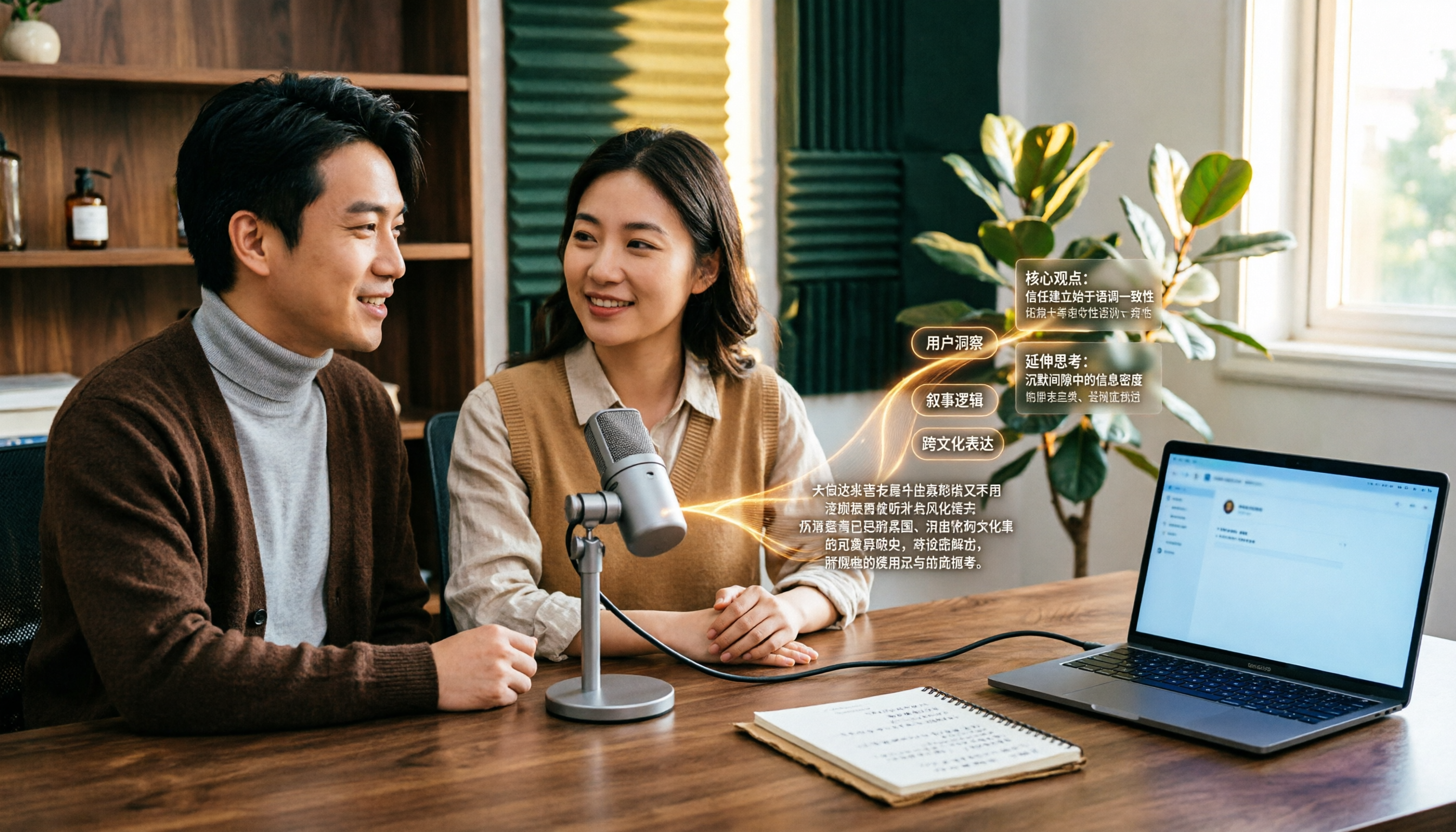
Podcast文字起こしアプリはどれがいい?2026年実測4選、中国語インタビューならこれが一番時短
Podcastを録ったのに文字起こしの整理で止まっていませんか?本記事では実際の利用シーンから、Podcast文字起こしアプリに必要なコア機能、4つの一般的な利用シーン、購入前の5つのチェックポイントを解説。Tinrecのリアルタイム文字起こし、AI要約、AI Q&A、チームスペースを例に、80分のインタビューを検索可能で公開可能、再利用可能なテキスト資産にする方法を紹介します。

2026年おすすめリアルタイム文字起こし要約ツール4選比較:会議中に追跡可能な要点を生成できるのはどれ?
リアルタイム文字起こし要約の実際の使い方を整理し、オンライン会議、顧客インタビュー、講義録音から、リアルタイム文字起こし、AI要約、ToDo抽出、チームデータの蓄積がどう機能するかを説明します。Tinrecを例に、選ぶ際に注意すべき5つのポイントも紹介します。