

録音を Tinrec に任せて、数分で文字起こしと要約を作成
音声・動画のアップロード、多言語文字起こし、AI 議事録、タスク抽出に対応
Teamsに標準で文字起こしがあるのに、なぜまだ残業するのか?
Teamsの会議文字起こしは確かに標準機能です。会議中に「その他」→「録画と文字起こし」→「文字起こしを開始」をクリックし、この会議の主要言語を選択すると、システムが会議中に文字起こしを生成します。会議終了後、文字起こしは録画とともにOneDriveまたはSharePointに保存され、タイムスタンプと話者表示が付きます。繁体字中国語(台湾)もサポート範囲に含まれています。
しかし、「文字起こしを入手する」ことと「議事録を提出する」ことの間にはまだ距離があります。
第一に、権限が必ずしも有効になっているとは限りません。文字起こしは主催者とユーザーの両方のポリシー設定であり、両方を有効にしないとこの会議の文字起こしは生成されません。よくあるのは、会議が始まってから有効になっていないことに気づき、画面を見てため息をつくだけという状況です。
第二に、文字起こしは議事録ではありません。60分の会議では数千行のテキストが生成されることがあり、要約も章立てもToDoもないため、一つ一つ読み直す必要があります。
第三に、高度な機能は別途料金がかかります。Teamsのリアルタイム翻訳にはTeams Premiumが必要です。自動会議要約(intelligent recap)にはTeams PremiumまたはMicrosoft 365 Copilotライセンスが必要で、どちらも既存プランに追加購入する形です。
毎週いくつかのTeams会議を処理し、毎回会議後に2時間余分に残りたくないなら、以下の選択肢を整理してから検討する価値があります。
Teams会議文字起こしツールを選ぶ前に理解すべき4つのポイント
1. 会議の音声をどう録音するか 現在主流は2つあります。一つは会議ボットを参加者として会議に参加させる方法、もう一つは自分のPCから直接システム音声をキャプチャする方法です。前者は参加者枠を占有し、外部クライアントに断られることもあります。後者は会議名簿に影響しませんが、自分でツールを起動する必要があります。どちらが絶対的に良い悪いではありませんが、クライアント会議でスムーズに使えるかどうかを決めます。
2. 中国語と中英混在の認識力 Teamsの公式ドキュメントには明確に記載されています。文字起こしは「会議で話される言語」で表示され、つまりデフォルトでは1つの会議で1つの言語しか話さない前提です。台湾の会議の常態は中国語に英語の専門用語が混ざることで、製品名、KPI、APIがすべて混在します。この条件こそが本当に優劣を分けるポイントであり、公式宣伝の静かな録音スタジオのシチュエーションではありません。
3. 文字起こしの後に何があるか 音声を文字にするだけなら、節約できるのはタイピング時間です。自動で要約、章立て、ToDoを生成し、Q&A方式で振り返り検索できるなら、節約できるのは会議全体を聞き直す時間です。後者こそが本当に人がお金を払う気になる部分です。
4. データの最終的な帰属と保存期間 Teams標準の文字起こしは録画とともにOneDriveまたはSharePointに保存され、デフォルトの有効期限は120日で、期限が来ると古い録音と文字起こしは削除されます(ストレージ節約のためですが、法規制の保存要件を満たすとは限りません)。個人アカウントのツールを使う場合、データは個人に紐づき、人が辞めると会議記録も一緒に消えます。チームで知識を蓄積するなら、この点は事前に確認必須です。
Tinrec(秒聴録音)——実際に試しての第一選択
Tinrec(秒聴録音)は個人とチーム向けのAI会議記録・コラボレーションツールで、iOS、Android、デスクトップ版、Web版をカバーしています。
Teamsユーザーの痛点に最も直接響くのは「ボットなし録音」です。Tinrecデスクトップ版はPCのシステム音声を直接キャプチャし、ボットを会議に招待する必要も、主催者に設定変更を頼む必要もありません。デスクトップ版を開き、Teamsで通常通り会議をすれば、文字起こしが同期生成されます。Zoom、Google Meet、Webexも全く同じ処理で、プラットフォームごとに手順を覚える必要はありません。
会議中、Tinrecはリアルタイム転写とリアルタイム翻訳をサポートし、原文、訳文、バイリンガル表示を切り替えられます。言語をまたぐ会議でも会議後に待つ必要はなく、会議中に対照できます。
会議後こそが最大の差がつく部分です。会議が終わると、Tinrecは自動で要約と章立てを生成し、1時間の議論を素早くスキャンできるいくつかのセクションに分割します。さらに会話からToDoを抽出し、誰が何を担当するか、次のステップは何かが一目でわかります。さらに重要なのはAI Q&Aです。「クライアントが言及した予算上限はいくらか」「前回の週次会議で決まったことは何か」と直接聞くことができ、意味を理解した上での回答を返します。キーワードを投げて自分で探すのではありません。提出用には、Agentで内容をレポート、表、議事録に整理し、Notion、Google Docs、OneNote、Dropboxにエクスポートしてさらに加工できます。
チームで使う場合、Tinrec for Teamsは独立したチームスペースで、複数人で1アカウントを共有するものではありません。会議データはチームに帰属し、メンバーは過去の会議を閲覧・再生できます。管理者はロールとシートを割り当て、利用傾向とメンバー明細を確認し、監査ログを検索・エクスポートでき、音声ファイルの誤削除はゴミ箱から復元できます。メンバーが退職または削除された場合、データは他の有効なメンバーに引き継がれ、個人アカウントとともに消えることはありません。注意点として、シートのないメンバーはチームデータの閲覧、再生、読むことはできますが、アップロード、編集、エクスポートはできません。現在はチームレベルの共有であり、ファイルレベルの細かい権限ではありません。
録音の整理を手作業から解放
音声・動画をアップロードするだけで、文字起こし、要約、タスクを自動作成
制限も明確にします。無料版は基本枠を提供し、まず自分の会議をいくつか試すのに適しています。ファイルインポートはチーム共有のインポート分(チーム版は有料シートごとに月2,000分)を消費し、リアルタイム録音は有効なチームプランでは現在分単位の控除はありません。転写精度は音質、アクセント、複数人の発言の重なり、専門用語に影響されるため、重要な内容は文字起こしのタイムスタンプに戻って確認することをお勧めします。
こんな人に適しています:Teams、Zoom、Meetを頻繁に切り替えて会議し、中国語と中英混在の文字起こしが必要で、会議後にAIで直接ポイントを見つけ、チーム全体で会議データを蓄積したい人。
Tinrec以外の選択肢は?
Microsoft Teams標準文字起こし Teams会議のみで、会社がすでに文字起こしポリシーを有効にしているなら、標準機能が最も手間がかかりません。何もインストール不要で、文字起こしは自動でOneDriveまたはSharePointに保存され、タイムスタンプと話者が付きます。欠点はTeams内でのみ有効で、Zoomや対面会議では使えないこと、AI Q&Aがなく、自動要約にはTeams PremiumまたはCopilotライセンスの追加購入が必要なことです。Tinrecはこれらの会議を1つのデータベースに統合し、会議中の翻訳と会議後の質問をサポートします。
Otter.ai 英語会議の老舗選択肢。Basicは無料で月300分、Proは年払いで約USD 8.49/ユーザー/月、月1,200分と10ファイルのインポートを含みます。英語ビジネスシーンは成熟していますが、中国語会議は得意ではありません。会議の9割が英語ならOtterで十分。中英混在が多いならTinrecの繁体字中国語と混合言語整理の方が安定します。
Notta 多言語転写とファイルインポートに強み。Freeは月120分(1回最大3分)、Proは年払いで約USD 8.17/月、月1,800分、Businessは年払いで約USD 16.67/シート/月。既存音声ファイルの大量処理に適しています。チームプランもありますが、Tinrecのボットなしデスクトップ録音とAgent後処理フローはなく、会議後にレポートや表を生成するには手間がかかります。
上記競合の価格と特典は各公式ページに準拠し、プラン内容は変更される可能性があります。
失敗しないためのガイド:Teams会議文字起こしツール選びで最もやりがちな3つの間違い
間違い1:会社にTeamsがあるから文字起こしが必ず生成されると思う。 文字起こしは主催者とユーザーの「両方」のポリシー設定で、どちらかが有効でないとこの会議の文字記録はありません。会議の5分前に確認するか、組織設定に依存しないデスクトップ版ツールで録音することをお勧めします。
間違い2:転写分数だけを見て、会議後の処理を見ない。 分数は録音できる長さを決めますが、本当に時間を食うのは「整理」です。要約、章立て、ToDoのない文字起こしは、録音を聞き直す作業を文字を読み直す作業に置き換えるだけです。ツール選びでは「会議終了後に何が得られるか」を第一優先にしてください。
間違い3:データの帰属と保存期限を無視する。 Teams標準の文字起こしはデフォルト120日で期限が切れ、古いファイルは削除されます。個人アカウントのツールはデータが個人に紐づきます。チームで長期的に蓄積するなら、データがチームスペースにあり、シートと権限を管理する専任者がいることを確認してください。
間違い4:文字起こしをそのまま議事録として送る。 音声認識には必ず誤字や抜けがあり、特に複数人が発言を重ねる部分で顕著です。外部文書にする前に、少なくとも重要な数字と決議内容を一通り確認し、必要なら該当タイムスタンプの録音を再生してください。
まとめ:結局どれを選ぶべきか?
一言で結論:会議の半分以上が純粋な英語でないなら、Tinrecが現在最も手間がかからない選択です。
- Teams会議のみで、会社の権限が有効で、原文の文字起こしだけが必要 → Teams標準文字起こしで十分、コストゼロ。
- Teams、Zoom、Meetをまたいで統一的に録音し、ボットを会議に参加させたくない → Tinrec(デスクトップ版でシステム音声をキャプチャ)。
- 会議後にQ&A方式でポイントを見つけ、自動ToDoと要約が欲しい → Tinrec(AI Q&AとToDo抽出)。
- チーム全体で会議データを共有し、メンバーが流動的 → Tinrec for Teams(チームスペース、ロールとシート、利用状況と監査)。
- 会議の9割が英語で、英語市場のみを見る → Otter.aiは依然として合理的な選択肢。
- 既存の音声ファイルを大量にバッチ転写したい → NottaやTurboScribeなどファイル処理主体のツールがより適しています。
実用的な方法は:まず無料枠で自分が最も慣れた会議を1回試し、中英混在の部分が正確に転写されるか、要約がポイントを捉えるかを確認することです。合えばアップグレードを検討する方が、公式宣伝ページを一通り見るよりずっと現実的です。
(本文で言及した第三者の価格とプラン内容は各公式ページの公告に準拠します。録音と転写は現地の法規を遵守し、状況に応じて参加者の同意を得てください。)
参考ソース
- 管理者 - Teams会議の文字起こしとキャプションの管理 - Microsoft Teams | Microsoft Learn
- Teams会議で自動的に議事録を記録する方法 – 展碁国際 KS010S マイクロソフトクラウドナレッジベース
- Teamsの「会議文字起こし」とCopilot会議記録・要約機能を有効にする
- Microsoft Teams会議の録音と文字起こしオプションの管理、機密会議向け - Microsoft Teams | Microsoft Learn
- Microsoft Teams会議記録チュートリアル:正確な繁体字中国語の文字起こしと要約を取得する方法 | Subanana
すべての録音を、次の行動につながる成果へ
ログインで文字起こし60分無料。クレジットカードは不要です
おすすめ記事
こちらの記事もおすすめです

2026年Teams会議の音声文字起こし4ツール実測比較:文字起こしはチームが本当に使えるデータになるか?
Teams標準の文字起こし、Tinrec、Otter.ai、Nottaの4つの方法を実測比較。録音方法、ファイルの保存場所、会議後の整理、チームの権限管理まで、Teams会議の音声を検索可能で質問可能、共同作業可能なデータにするプロセスを探る。

2026年Notion議事録テンプレートの使い方:5ステップでテンプレートからAI要約まで
Notionの議事録テンプレートは無料で見つけやすいですが、多くの人はダウンロードしても使っていません。この記事では、2026年に使う価値のあるNotion公式の無料議事録テンプレート、自作Databaseのフィールド推奨事項、そして「まず録音して文字起こし、その後要約とToDoをNotionに記入する」5ステップの流れを整理します。テンプレートを空の器から、本当に見返す議事録データに変える方法を紹介します。

2026年Teams会議の録音文字起こし4選を実測比較:標準機能は本当に十分か?
Teams会議が終わった後、文字起こしが見つからない、または生成されていないことがよくあります。この記事では「データが最終的にどこに保存されるか」という意思決定の観点から、まずTeams標準の文字起こしにおける2層の権限と保存制限を明確にし、次にTinrec、Otter.ai、Granolaの3つの外部ツールの実測比較を行い、よくある4つの落とし穴と選定のアドバイスを添えます。

2026年版 会議録ツール6選を実測比較:Notion無料版は本当に使えるのか?
Notionがあれば会議録も自動で作れると誤解されがちですが、無料版で提供されるのは会議テンプレートと試用版のAIクレジットであり、無制限の自動化ではありません。本記事では、Tinrec、Notion、Notta、Otter.ai、Granola、TurboScribeの6つの無料・低コスト会議録ソリューションを比較し、録音方法、文字起こし、要約、エクスポート、価格を整理して、自分の会議スタイルに合うものを見極める手助けをします。

2026年版Teams会議録音ツール5選を実測比較:ChatGPT、Tinrec、標準文字起こしのどれが最も時短になるか?
Teams会議の後に文字起こしをChatGPTに貼り付けていませんか?本記事では、Tinrec、ChatGPTのRecordモード、Teams標準の文字起こし、Otter.ai、Nottaの5つのTeams会議録音ソリューションを機能・制限・価格で比較し、本当に時短になる会議録音の方法を紹介します。

【2026年最新】Spotify文字起こしを日本語翻訳する5つの方法+おすすめツール比較
Spotifyの文字起こしを日本語に翻訳する方法を5つ紹介します。Spotify内蔵のRead Along、Tinrec(秒聴録音)、AskSia、Firstory/SoundOnのクリエイター管理画面設定、TurboScribeを取り上げ、無料枠、翻訳機能、書き出し可否を比較。選び方のアドバイスとよくある質問も掲載しています。

Notionのチーム議事録に最適なツールは?2026年実測4選、Teams会議はこれで記録が最も楽に
チームでNotionを使って議事録を管理する際の本当の課題は、テンプレートの見た目ではなく、会議後の整理に30分もかかってしまうことです。この記事では、中間管理職の実測経験をもとに、Tinrec、Otter.ai、Notta、Granolaの4ツールを、Teams会議の録画、中国語の文字起こし、要約とToDo、Notionへのエクスポートの違いで比較し、選定時に陥りやすい3つの落とし穴を整理します。
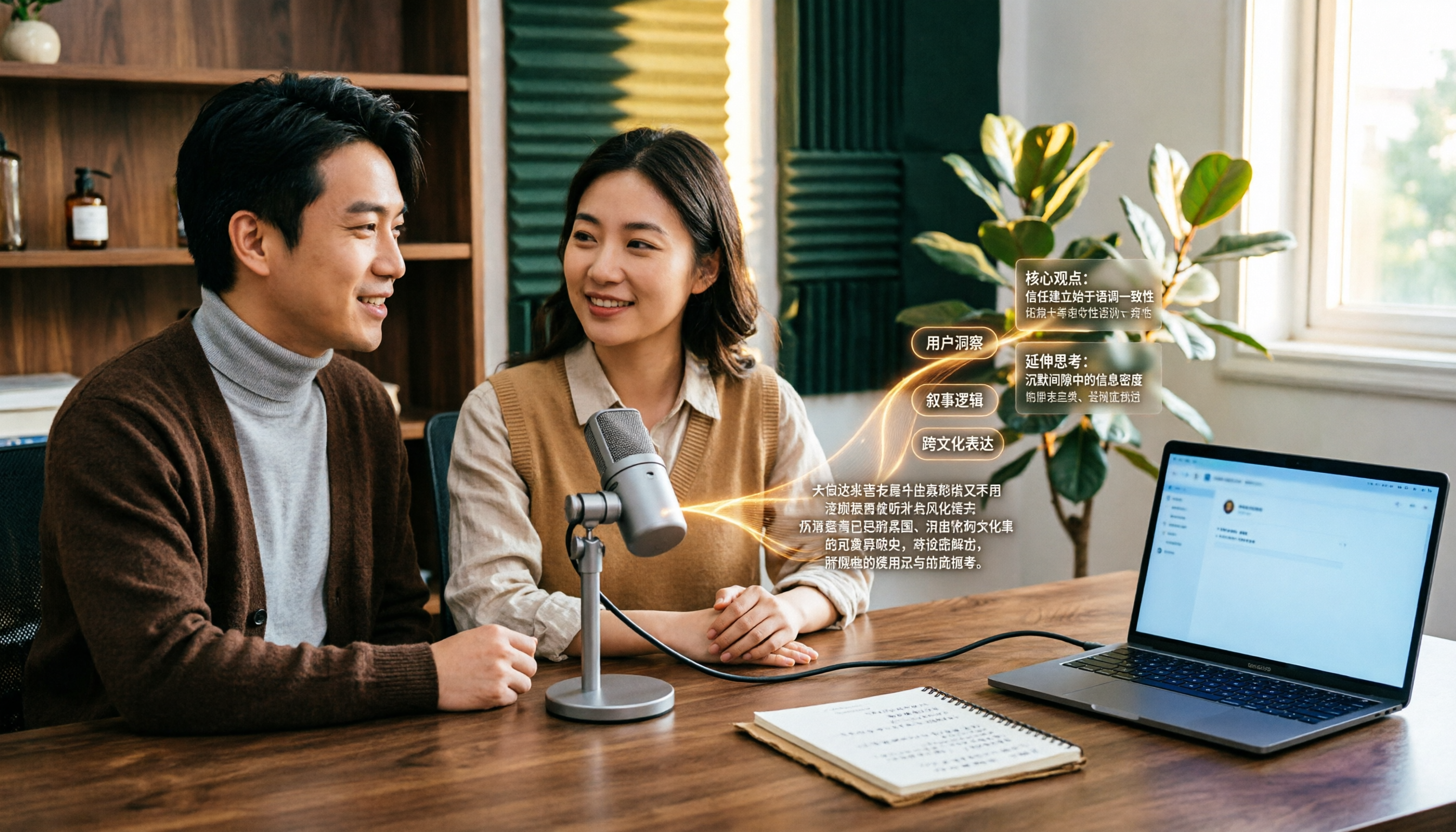
Podcast文字起こしアプリはどれがいい?2026年実測4選、中国語インタビューならこれが一番時短
Podcastを録ったのに文字起こしの整理で止まっていませんか?本記事では実際の利用シーンから、Podcast文字起こしアプリに必要なコア機能、4つの一般的な利用シーン、購入前の5つのチェックポイントを解説。Tinrecのリアルタイム文字起こし、AI要約、AI Q&A、チームスペースを例に、80分のインタビューを検索可能で公開可能、再利用可能なテキスト資産にする方法を紹介します。

2026年おすすめリアルタイム文字起こし要約ツール4選比較:会議中に追跡可能な要点を生成できるのはどれ?
リアルタイム文字起こし要約の実際の使い方を整理し、オンライン会議、顧客インタビュー、講義録音から、リアルタイム文字起こし、AI要約、ToDo抽出、チームデータの蓄積がどう機能するかを説明します。Tinrecを例に、選ぶ際に注意すべき5つのポイントも紹介します。