

録音を Tinrec に任せて、数分で文字起こしと要約を作成
音声・動画のアップロード、多言語文字起こし、AI 議事録、タスク抽出に対応
最もよくある誤解:スマート議事録は「録音+要約」ではない
私はこれまでに、次のようにして作られた議事録を何度も見てきました。
誰かが会議全体を録音し、終了後にAIに投入して長い文字起こしを生成し、さらに無難な要約を加えて全員に送信する。
3日後、その会議で何が決まったのか誰も覚えていない。
問題はツールにあるのではなく、「記録」をゴールだと考えてしまうことにあります。
本当に役立つ議事録は、少なくとも次の4つの問いに答えられる必要があります:何が決まったか、誰が担当するか、いつまでに完了するか、何がまだ決まっていないか。
もし議事録がこの4つの問いに答えられないなら、それは単なる会議の保存記録であり、会議の成果ではありません。
ですからこの記事では「どのボタンがどこにあるか」ではなく、まず判断基準を説明し、その後にプロセスを説明します。
ツールの選択を間違えても変更できますが、方法を間違えると、10個のツールを変えても同じです。
使い始める前に理解すべき4つの判断ポイント
判断1:必要なのは文字起こし、それとも行動につながる議事録?
この2つは全く異なります。
文字起こしの価値は「振り返り」にあります——誰が何を言ったか、その時の口調はどうだったか。
議事録の価値は「推進」にあります——会議後、各人の次のステップは何か。
良い出力は両方を備え、互いに参照できるべきです。
もしツールがどちらか一方しか提供しないなら、補完により多くの時間を費やすことになります。
判断2:会議の音声はどのように取り込むか?
現在一般的な方法は3つあります:
1つは会議ボットで、アカウントを使ってオンライン会議に参加する方法。便利ですが参加者が増えるため、顧客との会議では違和感を持たれることがあります。
もう1つはデスクトップ端末で直接コンピュータのシステム音声をキャプチャする方法で、参加者を追加しません。
もう1つは会議後に音声ファイルや動画ファイルをアップロードする方法です。
これら3つに絶対的な優劣はありませんが、会議に外部関係者、顧客、機密内容が頻繁に含まれる場合、2番目の方法が通常最も邪魔になりません。
判断3:中国語および中国語・英語混在の認識体験
台湾の会議で純粋な中国語のみということはほとんどありません。
「このcampaignのbudgetは来週再confirm」——誰もがこういう文を話します。
公式が主張する精度を見るよりも、自分の実際の録音の短い部分で試す方が良いです。
実際の会議室にはエアコンの音、キーボードの音、2人が同時に話す声があります。
そうした条件下でも読める文字起こしこそが、使える文字起こしです。
もう1つの実用的な指標は、ツールに「ホットワード」のような機能があり、社内の製品名、プロジェクトコード名、略語を事前に登録できるかどうかです。
判断4:会議資料は最終的に誰のところに置かれるか?
これが最も最初に考えられない点です。
もし資料がすべて個人のスマホやアカウントにあるなら、誰かが退職したりプロジェクトを変わったりするたびに、会議の履歴が途切れてしまいます。
チームで蓄積できる会議知識が必要なら、「スペース」が必要であり、「個人の録音アプリ」ではありません。
この4つの判断ポイントを明確にしてからツールを見れば、ずっと早く判断できます。
私の実際の方法:Tinrecで会議を最初から最後まで通す
まず位置づけを説明します。
Tinrec(秒聴録音)は個人とチーム向けのAI会議記録・コラボレーションツールで、Web版、デスクトップ版、モバイル版をカバーしています。
その核心は「録音を代行する」ことではなく、会議を検索可能、質問可能、さらに加工可能、チームでコラボレーション可能な資料に変えることです。
私は自分のプロセスを会議前、会議中、会議後の3段階に分けています。
会議前:「フォーマット」と「用語」を準備する
このステップを省略する人が最も多いですが、後のAI出力の可用性を決定します。
まず自分が使い慣れた議事録フォーマットを準備します。複雑である必要はなく、いくつかの固定フィールドだけです:一言結論、決議事項、タスク(担当者/期限)、未決事項。
次に、チームでよく使う専門用語、製品コード名、略語をホットワード設定に追加します。
(ここにスクリーンショット:ホットワード管理画面、矢印が新規用語追加欄を指す)
なぜこれを先に行うのか?AIは会議を理解できないのではなく、あなたの会社の言語を理解できないからです。
先に言語を教えれば、後の文字起こしで「誤字当てクイズ」が大幅に減ります。
会議中:ボット不要、デスクトップ端末で直接録音
オンライン会議では通常デスクトップ版を使います。コンピュータのシステム音声を直接キャプチャし、Zoom、Google Meet、Microsoft Teams、Webexなどの会議を処理でき、追加のボットを参加者として加える必要はありません。
これは特に外部会議で実感できます。顧客は見知らぬアカウントがリストに追加されるのを見ません。
注意すべきは:これは「自分でTinrecを開いて録音を開始する」ことであり、カレンダー上のすべての会議に自動参加するわけではありません。
録音中、文字起こしはリアルタイムで出力されるので、聞きながら確認でき、話が速すぎたり用語が誤って記録された場合、その場でわかります。
多言語会議の場合は、原文、翻訳、バイリンガル対照を切り替えられます。
(ここにスクリーンショット:デスクトップ録音中の画面、矢印がリアルタイム文字起こしとバイリンガル切替ボタンを指す)
会議後:文字起こしを「物事を推進できる」ものに変える
これがプロセス全体で最も価値のある部分です。
Tinrecは自動的に要約と章節を生成し、長い会議を閲覧可能な段落に分割し、議論からタスク事項を整理します。
しかし私はデフォルトの要約をそのまま提出することはしません。
私の方法は:それを第一版の草稿として扱い、AI質問応答で追質問することです。
これは私がよく使うプロンプトテンプレートで、そのままコピーできます:
次の構造に従って今回の会議内容を整理してください:
- この会議の核心結論を一文で説明する
- 決議事項をリストアップし、各項目に担当者と期限を明記する
- タスクリストを優先順位順にリストアップする
- まだ決定されておらず、次回議論が必要な項目をリストアップする
- 原文を確認する必要があると思う段落をマークする
5番目が重要です。
AIは整理時間を大幅に節約できますが、「会議で発生しなかった決議」を代行してくれるわけではありません。
録音の整理を手作業から解放
音声・動画をアップロードするだけで、文字起こし、要約、タスクを自動作成
担当者や日付が曖昧な場合は、文字起こしのタイムスタンプに戻って照合してください。
整理後は、AI質問応答でさらに掘り下げられます。例えば:「この会議で、顧客の価格に対する懸念は何回出現しましたか?それぞれどのような文脈でしたか?」
このような質問方法はCtrl+Fのキーワード検索よりはるかに正確です。なぜなら意味を理解しており、単なる文字列照合ではないからです。
最後に、Agent後処理を通じて会議内容をレポート、表、文書として再生成でき、Notion、Google Docs、OneNote、Dropboxなど既に使用しているツールにエクスポートできます。
(ここにスクリーンショット:AI質問応答入力欄と回答結果、矢印がタイムスタンプ参照を指す)
チーム全体で使用する場合
一人で使う場合、これらはすべて「自分の効率」に過ぎません。
チームになると、問題は「資料はどこに、誰が編集でき、人が辞めたらどうするか」に変わります。
Tinrecのチーム版は「複数人で1つのアカウントを共有する」のではなく、独立したチームスペースです。
会議で生成された音声ファイル、フォルダ、タスクはすべてチームに帰属し、新しく参加したメンバーは過去の会議資料を閲覧できます。
ここでよく誤解される点を明確に説明します:ロールとシートは別物です。
ロールは誰がチーム、メンバー、監査、チーム設定を管理できるかを決定します。
シートはメンバーが録音、アップロード、編集、エクスポートできるかを決定します。
有効だがシートを持たないメンバーは、チーム資料を閲覧、再生、読むことはできますが、編集やアップロードなどの操作は実行できません。
そのため、現在の共有はチームレベルであり、「各ファイルごとに誰が閲覧できるかを設定する」ような細かい権限ではありません。ファイルレベルの権限管理が必要な場合は、これが制度に合うか事前に確認してください。
その他、管理者が使用するものには、使用量分析(チームトレンド、メンバーランキング、使用明細)、監査ログ(重要な操作の照会とエクスポート)、音声ごみ箱(誤削除から復元可能、永久削除前ならチャンスあり、現在30日間保持)があります。
メンバーが退出または削除された場合、チームリソースは持ち出されませんが、担当リソースを他の有効なメンバーに引き継ぐ必要があります。
価格と権益の公式情報は:初回適格チームトライアルは7日間、無料シート1つ、300分のチーム共有導入枠;チーム月払いUSD 29.80/有料シート/月、年払いUSD 199/有料シート/年;各有料シートは毎月2,000分のチーム共有導入枠を提供。
また、有効なチームプランと有効なシートの下では、リアルタイム録音は現在分単位で差し引かれません;ファイルとネットワークインポートはチーム共有の導入分を消費します。
実際の金額とキャンペーン内容は、正式な購入ページを基準にしてください。
制限も正直に言います
少量の長いファイル、大量のバッチ変換ツールとしては適していません。そのようなニーズには他により適した選択肢があります。
すべての会議に自動参加することもなく、録音は自分で開始する必要があります。
認識性能については、固定の数字は出しません。録音品質、環境ノイズ、アクセント、複数人の同時発言、専門用語が結果に影響します。重要な内容は文字起こしのタイムスタンプと録音再生で照合することをお勧めします。
Tinrec以外の選択肢は?
音声ファイルを素早く処理したいだけ、または既に習慣的なワークフローがある場合は、これらをまず見てください。
Notta:マルチデバイス文字起こしと議事録、中国語サポートは良好で、Tinrecとの重複度が高い。無料版は毎月120分、1回の内容上限3分;Pro年払い換算約USD 8.17/月、毎月1,800分。「文字起こしと翻訳の汎用ツール」に偏っており、デスクトップ端末でボット不要のシステム音声キャプチャ、会議をチームスペースに蓄積する必要がある場合、これがTinrecが相対的に得意とする分野です。
Granola:ボット不要のAI会議ノートツール。デスクトップのシステム音声とマイクでリアルタイム文字起こしし、手書きノートと組み合わせてコンテンツを生成。無料版で試せ、BusinessはUSD 14/ユーザー/月。録音済み音声ファイルのアップロードはサポートせず、会議音声も保存しません——録音を保持し、会議後にファイルをアップロードする必要がある場合、これは明らかな違いです。
TurboScribe:コストパフォーマンスの高いファイル文字起こしツール。長いファイルとバッチ処理に適しています。無料版は毎日3ファイル、1ファイル上限30分、Unlimited年払いUSD 120、1ファイル最長10時間。「一度に大量のファイルを処理する」点ではTinrecより優位ですが、リアルタイム会議、会議後の質問応答、チームコラボレーションは得意分野ではありません。
失敗を避けるガイド:AIで議事録を作る際に最も犯しやすい4つの間違い
間違い1:要約を議事録と混同する。
要約は「何を話したか」を教えてくれますが、議事録は「次に何をするか」を教える必要があります。要約を受け取ったら、必ず自分で担当者と期限を補い、明確でないものは確認待ちとしてリストアップし、勝手に推測しないでください。
間違い2:公式の精度数値だけを見る。
それは通常、静かな環境、クリアなマイクで測定されたものです。あなたの会議室にはエアコン、キーボード、話を遮る人がいます。自分の録音で10分試す方が、どんな宣伝ページよりも正確です。
間違い3:AIに決議をさせる。
AIは整理、要約、矛盾点の発見ができますが、会議で発生しなかった決定を議長の代わりに下すことはできません。明確な合意がない段落は、空白にして「確認待ち」と書く方が賢明です。
間違い4:プライバシーと承認を無視する。
録音前に考えてください:この会議に顧客の個人情報、人事苦情、法務、医療、財務、または未公開情報が含まれていませんか?
含まれる場合は、組織のポリシーと必要な同意を確認し、必要に応じて手書きノートに切り替えるか、匿名化後の会議後テキストのみを提供してください。
これはツールの使いやすさとは関係なく、記録者の責任です。
まとめ:まずプロセスを変え、それからツールを選ぶ
振り返ると、スマート議事録の真の価値は「タイピング時間の節約」ではなく、次の点にあります:
- 会議終了時に、送信可能な構造化された議事録が既にある
- 決議、タスク、担当者、期限が明確に書かれている
- 3ヶ月後でも「なぜこの決定をしたのか」を調べられる
- チームの会議資料が人員流動で消えない
- 同じ内容からレポート、表を再生成し、元のワークフローに持ち込める
始めるなら、次のようにスタートすることをお勧めします:
- まず自分の議事録フォーマットを書く(4つのフィールドで十分)
- チームでよく出る専門用語をホットワードに追加する
- デスクトップ端末で実際の会議を録音する(ボットなし)
- 会議後はまず要約と章節を見て、文字起こしを急いで読まない
- 前述のプロンプトテンプレートを貼り付け、AIに第一版を生成させる
- 担当者と期限を項目ごとに確認し、明確でないものは確認待ちとする
チーム全体で使用する場合、7番目のステップはチームスペースを作成し、メンバーを招待し、シートを割り当て、誰が使用量と監査を見るかを決めることです。
まず1つの会議から始めればよく、部門全体を一度に移行する必要はありません。
段階的にテストすれば、この方法を徐々に習得できます。
参考資料
すべての録音を、次の行動につながる成果へ
ログインで文字起こし60分無料。クレジットカードは不要です
おすすめ記事
こちらの記事もおすすめです

2026年AI会議アシスタント4製品の実測比較:会議ボットなしで、会議後の2時間を本当に節約できるのはどれ?
週15回の会議を行う中間管理職が4つのAI会議アシスタントを実測。録音方法、会議後の出力、中国語対応、チーム管理の観点から比較し、最終的にTinrec(秒聴録音)を選んだ理由と、Otter.ai、Granola、TurboScribe、PLAUDがそれぞれ誰に適しているかを解説する。

2026年のスマート議事録の作り方:録音からAIタスク化までの6ステップ
スマート議事録は録音ボタンを押すだけでは不十分です。本記事では「有用な議事録とは何か」から始め、プラットフォーム内蔵型、会議ボット、ボット不要のデスクトップ録音、会議後アップロードという4つの方法を比較。その後、会議前の課題定義、会議中の録音・文字起こし、会議後の校正、AI要約、Topic + Next Stepへの書き換え、24時間以内の送付・アーカイブという6ステップを解説し、チーム版の役割・席数・価格体系も整理します。

2024年AI会議アシスタント4製品を実測比較:Dcardで話題、会議後の整理時間は本当に削減できるのか?
Dcard掲示板で最もよく聞かれる「AI会議アシスタントの選び方」を出発点に、中間管理職が週15件の会議をこなす実際のニーズをもとに、4つの選定ポイント(会議の録音方法、文字起こし後の出力内容、録音データの保存可否、チームシートの数え方)を解説。Tinrec(秒聴録音)、Otter.ai、Notta、Granolaを実測比較し、失敗しないためのガイドとシーン別の選定アドバイスも掲載。

2026年版 スマート会議議事録ツール5選を比較:AI議事録とは何か、本当に時間を節約できるのはどれか
スマート会議議事録とは自動文字起こしのことだと思われがちですが、長いテキストファイルを受け取っても、結局は自分で決議やToDoを探す必要があります。本記事では、よくある誤解を解きながらスマート会議議事録とは何かを説明し、Tinrec、Otter.ai、Notta、Fireflies.ai、Granola、TurboScribeの6つのソリューションの機能的位置づけ、公式価格、適したユーザーを整理します。キャッチコピーではなく会議のワークフローでツールを選ぶための参考にしてください。

2025年AI会議アシスタント4製品を実測比較:会議を「質問できるチーム資料」に変えるのはどれ?
2025年のAI会議アシスタントはどう選ぶ?実際の会議フローから5つの選定ポイントを分解し、Tinrec、Otter.ai、Notta、Granolaの録音・文字起こし・AI Q&A・チーム連携・価格制限を比較。中国語会議やチームでの資料蓄積に適した製品を判断するための記事です。

【2026年最新】AI議事録アプリ完全ガイド:自動文字起こし+AI要約でタスク管理まで
会議後の議事録作成に2時間もかけていませんか?本記事では「録音が欲しいのか、使える会議データが欲しいのか」という判断基準から始め、スマート議事録アプリ選びの4つのポイントを解説。Tinrec、Otter.ai、Notta、Granolaの違いを実際に比較し、よくある3つの失敗パターンも整理。最適なツールを一度で選べるようになります。
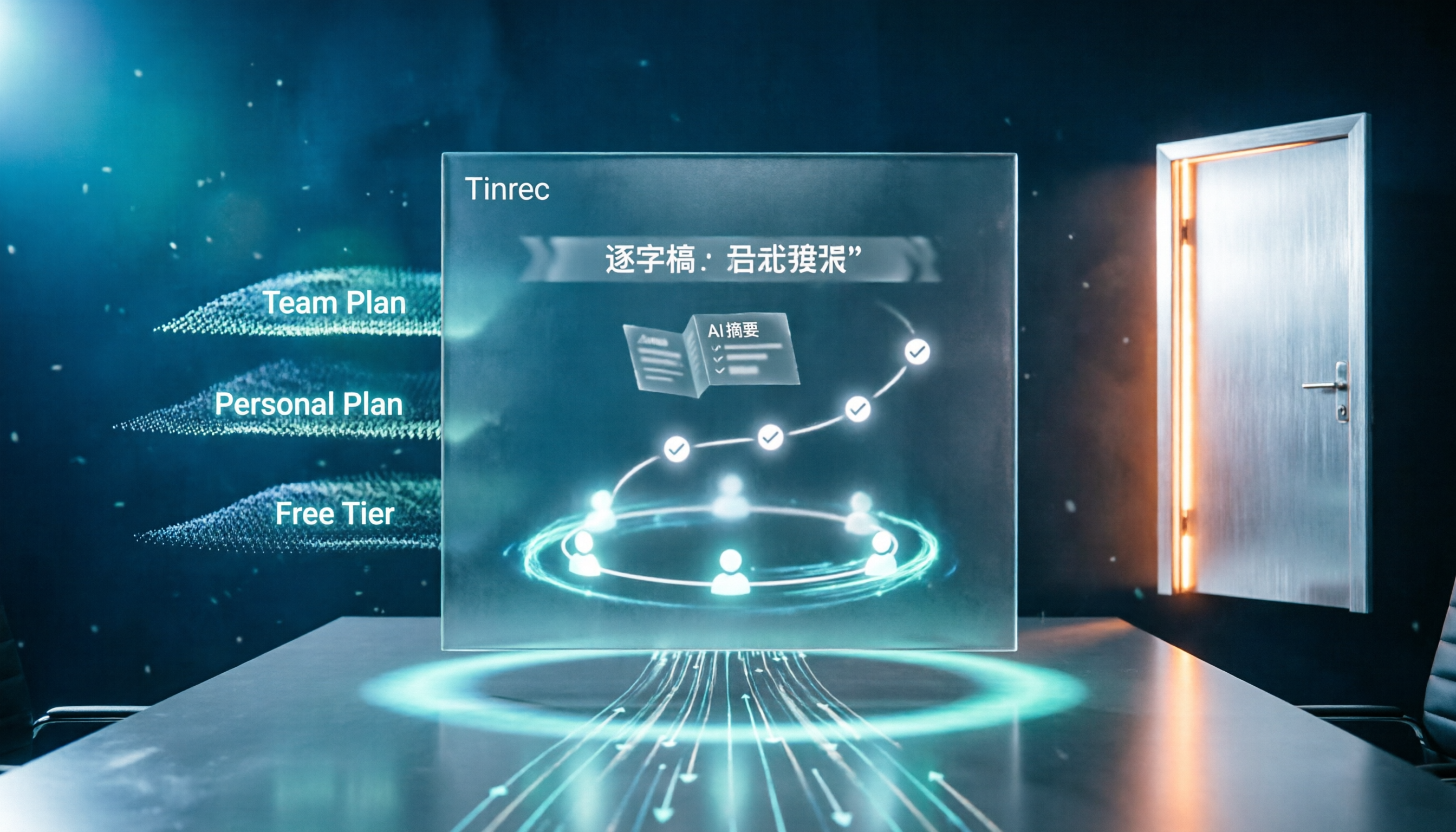
2026年AI会議アシスタント3製品の料金実測比較:Dcardでよく聞かれる無料枠と有料プランの境界
Dcardでよく見られる「無料分の誤解」から始め、AI会議アシスタントの料金の見方を整理。Tinrecを主な実測対象として、無料版・個人版・チーム版の枠と価格体系を説明し、ボット不要の録音、中国語文字起こし、AI要約、ToDo、チーム連携機能を比較。料金に関する6つのFAQ付き。
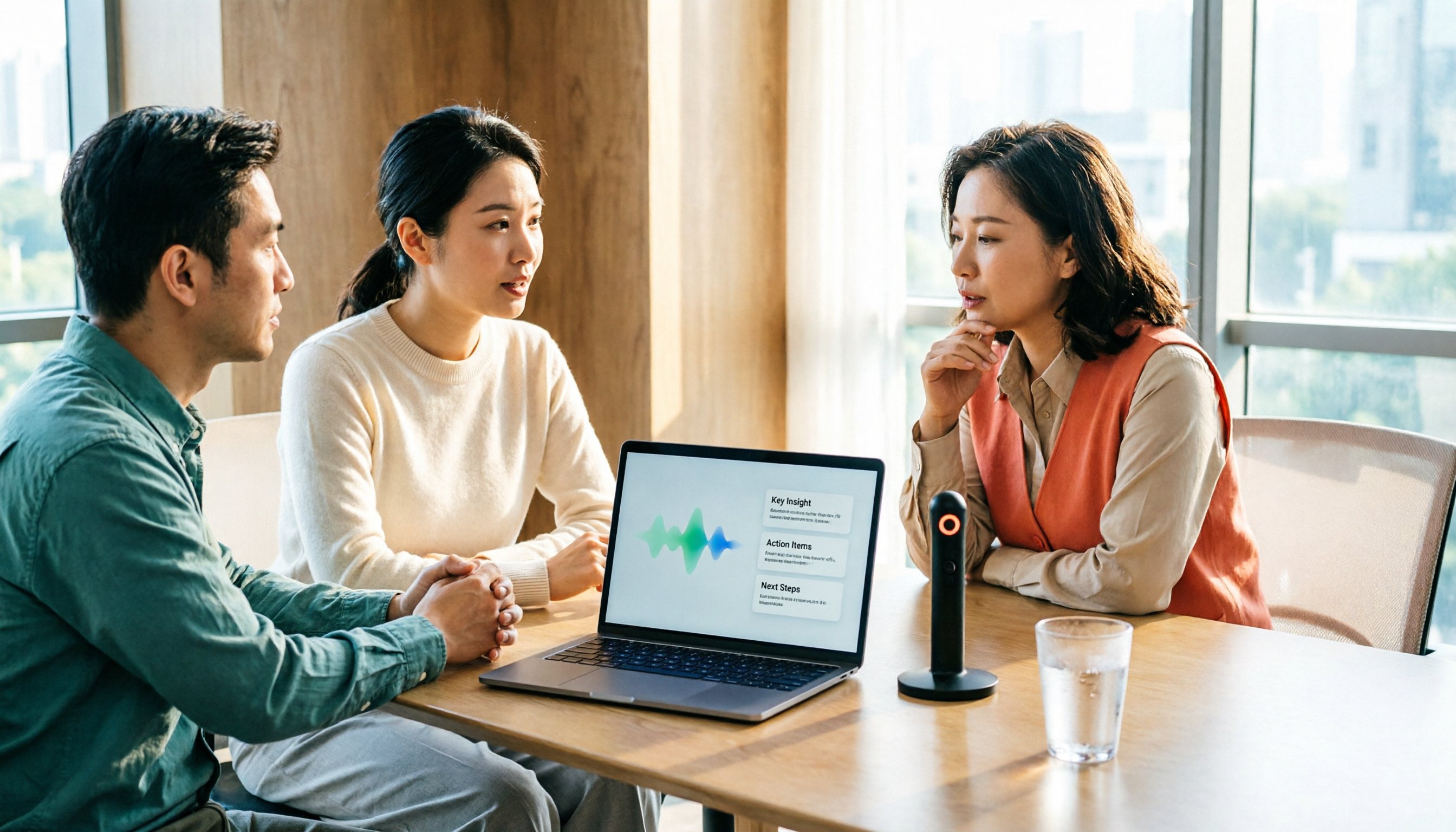
2026年Tinrec vs Notta:5つの次元で比較、中国語会議記録はどちらがチームに適しているか?
2026年最新のAI会議アシスタントをどう選ぶか?この記事では5つの次元でTinrec(秒聴録音)とNottaを比較し、中国語の文字起こし、会議の収集方法、会議後の成果物、チームデータガバナンス、料金プランと枠を一つずつ分解し、両者の無料枠と有料価格を正直に記載し、AI会議アシスタントを選ぶ際に陥りやすい4つの落とし穴も添えて、どちらが自分の会議シーンに適しているかを判断する手助けをします。
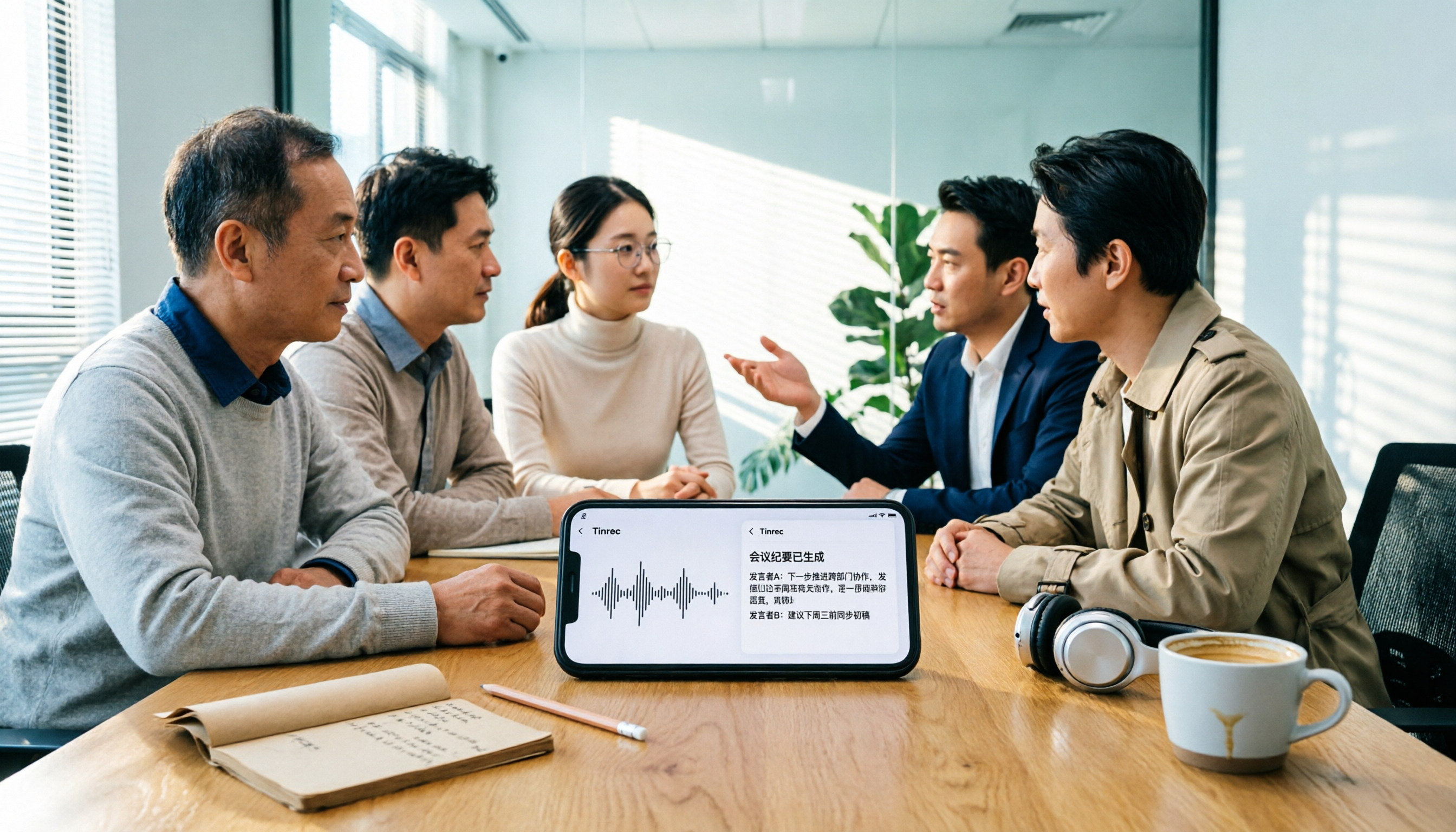
2026年AI会議アシスタント4製品を実測比較:会議ボット不要、中国語議事録で最も時短できるのはどれ?
2026年最新版のAI会議アシスタントはどう選ぶべきか?本記事では録音方法、音声ファイルの保存、中国語認識、会議後の出力という4つのポイントから、Tinrec(秒聴録音)とOtter.ai、Notta、PLAUDの違いを実測。個人版とチーム版の価格、席数、利用枠の説明も付けて、無料分だけを見てしまう選び方の落とし穴を避ける手助けをする。