

録音を Tinrec に任せて、数分で文字起こしと要約を作成
音声・動画のアップロード、多言語文字起こし、AI 議事録、タスク抽出に対応
金曜日の午後5時半、あなたは90分間の部門横断会議を終えたばかりです。会議室の電気はまだついていませんが、あなたはすでにノートを開いています。明日、議事録を提出しなければならないからです。
問題は、あなたがメモしたのが「陳さんがトップページはごちゃごちゃしていると言った」「部長は変更が必要だと思っている」「林さんは先にモバイル版を作るべきだと提案した」といった断片だけだということです。誰が担当するのか、いつまでに完了するのか、どのバージョンが決議なのか、すべて明確に書かれていません。
この記事では、「スマート議事録」を実践できる6つのステップに分解し、まず現在一般的な4つの取得方法を比較して、あなたがどの道を選ぶべきか分かるようにします。
まず定義:『有用な』議事録とは何か
多くの人は議事録とは各人の発言を記録することだと思い、結果として発言の羅列になってしまいます。
本当に記録すべきは、各発言の背後にある「課題」と、その課題が最終的にどのような答えを得たかです。
核心的な議題を疑問文で冒頭に書きます。例えば「今回のウェブサイトリニューアルの目標は何か?」と書けば、議事録を受け取った人が会議が何を解決しているのか一目で分かります。
私の判断では、使える議事録は少なくとも5つのことを答えなければなりません:何が決まったか、誰が担当か、いつまでに完了するか、何が未決定か、元の録音と文字起こしはどこに保存されているか。
最後の項目が最も省略されがちですが、後で確認する必要が生じたとき、違いが出るのはここです。
スマート議事録には4つの方法がある。まず1つを選ぼう
一般的な方法は4つに分類でき、得られる元データ、認識できる言語、利用可能な機能、共有権限がそれぞれ異なります。
- プラットフォーム内蔵型:Google Meet、Microsoft Teams、Zoomに内蔵された文字起こしと要約。利点は何もインストールする必要がないこと、欠点は記録が各プラットフォームに分散することです。
- 会議ボット:Otter.ai、Fireflies.aiなどで、参加者として会議に参加します。機能は成熟していますが、画面上にメンバーが1人増えるため、機密性の高い会議には適さない場合があります。
- ボット不要のデスクトップ録音:Tinrec、Granolaがこの方法で、コンピュータのシステム音声を直接キャプチャし、参加者を追加しません。
- 会議後の音声ファイルアップロード:Notta、TurboScribeなどで、録音ファイルを投入して文字起こしします。過去の録音整理に適しています。
どれが全面的に最適ということはありません。選ぶ際はまず課題から出発しましょう。文字起こしの時間を最も節約したいなら文字起こし精度に集中し、データセキュリティを最も重視するなら録音と保存方法を先に確認しましょう。
ステップ1|会議前5分:この会議で何を答えるかを決める
録音ボタンを押す前に、この会議で解決すべき問題を疑問文で書きます。
例えば「今回のウェブサイトリニューアルの第1版ではどのページを変更するか?」。この一文が、後でAIに何を出力させるかを決めます。
同時に2つのことを行います:参加者が会議が録音されることを知っていることと同意を得ること、そしてこの会議の内容がAI処理に適しているかを確認することです。
機密会議で「データはどう保存され、誰がアクセスできるか」を明確に答えられない場合は、まず手動メモに切り替えるか、匿名化した会議後のテキストのみを提供しましょう。
ステップ2|会議中:録音と文字起こしはツールに任せ、あなたは聞くことに集中する
このステップの目標は、あなたをキーボードを叩く人から、意思決定を理解する人に変えることです。
Tinrecを例にすると、デスクトップ版はコンピュータのシステム音声を直接キャプチャし、Zoom、Google Meet、Microsoft Teams、Webexなどのオンライン会議を処理します。会議ボットが参加する必要はありません。
特に明確にしておきます:ユーザーは自分でTinrecを起動して録音を開始する必要があります。すべてのカレンダー会議に自動参加するボットではなく、これらのプラットフォームとの公式提携を意味するものでもありません。
オフライン会議やインタビューの場合は、リアルタイム録音文字起こしが使え、録音しながら文字起こしできます。多言語会議では、録音中に原文、翻訳、またはバイリンガル内容を確認することもできます。
ステップ3|会議後:まず文字起こしを校正し、それから要約に進む
AIが生成した文字起こしには必ず誤りがあります。特に人名、会社名、製品コード、専門用語です。
AIの出力結果に対しては、必ず人間によるチェックの役割を果たし、人名と重要な専門用語が正しいか照合してください。
私の習慣では、3種類だけ校正します:人名、数字、専門用語。その他の語氣詞や繰り返し発言は修正しません。それは文字起こしであり、文章ではないからです。
ステップ4|AIに要約、章節、タスクを出力させる
文字起こしを入手してから、要約の出番です。
Tinrecは要約、章節、要点、タスクを自動生成します。長い会議では章節を使って飛ばし読みし、後から特定の段落の文字起こしを読み返すことができます。
会議で聞き取れなかった箇所があれば、会議内容についてAI質問応答ができ、「顧客の最終的な価格に関する結論は何か」と直接聞けます。
このステップの価値はタイピング時間の節約だけでなく、90分の録音を聞き直す必要がなくなることです。
ステップ5|Topic + Next Stepで書き換える
AIが提供する要約は通常「この会議で何を話したか」ですが、議事録に必要なのは「次に何をするか」です。
各議題項目について、議論結果(Topic)と後続アクション(Next Step)を記録します——誰が担当し、何をし、いつまでに完了するか。この形式を1年以上使っていますが、どんなテンプレートよりも実用的です。
録音の整理を手作業から解放
音声・動画をアップロードするだけで、文字起こし、要約、タスクを自動作成
ウェブサイトリニューアル会議を例にすると、逐語記録では「陳さんがトップページはごちゃごちゃしていると言い、部長も変更が必要だと思い、林さんが先にモバイル版を作るべきだと提案した」と書かれます。Topic + Next Stepを適用すると次のようになります:
- Topic:トップページリニューアルの範囲
- 決議:第1版はモバイル版トップページを先に作る
- Next Step:林さん/8月30日まで/モバイル版トップページのワイヤーフレームを提出
- 未決:デスクトップ版も同時にリニューアルするか、次回会議で議論
同じ内容でも、2番目の書き方なら誰かが見返すでしょう。
ステップ6|24時間以内に送付し、同じ場所にアーカイブする
議事録は24時間以内に完成させる必要があります。長引くと自分でも結論を忘れ、正確性が直線的に低下します。
私の方法は「送付」と「アーカイブ」を同じこととして扱うことです:メール送信と同時に、議事録と文字起こしが統一された場所に入ります。
個人利用なら、使い慣れたクラウドストレージに保存すれば十分です。チームの場合、ここが最も差が出る部分です。
チームシーン:個人ファイルからチームデータへ
個人版のデータは個人アカウントで管理されますが、チーム版は独立したチームコラボレーションスペースで、会議データはチームに帰属します。
Tinrecチーム版では複数のチームスペースを作成・切り替えでき、参加リンクでメンバーを招待し、所有者、管理者、一般メンバーを設定でき、席の割り当て、回収、譲渡も可能です。
ここでよく誤解される点があります:役割と席は別物です。役割は誰がチーム、メンバー、監査、チーム設定を管理できるかを決め、席はメンバーが録音、アップロード、編集、インポート、エクスポート、チームリソースの利用ができるかを決めます。
有効だが席のないメンバーは、チームデータの閲覧、再生、読書はできますが、アップロード、編集、インポート・エクスポートなどの操作はできません。
また明確にしておきますが、現在のチーム版はチームレベルでの共有が主体であり、ファイルレベルの細かい権限システムではありません。「管理者が各ファイルに個別のアクセス範囲を設定できる」と言うべきではありません。
管理者にとってより実用的なのは:利用分析(チームトレンド、メンバーランキングと明細)、監査ログ(重要操作の検索、フィルタ、エクスポート)、音声ゴミ箱(現在30日間保持、誤削除した音声を復元可能、TODOは対象外)、チームホットワード(よく使う用語を維持し、専門用語の認識体験を改善)です。
メンバーが離脱してもチームリソースは持ち出されませんが、そのメンバーが担当していたリソースを他の有効なメンバーに引き継ぐ必要があります。
プランと価格の選び方
個人版は無料版、週カード、Pro月カード、Pro年カードに分かれます。たまに録音を整理するなら無料版から。短期間に集中会議やインタビューがあるなら週カードを検討。毎週安定した需要があるならPro。長期的にデータを蓄積するなら年カード。
チーム版の現在の体系は:初回資格を満たすチームは7日間トライアル、無料席1つ、チーム共有インポート枠300分。チーム月払いUSD 29.80/有料席/月;年払いUSD 199/有料席/年、月換算約USD 16.58。
有料席は1席あたり毎月2,000分のチーム共有インポート枠を提供します。リアルタイム録音は有効なチームプランと有効な席があれば、現在分単位の控除はありません。ファイルとネットワークインポートはチーム共有インポート分を消費し、メンバー個人の枠で補填されることはありません。
価格、通貨、キャンペーンは正式な購入ページを基準とします。
プライバシーと3つのよくある誤解
誤解1:AIが進行役の代わりに決議できる。 いいえ、AIはすでに発生した議論を整理するだけで、組織のデータ責任を負うことはできません。
誤解2:文字起こしがあれば議事録は不要。 文字起こしは素材、議事録は結論であり、互いに代替できません。
誤解3:精度は固定数値。 実際の効果は録音品質、騒音、アクセント、複数人の重複発言、専門用語に影響されます。重要な内容は文字起こしのタイムスタンプと録音再生で照合することをお勧めします。
最後に、録音と文字起こしは現地の法規を遵守し、必要に応じて参加者の同意を得てください。
よくある質問
Q1:スマート議事録には必ず会議ボットが必要ですか?
いいえ。会議ボットは方法の一つに過ぎず、参加者として名簿に表示される欠点があります。Tinrecデスクトップ版はシステム音声をキャプチャする方式を採用し、参加者を追加しませんが、ユーザーが主動的に録音を開始する必要があります。
Q2:文字起こしだけでも議事録を後から作れますか?
はい。文字起こしをAIに貼り付け、「各議題項目についてTopicとNext Stepを出力」と指定し、人名と期限を人間が校正します。Tinrecは既存の音声・動画ファイルのアップロード文字起こしにも対応しており、過去の会議整理に適しています。
Q3:中国語と英語が混ざった会議に対応できますか?
Tinrecは中国語、繁体字中国語、多言語会議シーンをカバーし、中英混合内容の整理、リアルタイム翻訳、チームホットワードをサポートします。実際の効果はアクセントと収音品質に影響されます。専門用語は事前にホットワードに追加することをお勧めします。
Q4:無料版で十分ですか?
たまに録音を整理するなら、無料版で録音、インポート、要約、文字起こしを試し、流れがスムーズか確認してからアップグレードを決めましょう。無料版には基本枠の制限があり、頻繁に使うと上限に達します。
Q5:チームメンバーは全員議事録を編集できますか?
役割と席を区別する必要があります。有効なメンバーはチームデータの閲覧、再生、読書ができます。席を取得してから録音、アップロード、編集ができます。
Q6:会議録音を削除した後、復元できますか?
チーム音声がゴミ箱に入った後、永久削除が始まる前なら復元できます。現在の保持期間は30日間です。TODOはチームゴミ箱の範囲外です。
参考ソース
すべての録音を、次の行動につながる成果へ
ログインで文字起こし60分無料。クレジットカードは不要です
おすすめ記事
こちらの記事もおすすめです

2026年AI会議アシスタント4製品の実測比較:会議ボットなしで、会議後の2時間を本当に節約できるのはどれ?
週15回の会議を行う中間管理職が4つのAI会議アシスタントを実測。録音方法、会議後の出力、中国語対応、チーム管理の観点から比較し、最終的にTinrec(秒聴録音)を選んだ理由と、Otter.ai、Granola、TurboScribe、PLAUDがそれぞれ誰に適しているかを解説する。

2024年AI会議アシスタント4製品を実測比較:Dcardで話題、会議後の整理時間は本当に削減できるのか?
Dcard掲示板で最もよく聞かれる「AI会議アシスタントの選び方」を出発点に、中間管理職が週15件の会議をこなす実際のニーズをもとに、4つの選定ポイント(会議の録音方法、文字起こし後の出力内容、録音データの保存可否、チームシートの数え方)を解説。Tinrec(秒聴録音)、Otter.ai、Notta、Granolaを実測比較し、失敗しないためのガイドとシーン別の選定アドバイスも掲載。

2026年版 スマート会議議事録ツール5選を比較:AI議事録とは何か、本当に時間を節約できるのはどれか
スマート会議議事録とは自動文字起こしのことだと思われがちですが、長いテキストファイルを受け取っても、結局は自分で決議やToDoを探す必要があります。本記事では、よくある誤解を解きながらスマート会議議事録とは何かを説明し、Tinrec、Otter.ai、Notta、Fireflies.ai、Granola、TurboScribeの6つのソリューションの機能的位置づけ、公式価格、適したユーザーを整理します。キャッチコピーではなく会議のワークフローでツールを選ぶための参考にしてください。

2025年AI会議アシスタント4製品を実測比較:会議を「質問できるチーム資料」に変えるのはどれ?
2025年のAI会議アシスタントはどう選ぶ?実際の会議フローから5つの選定ポイントを分解し、Tinrec、Otter.ai、Notta、Granolaの録音・文字起こし・AI Q&A・チーム連携・価格制限を比較。中国語会議やチームでの資料蓄積に適した製品を判断するための記事です。

【2026年最新】AI議事録の正しい使い方:ボット不要の録音文字起こし+AI要約でタスク管理まで完結
「AI議事録」と聞いて、録音ボタンを押してAIの要約を待つだけを想像していませんか?それでは誰も読みたくない文字起こしが出来上がるだけです。この記事では、よくある誤解から始め、議事録に本当に必要な4つの判断ポイントを解説。さらにTinrecを使った会議前・中・後の完全な流れを紹介し、すぐに使えるプロンプトテンプレートと失敗を避けるチェックリストも付属しています。

【2026年最新】AI議事録アプリ完全ガイド:自動文字起こし+AI要約でタスク管理まで
会議後の議事録作成に2時間もかけていませんか?本記事では「録音が欲しいのか、使える会議データが欲しいのか」という判断基準から始め、スマート議事録アプリ選びの4つのポイントを解説。Tinrec、Otter.ai、Notta、Granolaの違いを実際に比較し、よくある3つの失敗パターンも整理。最適なツールを一度で選べるようになります。
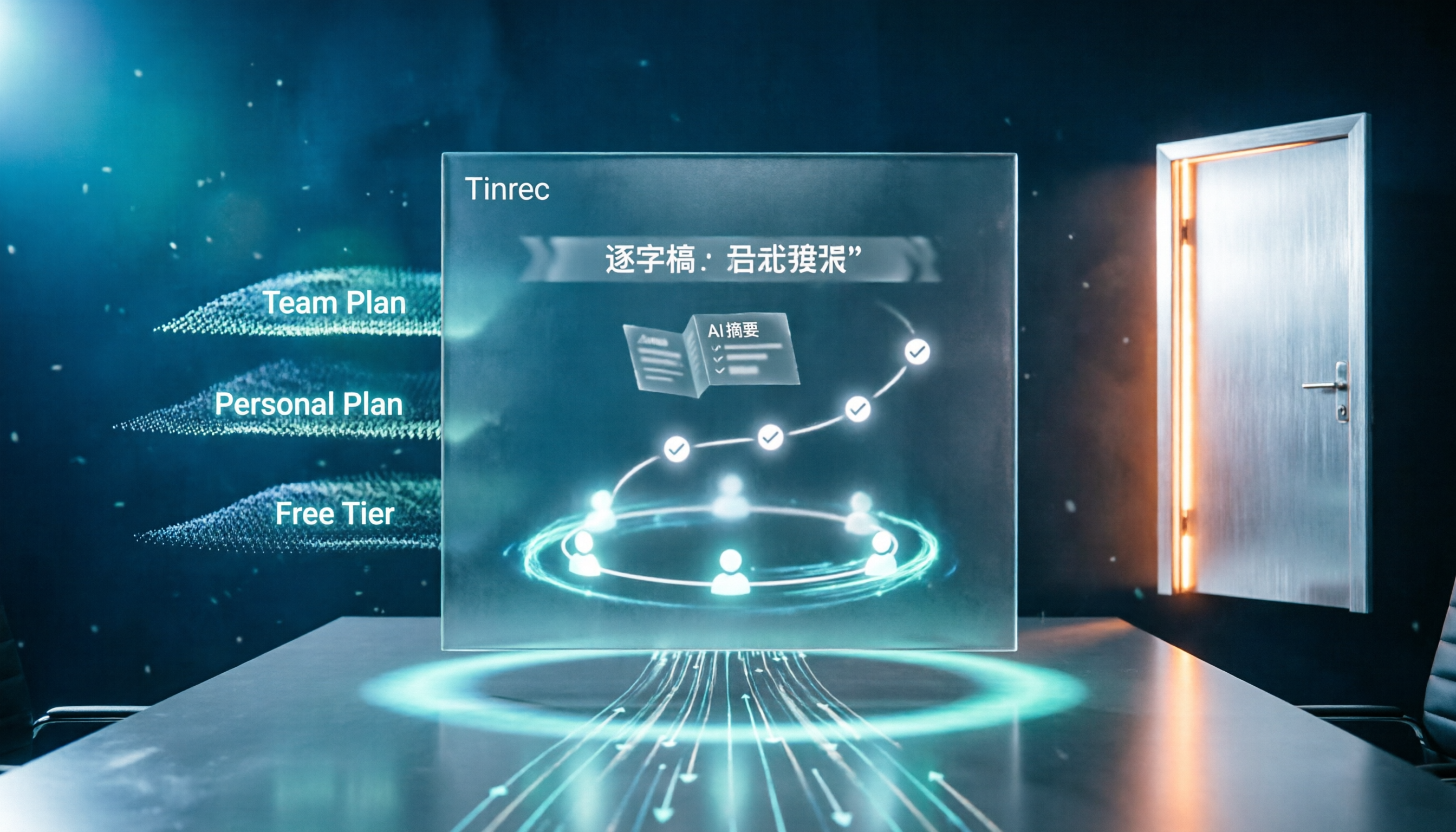
2026年AI会議アシスタント3製品の料金実測比較:Dcardでよく聞かれる無料枠と有料プランの境界
Dcardでよく見られる「無料分の誤解」から始め、AI会議アシスタントの料金の見方を整理。Tinrecを主な実測対象として、無料版・個人版・チーム版の枠と価格体系を説明し、ボット不要の録音、中国語文字起こし、AI要約、ToDo、チーム連携機能を比較。料金に関する6つのFAQ付き。
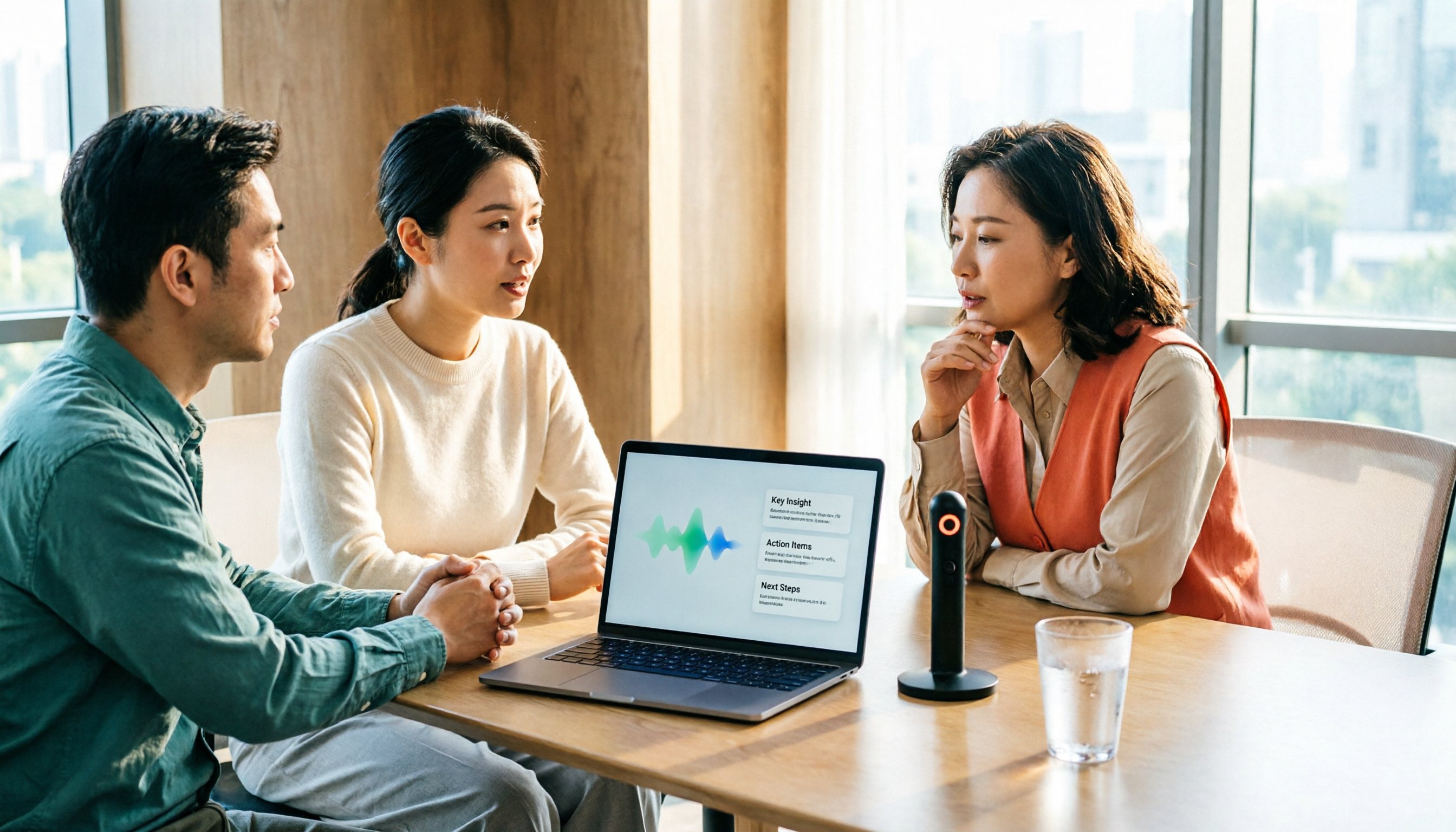
2026年Tinrec vs Notta:5つの次元で比較、中国語会議記録はどちらがチームに適しているか?
2026年最新のAI会議アシスタントをどう選ぶか?この記事では5つの次元でTinrec(秒聴録音)とNottaを比較し、中国語の文字起こし、会議の収集方法、会議後の成果物、チームデータガバナンス、料金プランと枠を一つずつ分解し、両者の無料枠と有料価格を正直に記載し、AI会議アシスタントを選ぶ際に陥りやすい4つの落とし穴も添えて、どちらが自分の会議シーンに適しているかを判断する手助けをします。
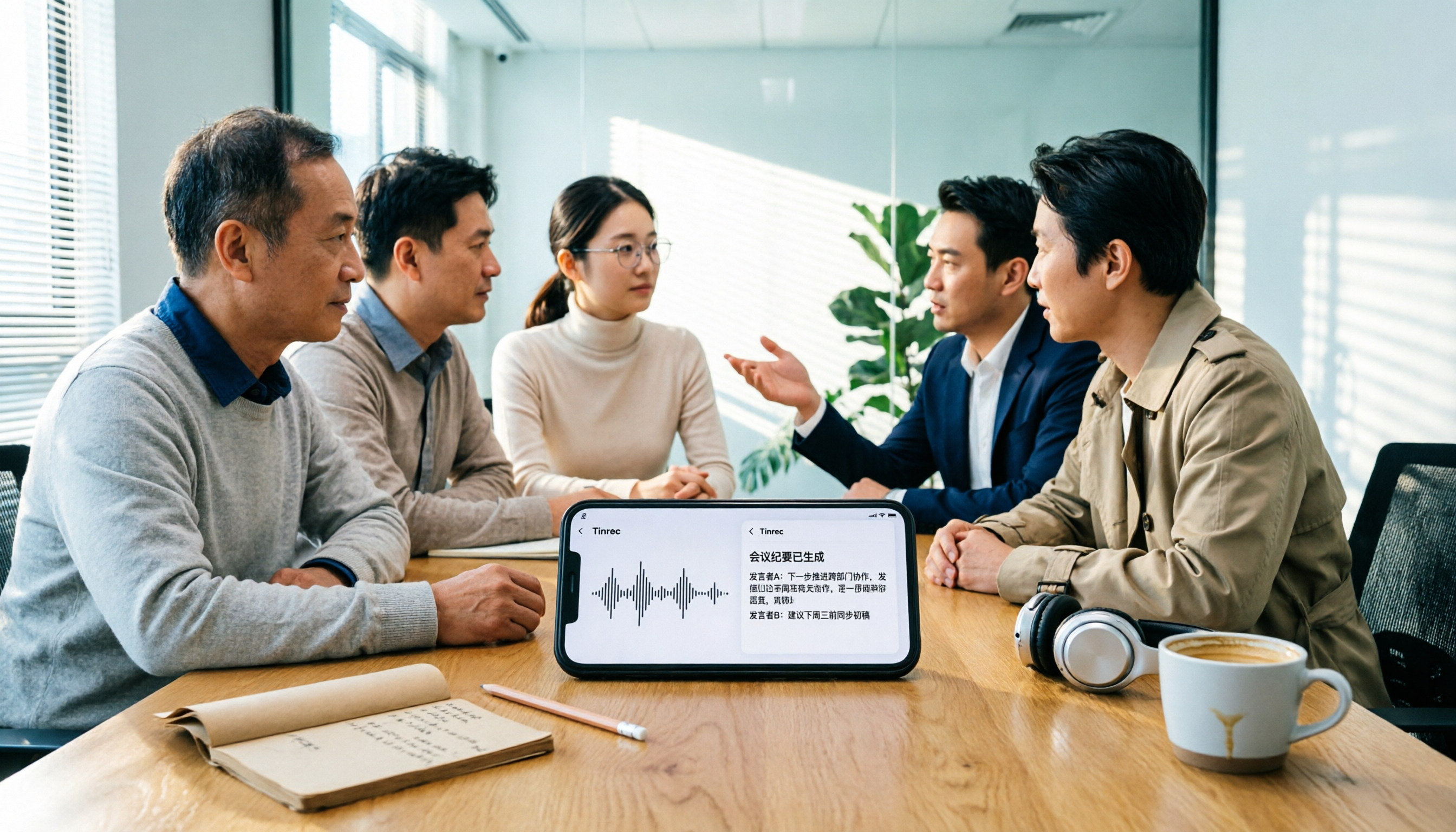
2026年AI会議アシスタント4製品を実測比較:会議ボット不要、中国語議事録で最も時短できるのはどれ?
2026年最新版のAI会議アシスタントはどう選ぶべきか?本記事では録音方法、音声ファイルの保存、中国語認識、会議後の出力という4つのポイントから、Tinrec(秒聴録音)とOtter.ai、Notta、PLAUDの違いを実測。個人版とチーム版の価格、席数、利用枠の説明も付けて、無料分だけを見てしまう選び方の落とし穴を避ける手助けをする。