
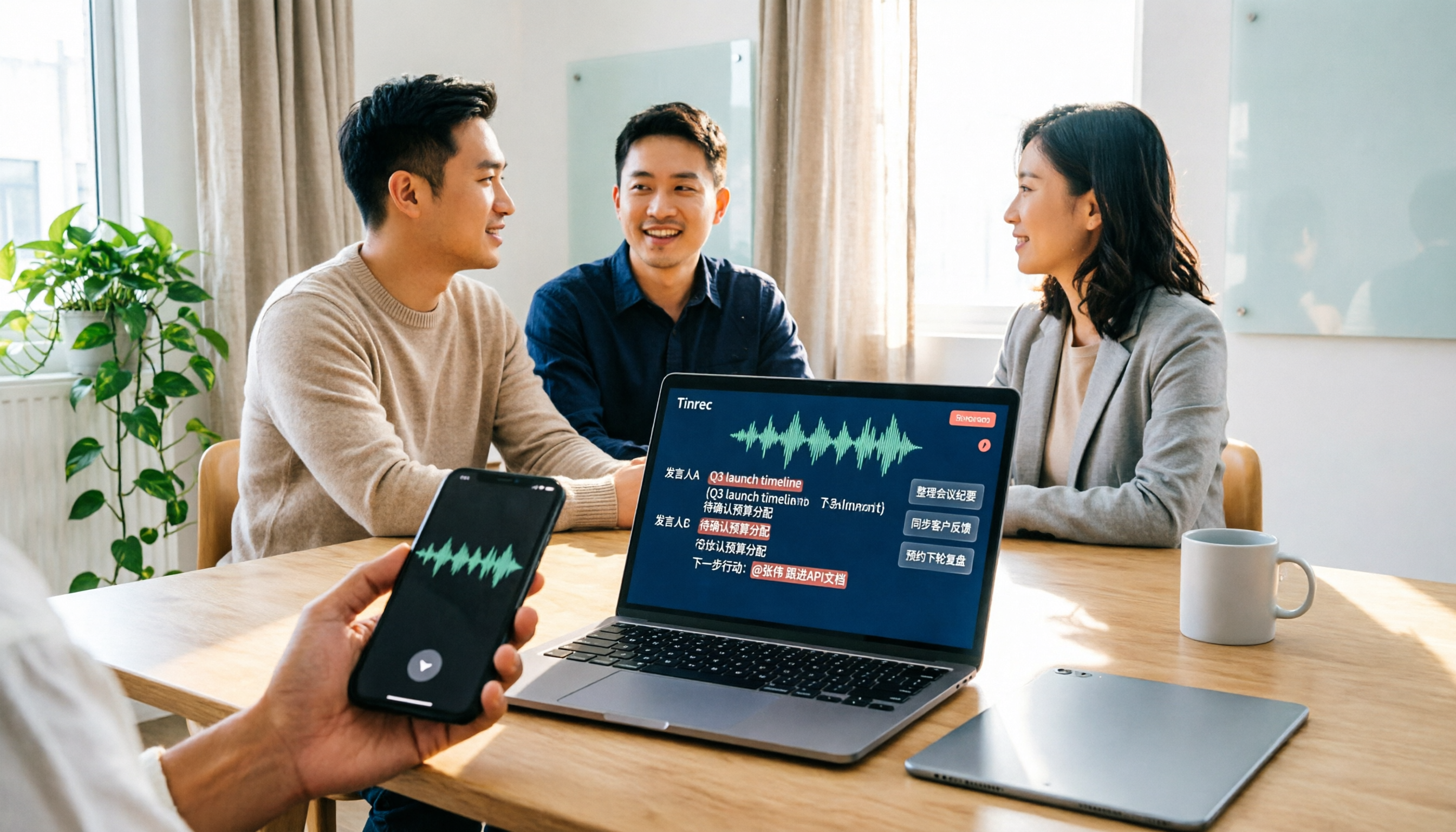
録音を Tinrec に任せて、数分で文字起こしと要約を作成
音声・動画のアップロード、多言語文字起こし、AI 議事録、タスク抽出に対応
多くの人が音声文字起こしに対して最初に抱く誤解は、「録音を放り込んで文字が出てきたら終わり」だと思っていることです。
そのため、無料の分数やインターフェースの使いやすさを比較することに時間を費やし、いざ本番で使ってみると、出てきたのは段落も要点もなく、話者が全員混ざったままの長いテキストで、結局もう一度聞き直さなければならない、ということが起こります。
2024年から現在まで、こうしたツールは一巡しましたが、多くの解説記事が最も飛ばしがちな部分は、実は「文字起こしの後で何をするか」です。
私がここ数年テストしてきた順序は、まず既存の会議スタイルに対応できるかを見て、次に文字起こしを何に変えるかを見て、最後に価格を比較する、というものです。
なぜNottaの代替を探す人が出てくるのか?
Nottaは多くの人が最初に触れる文字起こしツールで、マルチデバイス対応、ドキュメントインポート、翻訳、チームプランなどが揃っており、導入のハードルは低めです。
しばらく使っていると、よく出てくる不満はだいたい次のようなものです。文字起こしの後で自分で整理し直さなければならない、チーム内で誰が使えて誰が使えないかがはっきりしない、中国語と英語が混ざった会議では何度も修正が必要になる。
これは誰かが間違ったことをしているわけではありません。多くの文字起こしツールは元々、音声を文字に変換することに設計の重点を置いています。
もしあなたが求めているのが、文字の後の整理や追加質問、そしてチームでの共有であれば、Tinrecは知っておく価値があります。
Tinrec vs Notta:コア体験の違いは何か?
1. オンライン会議はどのように記録されるか
会議記録の最初の分かれ道は、「ボットを追加するか」それとも「参加者を増やさないか」です。
Tinrecのデスクトップ版はコンピュータのシステム音声を直接キャプチャするため、Zoom、Google Meet、Microsoft Teams、Webexを処理する際に、追加の会議ボットを招待する必要がありません。
Nottaは会議ボット、デスクトップ版、音声ファイルのアップロードなど、状況に応じた複数の方法を提供しています。
会議に外部クライアントがいる場合、参加者リストにボットが一人増えると、余計な説明が必要になることがあります。そういう時は、ボットなしの録音方法の方が気楽です。
2. 文字起こしの後に何が得られるか
文字起こしだけでは、タイピング作業を整理作業に置き換えただけです。
Tinrecは文字起こしに加えて、要約、チャプター、要点、ToDoを生成するので、長い会議でも構造を直接見て、最初の1分から聞き直す必要がありません。
Nottaも字幕、翻訳、要約に対応する機能があります。
違いはその後ろの部分です。Tinrecは会議内容に対してAI質問応答ができ、Agentによる後処理でレポート、表、ドキュメントを生成し、「一つの会議」を「提出できる成果物」に変えます。
3. 中国語、中英混在、リアルタイム翻訳
台湾の会議で純粋な中国語だけということは稀で、通常は中国語に英語の製品名が混ざり、英語に中国語の結論が混ざります。
Tinrecは中国語、繁体字中国語、多言語の会議文字起こしに対応し、リアルタイム翻訳をサポート。原文、訳文、バイリンガル表示を切り替えられます。
チーム版ではよく使う用語をホットワードに登録でき、専門用語の認識がより安定します。
注意すべきは、文字起こしの効果は録音品質、環境ノイズ、アクセント、複数人の同時発話、専門用語の影響を受けることです。重要な内容は元の録音と照らし合わせて確認することをお勧めします。
4. チームコラボレーション:共有ファイルからガバナンス可能な空間へ
個人利用とチーム利用は別物です。
Tinrecのチーム版は独立したチームスペースで、データはチームに帰属し、オーナー、管理者、一般メンバーを設定でき、席(シート)で誰が録音、アップロード、編集、エクスポートできるかを制御します。
管理画面では利用傾向、メンバーランキング、明細、そして検索・エクスポート可能な監査ログも確認できます。
NottaのBusinessプランも同様にロール権限と利用レポートを提供しており、この点は両者近い方向性です。
違いはガバナンスの細部にあります。Tinrecは「ロール」と「シート」を分けており、メンバーは一時的にシートがなくてもチームデータの閲覧、再生、読むことはできますが、アップロードと編集はできません。
メンバーが退職したりシートを失ったりした場合、チームリソースは他のメンバーに引き継ぐことができ、個人アカウントと一緒に消えることはありません。
5. 音声ファイルの保持とデータの帰属
録音ファイルがあってこそ、後から確認する余地が生まれます。
Tinrecは音声ファイルを保持し、チーム版には音声ゴミ箱があり、誤って削除した音声ファイルは完全削除前に復元できます。現在の保持期間は30日です。
Nottaも通常は音声ファイルを保持しますが、実際はプランによります。
この項目は解説記事ではあまり触れられませんが、「上司が結局何と言ったか」を確認したい時に違いが出ます。
Tinrecのコア機能一覧
リアルタイム録音文字起こし:開けばすぐに文字起こしが始まり、話しながら文字が出ます。オフライン会議、インタビュー、現場記録に適しています。会議が終わった時点で、文字起こしはすでに中にあります。
ボットなしオンライン会議録音:デスクトップ版がシステム音声をキャプチャし、Zoom、Meet、Teams、Webexに対応。会議設定を変える必要も、相手にアカウント追加を頼む必要もありません。
AI要約、チャプター、ToDo:長い会議を自動で構造化し、要点とアクション項目を分けてリスト化。プロジェクト会議の後、ToDoをそのまま割り当てられます。
録音の整理を手作業から解放
音声・動画をアップロードするだけで、文字起こし、要約、タスクを自動作成
AI質問応答:「この会議の結論は?」「誰が何を担当?」と直接聞け、30ページの文字起こしをめくる必要がありません。私自身が最もよく使う機能です。
多形式エクスポートとAgent後処理:Notion、Google Docs、OneNote、Dropboxなどのツールへのエクスポートに対応し、レポート、表、ドキュメントも生成でき、会議結果を元のワークフローに戻せます。Webリンクインポートは補助的な機能で、一部の公開動画コンテンツを処理できます。
実際の利用シーン
毎週の定例会議:定例会議で最も困るのは「前回どこまで話したか」が不明確なこと。Tinrecで録音しながら文字起こしし、会議後はチャプターで振り返り、ToDoも一緒に残るので、翌週の会議前に一度目を通すだけで済みます。
顧客インタビューと要件コミュニケーション:顧客の話が速く情報密度が高いと、手書きメモでは必ず漏れます。録音後にAI質問応答で「顧客が挙げた懸念は何か」を聞けば、1時間の録音を聞き直すよりずっと速いです。
講座と講演:2時間の講義を文字起こしにした後、要約で要点を掴み、質問応答で詳細を補えば、復習時に最初から再生する必要がありません。
個人メモとアイデア:歩いている時に思いついたアイデアをまず録音し、後で文字にしてノートシステムに入れる。音声メモよりずっと実用的です。
プランと価格
無料版は基本枠を提供し、録音、インポート、要約、文字起こしを試せます。十分かどうかは会議の頻度次第です。
短期的に会議やインタビューが集中するならウィークカード、毎週安定して使うならProマンスリーカードが適しています。長期的に録音データを蓄積するなら、年カードの月換算がより安くなります。
チーム版は現在、初回条件を満たすトライアルが7日間、無料シート1つ、チーム共有インポート枠300分です。有料シートは月払いUSD 29.80、年払いUSD 199(月換算約USD 16.58)、各有料シートにつき毎月2,000分のチーム共有インポート枠が提供され、有効なパッケージでのリアルタイム録音は現在分単位の控除はありません。
比較として、Nottaの無料版は毎月120分、1回のコンテンツは最大3分、Pro年払いは月換算約USD 8.17、毎月1,800分、Business年払いはシートあたり月換算約USD 16.67です。価格と特典は変動するため、注文前に公式ページで確認してください。
録音文字起こしツールを選ぶ際に注目すべき点
会議スタイルに対応できるか:オンライン会議、オフラインインタビュー、既存の音声ファイルは3つの異なるニーズです。Tinrecはリアルタイム録音、デスクトップ会議、音声・動画インポートを同時にサポートしており、私はまずこの項目を見ます。
文字起こしの後に何が残るか:文字起こしだけか、要約、チャプター、ToDo、後続ドキュメントまで一緒に提供されるかで、節約できる時間が決まります。
中国語と専門用語の性能:中国語、中英混在、業界用語は3つの関門です。チームホットワードやリアルタイム翻訳といった設計は、実務では仕様表の言語数よりも実感があります。
チームガバナンスの程度:複数人で共有する場合、ロール、シート、利用量、監査を明確に分ける必要があります。Tinrecはガバナンスと利用資格を分けて管理し、メンバー異動時にもデータを引き継げます。
枠の計算方法:インポート分とリアルタイム録音が同じルールかどうかは、請求に直接影響します。これは広告の数字だけを見ず、プラン説明を直接確認することをお勧めします。
まとめ:Tinrecは試す価値があるか?
たまに録音を文字にするだけなら、どの無料ツールでも解決できます。
しかし、求めるのが「会議が終わったらすぐ使えるデータ」——文字起こし、要約、ToDoがあり、さらに質問を続けたりエクスポートしたりできるなら、Tinrecのカバー範囲は単純な文字起こしツールより広いです。
チームシーンではさらに明確です。データはチームに帰属し、シートで利用を制御し、メンバーが離れても引き継げる。これらは個人版ツールでは補えない部分です。
まずは無料版の基本枠で、自分が最もよく開く会議を一度実測してみることをお勧めします。出てきた構造がスムーズか、質問応答が正確かは、どんなレビューを見るよりも直接的です。
よくある質問
Tinrecは会議ボットを参加させる必要がありますか?
いいえ。デスクトップ版はコンピュータのシステム音声を直接キャプチャし、ユーザーが自ら録音を開始すればよく、追加のボットが参加者になる必要はありません。
対応しているオンライン会議プラットフォームは?
コンピュータ上で再生される会議音声を処理でき、Zoom、Google Meet、Microsoft Teams、Webexを含みます。これはシステム音声のキャプチャであり、これらのプラットフォームとの公式提携を意味するものではありません。
文字起こしの精度は?
クリアな音声と一般的なシーンでは一定の品質がありますが、実際の効果は録音品質、ノイズ、アクセント、複数人の重複発話、専門用語の影響を受けます。重要な内容は録音の再生と照らし合わせて確認することをお勧めします。
チーム版と個人版の違いは?
個人版のデータは個人アカウントに帰属します。チーム版は独立したチームスペースで、メンバー、ロール、シート、共有特典、利用分析、監査ログ、音声ゴミ箱などの管理機能が追加されます。
シートのないメンバーはデータを見られますか?
チームデータの閲覧、再生、読むことはできますが、録音、アップロード、編集、エクスポートはできません。チーム版は現在チームレベルの共有が中心で、ファイルレベルの細かい権限ではありません。
NotionやGoogle Docsにエクスポートできますか?
はい。Notion、Google Docs、OneNote、Dropboxなどのツールへの多形式エクスポートに対応し、元のワークフローに戻すのに便利です。
参考ソース
すべての録音を、次の行動につながる成果へ
ログインで文字起こし60分無料。クレジットカードは不要です
おすすめ記事
こちらの記事もおすすめです

2026年版 無料音声文字起こし4ツール実測比較:無料枠・エクスポート・日本語認識はどれが十分か?
無料の音声文字起こしツールを探すとき、多くの人は無料の分数だけを見て、1回あたりの上限、エクスポート制限、音声ファイルの保存、日本語認識を見落としがちです。本記事では4つの実用的な観点から無料プランを比較し、Tinrecを例に録音・文字起こし・要約・ToDo・チームでの蓄積までの一連のワークフローを紹介します。

2026年Buzz音声文字起こしガイド:5ステップ実測と3つのよくある誤解
Buzzは無料・オープンソース・オフライン対応ですが、多くの人が初めて使うと失望します。問題はデフォルトのtinyモデルにあることがほとんどです。この記事ではよくある誤解から入り、モデル選択、言語設定、インポートまたは録音、TranscribeとTranslateの違い、エクスポートと校正までの5ステップを解説し、組み合わせ可能な6つの音声文字起こしソリューションと選択のアドバイスをまとめます。

2026年おすすめ音声文字起こし無料ツール4選比較:無料枠の使い勝手と有料版の価値
無料の音声文字起こしツールは数多くありますが、実際に時間がかかるのは「文字起こし後」の作業です。この記事では、実際の会議シーンでTinrec、Notta、Otter.ai、TurboScribeの4ツールを比較し、無料枠の計算方法、会議後の整理機能、チーム連携の違いを検証。さらに、よくある選定ミス4つを整理し、無料で試して自分に合うツールを見極める方法を紹介します。

音声文字起こしツールはどれがいい?2026年実測5選、中国語会議とチームでの蓄積に最適なのはこれ
2026年の音声文字起こしツール比較ガイド。録音方法、会議後の成果物、中国語認識の体験、音声ファイルの保存、チームシート管理まで、5つの一般的なソリューションの違いを分解し、Tinrecがボットなしの会議録音、AI質問応答、チームデータ蓄積で実際にどう機能するかを説明。ニーズに合わせて適切なツールを選べます。
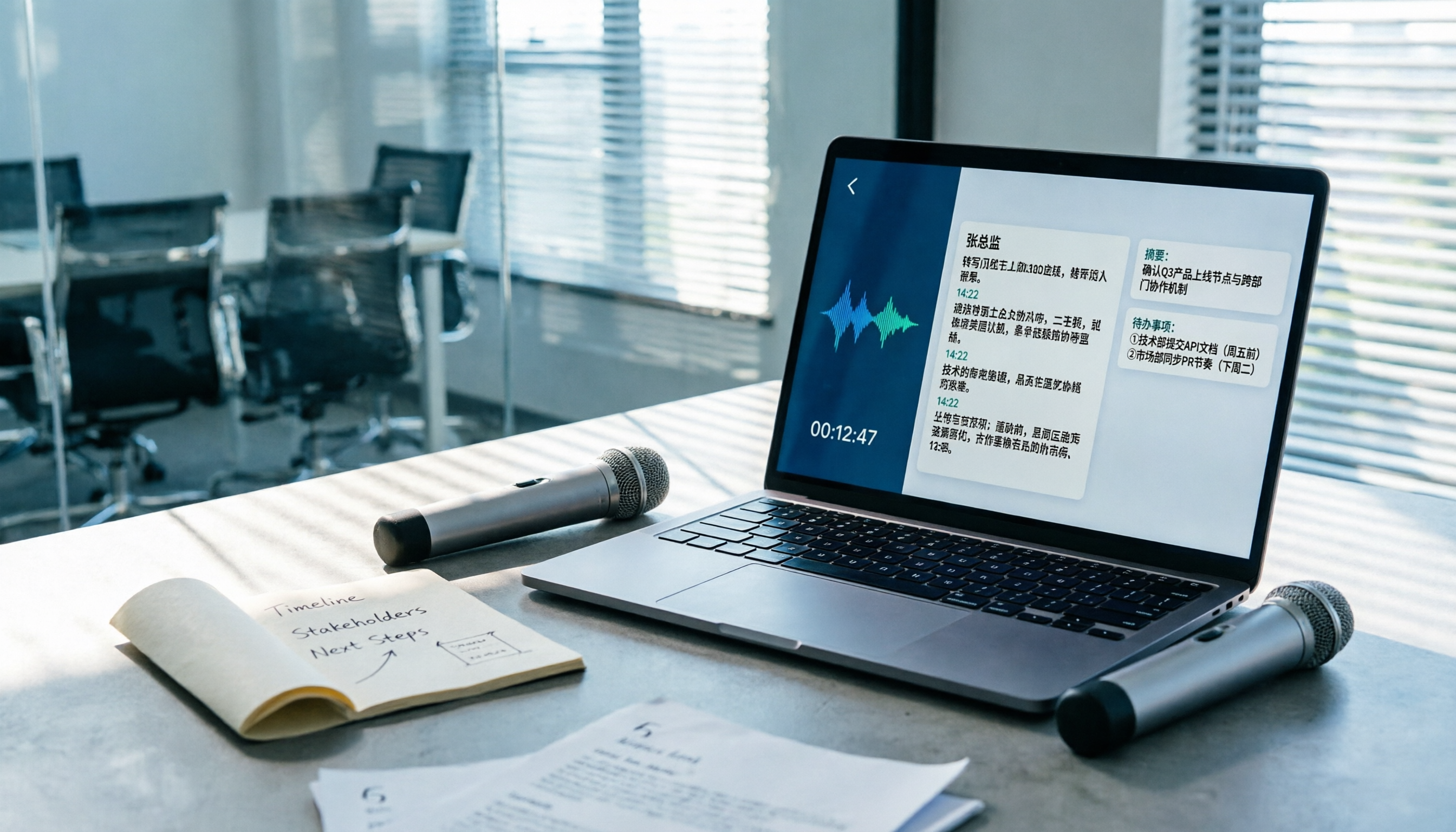
【2026年最新】音声文字起こしツールの選び方:PTTで話題の方法+AI議事録整理
プロジェクトが終わるたびに、開かれないままの音声ファイルがハードディスクに増えていませんか?この記事では、PTTユーザーがよく尋ねる3つの質問から始め、音声文字起こしツールの選定基準を解説し、Tinrecを使って録音を実用的な会議資料に変える方法を紹介します。さらに、Notta、Otter.ai、Granolaのそれぞれが誰に適しているかを正直に評価し、すぐに実践できるスタートアップチェックリストを提供します。

2026年版 音声文字起こしプラットフォーム5選 実測比較:中国語会議と議事録整理はどれが最も楽か?
2026年に5つの音声文字起こしプラットフォームを実測比較。ボット不要のオンライン会議録音、中国語の文字起こし、会議後の要約とToDo整理まで、選定のポイントや注意点、実際の選び方の提案をまとめました。会議後の整理にかかる1時間を短縮するための参考にしてください。

2026年WhatsApp音声文字起こしの使い方|5ステップ設定とTinrec比較
2026年のWhatsApp音声文字起こしの5ステップ設定、言語・プライバシー制限を整理し、WhatsApp内蔵の文字起こしとTinrecの会議記録・要約・ToDo・AI質問応答・チーム連携の違いを比較。どちらを使うべきか判断できます。

2026年Tinrec vs 雅婷逐字稿:5つの次元で比較、無料録音と会議後の整理はどちらが優れているか?
無料枠、オンライン会議の録音、会議後の整理、チームコラボレーション、言語シーンからTinrecと雅婷逐字稿を比較し、Tinrecを例に無料音声文字起こしの5ステップワークフローを紹介して、無料ツールの選び方を判断する手助けをします。

2026年音声文字起こしツール4選実測比較:Buzzの無料オープンソースとTinrecの中国語会議、時短になるのはどっち?
Buzzの音声文字起こしの使い方を、ダウンロード・インストールからモデル選択、字幕のエクスポートまで5ステップで完全解説し、Buzzの3つの実際の制限も実測して整理。さらにTinrec(秒聴録音)、Notta、TurboScribeを中国語会議、ボットなし録音、会議後の整理の違いで比較し、どれを選ぶべきか判断できるようにします。