

録音を Tinrec に任せて、数分で文字起こしと要約を作成
音声・動画のアップロード、多言語文字起こし、AI 議事録、タスク抽出に対応
2026年Buzz音声文字起こしガイド:5ステップ実測と3つのよくある誤解
ほとんどの人が初めてBuzzを開くと、同じことをします。録音全体をドラッグして、実行を押して、結果を待つのです。
出てきたものを見ると、文字起こしには誤字がたくさんあります。そこで「無料のAI文字起こしはやはり大したことない」という結論に至ります。
しかし、私が実測したところ、問題はほとんどBuzz側にはありませんでした。
問題は、あのデフォルトのモデル選択にあります。
BuzzはデフォルトでWhisperのtinyモデルを使用します。速く、リソース消費も少ないですが、「大体を聞く」のにしか適していません。
正式な文字起こしや字幕として使うには、少なくともsmall、できればmediumに切り替える必要があります。
ですからこの記事では、操作方法だけでなく、「どう設定すれば無駄な実行を避けられるか」、そしてBuzz以外にどんな選択肢があるかも解説します。
なぜ用途を先に明確にする必要があるのか?
音声文字起こしには、まったく異なる2つのニーズがあります。
一つは「今すぐ読めるテキストが欲しい」、もう一つは「字幕に使えるタイムライン付きファイルが欲しい」です。
前者は読みやすさと自然さを重視し、後者はカットポイントとタイムスタンプを重視します。
まずこれを区別すれば、後のモデル、フォーマット、ツールの選択もそれに応じて変わります。
ソリューション1|Tinrec(秒聴録音)——会議をチームで使えるデータに
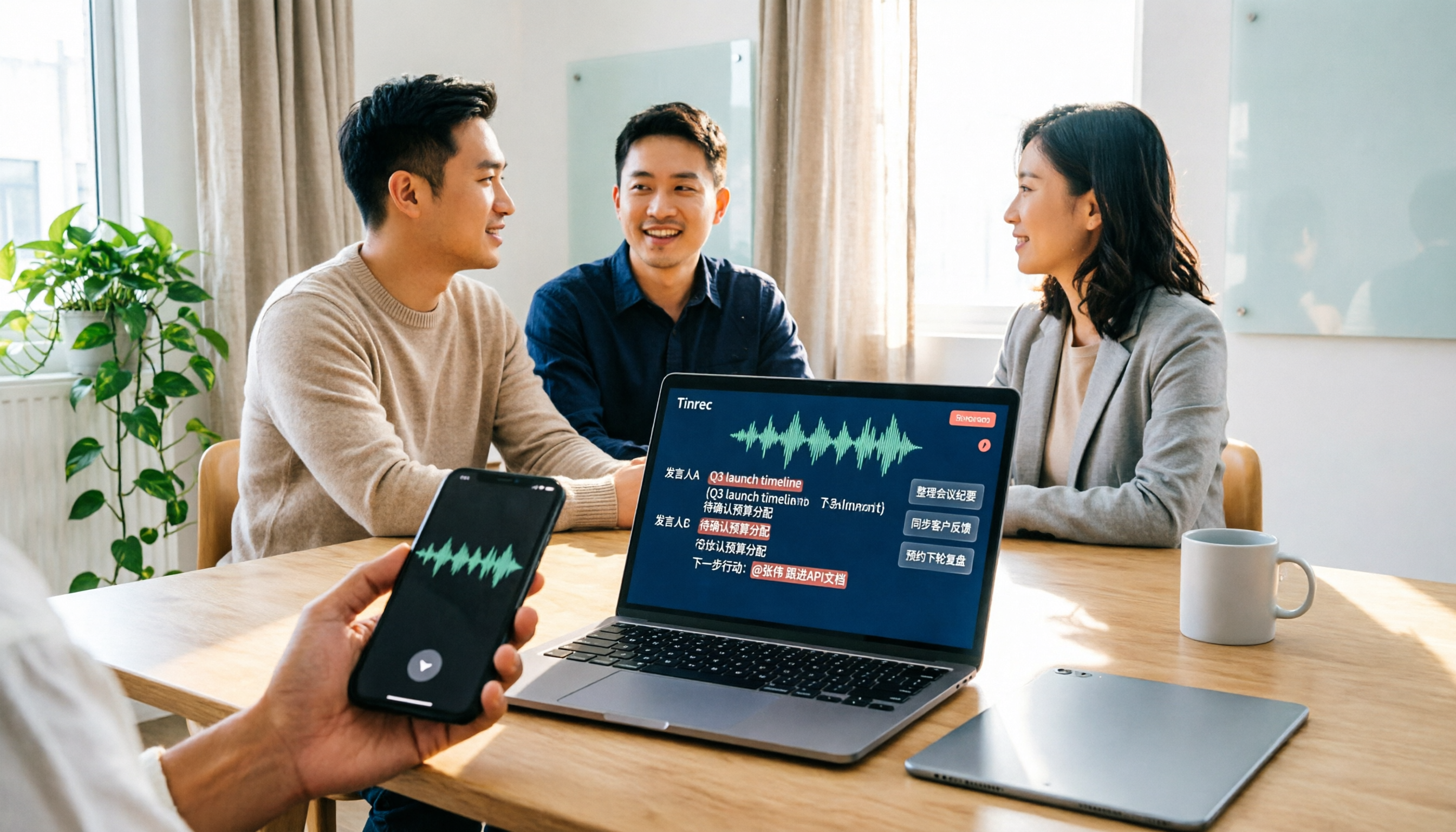
文字起こしだけでなく「変換後にさらに作業を続けたい」なら、Tinrecはこのリストの中で最も充実したツールです。
リアルタイム録音の文字起こしに対応し、デスクトップ版はPCのシステム音声を直接キャプチャするため、Zoom、Google Meet、Microsoft Teams、Webexの処理に会議ボットを招待する必要がありません。
変換後は要約、チャプター、要点、ToDoを生成し、会議内容に関するAI質問応答も可能です。「先週のあの決議はいつ決まったのか?」といった質問を直接投げかけられます。
コンテンツはNotion、Google Docs、OneNote、Dropboxにエクスポートでき、Agentによる後処理でレポート、表、文書を生成することもできます。
チーム版では会議データを独立したチームスペースに収め、ロールとシート管理、利用分析、監査ログ、音声ゴミ箱、チーム用ホットワードを提供します。
プランは、個人版に無料版、週カード、Pro月カード、Pro年カードがあり、利用頻度に応じて選択できます。チーム版は7日間トライアル(無料シート1つ、共有インポート枠300分)を提供し、月払いUSD 29.80/有料シート/月、年払いUSD 199/有料シート/年、シートあたり毎月2,000分の共有インポート枠があり、有効なプランとシートでのリアルタイム録音は現在分単位の課金対象外です。
こんな人に:中国語の会議記録が必要、会議ボットを入れたくない、会議をチームの資産として蓄積したい人。
ソリューション2|Buzz——無料オープンソースのWhisper GUI
Buzzはオープンソースツールで、背後でOpenAIのWhisperモデルが動作し、Windows、Mac、Linuxに対応します。
最大の価値は、「モデル+コマンドライン」をGUIに包み込み、ダブルクリックでインストール、開けばすぐ使え、コマンドを一切打たなくてよいことです。
完全にローカルで実行され、初回起動時のみモデルダウンロードのためにネット接続が必要ですが、その後はすべての音声ファイルがPCから出ることはありません。
音声・動画ファイルのインポートも、Recordボタンでマイクから直接録音してリアルタイム文字起こしも可能で、プレーンテキスト、タイムスタンプ付きテキスト、SRT字幕ファイルを出力します。
無料の代償は、モデルを自分で選ぶ必要があり、AI要約やToDoがなく、チームコラボレーションもなく、ファイル管理はすべて自分で行うことです。
こんな人に:予算ゼロ、オフラインプライバシー重視、文字起こしや字幕ファイルだけが必要な人。
ソリューション3|Whisperコマンドラインとfaster-whisper
コマンドラインを恐れなければ、AnacondaでWhisperをインストールするか、faster-whisperでバッチ処理すれば、最新のコンポーネントと最速の処理速度が得られます。
強みは自動化です。数十ファイルを一度に放り込んで、目覚めたら結果が出ています。
代償は学習ハードルと、すべてのエラーを自分でメッセージを読んで解決する必要があることです。
こんな人に:大量の音声ファイルをバッチ処理し、環境設定に時間をかけることを厭わない人。
ソリューション4|Notta
Nottaはマルチデバイス転写、会議記録、ファイルインポート、翻訳、チームプランをカバーし、多言語対応が強みです。
無料版は毎月120分、1回のコンテンツは最大3分。Pro年払いは月換算約USD 8.17、毎月1,800分。Business年払いはシートあたり月換算約USD 16.67で、無制限転写、ロール権限、利用レポートを提供します。
録音の整理を手作業から解放
音声・動画をアップロードするだけで、文字起こし、要約、タスクを自動作成
こんな人に:多言語転写が必要で、既成のチーム権限メカニズムを求めるチーム。
ソリューション5|TurboScribe
TurboScribeはコストパフォーマンスの高いファイル転写路線で、長文書、バッチアップロード、字幕、翻訳を主打としています。
無料版は毎日3ファイル、1ファイル最大30分。Unlimited年払いはUSD 120(月換算約USD 10)で、有料版は1ファイル最長10時間または5GB、一度に50ファイルまでアップロード可能です。
こんな人に:長い録音がまとまってあり、素早くテキストファイルにしたいだけの人。
ソリューション6|Windows内蔵の音声入力とリアルタイム字幕
「話しながらタイピング」したいだけなら、Win + Hで音声入力できます。
「動画を見たり会議中にリアルタイム字幕が必要」なだけなら、Windowsのリアルタイム字幕で十分です。
完全無料、インストール不要ですが、編集・エクスポート可能な文字起こしを生成してくれるわけではありません。
こんな人に:リアルタイム補助だけでよく、保存が不要な人。
Buzzの5ステップ実践フロー
ステップ1:インストールと初回モデルダウンロード
Windowsは通常のインストール手順で実行し、MacはBuzzをアプリケーションフォルダにドラッグします。
初回起動時にWhisperモデルをダウンロードします。このステップはネット接続が必要ですが、その後は完全オフラインで使用できます。
ステップ2:まずモデルを選び、次に言語を選ぶ
これがこの記事全体で最も重要なステップです。
モデルが大きいほど正確度は高まりますが、ハードウェア負担と待ち時間も増えます。デフォルトのtinyは「この録音が転写できるか確認する」のにしか適さず、正式な出力には少なくともsmallに切り替えてください。
言語はデフォルトで自動検出です。中国語の会議とわかっているなら、言語を直接指定する方が自動判定より安定します。
ステップ3:ファイルをインポート、またはRecordで直接録音
ウィンドウ左上の「+」で音声・動画ファイルをインポートできます。
現場録音ならRecordボタンを使い、同様に言語とモデルを先に設定してからマイク録音を開始します。
違いは、インポートは既存素材の処理、Recordはリアルタイムでのコンテンツ生成です。
ステップ4:TranscribeかTranslateを選択
純粋にテキストが欲しいならTranscribeを選びます。
ついでに英語に翻訳したい場合のみTranslateに切り替えます。
ほとんどの人は実はTranscribeだけで十分で、間違えると余分に一轮待つことになります。
ステップ5:エクスポートと校正
プレーンテキスト、タイムスタンプ付きテキスト、SRT字幕ファイルを出力できます。
字幕にするならタイムライン付きフォーマットを選び、自分で読むだけなら不要です。
エクスポート後は必ず人名、会社名、専門用語、数字を校正してください。ここが最も誤認識されやすい箇所です。
これだけ多くのソリューション、どう選ぶ?
• 転写、要約、ToDo、AI質問応答を一度に実現したい → Tinrec(同じフローで完結) • ボットなしでZoom、Meet、Teams会議を記録したい → Tinrec(デスクトップ版がシステム音声をキャプチャ) • 会議をチームで検索・引き継ぎ可能なデータとして蓄積したい → Tinrecチーム版(スペース、ロール、シート、利用量、監査) • 予算ゼロ、完全オフライン重視 → Buzz(無料オープンソース、後続の整理は自分で) • 大量の長い音声ファイルをバッチ処理したい → TurboScribeまたはfaster-whisper • 多言語転写と既成のチーム権限が必要 → Notta • 話しながらタイピング、動画のリアルタイム字幕だけ → Windows内蔵機能
音声文字起こしを使う前に知っておくべき4つのこと
第一に、モデルは大きければよいのではなく「十分ならよい」のです。ノートPCで大きなモデルを動かすと、待ち時間が手入力より長くなる可能性があります。
第二に、文字起こしは必ず校正が必要です。人名、固有名詞、数字は誤りの集中区域で、名詞リストを先に作ると大幅に時間を節約できます。
第三に、録音前に許諾を確認してください。会議やインタビューの録音は他人に関わるため、現地の法規に従って同意を得てください。
第四に、文字起こしはあくまで原料です。本当の価値は、それを要約、ToDo、検索可能なデータにどう変えるかにあります。だからこそ「変換後に何をするか」を先に考え、それからツールを決めることをお勧めします。
まとめ
Buzzがお勧めできるのは、Whisperというハードルの高いものを、開けばすぐ使えるデスクトップソフトに変えたからです。
無料、オフライン、アップロードなし。機密録音を扱う人にとって、この3点だけでも十分です。
しかし「変換後にさらに作業を続けたい」——要約、ToDo、追加質問、チーム共有——なら、純粋な転写ツールは次のステップで行き詰まります。
まずBuzzで文字起こしを一度走らせ、モデルサイズによる違いを感じてみてください。後続の整理が面倒だと感じ始めたら、AI整理とチームコラボレーションのあるツールに進みましょう。
段階的にテストすれば、自分に最適なフローも徐々に見つかります。
参考ソース
すべての録音を、次の行動につながる成果へ
ログインで文字起こし60分無料。クレジットカードは不要です
おすすめ記事
こちらの記事もおすすめです

2026年版 無料音声文字起こし4ツール実測比較:無料枠・エクスポート・日本語認識はどれが十分か?
無料の音声文字起こしツールを探すとき、多くの人は無料の分数だけを見て、1回あたりの上限、エクスポート制限、音声ファイルの保存、日本語認識を見落としがちです。本記事では4つの実用的な観点から無料プランを比較し、Tinrecを例に録音・文字起こし・要約・ToDo・チームでの蓄積までの一連のワークフローを紹介します。
2026年Tinrec vs Notta:5つの視点で比較、音声文字起こしの先まで使えるのはどっち?
多くの音声文字起こしの記事は録音を文字にする方法だけを教え、その後の活用法には触れていません。この記事ではよくある誤解から始め、5つの視点でTinrecとNottaを比較します。オンライン会議の録音方法、会議後の成果物、中国語と英語混在の処理、チームガバナンス、音声ファイルの保持を網羅し、無料プランと有料プランの枠も整理。実際のワークフローにどちらが合うか判断する手助けをします。

2026年おすすめ音声文字起こし無料ツール4選比較:無料枠の使い勝手と有料版の価値
無料の音声文字起こしツールは数多くありますが、実際に時間がかかるのは「文字起こし後」の作業です。この記事では、実際の会議シーンでTinrec、Notta、Otter.ai、TurboScribeの4ツールを比較し、無料枠の計算方法、会議後の整理機能、チーム連携の違いを検証。さらに、よくある選定ミス4つを整理し、無料で試して自分に合うツールを見極める方法を紹介します。

音声文字起こしツールはどれがいい?2026年実測5選、中国語会議とチームでの蓄積に最適なのはこれ
2026年の音声文字起こしツール比較ガイド。録音方法、会議後の成果物、中国語認識の体験、音声ファイルの保存、チームシート管理まで、5つの一般的なソリューションの違いを分解し、Tinrecがボットなしの会議録音、AI質問応答、チームデータ蓄積で実際にどう機能するかを説明。ニーズに合わせて適切なツールを選べます。
【2026年最新】音声文字起こしツールの選び方:PTTで話題の方法+AI議事録整理
プロジェクトが終わるたびに、開かれないままの音声ファイルがハードディスクに増えていませんか?この記事では、PTTユーザーがよく尋ねる3つの質問から始め、音声文字起こしツールの選定基準を解説し、Tinrecを使って録音を実用的な会議資料に変える方法を紹介します。さらに、Notta、Otter.ai、Granolaのそれぞれが誰に適しているかを正直に評価し、すぐに実践できるスタートアップチェックリストを提供します。

2026年版 音声文字起こしプラットフォーム5選 実測比較:中国語会議と議事録整理はどれが最も楽か?
2026年に5つの音声文字起こしプラットフォームを実測比較。ボット不要のオンライン会議録音、中国語の文字起こし、会議後の要約とToDo整理まで、選定のポイントや注意点、実際の選び方の提案をまとめました。会議後の整理にかかる1時間を短縮するための参考にしてください。

2026年WhatsApp音声文字起こしの使い方|5ステップ設定とTinrec比較
2026年のWhatsApp音声文字起こしの5ステップ設定、言語・プライバシー制限を整理し、WhatsApp内蔵の文字起こしとTinrecの会議記録・要約・ToDo・AI質問応答・チーム連携の違いを比較。どちらを使うべきか判断できます。

2026年Tinrec vs 雅婷逐字稿:5つの次元で比較、無料録音と会議後の整理はどちらが優れているか?
無料枠、オンライン会議の録音、会議後の整理、チームコラボレーション、言語シーンからTinrecと雅婷逐字稿を比較し、Tinrecを例に無料音声文字起こしの5ステップワークフローを紹介して、無料ツールの選び方を判断する手助けをします。

2026年音声文字起こしツール4選実測比較:Buzzの無料オープンソースとTinrecの中国語会議、時短になるのはどっち?
Buzzの音声文字起こしの使い方を、ダウンロード・インストールからモデル選択、字幕のエクスポートまで5ステップで完全解説し、Buzzの3つの実際の制限も実測して整理。さらにTinrec(秒聴録音)、Notta、TurboScribeを中国語会議、ボットなし録音、会議後の整理の違いで比較し、どれを選ぶべきか判断できるようにします。