

録音を Tinrec に任せて、数分で文字起こしと要約を作成
音声・動画のアップロード、多言語文字起こし、AI 議事録、タスク抽出に対応
2026年音声文字起こしツール4選実測比較:Buzzの無料オープンソースとTinrecの中国語会議、時短になるのはどっち?
夜11時、2時間のオンライン会議が終わったばかり。録音ファイルは保存したけれど、明日の朝10時までに議事録を提出しなければならない。プレーヤーを開いて、聞いて、一時停止して、タイプして。2時間の会議には、さらに3時間かかりそうだ。
別のよくあるケース:期末試験前に十数本の講義録画を開いても、要点がつかめない。あるいは、分析するために文字起こしが必要なインタビュー録音が手元に大量にある。こうした作業は「もっと速くタイプする」だけでは解決できない。
音声を文字にする方法を探しているなら、Buzzはおそらく最もよく目にする名前だろう。無料、オープンソース、登録不要。理想的に聞こえるが、どこまでできて、どこでつまずくのか、ほとんどの解説では明確にされていない。
この記事では、まずBuzzのインストールからエクスポートまでの5ステップを完全にたどり、次にその制限を正直に述べ、最後にTinrec(秒聴録音)を含む選定のアドバイスを提供する。
議事録がいつまでも書き終わらない理由:問題はタイピングの速さではないことが多い
最初のシナリオは会議。2時間の議論の中で、実際に結論が出るのは10分程度だが、その10分がどこにあるかを知るには全体を聞く必要がある。
第二のシナリオは講義と動画。学生は授業内容を整理し、クリエイターは字幕を付けるために、同じ箇所を10回聞き直し、一言聞き間違えていないか確認する。
第三のシナリオはインタビューと研究。録音品質はまちまちで、複数人が話をかぶせたり、空調音や訛りがあったりすると、人手による文字起こしの誤り率は実は機械と変わらない。
これら3つの状況に共通するのは、足りないのは勤勉さではなく、音声を安定して文字に変換し、変換後もさらに処理を続けられるツールだということだ。
音声文字起こしツールを選ぶ前に理解すべき4つのポイント
必要なのは「文字」か「使えるデータ」か? 単に文字起こしを保存するだけなら、ローカルで動作する無料ツールで十分だ。しかし、会議の議事録、ToDoリスト、報告に使えるコンテンツが必要なら、文字起こしは半製品であり、その後に大きな整理作業が残っている。
中国語と中国語・英語混在の認識力。 台湾の会議はほぼ中国語に英語の製品名や専門用語が混ざる。モデルの中国語サポート度、専門用語のカスタマイズ可否は、表向きの「精度98%」よりも重視すべきだ。
無料の境界はどこか。 無料には「ローカル計算」型があり、自分のPCでモデルを動かすので費用はかからないがハードウェアと時間を消費する。もう一つは「クラウド枠」型で、毎月数分無料で提供され、超過分は有料。両者の使用体験は大きく異なる。
音声ファイルはどこへ行くのか。 会議、インタビュー、医療や法務の内容は、通常全体をアップロードするのに適さない。ローカルオフライン処理はこの点で明らかに安心だが、その代わりデバイス間やチームでの共有の便利さに欠ける。
Buzz音声文字起こし完全ガイド:5ステップで録音を文字起こしに
結論から言うと、BuzzはGitHub上のオープンソースプロジェクトで、OpenAIのWhisper音声認識モデルをGUI付きデスクトップソフトウェアにパッケージしたもので、Windows、Mac、Linuxをサポートする。コマンドを打つ必要はなく、インストールして開けば使える。
ステップ1:お使いのシステムに対応するインストーラーをダウンロード
Buzzの開発ページから最新版をダウンロード。Windowsは通常のソフトウェアインストール手順で実行。MacはBuzzを「アプリケーション」フォルダにドラッグする。インストール全体は10分以内に完了する。
ステップ2:初回起動時にモデルのダウンロードを完了させる
Buzz自体はモデルではなく、背後でWhisperが動作している。初回実行時にモデルファイルを自動ダウンロードする。このステップでは一度ネット接続が必要だが、ダウンロード後は完全にオフラインで使用できる。
これがBuzzが最も推奨される理由でもある:音声ファイルは最初から最後まであなたのPCから離れない。
ステップ3:ファイルをインポート、またはRecordを押して直接録音
Buzzを開くと、画面で最も目立つのはインポート用の「+」ボタンで、音声ファイルも動画ファイルもドロップできる。
その場で録音するには左上の「Record」をクリックし、言語とモデルを設定、マイクデバイスを選択して押せば録音しながら変換が始まる。(スクリーンショット位置:ソフト左上のRecordボタン)
スクリーンリーダー利用者にとって、Buzzのキーボード操作サポートも充実しており、NVDAユーザーはショートカットキーでメニュー間を移動できる。
ステップ4:モデルと変換モードを選択、このステップが成否を決める
注意すべき設定は3つ:
- モード:単純な音声文字起こしならTranscribeを選択。内容を他言語に翻訳するならTranslateに切り替え。
- 言語:デフォルトは自動検出だが、手動指定も可能。
- モデル:デフォルトはtiny。モデルが大きいほど正確度は高いが、必要なハードウェアも高く、演算時間も長くなる。
実測の感想はこうだ:tinyは「この録音が使えるか確認する」のに適しているが、実際に読むなら少なくともsmall以上を選ばないと、文字品質に満足できない。
ステップ5:文字起こしまたは字幕ファイルをエクスポート
変換後はプレーンテキストでエクスポートでき、タイムスタンプ付き形式も出力可能。YouTube字幕用のSRTファイルも問題ない。特に注意すべきは、目的が字幕ファイルの生成なら、Buzzとコマンドライン版Whisperの効果は実質同じだということだ。
最後に実測の注意点:変換時間はモデルサイズ、音声ファイルの長さ、PCのハードウェアに依存するので、他人の経験値は参考程度に。また、Buzzが独立GPUがある場合に自動でGPUアクセラレーションに切り替えるかは現時点で不明なので、同じファイルでもマシンによって実行時間が大きく異なる可能性がある。
Buzzは便利だが、まず知っておくべき3つの制限
制限1:「文字起こし」までしかできない。 要約も章立てもToDoリストもAI Q&Aもない。2時間の会議を変換すると、数万字の文字起こしが手元に残り、議事録を書くには自分で読む必要がある。
制限2:大きなモデルと長いファイルの組み合わせは忍耐を試す。 より良い認識品質を得るには大きなモデルを選ぶ必要があるが、モデルが大きいほど待ち時間が長い。毎週複数の会議を定期的に整理する必要があるなら、この待ち時間は日常的なコストになる。
制限3:チームの概念がない。 ファイルは自分のPCに保存され、共有するにはファイルを送るしかない。メンバー、権限、使用量、操作ログはない。個人利用には全く問題ないが、部門連携にはやや力不足。
Tinrec(秒聴録音):文字起こしだけでは足りないなら
簡単に言えば、Buzzは音声を文字に変えるが、Tinrec(秒聴録音)は文字の後の道のりを処理する。
録音の整理を手作業から解放
音声・動画をアップロードするだけで、文字起こし、要約、タスクを自動作成
個人とチーム向けのAI会議記録・コラボレーションツールで、リアルタイム録音、オンライン会議の文字起こし、音声・動画ファイルのインポート、リアルタイム翻訳をサポートし、要約、章立て、要点、ToDoを自動生成する。
最初の実際の違いは「録音方法」。Tinrecデスクトップ版はPCのシステム音声を直接キャプチャするため、Zoom、Google Meet、Microsoft Teams、Webexなどのオンライン会議を処理する際、追加のボットを会議室に参加させる必要がない。Tinrecを開いて自ら録音を開始するだけで、会議リンクを変更する必要もなく、他の人に通知する必要もない。
第二の違いは「録音後」。会議終了時には文字起こしが進行中で、要約、章立て、ToDoも同時に生成され、誰が何を担当し、次のステップは何か、最初から読み返す必要がない。多言語会議では録音中に原文、訳文、バイリンガル表示を切り替えられる。
第三の違いは「追加質問ができる」。これは同価格帯の競合ではあまり見られない能力だ:Tinrecに直接「前回の会議で予算に言及したのは誰?」と聞くと、キーワード検索結果の山を返すのではなく、意味理解に基づいて答えてくれる。報告書が必要な時も、Agent後処理で文書、レポート、表を生成し、Notion、Google Docs、OneNote、Dropboxにエクスポートして編集を続けられる。
第四の違いは「チーム」。チーム版は独立したコラボレーションスペースで、複数人で1つの個人アカウントを共有するものではない。データはチームに帰属し、複数のチームスペースを作成でき、リンクでメンバーを招待し、オーナー/管理者/一般メンバーを設定し、「ロール」と「シート」を区別する——ロールは誰がチームを管理できるかを決め、シートがあって初めて録音、アップロード、編集、エクスポートができる。チームリソースはチームに帰属し、メンバーが退職または削除された場合、データを他の有効なメンバーに引き継げるので、人が去っても消えない。
費用は正直に記載する(正式な購入ページ为准):個人版は無料版の基本枠を提供し、録音、インポート、要約、文字起こしを体験できる。短期高頻度利用には週カード、安定利用にはPro月カードと年カードがある。チーム版は初回資格符合で7日間トライアル、1無料シート、300分のチーム共有インポート枠を提供。月払いUSD 29.80/有料シート/月、年払いUSD 199/有料シート/年(月換算約USD 16.58)、各有料シート月2,000分のチーム共有インポート枠を提供。リアルタイム録音は有効なプランとシートの下では現在分単位の控除はない。
正直に注意すべき点もある:Tinrecは固定精度を約束せず、実際の効果は録音品質、ノイズ、訛り、複数人の発話重複、専門用語に影響される。重要な内容は録音再生と照合することを推奨。無料版は基本枠のみで、ヘビーユーザーは有料。ファイルとネットワークインポートはチーム共有枠を使用。チーム版は現在チームレベルの共有が主体で、ファイルレベルの細かい権限システムではない。
中国語会議を頻繁に行い、ボットなし録音が必要で、録音後すぐに議事録とToDoを取得したいなら、Tinrecは単純な文字起こしツールよりかなりの時間を節約できる。
BuzzとTinrec以外の選択肢
Notta マルチデバイス文字起こしと会議記録ツールで、ファイルインポート、翻訳、チームプランをサポートし、中国語サポートも良好。現在無料版は月120分、1回の内容は最大3分。Pro年払い換算約USD 8.17/月(1,800分)、Business年払い換算約USD 16.67/シート/月。ボットなしのデスクトップ録音と会議後のAgent出力が必要なら、Tinrecの方がこの部分に力を入れている。
TurboScribe コストパフォーマンスの高いファイル文字起こしツールに近い位置づけで、長文書、バッチアップロード、字幕、翻訳が売り。無料版は毎日3ファイル、1ファイル最大30分。Unlimited年払いUSD 120(約USD 10/月)、有料版は1ファイル最長10時間または5GB、一度に50ファイルまでアップロード可能。大量の録音を一度に流し込むタイプならお得だが、リアルタイム会議、会議後のQ&A、チームデータ管理は得意分野ではない。
faster-whisper(コマンドライン) コマンドを打つことを厭わず、バッチ処理や自動化フローに組み込みたいなら、faster-whisperは良い選択で、柔軟性が最大。代償は環境とパラメータを自分で処理し、問題が起きたら自分でトラブルシュートする必要があることだ。
失敗しないためのガイド:音声文字起こしツールで最も陥りやすい3つの罠
罠1:デフォルトモデルだけで結論を出す。 多くの人がBuzzをインストールしてデフォルトのtinyで一度変換し、「なぜこんなに間違いが多いのか」と諦める。問題はツールではなくモデルにある。少なくともsmall以上に変えてから判断すべきだ。
罠2:文字起こしをそのまま議事録として提出する。 文字起こしは素材であり、完成品ではない。良い議事録には結論、決議、ToDoが必要で、これらは別途整理する必要がある。毎回このステップを手動で行うと、長期的にかなりの時間を消費する。
罠3:録音の合法性と同意を無視する。 録音前に現地の法規制を確認し、必要に応じて参加者の同意を得ること。これはツールの問題ではないが、多くの人は問題が起きてから気づく。
罠4:チームで1つのアカウントを共有する。 コスト削減のためにアカウントを共有すると、データの帰属が不明確になり、誰かが退職するとファイルが見つからなくなる。会議データを長期的に蓄積するなら、シートと権限設計のあるチームプランを使うべきで、共有パスワードではない。
まとめ:結局どれを選ぶべきか?
一言で結論を繰り返す:無料で、オフラインで、文字起こしだけ欲しいならBuzz。会議を使えるデータにしたいならTinrec。
- 音声ファイルを文字にするだけで、完全オフライン、予算ゼロ → Buzz(モデルはsmall以上を忘れずに)
- 中国語会議が中心で、要約、章立て、ToDoも必要 → Tinrec(会議後の整理で最も時間を節約)
- ボットを会議室に入れたくない → Tinrecデスクトップ版(システム音声をキャプチャし、自ら録音を開始)
- 録音後に「誰が予算に言及したか」を直接聞きたい → Tinrec(AI Q&Aが純粋な文字起こしツールとの最大の違い)
- 一度に数十の長い録音ファイルを処理 → TurboScribe(バッチと長文書が強み)
- チームで会議データを共有し、シートと使用量を管理 → Tinrecチーム版
おすすめの試し方は簡単:まずBuzzで手元の録音を1つ変換し、ローカル文字起こしの時間コストを感じる。次にTinrec無料版で会議を1回実行し、「文字起こしのみ」と「文字起こし+要約ToDo」の違いを比較する。どちらが日常に近いか、答えは明らかになるだろう。
実測後によく聞かれる4つの質問
Q:Buzzは有料ですか? いいえ。Buzzは無料オープンソースツールで、自分のPCで計算するため、サブスクリプション料金はない。コストはハードウェアと時間。
Q:Buzzは中国語をサポートしていますか? はい。背後はWhisperモデルで、多言語認識が可能。言語はデフォルトで自動検出だが、手動指定もできる。実際の品質は録音条件に影響される。
Q:Buzzで変換したファイルはそのまま字幕にできますか? はい。タイムスタンプ付き字幕形式(SRTなど)でエクスポートできる。字幕ファイルだけなら、Buzzとコマンドライン版Whisperの効果はほぼ同じ。
Q:Tinrecに無料版はありますか? はい。基本枠を提供し、録音、インポート、要約、文字起こしを体験できる。枠を使い切った後は使用頻度に応じて週カード、Pro月カード、年カードを選べる。
Q:参加者が同意しない場合、録音してもいいですか? お勧めしない。録音と文字起こしの前に現地の法規制を確認し、必要に応じて参加者の同意を得ること。これはあらゆる音声ツール使用の前提だ。
参考ソース
すべての録音を、次の行動につながる成果へ
ログインで文字起こし60分無料。クレジットカードは不要です
おすすめ記事
こちらの記事もおすすめです
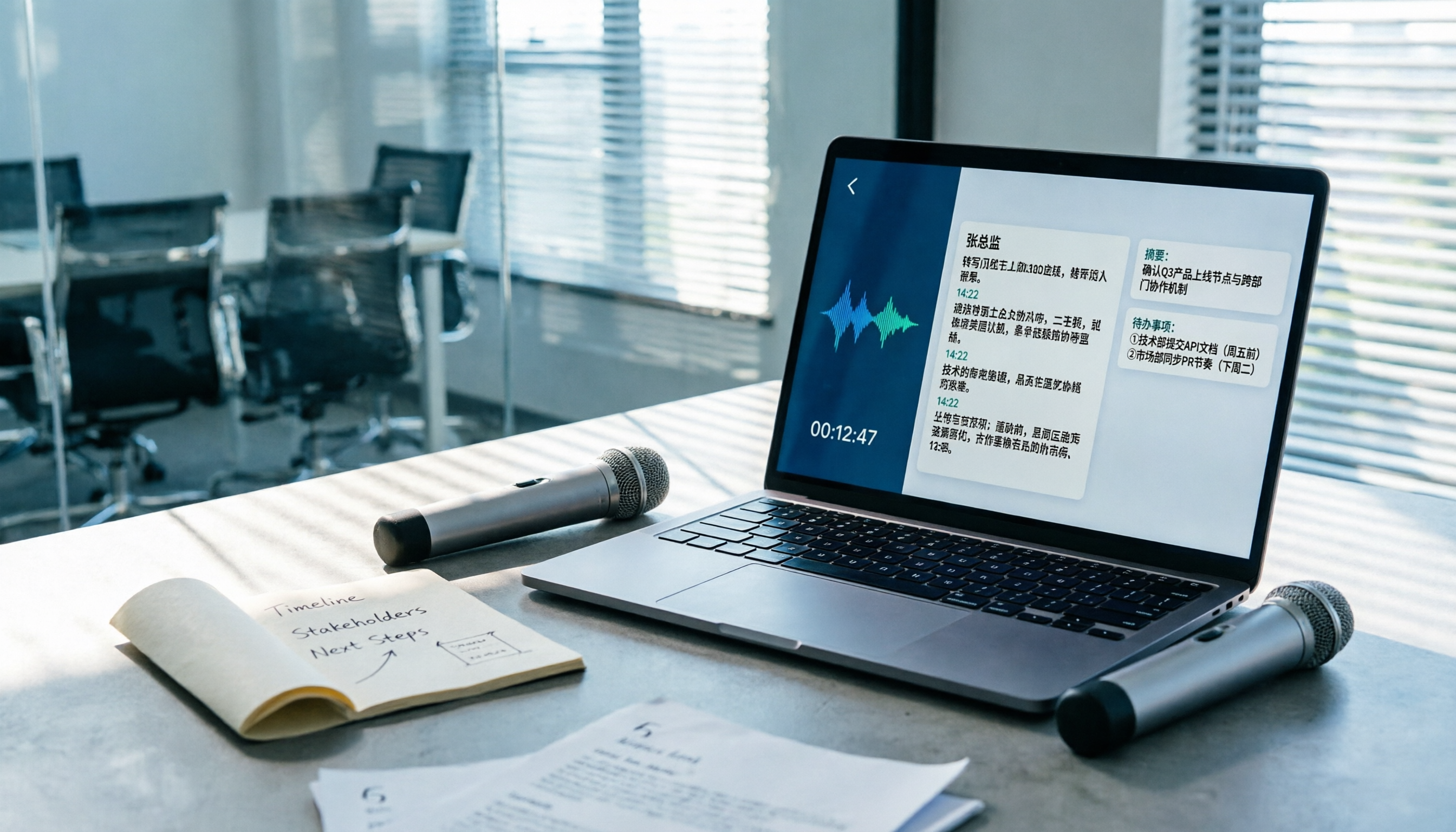
【2026年最新】音声文字起こしツールの選び方:PTTで話題の方法+AI議事録整理
プロジェクトが終わるたびに、開かれないままの音声ファイルがハードディスクに増えていませんか?この記事では、PTTユーザーがよく尋ねる3つの質問から始め、音声文字起こしツールの選定基準を解説し、Tinrecを使って録音を実用的な会議資料に変える方法を紹介します。さらに、Notta、Otter.ai、Granolaのそれぞれが誰に適しているかを正直に評価し、すぐに実践できるスタートアップチェックリストを提供します。

2026年版 音声文字起こしプラットフォーム5選 実測比較:中国語会議と議事録整理はどれが最も楽か?
2026年に5つの音声文字起こしプラットフォームを実測比較。ボット不要のオンライン会議録音、中国語の文字起こし、会議後の要約とToDo整理まで、選定のポイントや注意点、実際の選び方の提案をまとめました。会議後の整理にかかる1時間を短縮するための参考にしてください。

2026年WhatsApp音声文字起こしの使い方|5ステップ設定とTinrec比較
2026年のWhatsApp音声文字起こしの5ステップ設定、言語・プライバシー制限を整理し、WhatsApp内蔵の文字起こしとTinrecの会議記録・要約・ToDo・AI質問応答・チーム連携の違いを比較。どちらを使うべきか判断できます。

2026年Tinrec vs 雅婷逐字稿:5つの次元で比較、無料録音と会議後の整理はどちらが優れているか?
無料枠、オンライン会議の録音、会議後の整理、チームコラボレーション、言語シーンからTinrecと雅婷逐字稿を比較し、Tinrecを例に無料音声文字起こしの5ステップワークフローを紹介して、無料ツールの選び方を判断する手助けをします。
【2026年】音声文字起こしプラットフォーム比較:Tinrec vs 雅婷逐字稿、議事録作成とチーム連携をまとめて解決
多くの人は音声文字起こしプラットフォームを選ぶとき、変換速度や無料枠の分数だけに注目し、会議後の整理やチーム連携を見落としがちです。この記事では、台湾のユーザーが最もよく比較するTinrec(秒聴録音)と雅婷逐字稿を例に、会議の録音方法、会議後の成果物、クロスプラットフォーム対応、チームガバナンス、エクスポートのワークフロー、料金体系の6つの観点から一つずつ比較し、どちらが自分の利用シーンに適しているかを判断できるようにします。

2026年音声文字起こしツール5選の実測比較:選定の鍵は「コントラスト」にあり
多くの人は音声文字起こしツールを比較するとき、公式サイトの精度や無料枠の分数だけを見がちですが、その比較方法では見えてくる違いはごくわずかです。本記事では「文字起こし後に整理にどれだけ手間がかかるか」という観点から、ツールの違いを本当に見極める3つのレベル、コア機能、実際の利用シーン、選定のポイントを解説し、Tinrecが会議記録やチームでのナレッジ蓄積において実際にどのように機能するかを説明します。

2026年おすすめ音声文字起こしアプリ4選比較:会議ボットなしで中国語議事録を作成
オンライン会議1時間、その後の整理にまた1時間?本記事では実際の利用シーンに基づき、Tinrec、PLAUD Note、Notta、Otter.aiの4つの音声文字起こしツールを、会議録音方法、中国語認識、会議後の要約、チーム権限の観点から比較します。さらに、選定の4つのポイントと3つのよくある誤解を整理し、本当に時間を節約できるツール選びをサポートします。

2026年音声文字起こし無料プラン比較:4つのプランを一挙紹介
無料の音声文字起こしツールは数多くありますが、「無料」が「十分」とは限りません。この記事では学生の実際の利用シーンから、よくある3つの誤解を解き、無料版・週カード・Pro月額・Pro年額の4つのプランの選び方を整理します。授業の録音、グループディスカッション、プロジェクトインタビューから試験前の復習までの一連の流れも紹介します。
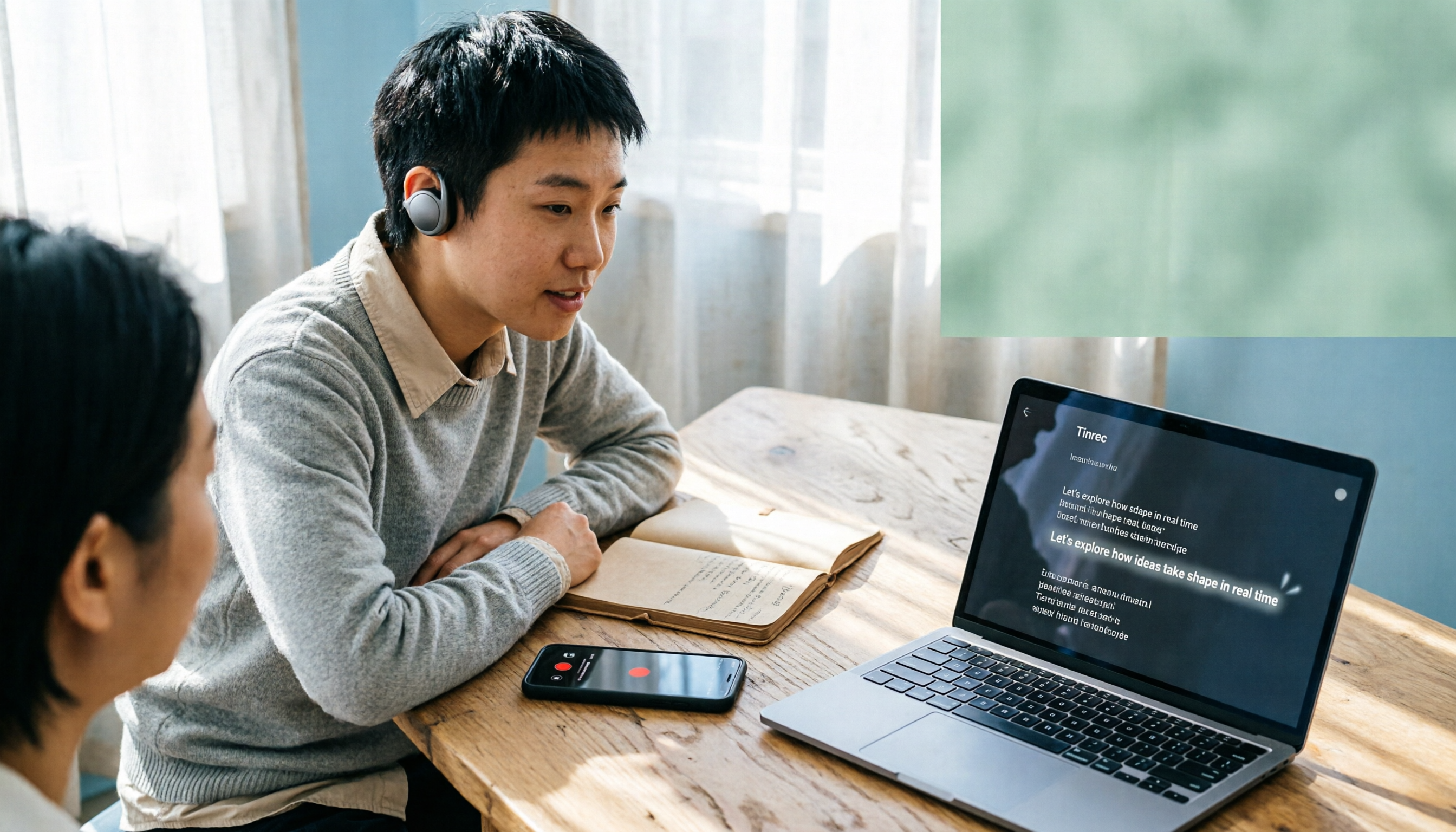
2026年無料の音声文字起こしはどう使う?5ステップで正しいツール選び
無料の音声文字起こしといっても「無料」の意味はさまざまです。お試し枠だけのもの、1ファイルの長さに制限があるもの、エクスポートできないものもあります。この記事ではよくある3つの誤解から入り、5つのステップでツールの選び方を解説。Tinrec(秒聴録音)の無料版でできることと制限を実測で説明し、Otter.ai、Notta、TurboScribeの無料プランの違いも比較します。