

録音を Tinrec に任せて、数分で文字起こしと要約を作成
音声・動画のアップロード、多言語文字起こし、AI 議事録、タスク抽出に対応
2026年録音文字起こしで該当箇所へジャンプする方法:タイムスタンプ活用5ステップ
課題:タイムスタンプは飾りではなく、元の発言を探し直す唯一の手がかり
多くの人は録音文字起こしツールを選ぶとき、まず「変換精度が高いか」を見ます。この判断は間違っていませんが、通常最も行き詰まるポイントではありません。
本当に文字起こしを諦めさせるのは別のことです。40分の会議が8,000字以上に変換され、あのときの「このバージョンはまだ公開しないで」が誰の発言か確認したいのに、最初の行から下へスクロールするしかなく、途中で諦めて録音を聞き直す羽目になります。
タイムスタンプがあれば便利というわけではありません。タイムスタンプは一文ごとに対応し、検索でき、その時点へ戻れることが重要です。
「変換はできたが使えない」と感じたことがあるなら、この記事はあなたのために書いています。
録音文字起こしツールを選ぶ前に理解すべき5つのポイント
1. タイムスタンプの粒度 5分ごとに1つのタイムマークを付けるツールもあり、段落と段落の境目が曖昧になります。本当に使いやすいのは一文ごとの対応で、どの行を見ているかが何分何秒の発言か分かります。これは長い会議で特に差が顕著です。
2. 検索後に元音声へ戻れるか 文字起こしの価値の半分は検索にあります。キーワードを入力したとき、その一文を見つけるだけでなく、時間点に沿って当時の口調と文脈を聞き直せる必要があります。このステップがなければ、文字起こしは検証できない長文にすぎません。
3. 変換後に使えるものがあるか 文字起こしだけなら、自分で段落分け、要約、ToDo抽出をする必要があります。要約、章節、要点、ToDoがあるツールは、会議後の一次整理を代行してくれます。
4. 出力を持ち出せるか 会議記録は最終的に文字起こしツール内に残るとは限りません。TXT、SRTに書き出せるか、Notion、Google Docs、OneNoteへ持ち込んで編集を続けられるかが、この文字起こしを資産にするか孤立させるかを決めます。
5. チーム共有時の課金体系 個人利用なら問題は小さいですが、部門共有となると「ロール」と「シート」の分け方を明確にする必要があります。ここで初めて、複数人で1アカウントを共有してもチーム版ではないことに気づく人が多いです。
Tinrec(秒聴録音)——タイムスタンプ、会議後整理、チーム蓄積のバランスが最も良い選択
Tinrec(秒聴録音)は個人・チーム向けのAI会議記録・コラボレーションツールで、Web版、デスクトップ版、モバイルに対応しています。音声を文字にするだけでなく、会議を検索可能・質問可能・書き出し可能・引き継ぎ可能なデータに整理します。
文字起こしが時間点を保持し、確認時に全体を聞き直す必要がない 会議中にTinrecを開いて録音しながら変換すると、文字起こしは元の発言内容と時間点を保持します。会議後に特定の結論を確認するとき、最初から再生するのではなく、時間点に照らして当時の段落を再生確認できます。1時間を超える部門横断会議では、これが最も実用的な違いです。
デスクトップ版はボットなしでオンライン会議を録音 Tinrecデスクトップ版はPCのシステム音声を直接取得し、Zoom、Google Meet、Microsoft Teams、Webexなどのオンライン会議を処理します。追加でボットを参加者として招待する必要はありません。注意点として、これは「すべてのカレンダー会議に自動参加」ではなく、自分で録音を開始する必要があります。
変換後が本番:要約、章節、ToDo、AI質問応答 会議終了後、Tinrecは要約、章節、要点を生成し、議論からToDoを整理します。さらに便利なのはAI質問応答です。「前回の会議で予算に触れたのは誰か」と直接聞けば、会議内容から答えを探してくれます。キーワード検索結果の羅列を返すだけではありません。これは現在の同類ツールでは比較的珍しい層です。
書き出しと後処理で結果をワークフローへ 文字起こしと議事録は一般的な形式やサードパーティツールへ書き出せ、Agent後処理でレポート、表、文書を生成できます。同じデータを会議記録、字幕、要約、初稿に変えられます。
チーム版:データはチームに帰属し、個人には帰属しない チーム版は独立したコラボレーション空間で、複数チームを作成し、リンクでメンバーを招待し、オーナー、管理者、一般メンバーを区別できます。ここで2つを区別する必要があります。ロールは誰がチーム管理と監査を行えるかを決め、シートは誰が録音、アップロード、編集、書き出しを行えるかを決めます。有効だがシートのないメンバーはチームデータの閲覧、再生、読書はできますが、アップロード、編集、書き出しなどの操作はできません。
チームデータはチームに帰属し、メンバーが退出または削除された場合、担当リソースを他の有効メンバーへ引き継ぐ必要があり、退職者が出ても一括で消えることはありません。さらに利用分析、監査ログ、チーム頻出語、音声ゴミ箱(現在30日間保持、復元または完全削除可能)も提供します。
価格と制限、正直に 個人版は無料版で基本枠を試せ、短期集中利用なら週カード、毎週定例があるならPro月カード、長期的なデータ蓄積ならPro年カードが適しています。チーム版は現在USD 29.80/有料シート/月、年払いUSD 199/有料シート/年(約USD 16.58/月)。初回対象チームのトライアルは7日間、無料シート1つ、チーム共有インポート枠300分、有料シートは毎月共有インポート枠2,000分を提供し、リアルタイム録音は有効なプランとシートの下では現在分単位の減算はありません。実際の価格とキャンペーンは正式購入ページに準じます。
録音の整理を手作業から解放
音声・動画をアップロードするだけで、文字起こし、要約、タスクを自動作成
制限も明確にします。Tinrecは固定の精度を対外承诺しておらず、文字起こし性能は録音品質、環境騒音、訛り、複数人の被り、専門用語の影響を受けます。チーム版は現在チームレベルの共有であり、ファイルレベルの細かい権限管理ではありません。
向いている人 毎週定例があり、会議後に素早く結論とToDoを掴み、会議データをチームに残したい人。録音の多くが英語会議なら、以下の別の選択肢の方が割安かもしれません。
実践:5ステップで録音をジャンプ可能な文字起こしに変える
ステップ1:まず録音の出所を確認 スマホのボイスメモから書き出したM4AやMP3でそのまま使え、追加変換は不要です。対面会議ならTinrecのリアルタイム録音を直接開く方が楽です。(画面位置:ホームの録音とアップロード入口)
ステップ2:ソースを正しく選び、すべてアップロードで処理しない オンライン会議はデスクトップ版のボットなし録音、対面会議はリアルタイム録音、過去の音声ファイルのみファイルアップロードを使います。ソースを間違えると、後で余分な整理時間がかかります。
ステップ3:まず章節と要約を見て、その後文字起こしを読む 変換完了後、まず章節と要約をざっと見て会議構造を把握し、疑問のある段落だけ文字起こしへ戻ります。この順序でスクロール時間を大幅に節約できます。
ステップ4:キーワード検索し、時間点で再生確認 文字起こし内で「予算」「リリース日」などの語を検索し、段落を見つけたら時間点に照らして再生し、当時の口調と文脈を確認します。重要な結論は必ず元音声へ戻って確認することをおすすめします。AI要約は細部を漏らす可能性があります。
ステップ5:ToDoと結論を持ち出す 最後にToDo、結論、引用段落を書き出すか、Agent後処理で会議記録、レポート、表に整理し、チームスペースへ渡して追跡を続けます。(画面位置:書き出しとチーム保存メニュー)
Tinrec以外の選択肢は?
Notta Tinrecと重複度が最も高い直接競合で、多言語文字起こしと会議記録は成熟しています。無料版は毎月120分、1回上限3分、Pro年払いは約USD 8.17/月、毎月1,800分。デスクトップ版のボットなしオンライン会議録音、会議後AI質問応答、チームシート管理が必要なら、ここが相対的に不利な点です。
Otter.ai 英語会議の第一選択で、無料は毎月300分とかなり太っ腹、Pro年払いは約USD 8.49/ユーザー/月で1,200分込み。録音がほぼ英語なら、Tinrecより割安です。ただし中国語や中英混在の整理は得意分野ではなく、Tinrecは中国語体験、リアルタイム翻訳、バイリンガル文字起こしにより力を入れています。
TurboScribe コストパフォーマンスの高いファイル文字起こしツールで、無料は毎日3ファイル、1ファイル30分、Unlimited年払いUSD 120、1ファイル最長10時間または5GB、一度に50ファイルまでアップロード可能。長文書とバッチ処理はより強力です。ただしファイル文字起こしの位置づけで、リアルタイム会議記録も、メンバー、シート、利用量、監査といったチーム管理機能もありません。
注意ガイド:録音文字起こしで最も犯しやすい3つのミス
ミス1:タイムスタンプがあれば良いと思う 5分ごとのマークと一文ごとの対応は全く別物です。ツール選びでは自分の録音を直接試し、特定の一文へ正確に戻れるかを見てください。機能一覧に「タイムスタンプ対応」と書いてあるかだけを見ないこと。
ミス2:ツールを「録音文字起こし」としてだけ使う 変換後に放置するなら、能力の3分の1しか使っていません。要約、章節、ToDo、AI質問応答こそ時間を節約する部分です。「前回会議の結論は何か」と直接聞く方が、30分の文字起こしを手動でめくるよりずっと速いです。
ミス3:チームで個人アカウントを共有 複数人で1組のIDとパスワードを共有するのは短期的には便利ですが、長期的には3つの問題が起きます。データが個人に紐づく、退職するとファイルが見つからない、誰がどれだけ枠を使ったか分からない。チーム版で見るべきはロール、シート、利用量、監査であり、「複数人でログインできるか」ではありません。
まとめ:結局どれを選ぶべきか?
一言結論:もし「変換後に振り返って調べられ、チームへ引き継げる」ことを求めるなら、Tinrecが現在総合的に最もバランスの取れた選択です。
- 中国語会議が必要、文字起こしが時間点を保持して再生確認できる → Tinrec
- オンライン会議にボットを招待したくない → Tinrecデスクトップ版
- 会議後に要約、章節、ToDo、さらに追質問が必要 → Tinrec(AI質問応答が主な違い)
- 部門で会議データを共有し、シートと利用量を管理したい → Tinrecチーム版
- 英語のみ録音、予算ゼロ → Otter.ai無料版(本文で唯一推奨する例外)
- 手元に長い音声ファイルが一批あり、字幕をバッチ変換したい → TurboScribe
まず無料版から試し、自分の会議録音で一通り実行して、文字起こしの時間点が合うか、検索後にスムーズに再生確認できるかを見てください。慣れてからアップグレードを検討すればよく、最初から課金する必要はありません。
最後に一言:録音と文字起こしは他人のプライバシーに関わり、現地法規により参加者の同意が必要な場合があります。録音前に一声かけるのが皆にとって良いです。
参考ソース
すべての録音を、次の行動につながる成果へ
ログインで文字起こし60分無料。クレジットカードは不要です
おすすめ記事
こちらの記事もおすすめです

2026年Tinrec vs Notta:5つの視点で比較、中国語の会議記録に最適なのはどちら?
Dcardでよく見られるAI音声文字起こしのニーズを出発点に、TinrecとNottaを5つの視点で比較し、選び方のポイント、失敗しないためのガイド、適したユーザーを整理。会議記録と文字起こしツールを正しく選ぶための参考に。

2026年版 面接録音レビュー・分析ツール4選 実測比較:AI Q&Aは本当に聞き直しの代わりになるか?
面接録音は録るだけでなく、素早く振り返り、検索し、分析できることが重要です。本記事では面接官の実際の意思決定プロセスに沿って、Tinrec、Granola、TurboScribe、PLAUD Noteの録音ソース、AI Q&A、会議後の成果物、チームコラボレーションを比較し、最適なツール選びを支援します。

2026年版 音声文字起こしソフト4選を実測比較:録音から文字起こしまで最も時短できる使い方
音声文字起こしソフトは音声ファイルを入れるだけで完了と思われがちですが、実際は変換後の整理や無料枠の制限がネックになります。本記事ではよくある誤解から始め、ツール選びの4つのポイントを解説し、Tinrec、Otter.ai、Notta、TurboScribeの違いを実測。さらに陥りやすい4つの落とし穴と選定のアドバイスをまとめました。

2025年音声文字起こしツール3選の実測比較:Tinrec、Notta、Otterの選び方
2025年の音声文字起こしツールはどう選ぶ?本記事ではよくある誤解から入り、TinrecとNotta、Otterの会議記録フローを比較。Tinrecのボット不要録音、AI要約、ToDo抽出、Q&A、チームスペース機能を整理し、選定時の注意点とFAQも掲載。
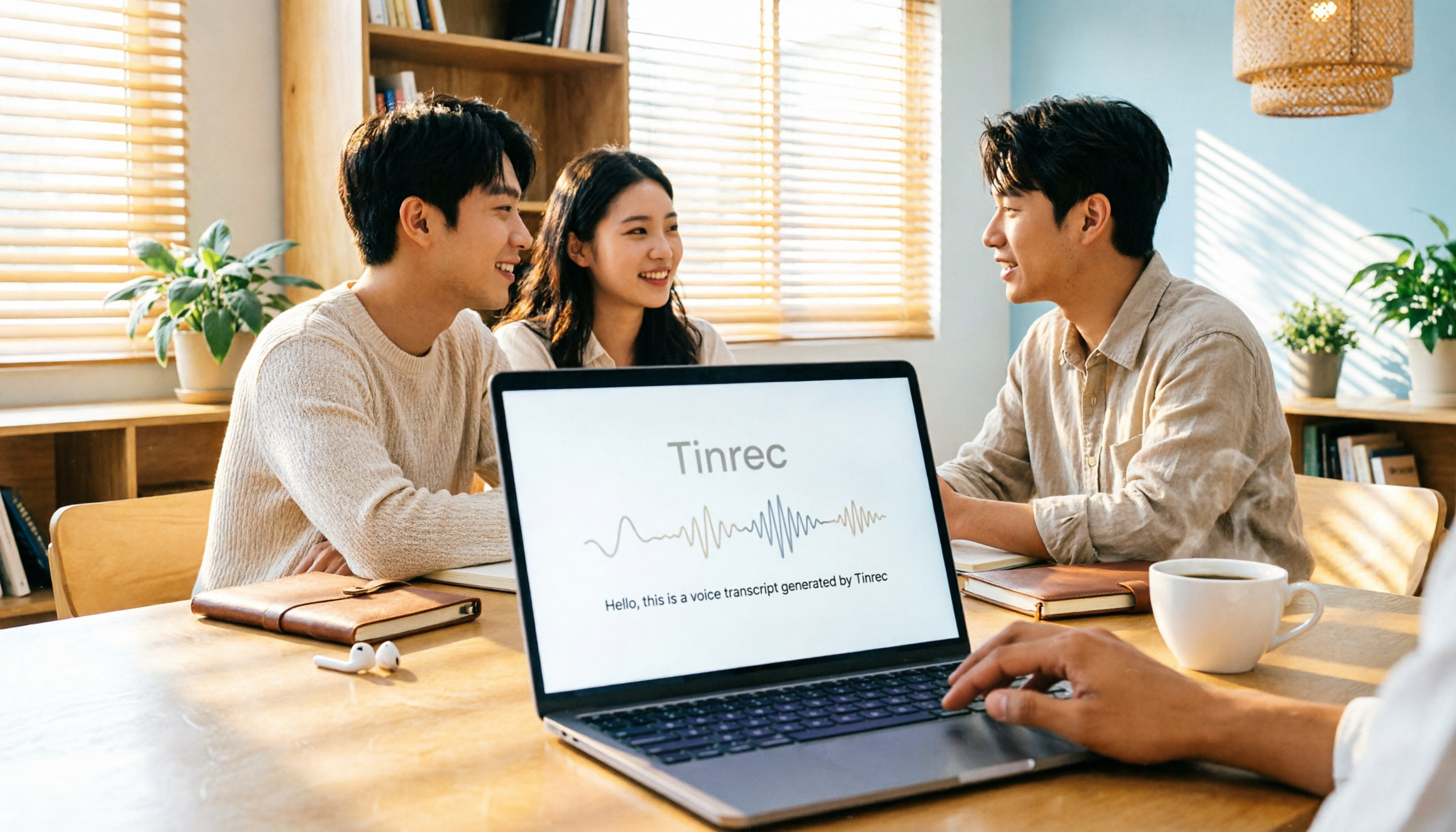
2025年音声文字起こしツール4選を実測比較:無料枠と中国語認識はどれが十分か?
2025年に4つの音声文字起こしツールを実測比較。学生が最も気にする無料枠、中国語認識、会議後の整理という3つの観点から、授業録音・グループディスカッション・インタビューの文字起こしの実際の使用感を共有し、ツール選びの前に必ず確認したい4つのポイントと3つのよくある誤解をまとめました。

2026年記者取材の録音文字起こしアプリ無料プラン比較:2製品を一挙紹介
取材で最も時間がかかるのは録音ではなく、後の聞き起こし作業です。この記事ではTinrecと雅婷逐字稿(Yating Transcribe)を取材シーンで5つの観点から比較します:録音・インポート方法、アクセントと言語、会議後の整理、チーム連携、無料枠と有料プラン。どちらを取材ツールとして選ぶべきか判断できます。

2026年AI音声文字起こし4製品を実測比較:話者識別で「誰が話しているか」をどこまで見分けられるか?
週に十数回の会議を行う中間管理職が、4つのAI音声文字起こし手法を実測。話者識別、中国語認識、会議後の整理、チームガバナンスの各項目を比較し、Tinrecデスクトップ版のボット不要録音、AI質問応答による振り返り、チームスペースが文字起こしを実用データに変える仕組みを解説する。

2026年おすすめ音声文字起こし・リアルタイム翻訳ツール4選比較:中国語会議でそのまま使える文字起こしはどれ?
多言語会議で聞きながらメモを取るのは大きな負担です。この記事では実際の利用シーンに基づき、Tinrec、Otter.ai、Notta、TurboScribeの4つの音声文字起こし・リアルタイム翻訳ツールを比較。選び方のポイント、各ツールの強みと制限を整理し、会議終了後に本当にそのまま使えるツールを見つけるお手伝いをします。
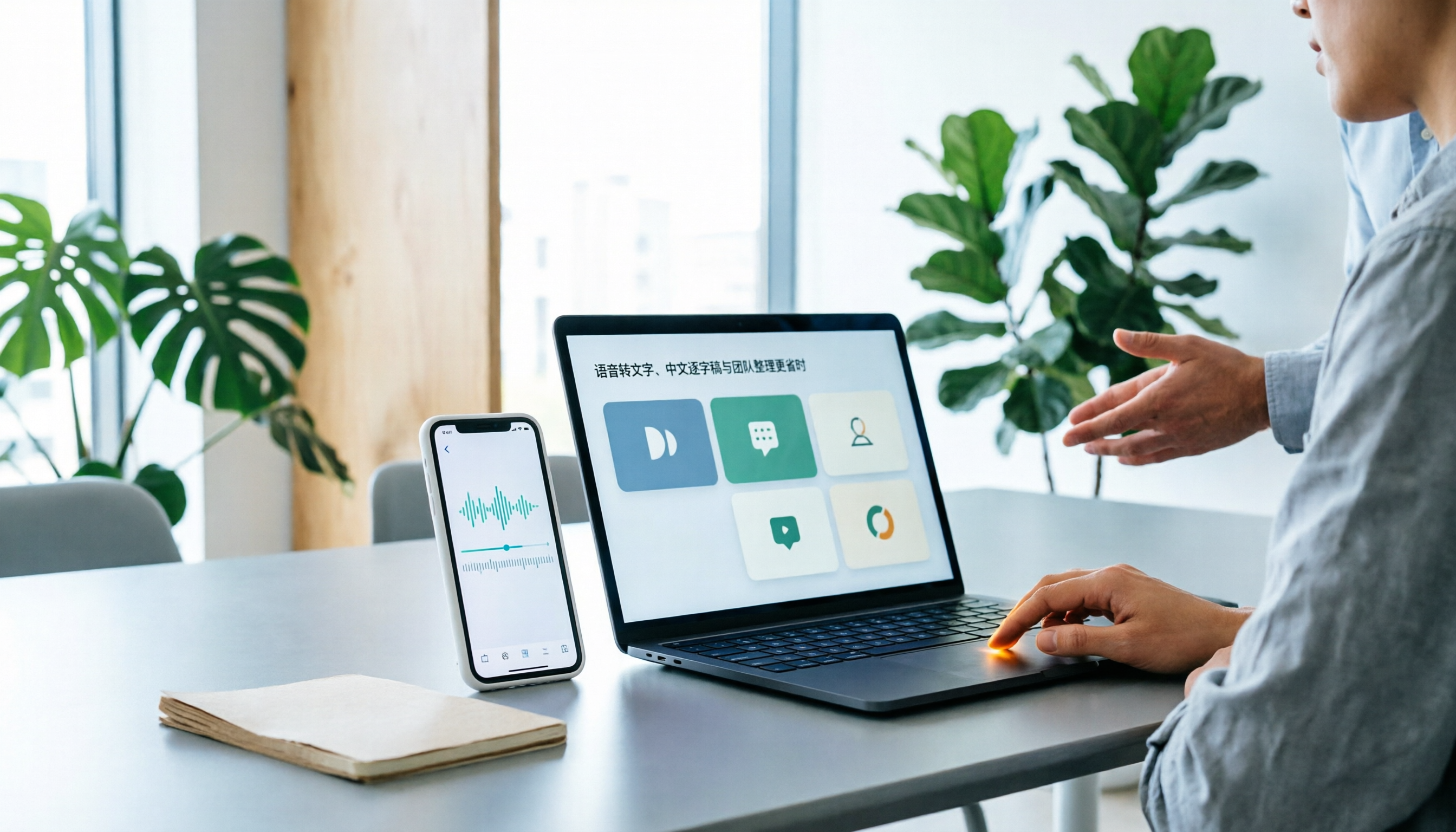
音声文字起こしアプリはどれがいい?2026年実測6選、中国語の文字起こしとチーム整理が最も時短になるのはこれ
会議の録音やインタビューを保存しても、文字起こしは最初から聞き直す必要がある?この記事では、実際に使える音声文字起こしアプリ6選を整理。iPhone内蔵の無料機能、台湾の現地アクセント認識ツールから、会議をチームの資料として蓄積できるAI会議アシスタントまで、位置づけ・特徴・費用・適した対象を一つずつ説明し、最後に利用シーン別の選択提案と使用前の4つの注意点を紹介します。