
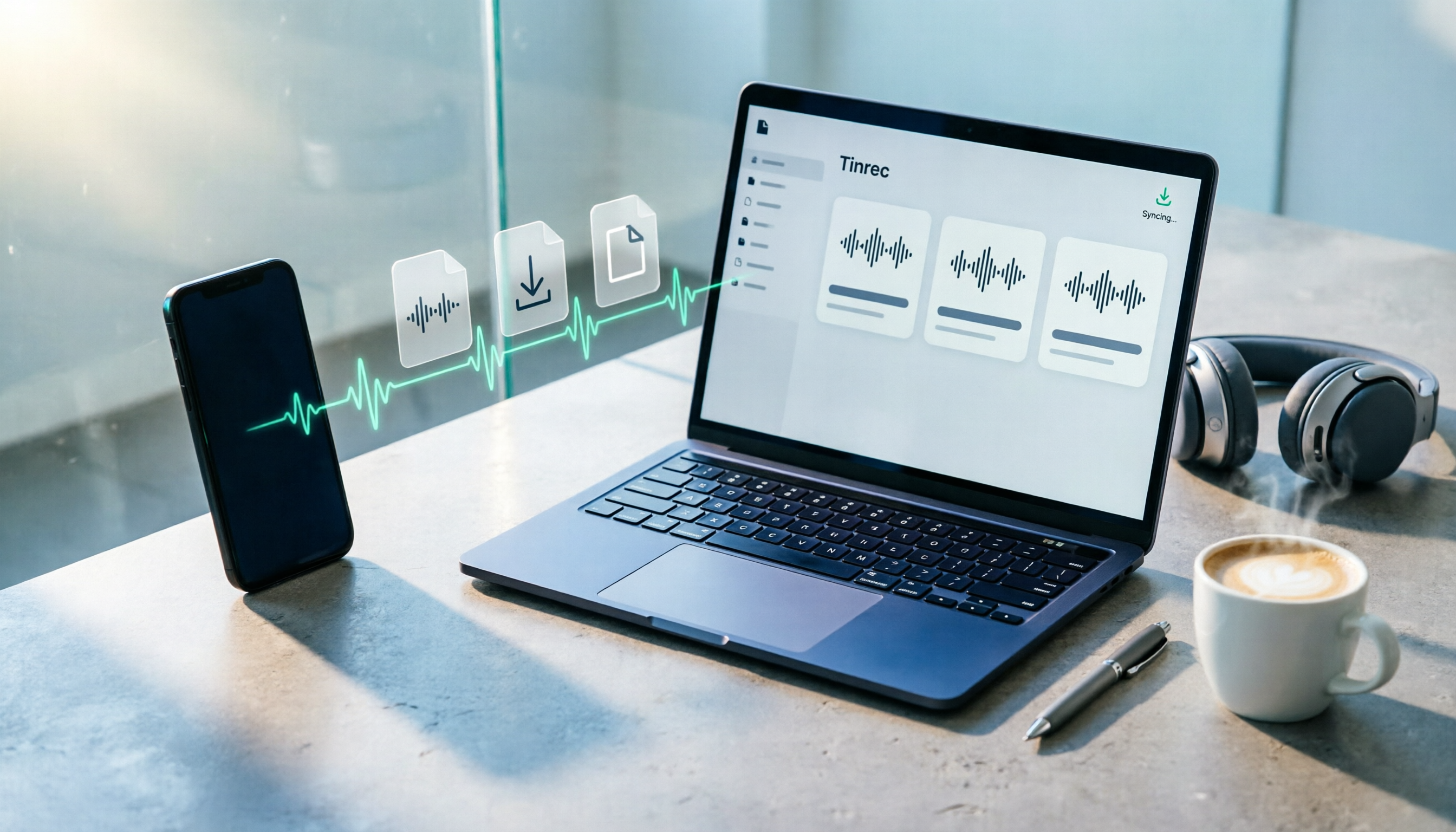
録音を Tinrec に任せて、数分で文字起こしと要約を作成
音声・動画のアップロード、多言語文字起こし、AI 議事録、タスク抽出に対応
会議の録音が終わったのに、ファイルがアプリから取り出せない
2時間の会議が終わり、ボイスレコーダーをポケットにしまう。本当の作業はここから始まります。音声ファイルを同僚に渡し、PCに保存し、議事録に添付する。ところがアプリを開いても、録音リストにさっき録ったデータが見当たりません。
もっとよくあるのは、スマホでは再生できるのに、整理しようとしたらスマホでしか聴けないことに気づくケース。PCに移そうとして、また方法を考え直す羽目になります。さらに、エクスポートを押してから、文字起こしの枠が今月すでに使い切っていることに気づくこともあります。
これらの状況に共通するのは、「ダウンロードボタンが見つからない」ことではなく、3つのことを理解していない点です。音声ファイルがどこに保存されているか、いつ同期が完了するか、プランがどこまでカバーしているか。以下ではまずルールを明確にし、次に5つの実践ステップを紹介します。最後に、会議のたびにこの手間をかけたくない場合の選択肢を説明します。
録音ファイルをダウンロードする前に理解すべき4つのポイント
1. 音声ファイルの起点はデバイスであり、クラウドではない。 ボイスレコーダー自体に内蔵ストレージがあり、録音はまずデバイスに保存され、Bluetoothでスマホアプリに同期されます。したがって、ダウンロードできるかどうかの第一歩は、ボタンを探すことではなく、アプリにこのデータが表示されているかを確認することです。
2. 同期とダウンロードは別物。 同期はデバイス上の録音をアプリに送ることで、ダウンロードはアプリ内のファイルを自分のPCやクラウドに保存することです。前者が完了していなければ、後者は必ず詰まります。ここが初心者が最もつまずくポイントです。
3. 音声ファイルのダウンロードと、文字起こし・要約のダウンロードはルールが異なる。 執筆時点で公式ページに告知されているプランを例にすると、Starterは毎月300分の文字起こし枠が含まれ、超過するとアップグレードが必要です。元の音声ファイルのダウンロード自体は通常、文字起こし枠の制限を受けませんが、文字起こしやAI要約も一緒にエクスポートする場合は、プランの分数が足りているか先に確認する必要があります。
| プラン | 価格(執筆時点の公式ページ) | 毎月の文字起こし枠 |
|---|---|---|
| Starter | デバイスに付属 | 300分 |
| Pro | USD 99.99/年 | 1,200分 |
| Unlimited | USD 239.99/年 | 公式ページの説明による |
4. ファイルをどこに持ち出すか。 長期保存だけなのか、同僚に渡すのか、既存のワークフロー(ドキュメント、クラウドストレージ、ノートアプリ)に投入するのかによって、どのエクスポート方法を使うべきか、また一度にまとめて処理する必要があるかが決まります。
5ステップでPlaudの録音ファイルをダウンロードする
ステップ1:まずデバイスの状態を確認する。 USB-Cケーブルでデバイスを満充電にし、ボイスレコーダーとスマホがペアリング接続済みであることを確認します。シリアル番号が手元の機器と一致している必要があり、ペアリングが成功していなければ、以降の同期は一切行われません。
ステップ2:アプリを開き、録音がリストに表示されているか確認する。 録音ファイルはまずデバイスに保存され、Bluetoothでスマホアプリに同期されます。リストに最新のデータが見当たらない場合は、同期が完了していない証拠です。この状態でエクスポートを押しても無駄です。
ステップ3:スマホアプリから元の音声ファイルをエクスポートする。 該当の録音項目でエクスポートまたは共有を選択し、ファイルをローカルストレージまたはクラウドストレージに保存します。単純なバックアップや同僚への送信なら、このステップで十分です。
ステップ4:まとめて整理する場合は、PC版アプリを使う。 PCでファイル整理する習慣があるなら、PCにPlaudアプリをインストールし、同じアカウントでログインしてから、PC側で必要な録音データをエクスポートします。スマホで1件ずつ保存するよりはるかに手間が省けます。
ステップ5:文字起こしやAI要約も一緒に持ち出す場合は、まず枠を確認する。 音声ファイルのダウンロードは通常、文字起こし枠の制限を受けませんが、文字起こしとAI要約はプランの分数を消費します。エクスポート前に確認し、ボタンを押してから枠が底をついていることに気づかないようにしましょう。
最後に一言:録音前には相手に積極的に伝え、明確な同意を得てください。これは礼儀だけでなく、現地の法規制の要件でもあります。
Tinrec(秒聴録音)——毎週この手間をかけたくない人への、実測後の第一選択肢
Tinrec(秒聴録音)は、個人とチーム向けのAI議事録・コラボレーションツールで、Web版、デスクトップ版、モバイル版をカバーしています。まさに先ほどの「録音→同期→ダウンロード→再整理」という流れを処理するものです。音声ファイルを何層にも取り出すのではなく、録音を最初からそのまま使える場所に置くことを目指しています。
会議中にTinrecを開けば、画面上で録音しながら文字起こしが表示されます。会議が終わると、要約、章立て、ToDoはすでに整理されています。誰が何を担当するか、次回いつフォローアップするかは、記録から直接確認でき、40分の音声ファイルを聞き返す必要はありません。オンライン会議でも議事録ボットを招待する必要はありません。デスクトップ版がPCのシステム音声を直接キャプチャし、Zoom、Google Meet、Microsoft Teams、Webexで再生される会議内容を処理します。参加者リストに余計なアカウントが追加されることはありません。
録音の整理を手作業から解放
音声・動画をアップロードするだけで、文字起こし、要約、タスクを自動作成
本当に持ち出す必要がある場合、Tinrecは複数形式のエクスポートに対応し、結果をNotion、Google Docs、OneNote、Dropboxなどのツールに送って加工を続けることもできます。渡すものが文字起こし、要約、あるいはレポートや表に整理したものであっても、すべて同じ場所で完結し、アプリ、PC、クラウドストレージの間でファイルを往復させる必要はありません。
録音後の追问は、一般的な文字起こしツールとの差が最も顕著に現れる点です。「この会議の最終決定は何か」「誰が予算に言及したか」と直接質問すると、キーワードの山を投げて自分でCtrl+Fさせるのではなく、意味に基づいて答えを探します。月に十数回会議がある人にとって、この差は時間とともに大きくなります。
実測条件の説明:約5分の中英混合会議録音(デスクトップ版、室内環境、外部マイクなし)で全プロセスを実行し、録音から要約とToDoの生成まで、途中で手動のファイル移動は不要でした。実際の文字起こし性能は、録音品質、環境ノイズ、アクセント、複数人の発言の重なり、専門用語の影響を受けます。重要な内容は文字起こしのタイムスタンプと録音の再生で照合することをお勧めします。無料版は基本枠で録音、インポート、要約、文字起こしを体験でき、ヘビーユーザーは実際のペースに応じて週カード、Pro月カード、年カードを選択できます。
チームで使う場合、Tinrec for Teamsは独立したチームスペースであり、複数人で1つの個人アカウントを共有するものではありません。会議データはチームに帰属し、参加リンクでメンバーを招待でき、オーナー、管理者、一般メンバーを設定し、シートを割り当てます。シートのないメンバーもチームデータの閲覧、再生、読書は可能ですが、録音、アップロード、編集、エクスポートにはシートが必要です。管理者は利用傾向、メンバーランキング、明細を確認でき、監査ログの照会とエクスポートも可能です。メンバーが退職したりシートを失ったりした場合、チームリソースは他の有効なメンバーに引き継がれ、個人アカウントとともに消えることはありません。これは音声ファイルを個人デバイスに保存する場合の最も解決しにくい部分です。現在、チーム版の月払いはUSD 29.80/有料シート/月、年払いはUSD 199/有料シート/年(月額約USD 16.58換算)で、各シートに毎月2,000分のチーム共有インポート枠が提供されます。有効なプランでのリアルタイム録音は現在分単位の控除はありません。価格と特典は正式な購入ページに準じます。
こんな人に適合:毎週会議やインタビューを記録する必要があり、中国語と中英混合の文字起こしが必要で、録音後にAIで要点を直接探したい、またはスマホとPCを切り替えて使いたい場合、Tinrecは現在最も適した選択肢の一つです。
Tinrec以外の選択肢は?
Plaud(Note / Note Pro / NotePin): ハードウェア派の代表で、強みは携帯録音、電話録音、長時間バッテリーです。デバイス価格は約USD 159から。その価値は「スマホを開かずに録音できる」ことにありますが、会議データのチーム共有、シート割り当て、利用監査は重点ではありません。チームで会議資産を蓄積する必要があるなら、Tinrecが明らかに優位な点です。
Notta: 多言語の文字起こしと翻訳は良好で、無料版は毎月120分、1回のコンテンツ上限は3分です。散発的な利用に適しています。しかし1回3分の上限は、1時間に及ぶ会議には限定的な助けしかなりません。また、Tinrecデスクトップ版のようにボットを招待せずシステム音声を直接キャプチャするオンライン会議録音の流れはありません。
Otter.ai: 英語会議の老舗選択肢で、無料版は毎月300分とかなり太っ腹、年払いは約USD 8.49/ユーザー/月。会議の9割が英語なら、非常にコスト効率が良いです。ただし中国語や中英混在の会議体験、チームのホットワードのような専門用語管理は、Tinrecの方が適しています。
失敗しないためのガイド:録音ファイル管理で最もよくある4つの間違い
間違い1:アプリで見えれば、ファイルが手元にあると錯覚する。 録音はまずデバイスに保存され、次にアプリに同期されますが、アプリ内のファイルとPC内のファイルは別物です。長期保存するなら、実際に一度エクスポートを実行し、音声ファイルがスマホの中だけに存在しないようにしましょう。
間違い2:「音声ファイルのダウンロード」と「文字起こしのダウンロード」を同じものと考える。 音声ファイルは通常、文字起こし枠の制限を受けませんが、文字起こしとAI要約は分数を消費します。多くの人は議事録を提出する瞬間に枠が切れていることに気づきます。この遅れが最も痛いです。
間違い3:単一のデバイスだけで処理する。 スマホで録音、スマホで聴取、スマホで保存し、整理する段階になって画面が小さすぎる、ファイルが散らばりすぎていることに気づきます。PCで整理する習慣がある人は、最初からPC側の流れを整えておくべきです。
間違い4:会議データを個人アカウントに保存しながら、チームで共有できると期待する。 ファイルが個人デバイスと個人アカウントに紐づいていると、異動や退職でデータが散逸します。会議内容がチームに価値があるなら、後から补救するのではなく、最初からシートと権限設計のあるチームスペースに入れるべきです。
まとめ:結局どれを選ぶべきか?
一言で結論:たまに音声ファイルを保存するだけなら、5つのステップ通りにやれば十分です。毎月この流れを繰り返すなら、流れを最適化するより、別のルートに変える方が手間が省けます。
- 元の音声ファイルのバックアップだけが必要で、ハードウェアを既に持っている → 本文の5ステップに従い、まずPC版アプリでバッチエクスポート。
- 中国語の文字起こし+要約+ToDoを一度に揃えたい → Tinrec。録音後すぐに結果を確認でき、別途整理不要。
- PC上のオンライン会議を記録したいが、ボットを追加したくない → Tinrecデスクトップ版。システム音声をキャプチャするだけ。
- チームで会議データを共有し、シートと利用管理が必要 → Tinrec for Teams。メンバー変動時もデータはチームに残る。
- 会議の9割が英語で、予算ゼロ → Otter.aiの無料枠は確かにコスパが良く、数少ない検討価値のある例外。
もし悩みが「会議のたびに同期、エクスポート、整理をやり直す」ことなら、まずTinrecの無料版から試すことをお勧めします。基本枠で2〜3回の会議を実行し、文字起こしと要約の品質が自分の会議スタイルに合うか確認し、問題なければアップグレードを検討すればよく、最初から課金する必要はありません。
参考ソース
すべての録音を、次の行動につながる成果へ
ログインで文字起こし60分無料。クレジットカードは不要です
おすすめ記事
こちらの記事もおすすめです

2026年Tinrec vs 雅婷逐字稿:5つの観点で比較、聴覚障害者のコミュニケーションと会議後の整理にどちらが適するか?
聴覚障害のあるユーザーが求めているのは、音声を文字にするだけでなく、人に何度も聞き返さずに済み、後から振り返られることです。この記事では5つの観点からTinrec(秒聴録音)と雅婷逐字稿を比較します:現場でのリアルタイム文字起こし、会議後の整理、オンライン会議のクロスデバイス対応、多言語とリアルタイム翻訳、コラボレーションによる蓄積。そして状況別に選ぶための最初の一歩チェックリストを提示します。

2026年版 営業通話の録音整理ツール2製品を実測比較:TinrecとPLAUD Note、通話をアクションリストに変えるのはどちらか?
本記事は営業通話の録音後に要点を整理する際の課題から出発し、TinrecとPLAUD Noteの録音取得、文字起こし・要約、会議後の問い合わせ、チーム連携、導入コストの違いを比較し、どちらが顧客との通話をフォロー可能な資料に変えるのに適しているかを判断するための記事です。

2026年版 論文口頭試問の録音記録ツール3選 実測比較:口述筆記と要約、本当に時間を節約できるのはどれ?
論文口頭試問の録音を聞き直すのに2倍の時間がかかっていませんか?本記事では論文答辩の実際のニーズから、中国語と中英混在の認識、音声ファイルの保持、AI質問応答、利用枠制限という4つの選定ポイントを解説し、Tinrec、Notta、Otter.ai、Granolaの口述筆記・要約・会議後の整理における違いを比較します。よくある失敗の注意点と選定のアドバイスも掲載。

2026年おすすめAI文字起こしツール3選実測:vocol aiの使い方とTinrecの選び方
vocol aiの使い方を検索する多くの人が、録音後の整理でつまずいています。本記事ではTinrecを使い、録音から文字起こし、要約、ToDo、チームでの保管までの一連の流れを実演し、Vocol.aiの位置づけと選定ポイントを比較して、自分に合ったAI文字起こしワークフローを見つける方法を紹介します。

2026年録音カプセルの選び方:5ステップでわかるPLAUD NotePinの評価と導入効果
PLAUD NotePin録音カプセルの評価を徹底解説:16gの本体、20時間連続録音、112言語の文字起こし。誰に向いているのか、向いていないのか?本記事では5つのステップで、ニーズの判断、選定のポイント、コスト回収、失敗を避けるコツ、最終的な機種選びまでを解説。さらにTinrec、Otter.ai、Nottaをオンライン会議、会議後の整理、チーム連携の観点で比較し、予算会議で説明できる材料を提供します。

2026年Tinrec vs 無料会議文字起こし:5つの視点で比較、学生の議事録にはどっち?
学生が会議録音の文字起こしで陥りがちな誤解から始め、無料枠、会議の収音方法、中国語認識、会議後の整理、チームデータの帰属という5つの選定ポイントを解説。Tinrecを使った授業、グループディスカッション、インタビューの実際の流れも紹介します。

2026年Tinrec vs Otter.ai:5次元PK、vocal cord 中文など英語コンテンツはどちらが使いやすい?
vocal cord の中国語は「声帯」ですが、多くの人がこの単語を調べる背景には、英語コンテンツ全体が聞き取れず、覚えられないという悩みがあります。この記事では語義から入り、英語コンテンツを中国語に変換するツールの選定ポイント4つを解説し、TinrecとOtter.ai、Notta、TurboScribeを実測比較します。さらに、よくある落とし穴4つと選定のアドバイスをまとめます。

2026年AI録音ツール4製品の実測比較:NotePin録音カプセルは買う価値があるのか?
Plaud NotePinの評価は二極化しており、問題は期待値のズレにあることが多い。この記事では実際の録音シーンから出発し、NotePinの仕様、装着体験、会員費用、フォーラムユーザーが指摘する課題を分解。さらにTinrec、Notta、Otter.aiという3つの異なるアプローチと比較し、ハードウェアを買うべきか、ソフトウェアのワークフローに切り替えるべきかを判断する手助けをする。

2026年Otter.aiは中国語に対応?5つのポイントで判断する中国語会議ツールの選び方
Otter.aiの公式言語リストにはChinese (Simplified)のみが記載されており、普通話の音声認識と簡体字中国語の出力に対応しています。繁体字中国語は正式サポートに含まれておらず、1回の会議で設定できる言語も1つだけです。この記事では、5つの重要なポイントでOtter.aiがあなたの中国語会議に適しているかどうかを判断し、実際によりスムーズに使える中国語会議ツールの選択肢と注意点をまとめます。