
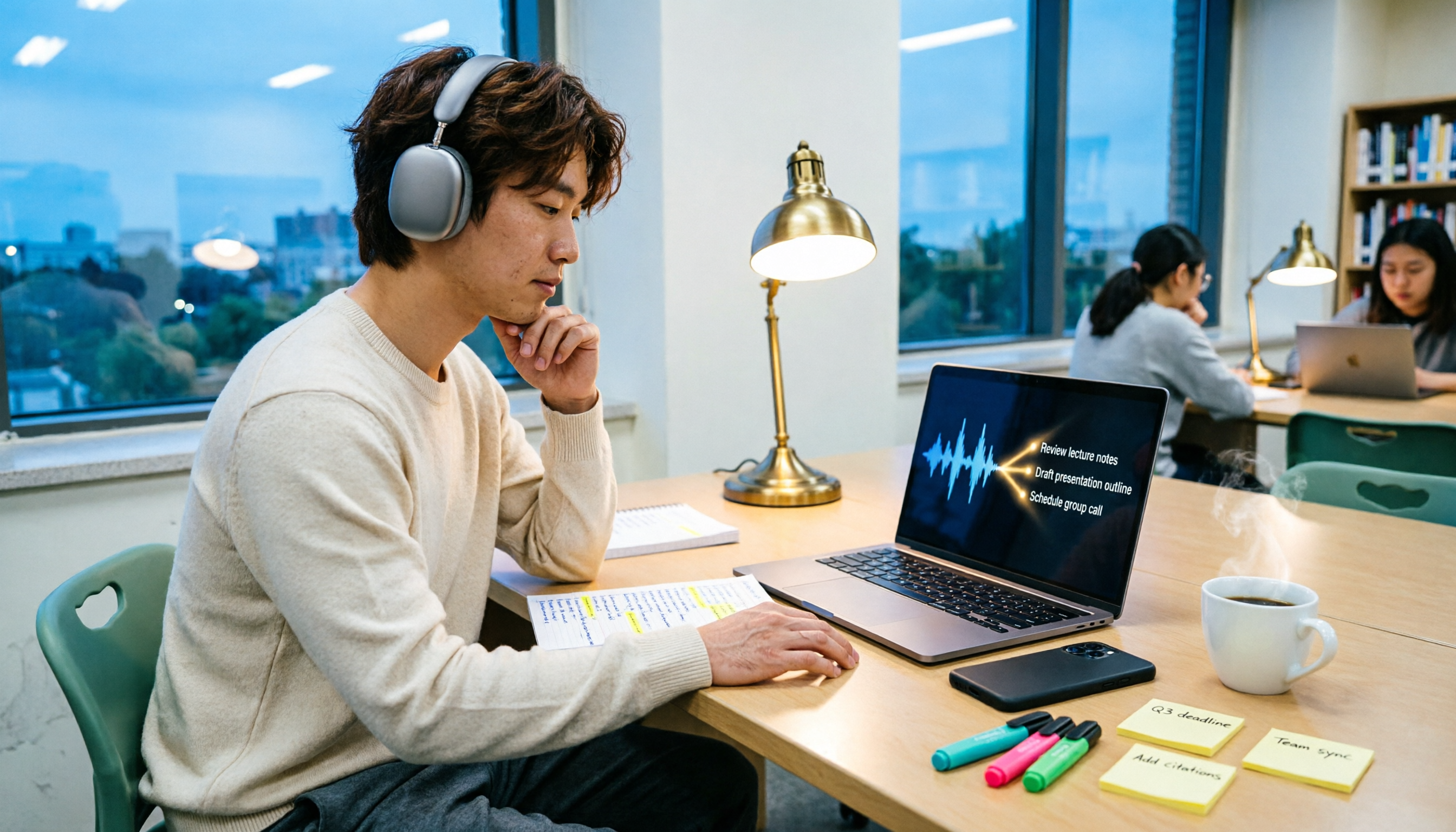
録音を Tinrec に任せて、数分で文字起こしと要約を作成
音声・動画のアップロード、多言語文字起こし、AI 議事録、タスク抽出に対応
2026年ToDoリスト完全ガイド:録音からアクションリストまでの5つの鍵
以前はずっと、ToDo管理の問題は「リストが十分にきれいでないこと」だと思っていました。だからスマホに10個近くのToDoアプリを入れましたが、どれも3日しか使いませんでした。インターフェースがいくら美しくても、課題の進捗を忘れ、グループディスカッションが終わった後に誰が何を担当するのか思い出せないままでした。
後になって気づいたのは、本当の問題はリストの見た目ではなく、「物事がそもそも記録されていないこと」だということです。
2時間のグループディスカッションで皆が滔々と語っても、終わった後に完全な結論を持っている人はいません。教授の授業は速く、下を向いてノートを取っても、取り終わってみると自分でも読めません。インタビューの録音は3ヶ月保存したまま、二度と開くことはありませんでした。こうしたものが「一文一アクション」のToDoに整理されなければ、永遠に完了することはありません。
この記事は、あなたにもう一つリストアプリをダウンロードさせるためのものではありません。私が言いたいのは、2026年により合理的な方法は、「記録」と「ToDo」をつなげることだということです。録音の文字起こしとAIによるToDo抽出を使い、ツールがディスカッションの内容を直接アクションリストに変えるのです。私自身はTinrecを使っているので、以下ではそれを例に説明します。
ToDo管理は何をしてくれるのか?
シーン1:グループディスカッション終了後、5分以内に分担を出す
以前はグループ討論が終わると、誰かがグループチャットに「さっき話したことの整理」を打ち込みましたが、たいてい抜け漏れがあり、次の会議でまた一から議論し直す必要がありました。今の方法は、討論中にTinrecのスマホ版で直接録音し、終了後にAIが自動で要約とToDoを生成し、誰が何を担当し、いつまでに提出するかを直接リストにしてグループに投げます。
シーン2:授業や講演が復習可能なリストになる
スライドを配らない授業もあります。純粋な講義です。私は録音し、文字起こしに変換した後、AI要約で章と要点を抽出し、そこから「今週読むべき論文」「来週提出する課題」を選び出します。2時間の授業を、チェックできるリストに圧縮するようなものです。
シーン3:インターン面接やインタビュー後のフォローアップ
面接が終わると「あの時何を聞くべきだったか」と思いますが、その場ではとても記録できません。面接の録音(相手の同意が必要)や自分の振り返りの口述を録音し、Tinrecで文字起こしした後、「私は何を約束したか」「相手はどのようなスケジュールに言及したか」を直接聞く方が、後から記憶で思い出すよりはるかに信頼できます。
シーン4:散らばった録音を一つのデータベースに
サークルの会議、プロジェクトの討論、講演、インタビューなど、これらの録音ファイルは以前はフォルダに眠っているだけでした。Tinrecは音声と動画ファイルのアップロード文字起こしに対応し、変換後は検索でき、追加質問もでき、必要な内容はNotionやGoogle Docsにエクスポートして執筆を続けられます。
ToDoツールの核心的な機能とは?
リアルタイム文字起こし、話しながらテキストが出る
ToDoが最も漏れやすい瞬間は「討論の進行中」です。Tinrecのリアルタイム録音文字起こしは、話しながら文字起こしを見ることができ、会議のその場で名前の聞き間違いや期限の漏れを確認できます。
AI ToDo抽出、単なる文字起こしの要約ではない
これが最も重要だと私が思う点です。多くのツールは「2時間の会議を2000字の要約にする」ことしかできず、あなたは依然として行動しません。Tinrecは討論からアクション項目を個別に抽出し、チェック可能なToDoリストにします。違いは、要約は読むためのもので、ToDoは実行するためのものだということです。
AI要約と章立て、長い会議も素早く目を通せる
90分のプロジェクト討論も、要約、章立て、要点に分かれれば、興味のある部分だけを見ればよく、最初から聞く必要はありません。後で確認するときも、文字起こしは元の発言とタイムスタンプを保持しています。
AI Q&A、会議内容に直接質問
文字起こしが完了したら、Tinrecに直接聞けます。「この討論で予算について言及はあったか」「誰がプレゼン資料を作ると言ったか」。内容の意味に基づいて回答するので、自分でCtrl+Fでキーワードを探す必要はありません。
エクスポートと後処理、元のワークフローに戻す
整理された結果はNotion、Google Docs、OneNote、Dropboxなどの一般的なツールにエクスポートでき、Agent後処理でレポート、表、文書を生成することもできます。学生にとっては、討論記録がそのままプロジェクトの書面レポートの素材になるということです。
実際の応用シーン
卒業プロジェクトの毎週の定例会議
私たちのグループは毎週1回、1時間程度の会議をします。以前は交代で記録係をしていましたが、記録する人は討論に集中できませんでした。今はTinrecデスクトップ版でオンライン会議を録音するのが定番です。コンピュータのシステム音声を直接キャプチャするので、Google MeetやTeamsの会議室に会議ボットを招待する必要がなく、画面もすっきりします。会議後の要約とToDoは直接グループに貼り、次の会議で前回のリストをまず確認します。
グループ全体で会議資料を共有する場合は、Tinrecのチーム版を検討できます。独立したチームスペースを作成し、会議資料はチームに帰属し、特定の個人のアカウントに縛られません。チーム版は初回資格条件を満たすと7日間のトライアル、1つの無料シート、300分のチーム共有インポート枠が付与されます。有料シートは毎月2,000分のチーム共有インポート枠を提供し、チーム内のリアルタイム録音は有効なプランと有効なシートの下では現在分単位の控除はありません。価格は有料シートあたり月額USD 29.80、年額USD 199(月換算約USD 16.58)で、実際の金額と特典は正式な購入ページに準じます。
録音の整理を手作業から解放
音声・動画をアップロードするだけで、文字起こし、要約、タスクを自動作成
授業とオンライン講演
対面授業はリアルタイム録音、オンライン講演はデスクトップ版で録音し、終了後にまとめて文字起こしに変換します。Tinrecはリアルタイム翻訳に対応しており、英語の講演では原文、訳文、またはバイリンガル対照で見ることができ、海外の研究者の共有を追うのに役立ちます。
インタビューとアンケートの事前テスト
プロジェクトのインタビューでは、録音ファイルをアップロードして文字起こしし、AI Q&Aで「回答者が言及した課題」「繰り返し出てくるキーワード」を抽出します。録音を何度も聞くよりはるかに速く、引用箇所の漏れも少なくなります。
グループメンバーの引き継ぎ
チーム版ではメンバー、役割、シートを管理できます。シートを持たないメンバーもチーム資料の閲覧、再生、読むことはできますが、実際の録音、アップロード、編集、エクスポートにはシートの取得が必要です。メンバーが退出または削除された場合、担当していたチームリソースを他の有効なメンバーに引き継ぐことができ、会議資料が人と一緒に消えることはありません。これは卒業後に解散するプロジェクトグループにとって、なかなか現実的な話です。
ToDoツールを選ぶ際に注意すべき5つのポイント
1. それは「音声」を記録するのか「出来事」を記録するのか
多くのアプリの位置づけはリストそのもので、自分でToDoを入力する必要があります。しかし本当に物事を忘れる瞬間は、タイピングする暇がない時です。ツールを選ぶときはまず問いましょう。録音や会議から自動的にToDoを整理できるか?Tinrecの設計はこの部分をつなげ、録音後に直接チェック可能なリストを生成します。
2. 中国語と中英混在の認識性能
私たちの討論はよく「このproposalは次のmeetingで再確認」のように、中国語と英語が混ざります。Tinrecは中国語の会議と中英混合コンテンツを主要なシーンとし、多言語とチームのホットワードにも対応しています。ただし正直に言うと、実際の文字起こし効果は録音品質、環境ノイズ、アクセント、複数人の同時発話、専門用語に影響されます。どのツールも固定の精度を保証することはできず、重要な内容は文字起こしと録音を照合して確認することをお勧めします。
3. オンライン会議をどう録音するか
一部のソリューションは会議ボットが参加者として加わる方式で、余分なボットが少し気まずいと感じる人もいます。Tinrecデスクトップ版はコンピュータで再生される会議音声を直接キャプチャし、ボットを招待する必要がなく、Zoom、Google Meet、Microsoft Teams、Webexなどのプラットフォームで再生される会議音声にも対応しています。注意点として、これは自分でTinrecを起動して録音を開始する必要があり、すべてのカレンダー会議に自動参加するわけではありません。
4. 元々使っているツールにエクスポートできるか
整理した内容が特定のアプリの中にしか残らないなら、結局手動でコピー&ペーストすることになります。一般的な形式とサードパーティへのエクスポートに対応しているか確認しましょう。Tinrecは結果をNotion、Google Docs、OneNoteなどに持ち込んで続けて使えるので、レポートを書く人にとっては大きな違いです。
5. 枠と費用が学生にとって妥当か
無料枠はいつでも学生が最も気にする点です。Tinrecの無料版は基本枠を提供し、録音、インポート、要約、文字起こしを体験できます。まず1、2回の授業で試して合うか見るのに適しています。短期集中のニーズ(例えば1週間に複数のインタビュー)だけなら週カードを検討し、毎週安定した使用ニーズがあればProに上げましょう。判断基準は簡単です。1ヶ月に整理する録音時間が無料枠を超えるかどうかです。
また、録音と文字起こしは他人のプライバシーに関わるため、現地の法規に応じて事前の告知と同意が必要な場合があります。この点は省略しないでください。
よくある質問
Q1:ToDoアプリと録音文字起こしツール、どちらを使うべきか?
あなたの問題がどこにあるかによります。リストを置く場所だけが必要なら、リストアプリで十分です。私のように「討論が終わると忘れてしまい、録音ファイルを二度と開かない」という問題なら、必要なのは録音をToDoに変えるツールです。Tinrecの位置づけは後者です。会議と討論を文字起こし、要約、ToDoに変換し、さらにQ&Aとエクスポートを続けます。
Q2:Tinrecの無料版で足りるか?
無料版は基本枠を提供し、録音、インポート、要約、文字起こしを体験できます。おすすめの使い方は、本来録音する授業やグループ会議で一度試し、抽出されたToDoが自分の語感に合うかを見てからアップグレードするか決めることです。
Q3:オンライン会議に自動参加するのか?
いいえ。Tinrecはカレンダー型の会議ボットではなく、デスクトップ版で自分が主動的に録音を開始し、デバイスのシステム音声をキャプチャしてオンライン会議を処理します。利点は会議の参加者リストに奇妙な参加者が増えず、プラットフォーム側の認可提携も不要なことです。
Q4:出力されるToDoは必ず正確か?
AI整理は手動記録の時間を大幅に減らせますが、100%信頼できるとは言えません。より確実な方法は、重要な期限と担当者は文字起こしのタイムスタンプと照合し、必要なら録音をもう一度聞くことです。人名や日付などの重要情報は複核する習慣をつければ、エラー率はかなり下がります。
Q5:グループで使う場合、データは特定の個人に縛られるか?
個人版のデータは個人アカウントに帰属します。会議記録をチーム全体のものにしたい場合、Tinrecチーム版は独立したチームスペースを提供し、メンバー、役割、シートを管理できます。メンバーはチーム資料の閲覧、再生、読むことができ、シートを取得してから録音、アップロード、編集、エクスポートが可能です。チームリソースはチームに帰属し、メンバー異動時には他の有効なメンバーに引き継げます。
まとめ
ToDoが漏れるのは、通常あなたの自制心が足りないからではなく、「記録」と「行動」の間が途切れているからです。2026年により省力的な方法は、ツールが音声を直接リストに変えることです。リアルタイム文字起こし、AI要約、ToDo抽出、Q&A、エクスポートを一気に行います。
もしあなたも「たくさんアプリをダウンロードしたのにまだ漏れる」ことにうんざりしているなら、まず無料版から始め、本来開く会議や本来録音する授業を選んで、Tinrecで一度完全な流れを試してみてください。録音、文字起こし、ToDoを見る。一度終えれば、自分に必要かどうかがわかります。
参考ソース
すべての録音を、次の行動につながる成果へ
ログインで文字起こし60分無料。クレジットカードは不要です
おすすめ記事
こちらの記事もおすすめです

2026年無料AI議事録ツール4選を実測比較:無料枠が最も使えるのはどれ?
無料のAI議事録ツールは実用に耐えるのか?本記事では「会議をどうツールに取り込むか」「無料枠の計算方法」「録音ファイルが保存されるか」の3つの判断軸から、無料プランがあるTinrec(秒聴録音)、Otter.ai、Notta、Granolaの4ツールを実測比較。それぞれの無料制限、適した利用シーン、選定時に陥りやすい落とし穴を整理し、費用をかけずに本当に使える議事録が作れるかを事前に確認できるようにする。

2026年AI会議録音ツール4選実測比較:広東語の無料枠はどれが一番使える?
会議が全部広東語と英語混じりで、終わった後に手作業で整理する必要がある?本記事では中間管理職の実際の利用シーンから、広東語に対応するAI会議録音ツール4選を比較し、無料枠、言語処理、会議後の整理、チーム連携という4つの選定ポイントを解説。さらにTinrecのロボット録音不要、AI質問応答、チームデータ蓄積における実際の性能と制限について説明します。

2026年オンラインToDoツール4選を実測比較:会議後にToDoが自動で生まれるのはどれ?
会議が終わった後、ToDoを自分で思い出して手入力するのは手間がかかり、1〜2件の漏れは日常茶飯事です。この記事では、オンラインToDoツール4選の実際の違いを整理します。StickyList、Zenlist、Microsoft To Doがそれぞれどんなシーンに適しているか、そしてTinrecが会議の録音から文字起こし・要約・ToDoを自動生成する仕組みと、チーム版のロール・シート・価格について説明します。

2026年AI会議録音ツール6選を実測比較:Dcardでよく聞かれる無料版は使えるのか?
中間管理職が週15回の会議をこなす実際の課題から出発し、Tinrec、Otter.ai、Notta、Granola、TurboScribe、PLAUDの6つのAI会議録音ツールを実測比較。Dcardで最も多い「無料版で足りるか」「中国語の精度は」「使いやすいか」という疑問に実行可能なアドバイスを提示し、無料枠、会議後の整理、チーム連携の選び方を整理する。

2026年iPhoneでLINE通話を録音する5つの方法を実測比較:システム通話、ローカルキャプチャ、会議後の整理はどう選ぶ?
iPhoneのシステム通話とLINE通話の録音可能な方法を整理し、内蔵通話録音、iOSローカルキャプチャ、スピーカーと録音機器の併用、PC側ツール、会議後の整理ソリューションを比較。地域制限、法律、同意事項についても注意喚起する。

2026年電話録音アプリ5選の実測比較:PTTでよくある録音の悩みとTinrecによる整理ソリューション
PTTでよく見られる電話録音アプリの悩みを取り上げ、無料通話録音が相手の声を録れない理由、ファイルが0秒になる問題、試用後の課金などを説明。さらにTinrecを使い、通話録音や会議内容を文字起こし・要約・ToDo・チーム共有データに変換する方法を紹介します。

2026年iPhone通話録音5つの方法を徹底比較:PTTで話題の解決策とAI文字起こしの選び方
PTTでiPhoneの通話録音に関する議論が続く理由は主に2つあります。iOS内蔵の通話録音の通知音と機種制限、そして録音後に聞き返す時間がないことです。本記事では5つの一般的な解決策を整理し、iOS内蔵機能とTinrecを文字起こし、ネット通話、チーム連携、ワークフロー、コストの5つの観点で比較し、自分に合った組み合わせを判断できるようにします。

2026年版 電話録音アプリ4選の実測比較:PTTでよくある双方の音声収録と会議後の整理方法
PTTでは「無料の電話録音アプリは自分の声しか録れない」という議論がよく見られます。本記事では、電話録音と会議後の整理に関する4つの方法をまとめ、iPhone・Android・LINE通話の制限を説明し、Tinrecが音声ファイルを文字起こし・要約・ToDoに変換する方法を比較します。

2026年版 電話録音アプリ4選の実測比較:録音できるだけでは不十分、録った後にそのまま使えるかが鍵
電話録音アプリを入れたのに録音できない、録った後に1時間も聞き直す羽目に?本記事ではよくある3つの誤解から、キャリア通話とネット通話の違い、選定の4つのポイントを解説。さらにTinrec、TapeACall、Cube ACR、PLAUD Noteを実測比較し、状況別にどのルートを選ぶべきか、どこにお金をかけるべきかを明らかにします。