

録音を Tinrec に任せて、数分で文字起こしと要約を作成
音声・動画のアップロード、多言語文字起こし、AI 議事録、タスク抽出に対応
無料のAI議事録ツールは、そのまま実務に使えるのか?
これは読者から最もよく聞かれる質問です。私の答えはたいていこうです。まずはどの種類の会議を開くのかを見てください——オンライン会議、オフラインのインタビュー、それともすでに録音済みの音声ファイルか。この3つの状況で適したツールは異なります。
次に判断すべきは、必要なのが文字起こしなのか、それとも同僚にそのまま送れる議事録なのかということです。この2つは大きく違い、多くの無料ツールは前者しか実現できません。
本記事では、現在無料プランがある4つのツールを整理します。重点はスペック比較ではなく、「無料枠を使い切る前に何が得られるか」です。
会議後にさらに倍の時間を整理に費やす、問題はどこにある?
1時間の会議では、文字起こしはおおよそ8,000〜10,000字になります。この大量のテキストから「誰が何を約束したか」「いつまでに提出するか」を人力で探すには、30分はかかります。
オンライン会議はさらに面倒です。プラットフォーム内蔵の文字起こしは通常、発言者・時間・結論がすべて混ざった流水帳のようなものしか提供せず、後から特定の発言を確認したいときは自分でタイムラインを操作するしかありません。
もう一つは録音したまま放置するケースです。ファイルがスマホ、PC、クラウドストレージに散らばり、次に某顧客会議の結論を探すとき、まず10分かけてファイルを探し、さらに20分かけて録音を聴くことになります。
つまり問題は通常「ツールがあるかどうか」ではなく、「録音を明日の仕事にそのまま使える資料に変えてくれるツールがあるかどうか」です。
無料AI議事録ツールを選ぶ前に、まず理解すべき4つのポイント
1. 会議はどうやってツールに入るのか
これは最も影響が大きく、最も見落とされがちな点です。一般的な方法は4つあります。会議ボットが会議室に参加する、デスクトップ版がPCのシステム音声をキャプチャする、既存の音声ファイルをアップロードする、スマホでリアルタイム録音する、です。
ボット方式の利点は自動化ですが、会議の参加者リストに見知らぬアカウントが増えるため、気にする顧客もいます。デスクトップでのシステム音声キャプチャは参加者を増やさずに済みますが、自分でプログラムを起動する必要があります。この点は、実際の業務シーンで使えるかどうかを決めるため、最初に確認すべきです。
2. 無料枠は「分数」か「機能制限」か
ツールによっては無料版で分数を提供するが、要約やAI質問応答は有料のみの場合があります。逆に分数は少ないが機能はすべて使える場合もあります。前者は長い文字起こしが得られ、後者は短いが整理された議事録が得られます。
「そのまま使えるか」という基準で見ると、後者の方が通常は実用的です。
3. 録音ファイルは保存されるか
この点はあまり聞かれませんが、重要です。文字起こしがどんなに正確でも、専門用語や数字を聞き間違えた場合は、録音を再生して確認する必要があります。ツールが音声ファイルを保存しない場合、間違いが起きたら録り直すか諦めるしかありません。
4. 文字起こし後に何ができるか
文字起こしだけを提供するツールは、整理作業をそのまま返してくるようなものです。要約、章節、ToDo抽出、追加質問できるAI質問応答があって初めて、本当に時間を節約できます。
Tinrec(秒聴録音)——4つの中で「会議が終わればすぐ使える」に最も近いツール
Tinrecは個人とチーム向けのAI議事録・コラボレーションツールで、Web版、デスクトップ版、モバイルに対応しています。音声を文字にするだけでなく、会議を検索可能・質問可能・エクスポート可能な資料に整理します。
オンライン会議:ボットを会議室に入れなくてよい
デスクトップ版はPCのシステム音声を直接キャプチャするため、Zoom、Google Meet、Microsoft Teams、Webexなどのオンライン会議を処理する際に、追加のボットを参加者として入れる必要がありません。外部顧客と会議することが多い人にとって、これは実用的です——相手の参加者リストに見知らぬアカウントが増えません。
注意すべきは、これは「あなたが自らTinrecを起動して録音を開始する」のであり、すべてのカレンダー会議に自動参加するわけでも、これらのプラットフォームと公式提携しているわけでもありません。
オフライン会議とインタビュー:録音しながら文字起こし、リアルタイム翻訳対応
スマホやPCでリアルタイム録音を開始すると、話しながら文字起こしが生成されます。多言語会議では録音中に原文、訳文、バイリンガル表示を切り替えられ、中英混在の議論にも対応します。
会議後:要約、章節、ToDo、さらに会議内容への直接質問も可能
会議が終わると、AIが要約と章節を生成し、長い会議を読みやすい段落に分割し、議論からToDoを抽出します。
私が最も便利だと感じるのはAI質問応答です。録音後に「前回の会議で誰が予算に言及したか」「顧客は納期についてどんな懸念を持っているか」と直接質問できます。キーワード検索結果の山を返すのではなく、内容に基づいて回答します。過去の会議を振り返る必要がある人にとって、これはCtrl+Fよりはるかに速いです。
出力:結果を元のワークフローに戻す
文字起こしと整理結果は一般的な形式でエクスポートでき、Notion、Google Docs、OneNote、Dropboxなどのツールに送って編集を続けられます。Agent後処理もあり、会議内容に応じてレポート、表、文書を再生成できるため、会議後に週報や議事録を提出する人に適しています。
制限も明確に説明します
録音の整理を手作業から解放
音声・動画をアップロードするだけで、文字起こし、要約、タスクを自動作成
無料版は基本枠を提供し、録音、インポート、要約、文字起こしを体験できます。実際の数値は公式サイトに準じます。会議量が多い場合は有料プランが必要になります。また、Tinrecは固定の精度を約束せず、実際の効果は録音品質、環境ノイズ、アクセント、複数人の発言の重なり、専門用語の影響を受けます。重要な内容は文字起こしのタイムスタンプと録音再生を併用して確認することをお勧めします。
チームで使う場合
チーム版は複数人で1つの個人アカウントを共有するのではなく、独立したチームスペースで、会議資料はチームに帰属します。初回資格符合で7日間トライアル、無料席1つ、チーム共有インポート枠300分が利用可能。以降の月払いは有料席あたりUSD 29.80/月、年払いはUSD 199/有料席/年(約USD 16.58/月)で、各有料席に毎月2,000分のチーム共有インポート枠が提供されます。有効なチームプランでのリアルタイム録音は現在分単位で差し引かれず、ファイルとネットワークインポートはチーム共有枠を使用します。
ここでよく誤解される点があります。チーム版は「ロール」と「席」に分かれます。ロールは誰がメンバーと設定を管理できるかを決め、席は誰が録音、アップロード、編集、エクスポートできるかを決めます。席のないメンバーもチーム資料の閲覧、再生、読書は可能ですが、リソース使用操作は実行できません。メンバーが退職したり席を失ったりした場合、その人が持つチームリソースは他のメンバーに引き継げ、個人アカウントと共に消えることはありません。
価格と権益は正式な購入ページに準じます。
誰に適しているか
中国語または中英混在の会議が中心で、ボットを会議に入れたくなく、会議後に会議内容へ直接質問したい人にとって、このツールは現在4つの中で最もニーズに近いです。
Tinrec以外に、どんな無料選択肢がある?
Otter.ai
英語ビジネス会議の老舗選択肢で、Zoom、Microsoft Teams、Google Meetに対応し、リアルタイム文字起こし、話者識別、AI Chat、チーム管理が揃っています。無料Basicは毎月300分、Pro年払いは約USD 8.49/ユーザー/月で、毎月1,200分のアプリ内録音と10ファイルのインポートを含みます。会議の9割が英語なら、Tinrecよりスムーズでしょう。ただし中国語会議や中英混在の整理、バイリンガル文字起こし、チーム用語集はTinrecが力を入れている部分です。
Notta
多言語文字起こしと字幕処理が強みで、インターフェースは直感的、Tinrecとの機能重複度は低くありません。無料版は毎月120分、1回のコンテンツ上限3分、Pro年払いは約USD 8.17/月(毎月1,800分)、Business年払いは約USD 16.67/席/月。短い会議には十分ですが、1回3分の上限は1時間の会議には現実的ではありません。Tinrecのボット不要のデスクトップ録音と会議後のAI質問応答、Agent後処理は、Nottaが対抗しにくい部分です。
Granola
ボット不要のAI会議ノートツールで、「ユーザーの手書きノート+AI強化」路線をとり、会議中にポイントをメモする習慣がある人に適しています。Basicは無料、BusinessはUSD 14/ユーザー/月。注意すべきは、録音済み音声ファイルのアップロードに対応しておらず、会議音声ファイルも保存しないことです。会議後に再生して確認する必要がある場合や、既存の録音を文字起こししたい場合、Tinrecはこれらの両方をサポートしています。
失敗しないためのガイド:無料AI議事録ツール選びで最も陥りやすい4つの間違い
落とし穴1:「無料」の二文字だけを見て、枠の計算方法を見ない
無料プランの枠は「アップロードインポート」で計算するもの、「録音時間」で計算するもの、毎日ポイントを付与するものがあります。どれが差し引かれるか確認しないと、「2回しか会議を開いていないのに枠が底をついた」という状況が起こります。
落とし穴2:文字起こしがあれば議事録があると思う
文字起こしは原料、議事録は完成品です。間には要約、章節、ToDoが必要です。無料ツールが原料だけを提供するなら、節約できるのは聞き取り入力の時間だけで、整理の時間は1円も減りません。
落とし穴3:録音ファイルが保存されるか確認しない
文字起こしは必ず間違えます。専門用語、人名、金額が最も間違えやすいです。元の録音を再生できるかどうかが、修正コストを決めます。これが私が「音声ファイルを保存するか」を必須指標に入れている理由です。
落とし穴4:個人アカウントでチーム会議を処理する
個人アカウントの資料は人に付随します。同僚が退職すると、そのアカウントの議事録も一緒に持っていかれます。これらの会議内容がチームに価値があるなら、最初からチームスペースを使い、資料の帰属を個人ではなくチームに置くべきです。
最後に見落とされがちな注意点を補足します。録音と文字起こしは現地の法規と他人のプライバシーに関わるため、会議開始前に参加者に告知し同意を得るのが望ましいです。
まとめ:結局どれを選ぶべきか?
最初の判断軸に戻ると、答えは実は複雑ではありません。
- 中国語または中英混在の会議が中心 → Tinrec(中国語体験、バイリンガル文字起こし、チーム用語集がポイント)
- ボットを会議室に入れたくない → TinrecまたはGranola(どちらもデスクトップでシステム音声をキャプチャ)
- 会議後に会議内容へ直接質問したい → Tinrec(AI質問応答は単一または複数会議をまたいで質問可能)
- 録音を保存し、既存の音声ファイルもインポートしたい → Tinrec(Granolaは音声ファイルを保存せず、録音済みアップロード非対応)
- 会議の9割が英語で、無料枠優先 → Otter.ai(毎月300分は英語シーンで十分)
- たまに短い録音を整理するだけ → Notta無料版(1回3分以内なら十分)
まだ迷っているなら、まずTinrec無料版で最近実際に開いた会議を1回試すことをお勧めします。自分の慣れた内容でテストするのが最も正確です——要約がポイントを捉えているか、ToDoに漏れがないか、質問したときに答えられるかを聞き分けられます。これらを確認してから有料化を検討する方が、スペック表を一通り見るよりはるかに実用的です。
参考ソース
すべての録音を、次の行動につながる成果へ
ログインで文字起こし60分無料。クレジットカードは不要です
おすすめ記事
こちらの記事もおすすめです

2026年AI会議録音ツール4選実測比較:広東語の無料枠はどれが一番使える?
会議が全部広東語と英語混じりで、終わった後に手作業で整理する必要がある?本記事では中間管理職の実際の利用シーンから、広東語に対応するAI会議録音ツール4選を比較し、無料枠、言語処理、会議後の整理、チーム連携という4つの選定ポイントを解説。さらにTinrecのロボット録音不要、AI質問応答、チームデータ蓄積における実際の性能と制限について説明します。

2026年オンラインToDoツール4選を実測比較:会議後にToDoが自動で生まれるのはどれ?
会議が終わった後、ToDoを自分で思い出して手入力するのは手間がかかり、1〜2件の漏れは日常茶飯事です。この記事では、オンラインToDoツール4選の実際の違いを整理します。StickyList、Zenlist、Microsoft To Doがそれぞれどんなシーンに適しているか、そしてTinrecが会議の録音から文字起こし・要約・ToDoを自動生成する仕組みと、チーム版のロール・シート・価格について説明します。
2026年ToDoリスト完全ガイド:録音からアクションリストまでの5つの鍵
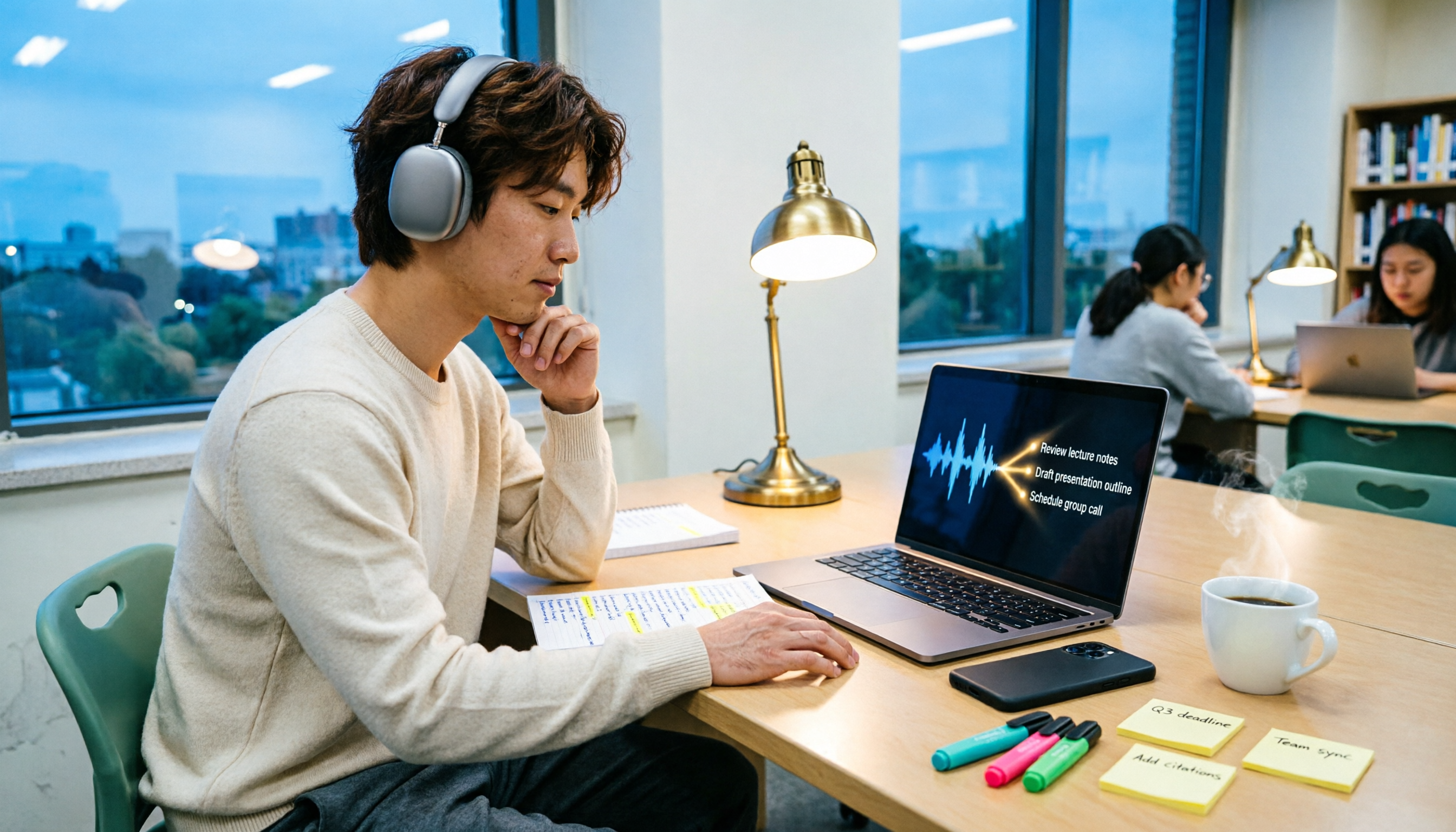
多くの人がToDoアプリをダウンロードしても、結局やるべきことを忘れてしまいます。この記事では学生の実際の利用シーンから、ToDo管理のよくある誤解、ツールに必要な核心的な機能、そしてTinrecを使って授業やグループディスカッション、インタビューの録音を自動的に実行可能なToDoリストに整理する方法を説明します。

2026年AI会議録音ツール6選を実測比較:Dcardでよく聞かれる無料版は使えるのか?
中間管理職が週15回の会議をこなす実際の課題から出発し、Tinrec、Otter.ai、Notta、Granola、TurboScribe、PLAUDの6つのAI会議録音ツールを実測比較。Dcardで最も多い「無料版で足りるか」「中国語の精度は」「使いやすいか」という疑問に実行可能なアドバイスを提示し、無料枠、会議後の整理、チーム連携の選び方を整理する。

2026年iPhoneでLINE通話を録音する5つの方法を実測比較:システム通話、ローカルキャプチャ、会議後の整理はどう選ぶ?
iPhoneのシステム通話とLINE通話の録音可能な方法を整理し、内蔵通話録音、iOSローカルキャプチャ、スピーカーと録音機器の併用、PC側ツール、会議後の整理ソリューションを比較。地域制限、法律、同意事項についても注意喚起する。

2026年電話録音アプリ5選の実測比較:PTTでよくある録音の悩みとTinrecによる整理ソリューション
PTTでよく見られる電話録音アプリの悩みを取り上げ、無料通話録音が相手の声を録れない理由、ファイルが0秒になる問題、試用後の課金などを説明。さらにTinrecを使い、通話録音や会議内容を文字起こし・要約・ToDo・チーム共有データに変換する方法を紹介します。

2026年iPhone通話録音5つの方法を徹底比較:PTTで話題の解決策とAI文字起こしの選び方
PTTでiPhoneの通話録音に関する議論が続く理由は主に2つあります。iOS内蔵の通話録音の通知音と機種制限、そして録音後に聞き返す時間がないことです。本記事では5つの一般的な解決策を整理し、iOS内蔵機能とTinrecを文字起こし、ネット通話、チーム連携、ワークフロー、コストの5つの観点で比較し、自分に合った組み合わせを判断できるようにします。

2026年版 電話録音アプリ4選の実測比較:PTTでよくある双方の音声収録と会議後の整理方法
PTTでは「無料の電話録音アプリは自分の声しか録れない」という議論がよく見られます。本記事では、電話録音と会議後の整理に関する4つの方法をまとめ、iPhone・Android・LINE通話の制限を説明し、Tinrecが音声ファイルを文字起こし・要約・ToDoに変換する方法を比較します。

2026年版 電話録音アプリ4選の実測比較:録音できるだけでは不十分、録った後にそのまま使えるかが鍵
電話録音アプリを入れたのに録音できない、録った後に1時間も聞き直す羽目に?本記事ではよくある3つの誤解から、キャリア通話とネット通話の違い、選定の4つのポイントを解説。さらにTinrec、TapeACall、Cube ACR、PLAUD Noteを実測比較し、状況別にどのルートを選ぶべきか、どこにお金をかけるべきかを明らかにします。