

録音を Tinrec に任せて、数分で文字起こしと要約を作成
音声・動画のアップロード、多言語文字起こし、AI 議事録、タスク抽出に対応
【2026年最新】ICレコーダー比較:購入前の5ステップ+AI文字起こしワークフロー
2時間録音しても、結局あとで手入力で文字起こし——足りないのはICレコーダーではなく「録ったあとに使える」ワークフローです
部門の週次会議が終わり、ICレコーダーには2時間の音声ファイルが残っている。顧客インタビューを40分録音したけれど、要点は12分から27分の間に散らばっている。授業でノートが追いつかず、家に帰って聞き直したらエアコンの音のほうが教授の声よりはっきり聞こえる。こうした状況に心当たりはないでしょうか。
さらに厄介なのは、ファイルが最終的に「どこかのフォルダに保存されたまま、二度と開かれない」ことになりがちな点です。もし次のような経験があるなら、あなたに必要なのはより高価なICレコーダーではなく、録音から文字起こし、整理、保管までの一連のワークフローです。ICレコーダーのファイルを手動でパソコンに移す必要がある、文字起こしには別のツールを探す必要がある、チームメンバーが退職すると会議録音も消えてしまう——そんな経験があるならなおさらです。
この比較記事では、ハードウェアのスペックを並べるだけではありません。まず購入時のポイントを分解し、従来のICレコーダーとAI議事録ツールを比較したうえで、最後に予算やシーン別の選択肢を提案します。
ICレコーダーやAI議事録ツールを選ぶ前に、押さえておきたい5つのポイント
1. 集音とノイズ低減:SN比60dBが目安だが、数値だけで判断しない
多くのICレコーダーはノイズ低減を基本設計に含めており、デジタルノイズ低減、物理的ノイズ低減、AI後処理ノイズ低減などがあります。mybestの専門家監修コンテンツの提案によれば、まずSN比60dB以上のモデルを基準にすると、音がクリアでノイズが少ない状態を確保しやすくなります。ただしノイズ低減の数値は実際の会議室での性能を直接反映しにくい面があります。反響、キーボード音、複数人の発言の重なりが結果に影響するためです。最良の方法は、自分の録音環境で試し録りをして、文字起こし後のテキスト品質を比較することです。
会議の多くがZoom、Google Meet、Microsoft Teams、Webex上で行われるなら、別の考え方としてデスクトップ版でシステム音声を直接取り込む方法があります。Tinrecのデスクトップ版はこのように動作します。会議ボットが参加する必要はなく、ユーザーが自ら録音を開始するだけです。
2. 文字起こしの後に「整理」があるか:文字起こしはあくまで出発点
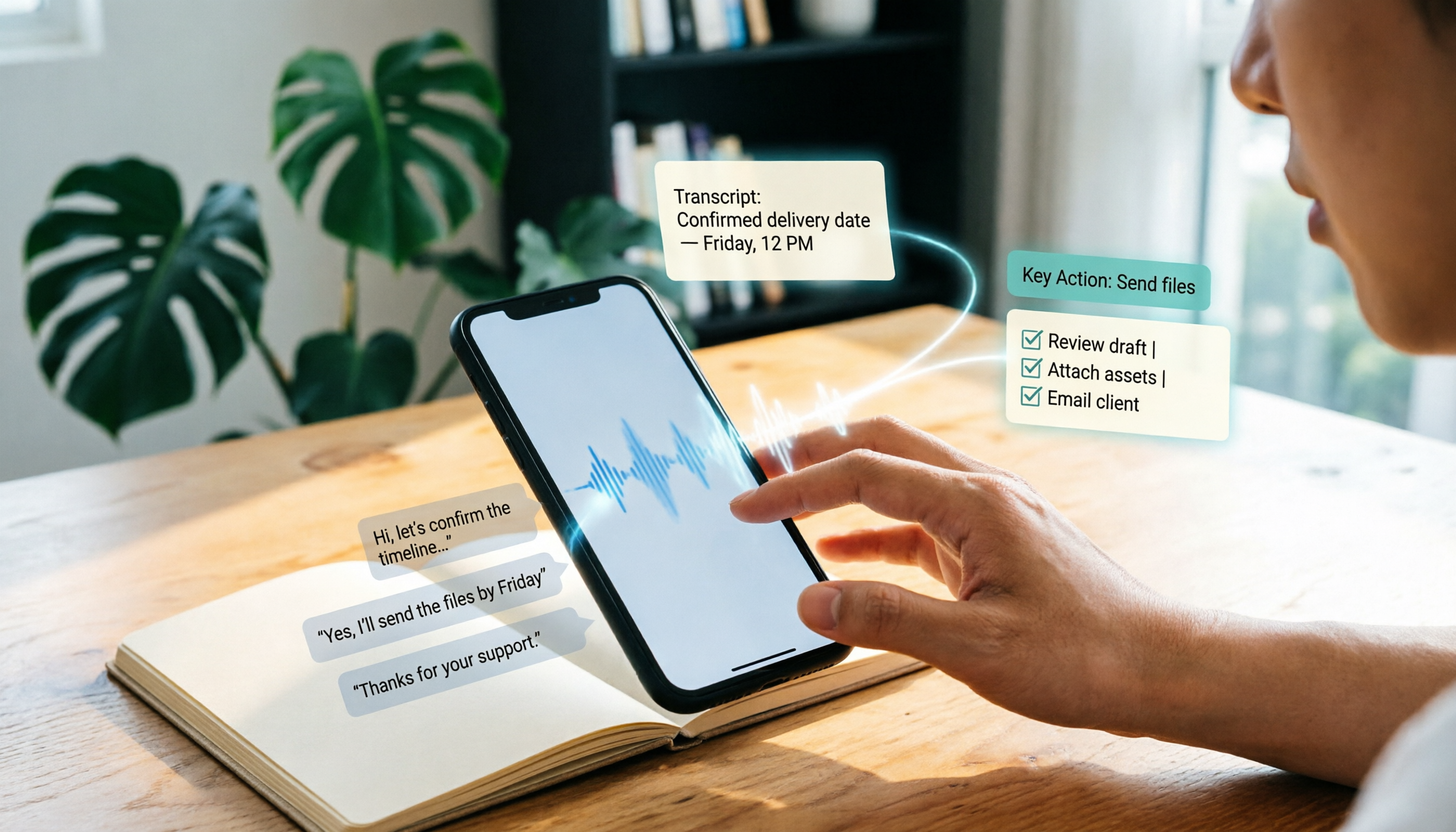
多くのICレコーダーや文字起こしツールは音声をテキストに変換できますが、本当の違いは「変換した後」にあります。必要なのは要約、章立て、要点、ToDoなのか、それともさらに質問を続けられるAI質問応答なのか。文字起こしだけを受け取っても、30ページのテキストから手作業で結論を探さなければなりません。Tinrecの場合、文字起こし完了後に要約、章立て、ToDoを自動生成し、会議内容に関するAI質問応答にも対応しているため、「今回の会議の結論は何か」「予算の担当は誰か」と直接聞くことができます。
3. バッテリー持続時間、ストレージ、プランの枠:ハードは電池、クラウドは分数
従来のICレコーダーの強みはバッテリー持続時間と容量で、機種によってはメモリーカードを拡張でき、数百時間の授業内容を録っても容量不足になりにくいです。クラウドツールはプランの枠を確認する必要があります。たとえばTinrecのチーム版では、有料シートごとに毎月2,000分のチーム共有インポート枠が提供され、リアルタイム録音は有効なプランとシートの下では現在分単位の消費はありません。個人版には無料版、週カード、Pro月カード、年カードがあり、利用頻度に応じて選べます。重要なのは「分数が多ければ多いほど良い」ことではなく、たまに録音を整理するのか、毎週定期的に会議があるのかという利用シーンです。
4. クロスプラットフォームとファイル管理:スマホで録って、PCで続けて整理できるか
今日はスマホで録音し、明日はPCで整理する——ツールがクロスプラットフォームに対応していないと、ファイルの転送に多くの時間を費やします。Tinrecはスマホ、デスクトップ、Web版をカバーし、リアルタイム録音、音声・動画ファイルのアップロードが可能で、結果をNotion、Google Docs、OneNote、Dropboxなどの一般的なツールにエクスポートできます。報告書作成や保管が必要な人にとっては、エクスポート形式とファイル管理能力のほうが、バッテリーが5時間長いことより実用的な場合が多いです。
5. チーム連携とガバナンス:役割、シート、使用量、監査を分けて考える
部門のためにツールを選ぶ場合、「複数人でアカウントを共有できるか」だけを見てはいけません。チーム版には独立したチームスペース、メンバー招待、役割管理、シート割り当て、使用量分析、監査ログが必要です。Tinrecのチーム版では「役割」と「シート」を分けています。役割は誰がチーム、メンバー、監査を管理できるかを決め、シートはメンバーが録音、アップロード、編集、エクスポートできるかを決めます。シートを持たない有効なメンバーはチーム資料の閲覧、再生、読取りはできますが、リソース使用操作は実行できません。この設計は「全員で1つのパスワードを共有する」よりも、ガバナンスが必要なチームに適しています。
Tinrec(秒聴録音)——ICレコーダー以外で、会議記録の流れの中で優先的におすすめする選択肢
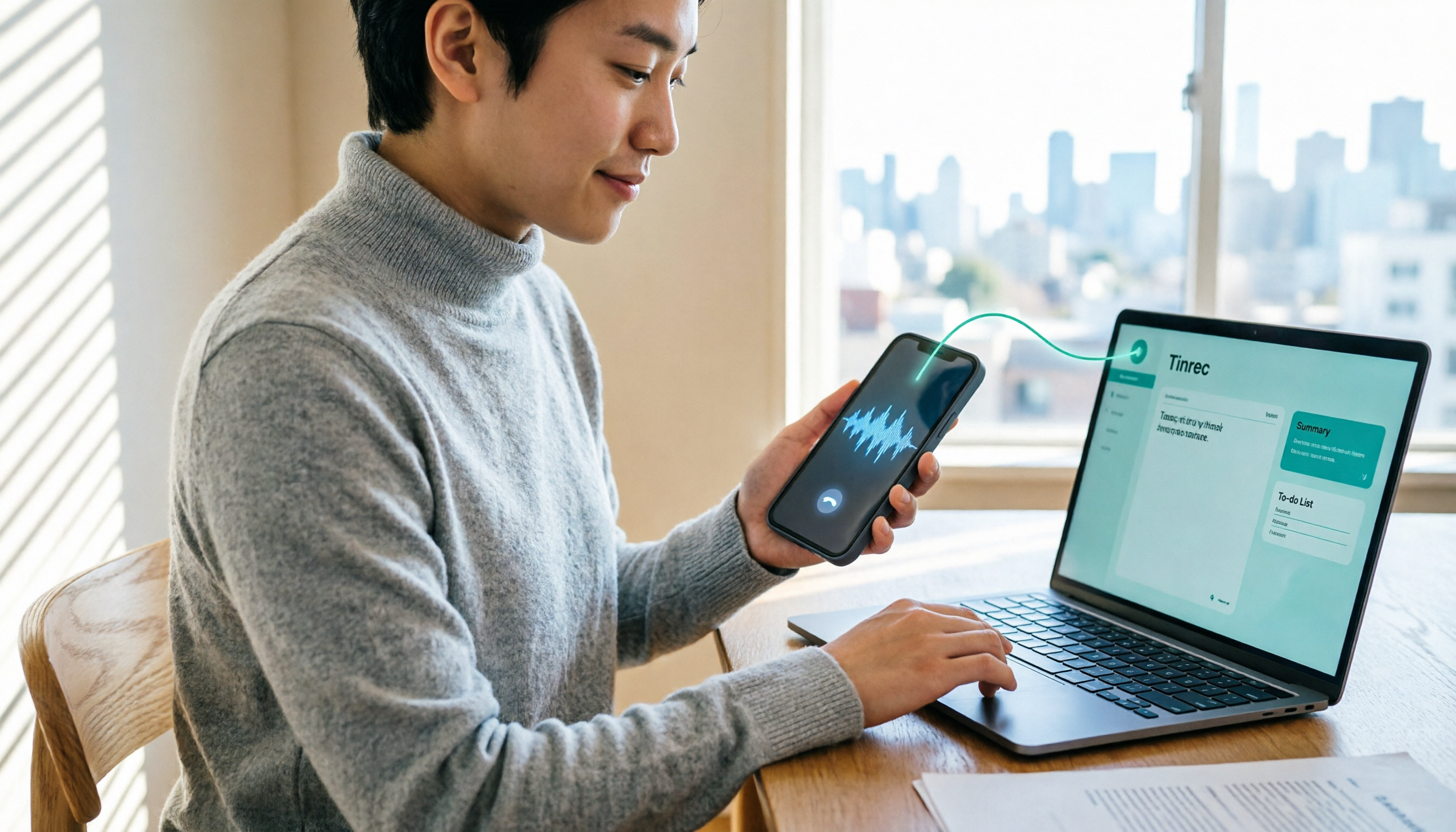
Tinrecは個人とチーム向けのAI議事録・コラボレーションツールです。従来のハードウェアICレコーダーではなく、スマホ、PC、アップロードファイルの音声を、検索可能・要約可能・質問可能な会議資料に整理します。ICレコーダーを買う目的が「会議後に手入力で文字起こしをしないこと」なら、Tinrecのようなツールのほうが本当に求める結果に近いです。
オンライン会議:会議ボットの参加は不要。 デスクトップ版はPCのシステム音声を直接取り込み、Zoom、Google Meet、Microsoft Teams、WebexなどのプラットフォームでPC上で再生される会議音声を処理できます。利用時はTinrecを開いて自ら録音を開始する必要があり、すべてのカレンダー会議に自動参加するわけではありません。参加者にとっては、リストにボットアカウントが増えないため、流れがすっきりします。
オフライン会議やインタビュー:録りながら文字起こし。 スマホのリアルタイム録音で文字起こしし、会議終了後に要約、章立て、ToDoを自動生成します。40分の顧客インタビューを「要望、反論、約束事項」に素早く分解でき、音声全体を聞き直す必要がありません。
会議後の質問:AI質問応答は純粋な文字起こしツールとの最大の違い。 録音後、単一の会議または複数の会議資料について質問を続けられます。たとえば「顧客が最も気にしている機能はどれか」「前回の会議で予算に触れたのは誰か」などです。キーワード検索結果を返すだけでなく、会議内容に基づいて回答します。過去の会議から意思決定の根拠を探す必要がある人にとって、手動のCtrl+Fよりはるかに速いです。
録音の整理を手作業から解放
音声・動画をアップロードするだけで、文字起こし、要約、タスクを自動作成
チームへの蓄積:会議資料はチームの所有。 チーム版は独立したチームスペースを提供し、Audio、Folder、TODO、会議資料を集中的に保存します。管理者はメンバーを招待し、オーナー/管理者/一般メンバーを設定し、シートを割り当てまたは回収し、チームの使用量推移、メンバーランキング、監査ログを確認できます。メンバーが退出、削除、またはシートを失った場合、その担当するチームリソースを他の有効なメンバーに引き継ぐことができ、資料が個人とともに失われることはありません。チーム版の月払いはUSD 29.80/有料シート/月、年払いはUSD 199/有料シート/年(月あたり約USD 16.58換算)。初回の資格を満たすチームトライアルは7日間、無料シート1つ、300分のチーム共有インポート枠です。価格と特典は正式な購入ページを基準とします。
メリット:
- ボットなしでオンライン会議を録音でき、追加の参加者を必要としないため、会議の習慣を変えたくないチームに適しています。
- 会議後のワークフローが完備:文字起こし、要約、章立て、ToDo、マインドマップ、AI質問応答、多形式エクスポート、Agent後処理により、「文字起こし後に手作業で整理する」工程を減らせます。
- チームガバナンスが充実:役割、シート、使用量、監査、ゴミ箱を分けて管理でき、部門やプロジェクトチームの長期的な利用に適しています。
制限:
- 無料版には基本枠があり、ヘビーユーザーは有料版が必要です。チーム版は有料シート単位の価格で、インポート枠はチーム共有です。
- 固定の精度は保証しません。実際の文字起こし効果は録音品質、ノイズ、アクセント、複数人の発言の重なり、専門用語の影響を受けます。重要な内容は文字起こしのタイムスタンプと録音の再生を組み合わせて確認することをおすすめします。
- ハードウェアICレコーダーではなく、実体のある長距離マイクアレイはありません。15メートル先の教室の集音が必要なら、実体のあるICレコーダーに優位性がありますが、会議後の整理には別途ツールが必要です。
こんな人に適しています: 中国語の会議が多く、オンライン会議にボットを参加させたくない、会議後にAIで要点とToDoを直接見つけたい、会議資料をチームスペースに蓄積したい人。
Tinrec以外に、どんなICレコーダーや文字起こしツールがあるか?
実体のあるICレコーダーを好むなら、科大訊飛SR701/SR702のような2つの指向性+6つの全方向性ノイズ低減マイクを備えた機種は、15メートル以内の教室、屋外、大型会議室での集音に優位性があり、中英混在コンテンツの文字起こし性能も高く評価されています。ただしこうしたハードウェアの重点は「集音」にあり、会議後の要約、AI質問応答、チーム共有には別途ツールが必要です。以下は比較できる他の3つの選択肢です。
PLAUD Note/NotePin: AI録音ハードウェアで、携帯録音や電話録音に適しています。NotePinは約USD 159、Note Proは約USD 189、Starterは毎月300分です。Tinrecは追加ハードウェアが不要で、オンライン会議のシステム音声、AI質問応答、チームスペースに対応しています。実体のあるデバイスで携帯録音が必要ならPLAUDを検討できますが、会議後の整理とチーム共有まで求めるならTinrecのほうが充実しています。
Notta: マルチデバイスの文字起こしとファイルインポートツールで、Freeは毎月120分、1回3分。Proは年払いで月あたりUSD 8.17換算、毎月1,800分です。Nottaはファイル文字起こしが中心のユーザーに適していますが、ボットなしのデスクトップ録音、チームスペース、会議後のAI質問応答はTinrecのほうが一貫しています。
Otter.ai: 英語会議アシスタントで、Basicは無料で毎月300分、Proは年払いで月あたりUSD 8.49/ユーザー換算、1,200分です。英語の会議のみを録音し予算が限られているなら、Otterは例外的なおすすめです。ただし中国語会議、リアルタイム翻訳、ボットなしのデスクトップ録音、チーム資料の蓄積ではTinrecのほうが適しています。
失敗しないためのガイド:ICレコーダー選びで最も陥りやすい4つの誤り
誤り1:SN比やノイズ低減dBだけを見て、実際のシーンを無視する。 60dBは購入の目安ですが、会議室には反響、空調音、キーボード音、複数人の発言の重なりがあります。スペックを見るより、実際の会議で試し録りをして、文字起こし後の誤字が少ないのはどれか、要約がより要点に近いのはどれかを比較したほうがよいです。
誤り2:「文字起こし」をゴールと考える。 文字起こしだけを受け取るのは、全体の3分の1しか完了していないのと同じです。結論を探し、ToDoを拾い、メールに書く作業がまだ必要です。ツールを選ぶときは、要約と章立てを自動生成できるか、会議内容について質問できるかを確認しましょう。TinrecのAI質問応答なら、録音後に「結論は何か」と直接聞け、30分の文字起こしをめくるよりはるかに速いです。
誤り3:個人アカウントでチーム会議を管理する。 個人アカウントで録音したファイルは個人に帰属し、メンバーが退職すると資料を持ち出される可能性があります。チームは独立したチームスペースを使い、役割とシートを分けるべきです。Tinrecのチーム版はチームリソースをチームの所有とし、メンバー変動時にリソースを引き継げます。これは購入時に確認すべきガバナンス能力です。
誤り4:エクスポートと法規制を無視する。 会議結果はNotion、Google Docs、OneNote、Dropboxなどのワークフローにエクスポートできなければ、別のデータサイロになるだけです。また、録音と文字起こしの前には現地の法律を遵守し、必要に応じて参加者の同意を得るべきです。ツールは補助であり、コンプライアンスの責任は依然として利用者にあります。
まとめ:結局ICレコーダーとAI議事録ツールのどちらを選ぶべきか?
先に結論を言うと、ICレコーダーを買う目的が「会議後に手入力で文字起こしをしないこと」なら、AI議事録ツールのほうが従来のICレコーダーより目標に近いです。以下はシーン別の振り分けです。
- 中国語会議の文字起こし+要約+ToDo+AI質問応答が必要 → Tinrec。
- オンライン会議でボットをリストに参加させたくない → Tinrecデスクトップ版(ユーザーが自ら録音を開始)。
- チームで会議資料、役割、シート、使用量、監査を集中管理したい → Tinrecチーム版。
- 実体のあるICレコーダーで携帯録音、長時間のバッテリー持続、長距離集音が必要 → PLAUD Noteや科大訊飛などの従来のICレコーダー(本文の例外シーン)。
- 英語会議のみを録音し、予算が限られている → Otter.ai(本文の少数の例外推薦)。
迷う場合は、まずTinrecの無料版で自分の会議録音を一度試し、文字起こし、要約、エクスポート形式がニーズに合うか確認してからアップグレードを決めることをおすすめします。チームはまず7日間のトライアル(無料シート1つ、300分の共有インポート枠)で流れを検証し、使いやすいと感じたらシートとプランを相談すればよく、最初から有料にする必要はありません。
(本文はYahoo購物中心、mybest、papichang、vocus、MYFEELなどの公開情報を参考にしています。製品機能と価格はTinrecおよび各競合の公式ページを基準とします。)
参考ソース
すべての録音を、次の行動につながる成果へ
ログインで文字起こし60分無料。クレジットカードは不要です
おすすめ記事
こちらの記事もおすすめです

2026年新版Outlook×Teams会議の議事録作成3手法を実測比較:会議後の整理が最も時短になるのはどれか
新版OutlookにはTeams会議の切り替えが標準搭載され、会議の設定はわずか30秒で完了します。しかし本当のコストは会議後の整理にあります。この記事では、バージョンの見分け方やアカウント条件から実際の操作まで、新版OutlookでTeams会議を設定する際の5つの重要な判断ポイントを解説し、Teams標準の文字起こし、Otter.ai、Notta、Tinrecという3つの会議後データ保存方法を実測比較して、最も時短になる会議ワークフローを選ぶお手伝いをします。

2026年LINE通話録音5つの方法を実測比較:iPhoneとAndroidで双方の音声を録音できるのはどれ?
LINEには通話録音機能が内蔵されておらず、iPhoneの画面収録では自分の声しか録音できないことがよくあります。この記事では、実際に可能な5つのLINE録音方法を整理し、iOS 18の内蔵通話録音、Androidの画面収録、PCでのシステム音声キャプチャなどを比較。さらに、録音後にTinrecを使って音声ファイルを文字起こし・要約・ToDoに変換する方法も紹介します。
2026年版 LINE通話録音5つの方法を実測比較:相手の声が本当に録れるのはどれ?
LINE自体には通話録音ボタンがありません。重要なのは、スマホかPCか、iPhoneかAndroidかを見極めることです。この記事では、よく使われるLINE通話録音の5つの方法と、それぞれで相手の声が録れるかどうか、そして録音後にTinrecを使って音声ファイルを文字起こし・要約・ToDoに変換する方法をまとめ、「録音する」と「活用する」の2つの課題を一度に解決します。

2026年版 Teams会議録画ツール5選比較:標準録画からAI整理まで
Teamsで新しい会議を作るのは3クリックで済みますが、本当に時間がかかるのは会議後の整理です。この記事ではまず、Teamsカレンダー会議、チャネル会議、Outlookという3つの作成入口の違いと送信前チェックリストを解説し、その後、会議を文字起こし・要約・ToDoに変える5つのソリューションを横断比較します。「会議が終わった」から「行動できる」までを支援します。
2026年LINE録音保存方法6選を実測比較:ボイスメッセージも通話録音もこれで解決
LINEのボイスメッセージを長押ししても「ダウンロード」が見つからない?本記事では、スマホからのファイル共有、PC版での保存、Keepメモ、AI文字起こしツールまで、LINE録音の保存方法6選を実測比較し、最もデータが失われにくい方法を解説。さらに、保存した録音を文字起こし・要約・ToDoに整理する方法も説明します。

2026年LINE IN録音とは?2つの録音ソリューション実測比較:LINE通話録音と混同しないで
LINE IN録音はライン入力信号を録音するもので、LINE通話録音とは全く別物です。本記事ではまず3分でLINE INの機材、接続方法、最もよくある音量の誤解を説明し、その後デバイスのハードル、会議後の整理、シーンカバレッジ、中国語体験、チームコラボレーションの5つの次元からPLAUD NotePinとTinrec秒聴録音を比較し、重要な音声を残すためにどちらの方法を使うべきか判断できるようにします。
2026年LINEの音声メッセージをスマホに保存する方法:5ステップ完全ガイド
LINEの音声メッセージをスマホに保存する方法を解説。よくある3つの誤解から始め、5つのステップで音声メッセージをダウンロードし、MP3に変換、クラウドにバックアップする方法を紹介。さらに、LINE通話の録音がLINEの管理外である理由や、保存した音声を検索可能で質問できるテキストデータに変換する方法も説明します。

2026年LINEの録音を保存する方法:5ステップ完全ガイド(ボイスメッセージ・通話録音・バックアップ)
LINEの録音には「チャットのボイスメッセージ」と「通話録音」の2種類があり、保存方法は全く異なります。この記事では5つのステップで、ボイスメッセージをスマホ・PC・クラウドに保存する方法を解説し、通話録音の扱い方、ファイルが消えやすい4つのよくある間違い、そして保存後にAIツールで録音を検索可能・質問可能なテキストデータに変換する方法を説明します。

2026年LINE音声メッセージのダウンロード方法3選を実測比較:本当に失敗しないのはどれ?
LINE公式には音声メッセージのダウンロードボタンがなく、ネット上の情報も矛盾しています。この記事ではKeepメモへの転送、ファイルへの共有、サードパーティ製バックアップツールの3つの方法を整理し、対応端末、一括処理の可否、実際の制限を比較します。さらに、ダウンロード後に文字起こしする整理方法も補足します。