
録音を Tinrec に任せて、数分で文字起こしと要約を作成
音声・動画のアップロード、多言語文字起こし、AI 議事録、タスク抽出に対応
多くのSamsungスマートフォンユーザーがLINE通話を録音する際、「自分の声だけ録音でき、相手の声が聞こえない」という状況に直面し、Bluetoothイヤホンを使用すると全く録音できないこともあります。これはAndroidシステムにおけるVoIP通話の一般的な制限によるものです。この記事では、この悩みに対する解決策を包括的に解説します。
以下の内容では、5つの通話録音・後処理ツールの比較表、人気アプリ(Cube ACRなど)の実際のメリット・デメリット、録音からAI議事録作成までの実践手順、よくある質問(FAQ)を提供します。
クイックガイド
- スマートフォンで直接LINE通話を録音したい場合 👉 Cube ACRを試す(端末の互換性に注意)。
- 両方の声を完璧に録音したい場合 👉 物理録音機またはPC版LINE+画面録画をおすすめ。
- 通話後の要点整理や録音を議事録・ToDoリストに変換したい場合 👉 Tinrec(秒聽録音)をAI処理ツールとして併用。
SamsungスマホでLINE通話の録音が失敗する理由
Androidシステムはプライバシー保護のポリシーが厳しくなっており、特にAndroid 10以降は、サードパーティアプリがマイクや通話内部の音声ソースにアクセスする権限が大幅に制限されています。LINEやWhatsAppなどの通信アプリはVoIP(インターネット電話)であり、そのため多くの録音アプリは「マイク」経由で周囲の音しか録音できず、「自分の声は大きく、相手の声は小さいか全く聞こえない」という現象が発生します。
Google Playで5,000万回以上ダウンロードされている人気ツールCube ACRでも、公式に「すべての端末がVoIP通話録音に対応しているわけではない」と明言しています。ユーザーレビューでは、Samsung A54 5GのユーザーがLINE通話やBluetooth通話時に相手の声が録音できないと報告しており、開発者もこれは「端末固有(Device-specific)」のハードウェアまたはシステム制限であると認めています。
Samsung LINE通話録音・文字起こしツール比較表(5ツール)
意思決定を容易にするため、以下に5つの一般的な録音・整理方法をまとめました。録音からテキスト処理までの評価軸をカバーしています。
| 方法名 | 両方向録音対応度 | LINE VoIP対応 | AI文字起こし・要約 | クロスプラットフォーム・エクスポート | 価格 / 無料枠 |
|---|---|---|---|---|---|
| Cube ACR | 機種による | 対応するが、片方向録音の問題が頻発 | なし | Google Driveへのエクスポート対応 | 基本無料 / 有料サブスクリプションあり |
| Samsung標準の画面録画 | 高い(メディア音声とマイクを有効にする必要あり) | 対応(相手の声は小さい) | なし | 端末のアルバムに保存(MP4) | 完全無料 |
| PC版LINE+録音ソフト | 非常に高い(システム音声をキャプチャ) | 完璧に対応 | なし | MP3/WAVで保存 | ソフトによる(多くは無料) |
| 外部録音機 | 非常に高い(スピーカーモード時) | 完璧に対応 | なし | PCに手動転送が必要 | ハードウェアの買い切り費用 |
| Tinrec(秒聽録音) | 音声処理・AI文字起こしプラットフォーム | 上記方法で録音した音声ファイルを受け取り文字起こし | 10言語自動認識・要約対応 | iOS・Android・Webで同期 | 無料版:月100分 / Basic版:$4.9/月 |
録音ツール・代替案の選び方
1. ソフトウェア解決策:Cube ACR通話録音
Cube ACRは、現時点でVoIP対応が比較的広いツールです。電話通話、Skype、WhatsApp、LINEなど多くのアプリに対応しています。使用時には「アクセシビリティサービス」を有効にする必要があり、自動録音、除外リスト、スマートスピーカー切り替えなどの機能を提供します。
録音の整理を手作業から解放
音声・動画をアップロードするだけで、文字起こし、要約、タスクを自動作成
- 注意点:有料サブスクリプションを購入する前に、必ず無料版でお使いのSamsungスマホが両方の声を録音できるかテストしてください。再生時に自分の声しか聞こえない場合は、設定で録音ソースを変更するか、通話時にスピーカーモードをオンにしてみてください。
2. システム標準解決策:Samsung標準の画面録画
サードパーティアプリをインストールしたくない場合は、クイック設定パネルからSamsung標準の「画面録画」を起動し、設定で「メディア音声とマイク」を選択します。これである程度LINE通話を録音できますが、相手の声は通常小さく、ファイルは動画形式のため容量を多く消費します。
3. 高意図変換解決策:録音を価値の高い情報に変換
通話録音の目的が「議事録作成」「顧客ニーズの整理」「インタビューの記録」である場合、従来の録音ファイルは情報密度が低く、聞き直すコストが非常に高くなります。そのような場合は、TinrecのようなAIツールと組み合わせることで、録音ファイルを検索可能なテキストに変換できます。多言語会議やプロジェクトディスカッションにおいて、AIが自動生成する議事録とToDoリストにより、その後の活用効率が大幅に向上します。

実践ガイド:録音からAI要約までの完全手順
外部録音機、PCでの録音、スマホのスピーカーモードなどを通じてLINE通話の録音が完了したら、以下の手順で音声を具体的なテキスト記録に変換できます。この手順はTinrecの4つの主要エントリに対応しています。
ステップ1:録音リアルタイム文字起こし
対面会議中、またはLINE通話をスピーカーで行っている場合、複数の端末でリアルタイム文字起こしを使用できます。
- Tinrec 録音リアルタイム文字起こしエントリを開く。
- 録音開始をタップすると、システムが音声をリアルタイムでテキストに変換します。
- 会議終了時に自動で話者を識別し、要約を生成します。
ステップ2:音声ファイルの文字起こし
通話録音アプリやPCでLINEの録音ファイル(MP3、M4A、WAVなど)を取得している場合。
- 音声ファイル文字起こし機能にアクセス。
- 通話録音ファイルをアップロード。
- システムが自動で中国語、英語、台湾語などの言語を認識し、迅速に文字起こしを生成。さらに決定事項の要約とToDo項目を添付します。
ステップ3:動画リンクの文字起こし
クラウド会議やオンラインのチュートリアルを参照する場合。
- ポッドキャスト/動画文字起こしに移動。
- YouTubeまたは対応する動画URLを貼り付け。
- ワンクリックで完全な文字起こしとAIによる要点まとめを取得。
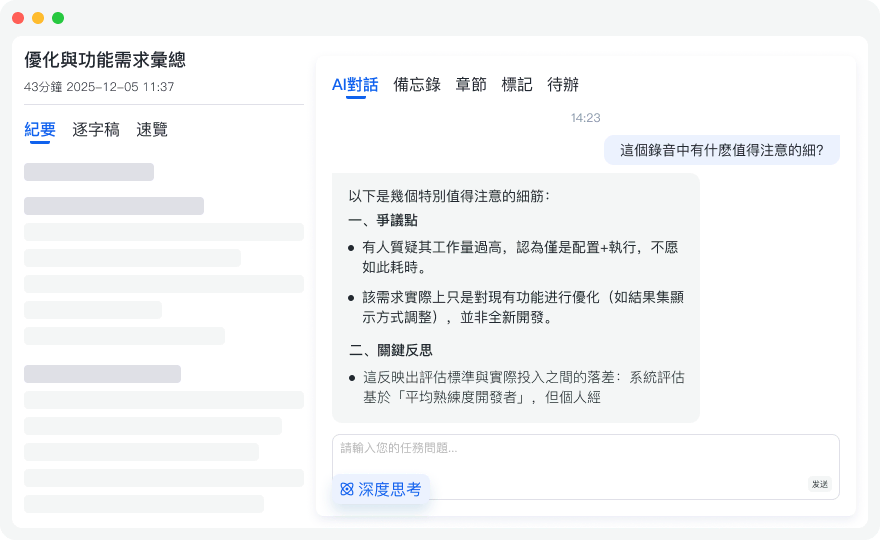
ステップ4:AI会話検索(すばやく要点を見つける)
従来の文字起こしではCtrl+Fでキーワード検索するしかなく、具体的な表現を忘れると見つけにくいものです。
- 生成された録音記録に入り、AI会話検索を使用。
- AIに直接質問します。例:「さっきの通話でお客様が言っていた予算の上限はいくらですか?」
- AIが意味理解に基づいて回答し、対応するタイムスタンプにジャンプします。
よくある質問(FAQ)
Q1: SamsungスマホでLINE通話を録音すると、なぜ自分の声しか録れないのですか?
これはAndroidシステムのセキュリティとプライバシー制限に関係しています。ほとんどの録音アプリはLINE(VoIP)の内部音声を取得できず、スマホのマイクで周囲の音を拾うしかありません。通話中にスピーカーモードをオンにしていない場合、マイクはレシーバーからの相手の声を拾えません。
Q2: iPhoneでLINE通話を録音できますか?
iPhone(iOS)はAndroidよりもプライバシー制限が厳しく、システムレベルで通話録音機能がブロックされているため、サードパーティアプリは通話中に録音を開始できません。PC版LINEと録音ソフトの組み合わせ、または外部録音機の使用をおすすめします。
Q3: LINE以外に、TeamsやGoogle Meetの録音を文字起こしできますか?
可能です。会議の主催者であればTeamsやMeetの内蔵録画機能を使用できます。参加者の場合は、PCの画面録画ソフトで会議を録画し、その動画または音声ファイルを文字起こしツール(例:Tinrec)に取り込んで議事録や文字起こしを生成できます。
Q4: 無料枠のあるAI文字起こしツールはありますか?
多くのツールが限定的な無料トライアルを提供しています。例えばTinrecは無料版で月最大100分の録音文字起こし枠を提供しており、軽量な個人ユーザー、学生、ビジネスパーソンが会議の議事録作成をテストするのに適しています。
Q5: Bluetoothイヤホンで通話中に録音アプリを使えますか?
ほとんどの場合、非常に困難です。Cube ACRなどのユーザーフィードバックによると、Bluetoothイヤホン通話時は音声チャネルが占有され、録音アプリが相手の声を全く録音できなくなります。重要な通話は、ハンドセットまたはスピーカーモードで録音することをおすすめします。
Q6: 録音ファイルが長く、要点を見つけるのに時間がかかります。どうすればいいですか?
これこそが従来の録音の最大の痛点です。音声ファイルだけを保存するのではなく、「AI要約」と「会話検索」機能を持つプラットフォームにアップロードすることをおすすめします。AIが自動で結論とToDo項目を抽出し、あたかもアシスタントに質問するように素早く通話の要点を得られ、聞き直す時間を大幅に削減できます。
すべての録音を、次の行動につながる成果へ
ログインで文字起こし60分無料。クレジットカードは不要です
おすすめ記事
こちらの記事もおすすめです

2026年オンライン音声文字起こしの選び方:5ステップで最適なツールを選び文字起こしを完成させる
オンライン音声文字起こしツールの選び方を解説。Tinrec、MyEdit、cSubtitle、CyberLink、雅婷逐字稿、Monicaの6つのオンラインサービスを比較し、無料枠、中国語認識、エクスポート形式、チーム連携機能を整理。5つのステップで録音ファイルから文字起こしを完成させる方法を紹介します。

2024年おすすめ音声文字起こしツール4選比較:中国語会議の議事録とAI整理、最も時短できるのはどれ?
2024年の音声文字起こし比較は、変換速度だけでなく会議後の整理まで評価します。本記事では実際の会議やインタビューの状況から、Tinrec、Notta、Granola、PLAUDの音声入力ソース、文字起こし、AI要約、ToDo、チーム連携、価格制限を比較し、自分に合ったツール選びを支援します。

2026年版 オンライン無料音声文字起こしツール4選を実測比較:無料枠と中国語認識はどれが十分か?
Tinrec、MyEdit、cSubtitle、Monicaのオンライン無料音声文字起こしの条件を整理し、無料枠、中国語認識、エクスポート形式、会議後のAI整理を項目ごとに比較。会議、インタビュー、字幕のニーズにどのツールが適しているかを判断するための記事です。

2026年版 無料AI音声文字起こしツール4選を実測比較:無料枠はどれが一番使える?
無料のAI音声文字起こしツールは数多くありますが、無料枠の大きさ、1回あたりの長さ制限、中国語の認識精度、会議後の整理機能には大きな差があります。本記事では4つのツールの無料プランと適した用途を整理し、Tinrecのボット不要の録音、AI質問応答、チームスペースを選定の参考として紹介します。

2026年おすすめ音声文字起こしオンラインツール2選比較:TinrecとOtter.ai、中国語会議に適しているのはどっち?
よくある誤解から始め、Tinrec(秒聴録音)とOtter.aiを中国語会議、ボット不要の録音、会議後の整理、リアルタイム翻訳、チームでのデータ蓄積の違いで比較し、日常業務にどちらのオンライン音声文字起こしツールが適しているかを判断する手助けをします。

2026年版 音声文字起こしプラットフォーム2選比較:無料枠・中国語認識・会議後の整理をまとめて解説
無料枠、中国語認識、オンライン会議の録音から会議後の整理・チーム連携まで、TinrecとNottaの2つの音声文字起こしプラットフォームを横断比較。無料版で足りるのか、どんな場合にアップグレードすべきかを判断するための記事です。

2026年iPhoneボイスメモ vs Tinrec:5つの軸で比較、無料文字起こしは十分か?
iPhone内蔵の「ボイスメモ」は無料で録音を文字起こしできますが、別途ツールが必要でしょうか?この記事では、iPhone内蔵機能とTinrecを5つの実務的な軸で比較し、無料の限界を正直に説明して、会議の量に応じた適切な方法を判断できるようにします。

2026年版 音声文字起こし無料ツール4選を実測比較:無料枠が本当に使えるのはどれ?
無料の音声文字起こしツールは数多くありますが、会議1回分をきちんと整理できるものは限られています。この記事ではTinrec、Otter.ai、Notta、TurboScribeの4ツールの無料プランを実際に比較し、枠の計算方法、文字起こし後の処理、音声ファイルの保存、チーム連携の観点から、どの無料版が本当に使えるかを判断します。

2026年無料音声文字起こしツール2選を実測比較:無料枠は本当に十分か?
中間管理職が毎週複数の会議後に議事録を整理する課題から出発し、Tinrec(秒聴録音)とNottaの無料版の枠、オンライン会議の録音、会議後のAI整理、中国語の使用感、チーム連携、エクスポートのワークフローを実測比較。無料の音声文字起こしツールの選び方を判断する手助けをします。