

録音を Tinrec に任せて、数分で文字起こしと要約を作成
音声・動画のアップロード、多言語文字起こし、AI 議事録、タスク抽出に対応
LINE会議録音の本当の難題:録音ボタンが押せないことではなく、ツール選びを間違えること
こんな経験はありませんか?LINE会議室の途中で上司が突然長々と結論を話し始め、うなずきながら必死にタイピングし、電話を切ってからノートを見ると断片的な単語しか残っていなかった、という状況です。
さらに困るのは、後で詳細を確認しようと思ったら、録音が全く残っていないことです。
多くの人の最初の疑問は「LINEは録音できるの?」ですが、本当の判断ポイントは、LINE会議の音声をどの方法で検索可能で整理できるテキストに変えるかです。
先に結論を言うと、LINE自体には録音機能がありません。通話はエンドツーエンド暗号化されており、iOSとAndroidは「通話中に同時にマイク録音を起動する」ことに厳しい権限管理を行っているため、アプリ内にそのボタンは見つかりません。
現在よく使われる回避策は3つあります。別のデバイスで外部放送して音声を拾う、スマートフォンの画面録画を使う、スマートフォンの画面をPCにミラーリングしてから録音する、といった方法です。これらは確かにファイルを残せますが、「録音する」ことしか解決しておらず、「使えるデータに整理する」ことは解決していません。
この記事では、私が実際にテストした流れで4つのツールを比較し、どの方法が最も手間がかからないかを見ていきます。
ツール選びの前に理解すべき4つのポイント
1. 音声ファイルが保存されるか
これを見落とす人が多いです。ツールによっては文字起こしだけを提供し、会議の音声ファイルは保存されません。利点はプライバシーリスクが低いことですが、欠点は後で特定の発言の口調や文脈を確認したいときに聞けないことです。私はまずこれを確認します。
2. 中国語および中国語と英語が混在する場合の認識性能
台湾の会議で純粋な中国語のみということは稀で、通常は「このキャンペーンのCTAをもう一度調整して」のように混ざって話されます。ツールの中英混在処理能力が、文字起こしが使えるかどうかを直接左右します。
3. 会議ボットの参加が必要か
これはLINEの場面で特に重要です。LINE会議室はサードパーティのボット参加を許可していないため、「ボットを会議室に入れる」方式はここでは通用しません。だからこそ、システム音声のキャプチャに対応したデスクトップ版ツールを優先的に検討する必要があります。
4. 録音後に何が得られるか
文字起こしだけの場合と、要約・章節・ToDo・追加質問ができる場合とでは、作業量が全く異なります。前者は読む時間を費やす必要がありますが、後者はそのまま報告に使えます。
Tinrec(秒聴録音)——実測後にLINE会議のニーズに最も近いモデル
Tinrecは個人とチーム向けのAI会議記録・コラボレーションツールで、デスクトップ版、Web版、モバイルに対応しています。音声をテキストに変えるだけでなく、会議全体を使い続けられるデータに整理します。
ボットなし録音がLINEの制限にちょうど合致
Tinrecデスクトップ版はPCのシステム音声を直接キャプチャし、会議にボットを招待する必要がありません。これはLINE会議室で特に実用的です。PCでLINE会議室を開き、同時にTinrecデスクトップ版を起動して録音を開始すれば、会議は通常通り進み、参加者に余分な参加者が表示されることはありません。
私たちのテスト手順はこうです。室内の一般的な環境で、ノートPC内蔵マイクとシステム音声をミックスし、約20分の中国語会議内容を録音。途中で2人が同時に発言し、中英混在の議論も含まれていました。この条件は実際の会議に最も近く、ツール間の違いが最もよくわかります。
録音しながら変換、会議後すぐに要点を提供
会議中にTinrecを開くと、画面にリアルタイムで文字起こしが生成されます。会議終了後には、AIが要約、章節、ToDo事項を整理済みです。誰が何を担当するか、次のステップは何かが一目でわかり、最初から聞き直す必要はありません。
この流れはLINE会議で特に実感できます。LINE会議室自体は会議記録を一切残さないため、すべて外部ツールで補う必要があるからです。
後から質問できる、同価格帯では珍しい能力
録音後にTinrecに直接質問できます。「前回の会議の結論は?」「顧客が言及した予算上限はいくら?」と聞くと、内容理解に基づいた回答を返し、キーワードのリストを投げて自分で探させることはありません。
週に5回会議があり、過去の議事録を振り返る必要がある人にとって、この機能が節約する時間は文字起こし自体よりも大きいです。
その他特筆すべき詳細
- 音声・動画ファイルのアップロードに対応。以前スマートフォンで録音したLINE通話の音声ファイルもインポートして整理できます。
- 録音中にリアルタイム翻訳をオンにでき、原文・訳文・バイリンガル表示で確認可能。多言語会議に便利です。
- Notion、Google Docs、OneNoteなどにエクスポート可能。整理済みの内容を手動で移す必要がありません。
- チーム版では独立したチームスペースを提供。会議データはチームに帰属し、メンバー、役割、席数、使用量、監査ログを管理できます。
録音の整理を手作業から解放
音声・動画をアップロードするだけで、文字起こし、要約、タスクを自動作成
正直に説明すべき制限
無料版では基本枠が提供され、録音、インポート、要約、文字起こしを体験できます。枠を使い切った後は、週カード、Pro月カード、年カードから選択する必要があります。毎週定期的に会議がある人なら、無料枠ではすぐに足りなくなるでしょう。
また、文字起こしの品質は録音環境に影響されます。参加者が同時に話したり、背景にエアコンの音やキーボードの音があると、認識結果は手動で確認が必要です。重要な数字や約束事項は、文字起こしのタイムスタンプと照らし合わせて聞き直して確認することをお勧めします。
こんな人に適しています
LINE会議室をよく開き、中国語の文字起こしと会議後の議事録が必要で、会議にボットを入れたくなく、会議データをチームスペースに残して継続的に再利用したい人にとって、Tinrecは現在最もプロセスが整った選択肢の一つです。
Tinrec以外の選択肢は?
Otter.ai
英語会議の成熟した選択肢で、無料版は月300分とかなり太っ腹です。注意すべきは中国語サポートが限定的で、LINE会議が主に中国語の場合、文字起こしに大量の手動修正が必要になることです。また、Tinrecのようなデスクトップ版システム音声キャプチャと中国語要約の組み合わせがないため、中国語チームにとって整理コストが高くなります。
Notta
機能の重複度が高い直接競合で、マルチデバイス文字起こし、ファイルインポート、翻訳、チームプランがあります。無料版は月120分、1回のコンテンツ上限3分で、実務的にはテストにしか足りません。Tinrecのようにボットなしのデスクトップ会議録音とチームデータ蓄積を強調しておらず、LINE会議を処理する場合は録音してからアップロードする2段階の流れに傾きます。
Granola
同様にボットなし方式で、デスクトップのシステム音声とマイクからリアルタイム文字起こしし、ユーザーの手書きノートと組み合わせてコンテンツを生成する、シンプルな設計です。ただし、既存の録音済み音声ファイルのアップロードには対応しておらず、会議音声も保存しません。LINE会議で録音を残したい、または古い音声ファイルも一緒に整理したい場合、ここで行き詰まりますが、まさにTinrecが補える点です。
失敗回避ガイド:LINE会議録音で最もよくある3つの間違い
間違い1:LINEに元々録音ボタンがあると思い込む
多くの人が探し回って初めて存在しないことに気づきます。中には出所不明の無料オンラインツールを使い、会議内容が不明な場所に送信されてしまう人もいます。顧客や内部戦略に関わる会議では、必ずそのサービスのプライバシーポリシーを確認するか、自分で操作できるデスクトップツールに切り替えましょう。
間違い2:録音するだけで整理しない
これが最大の無駄です。録音は放置しても決議にはなりません。40分の会議を聞き直すのは、通常要約を読むより何倍も時間がかかります。ツール選びでは「録音品質」よりも「会議後に何を提供するか」を重視すると、長期的なリターンがより明確になります。
間違い3:事前に参加者への告知を忘れる
録音は個人情報と通信内容に関わるため、台湾の関連法規や企業内規に注意する必要があります。冒頭で「この会議は記録用に録音します。会議後の整理に便利です」と一言伝えれば、合法的であり、皆もよりリラックスして話せます。
間違い4:スマートフォン1台で全てを賄う
スマートフォン録音は長時間会議でバッテリーと中断のリスクがあり、集音距離が遠いと後続の文字起こし精度が低下します。会議がPCで行われる場合は、PC側で直接録音する方が安定性が格段に違います。
まとめ:結局どれを選ぶべきか?
最初の判断ポイントに戻ります。LINEには録音機能がないため、選ぶべきは「音声をデータに変える」役割のツールです。
- LINE会議室をよく開き、中国語の文字起こしと議事録が必要 → Tinrec。デスクトップ版のボットなし録音で、会議後に要約とToDoを直接生成。
- 録音後にAIで会議の詳細を質問したい → Tinrec。過去の会議に対して直接質問でき、手動で文字起こしを探す必要がない。
- スマートフォン、PC、タブレットを混在して使う → Tinrec。マルチデバイス対応で、音声ファイルもアップロードして整理可能。
- 会議データをチーム全体に残す必要がある → Tinrecチーム版。メンバー、席数、使用量、監査を一括管理。
- 会議が全て英語で、予算ゼロ → Otter.ai。無料枠が太っ腹で、本記事では数少ない例外推薦。
- たまに音声ファイルをテキストに変換するだけで、大量の長いファイルがある → TurboScribeのようなファイルバッチ処理主体のツールを検討可能だが、会議のリアルタイム記録は得意ではない。
まずはTinrecの無料版から試し、実際のLINE会議で一度完全な流れを実行することをお勧めします。録音、文字起こしの確認、要約の正確性チェック、質問を試す。一通り終えれば、このツールが日常のワークフローに入れられるかどうか、アップグレードするかどうかが大体わかります。
録音はあくまで起点であり、会議を次回も見つけられるデータにできるかどうかが本当の違いです。
参考ソース
すべての録音を、次の行動につながる成果へ
ログインで文字起こし60分無料。クレジットカードは不要です
おすすめ記事
こちらの記事もおすすめです

2026年LINEに録音を送る5つの方法を徹底比較:ファイルが大きすぎる、相手が聞きたがらない問題を一挙解決
録音はできたのにLINEで送れない?この記事では、録音をLINEに送る5つの方法を無料から有料まで比較します。ファイルサイズ制限、Keepメモ、クラウドリンク、長い録音を文字起こしと要約にして共有する実測方法まで、状況に応じた最適な方法を選べるように解説します。

2026年LINE音声メッセージの保存場所とダウンロード方法3選を実測比較:スマホとPCどちらが早く見つかる?
LINEの音声メッセージを聞いた後で保存したいのに、スマホのファイルアプリで探しても見つからない?この記事では「録音ファイルはどこにあるのか」から始め、スマホの長押し保存、PCの名前を付けて保存、旧版Keepの手順という3つの方法を実測比較し、それぞれの操作手順・出力形式・制限を整理。さらに保存したm4aファイルを文字起こしや議事録に変換する方法も紹介します。

2026年LINE通話録音アプリ4選の実測比較:無料プランの最も時短な選び方
LINE自体には通話録音機能がなく、iPhoneではサードパーティ製アプリによる内部録音も制限されています。ネット上で「無料」と謳われる方法のうち、実際に使えるのはどれか?本記事では実際の操作シナリオに基づき、OS標準の画面収録、Cube ACR、Notta、Tinrec(秒聴録音)の4つの方法を比較。録音側と整理側でそれぞれどのツールを使うべきかを分解し、よくある4つの落とし穴も整理。予算内で最も時短になる組み合わせを選べるようにします。

2026年録音ファイルをLINEに送る3つの方法を実測比較:iPhone、Android、PCのどれが一番スムーズ?
録音ファイルがスマホにあるのに、LINEへの送り方が分からない?この記事では、iPhoneのボイスメモ、Androidのファイルマネージャー、PC版LINEの3つの送信方法の実測手順と制限を整理し、音声ファイルを送った後に要約や文字起こしにまとめる方法を解説。相手が90分の音声を全部聞かなくても要点を掴めるようにします。

2026年版 LINE通話録音5つの方法を実測比較:相手の声が本当に録れるのはどれ?
LINE自体には通話録音ボタンがなく、ネット上で紹介されている画面録画、スピーカー側録音、外付けICレコーダー、OS標準機能などの実際の効果には大きな差があります。この記事では「録音できるか」と「使えるか」の2つの判断軸から、5つのLINE通話録音方法を実測比較し、録音後にTinrecで音声ファイルを文字起こし・要約・ToDoに変換する方法を解説します。よくある失敗4つの注意点も紹介します。

2026年iPhoneの録音をPCに無料で転送する方法まとめ:6つの方法を一挙紹介
iPhoneの録音をPCに転送する方法を、「PCはMacかWindowsか」「録音の長さ」の2つの判断ポイントから、AirDrop、iCloud Drive、Google Drive、USB有線、LINE PC版、メールの計6つの無料転送方法を整理。ファイル転送後、Tinrecを使って録音を文字起こし・要約・ToDoに変換する方法も解説し、よくある間違いと選び方のアドバイスも紹介します。

2026年版 LINE通話録音5つの方法を実測比較:録音するだけでは不十分、整理がカギ
LINE公式には通話録音機能がなく、ネット上で紹介されている方法の半分は相手の声が録れない可能性があります。この記事では、iPhoneの通話統合機能、Androidの画面録画、サードパーティ製アプリ、マグネット式録音デバイスの実際の違いを整理し、録音した音声をTinrecに取り込んで文字起こし・要約・ToDo作成まで行う流れを実測。どの方法が本当に時間を節約できるかを判断する手助けをします。

2026年iPhone録音を着信音にする3つの方法を実測比較:PC不要で最速はどれ?
iPhoneのボイスメモの録音ファイルは、形式と長さが合わないため直接着信音に設定できません。この記事では3つの変換方法を実際に試し、PC不要でGarageBandを使う完全5ステップの手順、よくあるつまずきポイントと注意点を整理。さらに、録音後にやるべきより価値のある整理方法も補足します。
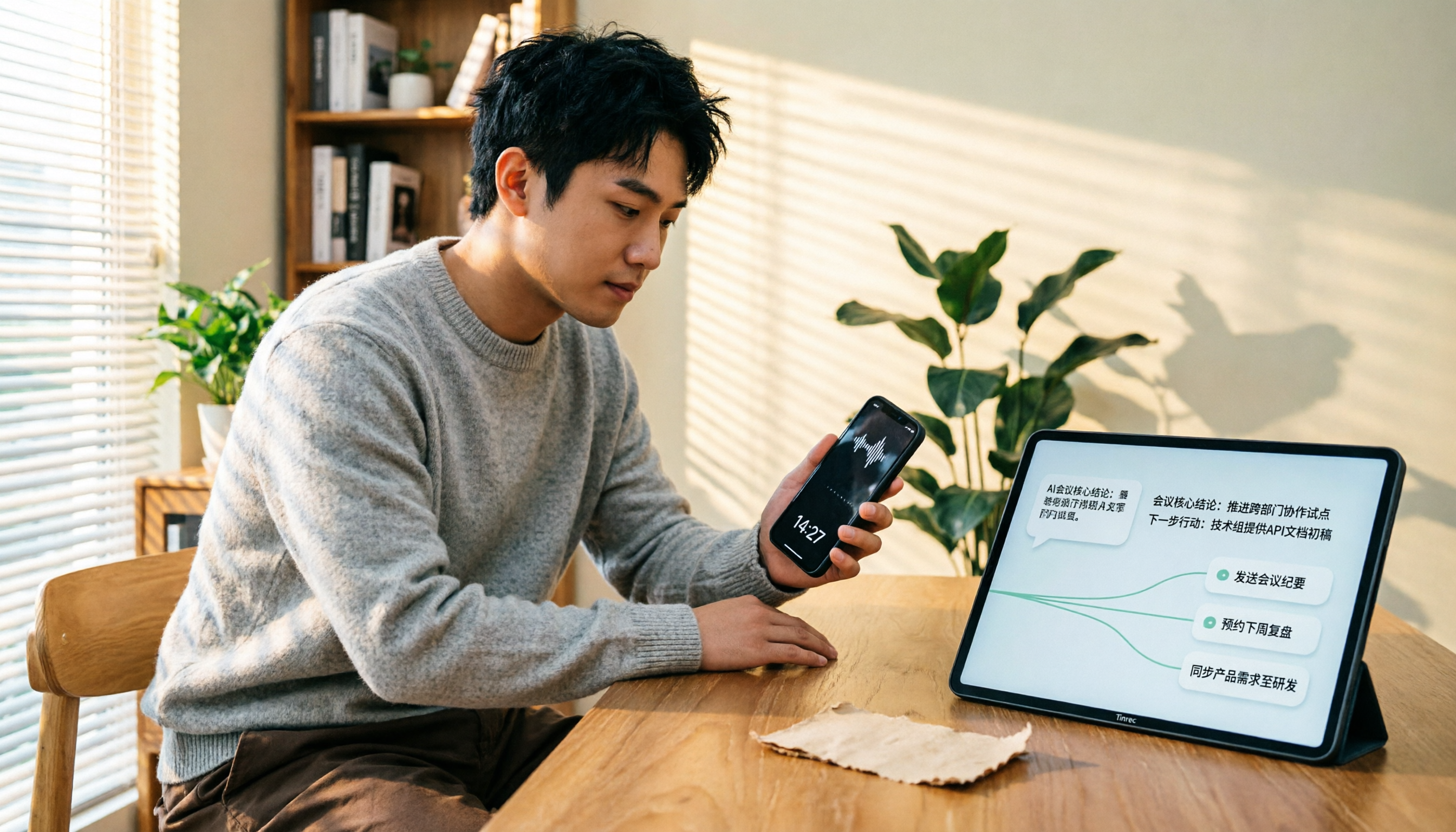
2026年LINE通話録音4つの方法を徹底比較:録音後を「使えるデータ」に変える方法
LINE自体には録音機能がありませんが、市場には4つの方法があります。本記事ではiPhoneとAndroidそれぞれの制限、録音前に処理すべき法的問題を解説し、録音後にTinrecを使って検索可能な文字起こし・要約・ToDoに変換する方法を紹介します。30分の音声ファイルを聞き直す必要はもうありません。