

録音を Tinrec に任せて、数分で文字起こしと要約を作成
音声・動画のアップロード、多言語文字起こし、AI 議事録、タスク抽出に対応
2026年版 LINE通話録音5つの方法を実測比較:録音するだけでは不十分、整理がカギ
「40分録音したのに、再生したら自分の声しか入っていなかった」
先週、読者からメールが届きました。彼は顧客と1時間話し、その間ずっと画面録画をしていたそうです。ところが帰宅して再生してみると、相手の声はまったく入っておらず、自分の声だけが残っていました。
こうした状況は何度も聞いたことがあります。多くの人がつまずくのは「録音ボタンが見つからない」ことではなく、いくつかの思い込みによるものです。
LINEに録音機能が内蔵されていると思い込んでいる(公式にはありません)。
画面録画を押せば双方の声が録れると思い込んでいる。
録音して終わりだと思っている。実は整理が始まったばかりなのに。
この記事では、現在実行可能なLINE通話録音の方法を一度整理し、「録音した後どう使うか」についても少し紙面を割いてお話しします。もしあなたが求めているのが単なる音声ファイルではなく、検索できて要点を掴める記録なら、選択のロジックはまったく変わってきます。
LINE録音方法を選ぶ前に、まず理解すべき4つのポイント
1. あなたが欲しいのは「音声ファイル」か、それとも「再利用できるコンテンツ」か
後で一度聞き返すだけなら、録音ファイルで十分です。しかし、議事録を提出したり、顧客が言った特定の言葉を探したり、ToDoを抽出したりするなら、録音後の文字起こしと整理こそが本当に時間を食う部分です。これが多くの人が最後に後悔する点です——音声はあるのに、テキストがない。
2. お使いのスマートフォンのOSとブランドが、どの方法が使えるかを決める
iPhoneはシステムレベルの統合機能に頼る必要があり、バージョンの要件もあります。Androidはブランドが画面録画で音声を拾えるバージョンを提供しているかどうかによります。同じチュートリアルでも、スマートフォンが変われば使えないことがあります。これが最もよくあるギャップです。まず自分のデバイスの条件を確認してから、方法を選びましょう。
3. 合法性と相手の同意が、テクニックよりも重要
台湾では、自分が参加した会話を録音することには、個人情報やプライバシーに関する議論の余地がまだあります。実務上最も安全な方法は、録音前に相手に伝えて同意を得ることです。これはどんなツールを使うかとは関係ありませんが、毎回見落とされがちです。
4. 録音後の整理コストこそが、長期的な差になる
60分の録音を聞き直すのも60分。文字起こしにすると2〜3時間かかることもあります。ツール間の本当の違いは「録音できるかどうか」ではなく、「録音後にそのまま使えるかどうか」にあることが多いのです。
Tinrec(秒聴録音)——録音を検索可能で質問できる会議資料に変える
まず位置づけから。Tinrecは個人とチーム向けのAI会議記録・コラボレーションツールで、Web版、デスクトップ版、モバイル版が利用可能です。処理するのは「通話そのもの」ではなく、手元にある録音データです。スマートフォン内蔵の録音、画面録画で保存した音声ファイル、オンライン会議の音声など、どんなものでも対応します。
音声ファイルを文字起こしに、しかも聞きながら照合できる
音声または動画ファイルをTinrecにインポートすると、文字起こしに変換され、タイムスタンプが保持されます。私がテストした時は、約20分の中国語対談録音(静かな室内、2人の会話)を使いました。文字起こしができた後、特定の文をクリックして元の音声を聞き直し、相手が言った数字を確認できます。こうした「確信が持てない重要文」は、全体を何度も聞き直すよりも、再生して照合する方がずっと速いです。
要約、チャプター、ToDoを一度に整理
長い会話で一番面倒なのは、誰も聞き直したくないことです。Tinrecは自動で要約とチャプターを生成し、1時間の内容をいくつかのトピックに分割します。さらに、議論中に言及されたフォローアップ事項をToDoとして抽出します。以前は自分で聞きながら入力していましたが、今はファイルを開いてまず要約を見て、それから特定の部分を詳しく見るかどうかを決めています。多形式でのエクスポートや、会議内容からレポートや表などの後続成果物を生成することも可能です。
録音内容に対して直接質問できる
これが多くの同類ツールとの差別化ポイントです。整理後、「顧客が予算について言及した部分はどこ?」「今回の議論の結論は?」と直接質問できます。キーワードを並べて自分で照合するのではなく、内容に基づいて回答します。履歴データが蓄積されるほど、この機能は便利になります。
チーム版:データを個人のスマートフォンではなくチームに残す
部門やプロジェクトチームで使用する場合、チーム版は独立したチームスペースであり、複数人で1つのアカウントを共有するものではありません。複数のチームを作成し、参加リンクでメンバーを招待し、オーナー、管理者、一般メンバーを区別できます。シートは誰が録音、アップロード、編集、エクスポートできるかを決めます。ここは特に明確にしておきます。有効だがシートを持たないメンバーも、チームデータの閲覧、再生、読むことは可能ですが、アップロードや編集などのリソース使用操作は実行できません。
録音の整理を手作業から解放
音声・動画をアップロードするだけで、文字起こし、要約、タスクを自動作成
利用量の基準も透明です。有料シートは1シートあたり月額2,000分のチーム共有インポート枠が提供され、有効なプランではリアルタイム録音は現在分単位で差し引かれません。さらに、チーム利用量の傾向、メンバーランキング、チーム頻出ワード、監査ログ、30日間の音声ファイルごみ箱もあります。初回資格チームは7日間、1無料シート、300分の共有インポート枠を試用できます。月払いUSD 29.80/有料シート、年払いUSD 199/有料シート(換算約USD 16.58/月)。実際の価格と権利は正式購入ページ为准です。
制限と向いている人
無料版は基本枠を提供し、一度流れを試すには問題ありませんが、ヘビーユースには有料版が必要です。また、文字起こしと要約の品質は録音条件に影響されます。静かな環境で単一話者が最も安定し、複数人が重なって話す場合、背景ノイズが大きい場合、専門用語が多い場合は、原文と録音再生を照合することをお勧めします。
「録音後すぐに使える記録が欲しい」とよく思う方、またはチームの会議資料が各人のスマートフォンに散らばり、人が辞めるとデータが途切れる場合は、Tinrecが現在最もプロセスが整った方法の一つです。
Tinrec以外に、どんなLINE録音方法がある?
iPhone通話統合機能
iPhoneをiOS 18にアップデート後、LINEの「設定→通話」で「iPhone通話機能を統合」と「iPhone通話履歴に統合」をオンにすると、LINE電話をかけた際にインターフェースがおなじみのiPhone通話画面になり、「通話録音」を押すだけです。録音ファイルは「写真」アプリに保存されます。注意点として、この方法にはバージョン要件があり、古い機種では使えません。また、取得できるのは音声ファイルのみで、文字起こし、要約、ToDoはありません。まさにTinrecが補う部分です。
Android画面録画
Samsung、Xiaomi、OPPO、Realmeなどのブランドの内蔵画面録画は、一部機種で録画時に通話音声も収録できます。メリットは完全無料で、別途インストール不要。デメリットはブランドごとの対応が一貫しておらず、録画結果は動画ファイルで容量が大きく、探しにくいことです。文字起こしと要約が欲しい場合は別途処理が必要ですが、Tinrecはこうした音声や動画ファイルを直接取り込めるので、事前に変換する必要はありません。
PLAUDのようなマグネット式録音デバイス
PLAUD NotePinとNote Proは物理的な録音ハードウェアで、スマートフォンの背面にマグネットで貼り付けてハードウェアで直接音声を収録します。システムの許可に依存せず、旧版iPhoneでも使え、双方の声を同時に収録できます。代償として追加費用がかかります(公式価格約USD 159/189)。録音後はやはり音声ファイルで、文字起こしは別途処理が必要です。Tinrecはデバイス購入不要、マルチデバイス利用、整理後に要約とQ&Aを直接出力する路線です。
失敗しないためのガイド:LINE録音で最もよくある4つの間違い
間違い1:LINEに録音機能が内蔵されていると思う。
LINE公式は通話録音とエクスポート機能を提供していません。LINE通話はネットワークプロトコルを使用し、音声はアプリ内部で処理されるためです。すべての方法は本質的にシステムレベルまたは外部デバイスから取得するもので、「ワンクリック内蔵」というものはありません。
間違い2:録音後に片方の声しか入っていないことに気づく。
画面録画で最も陥りやすい罠です。マイク収音をオンにしていない、またはシステム音声が含まれていないと、自分の声だけが録音されます。本番録音の前に30秒のテスト通話をして、双方が数句話し、再生して両方の声が入っていることを確認しましょう。
間違い3:バージョンとブランドの制限を無視する。
他の人が書いたチュートリアルがその人のスマートフォンで有効でも、あなたのスマートフォンで使えるとは限りません。iPhoneは通話統合に比較的新しいOSバージョンが必要です。Androidの画面録画が音声を拾えるかどうかは、各ブランドが独自に決めています。まず条件を確認してから、方法を検討しましょう。
間違い4:録音することばかり考えて、使い方を考えない。
これが最もコストのかかる間違いです。録音ファイルをフォルダに入れたまま、3日後には二度と開かなくなります。私自身の習慣は、通話終了当日にTinrecにインポートし、まず要約とToDoを生成させ、後から本当に必要な部分だけを見返すことです。音声はバックアップとして残し、テキストを使ってこそ価値があります。
まとめ:結局どれを選ぶべきか?
一言で結論を言うと、まず自分のデバイスが双方の声を録音できるか確認し、それから録音後にTinrecのようなツールに整理を任せるかどうかを決めましょう。
- 最も早く読める記録が欲しい → Tinrec(音声ファイルをインポートするだけで文字起こし、要約、ToDo、Q&A)
- 通話内容を後で確認する必要がある → Tinrec(文字起こしはタイムスタンプを保持し、再生して照合可能)
- チームで会議資料を共有し、シートと利用量を管理したい → Tinrecチーム版(チームスペース、役割とシート、利用量と監査)
- iPhoneのみ、音声ファイルだけで良い、無料で済ませたい → iPhone通話統合機能(システム更新を忘れずに)
- 全くお金をかけたくない、Androidブランドが対応している → 画面録画。ただし自分で整理する覚悟が必要
- 外回りが多く、物理的な録音が必要 → PLAUDのようなマグネット式デバイス、さらに文字起こしツールを組み合わせる
まず無料版で自分の録音を一度試し、文字起こしと要約の品質が合うかどうかを確認してから、アップグレードするか決めることをお勧めします。最初からお金を払うよりも、本当に時間を節約できるかを確認しましょう。
参考ソース
すべての録音を、次の行動につながる成果へ
ログインで文字起こし60分無料。クレジットカードは不要です
おすすめ記事
こちらの記事もおすすめです

2026年LINEに録音を送る5つの方法を徹底比較:ファイルが大きすぎる、相手が聞きたがらない問題を一挙解決
録音はできたのにLINEで送れない?この記事では、録音をLINEに送る5つの方法を無料から有料まで比較します。ファイルサイズ制限、Keepメモ、クラウドリンク、長い録音を文字起こしと要約にして共有する実測方法まで、状況に応じた最適な方法を選べるように解説します。

2026年LINE音声メッセージの保存場所とダウンロード方法3選を実測比較:スマホとPCどちらが早く見つかる?
LINEの音声メッセージを聞いた後で保存したいのに、スマホのファイルアプリで探しても見つからない?この記事では「録音ファイルはどこにあるのか」から始め、スマホの長押し保存、PCの名前を付けて保存、旧版Keepの手順という3つの方法を実測比較し、それぞれの操作手順・出力形式・制限を整理。さらに保存したm4aファイルを文字起こしや議事録に変換する方法も紹介します。

2026年LINE通話録音アプリ4選の実測比較:無料プランの最も時短な選び方
LINE自体には通話録音機能がなく、iPhoneではサードパーティ製アプリによる内部録音も制限されています。ネット上で「無料」と謳われる方法のうち、実際に使えるのはどれか?本記事では実際の操作シナリオに基づき、OS標準の画面収録、Cube ACR、Notta、Tinrec(秒聴録音)の4つの方法を比較。録音側と整理側でそれぞれどのツールを使うべきかを分解し、よくある4つの落とし穴も整理。予算内で最も時短になる組み合わせを選べるようにします。

2026年録音ファイルをLINEに送る3つの方法を実測比較:iPhone、Android、PCのどれが一番スムーズ?
録音ファイルがスマホにあるのに、LINEへの送り方が分からない?この記事では、iPhoneのボイスメモ、Androidのファイルマネージャー、PC版LINEの3つの送信方法の実測手順と制限を整理し、音声ファイルを送った後に要約や文字起こしにまとめる方法を解説。相手が90分の音声を全部聞かなくても要点を掴めるようにします。

2026年版 LINE通話録音5つの方法を実測比較:相手の声が本当に録れるのはどれ?
LINE自体には通話録音ボタンがなく、ネット上で紹介されている画面録画、スピーカー側録音、外付けICレコーダー、OS標準機能などの実際の効果には大きな差があります。この記事では「録音できるか」と「使えるか」の2つの判断軸から、5つのLINE通話録音方法を実測比較し、録音後にTinrecで音声ファイルを文字起こし・要約・ToDoに変換する方法を解説します。よくある失敗4つの注意点も紹介します。

2026年iPhoneの録音をPCに無料で転送する方法まとめ:6つの方法を一挙紹介
iPhoneの録音をPCに転送する方法を、「PCはMacかWindowsか」「録音の長さ」の2つの判断ポイントから、AirDrop、iCloud Drive、Google Drive、USB有線、LINE PC版、メールの計6つの無料転送方法を整理。ファイル転送後、Tinrecを使って録音を文字起こし・要約・ToDoに変換する方法も解説し、よくある間違いと選び方のアドバイスも紹介します。

2026年iPhone録音を着信音にする3つの方法を実測比較:PC不要で最速はどれ?
iPhoneのボイスメモの録音ファイルは、形式と長さが合わないため直接着信音に設定できません。この記事では3つの変換方法を実際に試し、PC不要でGarageBandを使う完全5ステップの手順、よくあるつまずきポイントと注意点を整理。さらに、録音後にやるべきより価値のある整理方法も補足します。
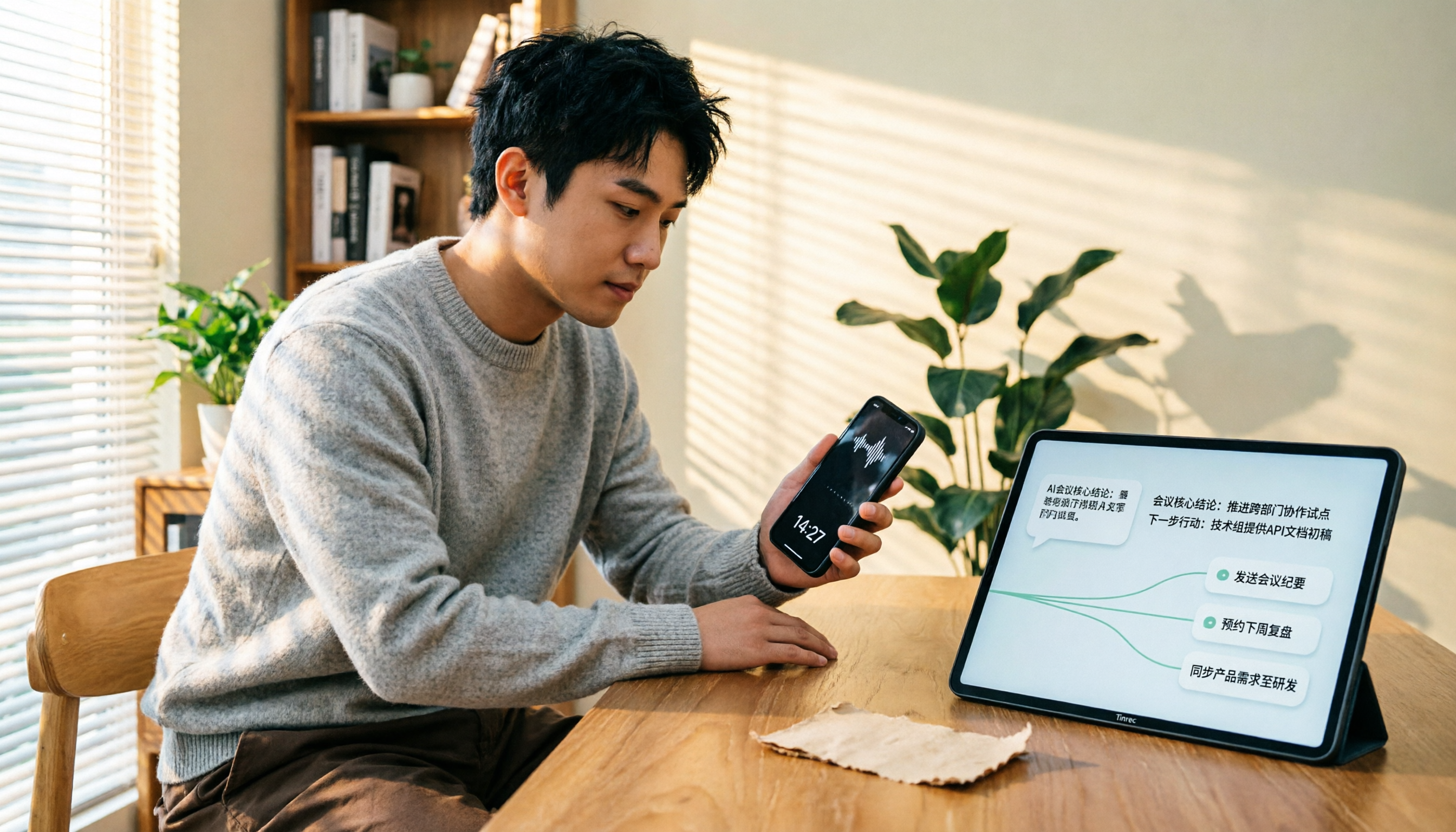
2026年LINE通話録音4つの方法を徹底比較:録音後を「使えるデータ」に変える方法
LINE自体には録音機能がありませんが、市場には4つの方法があります。本記事ではiPhoneとAndroidそれぞれの制限、録音前に処理すべき法的問題を解説し、録音後にTinrecを使って検索可能な文字起こし・要約・ToDoに変換する方法を紹介します。30分の音声ファイルを聞き直す必要はもうありません。

2026年LINE会議の録音文字起こしツール4選を実測比較:ボットなしでも議事録が作れる
LINE会議室には録音機能がなく、通話はシステム権限の制限も受けるため、会議内容を残すには外部ツールが必要です。本記事ではTinrec、Otter.ai、Notta、Granolaの4つの録音文字起こしツールを実際の操作手順で比較し、ボットなし録音方法、中国語認識、会議後の整理、チームでのデータ蓄積の違いを解説。自分に合ったLINE会議記録の方法を選ぶ手助けをします。