

録音を Tinrec に任せて、数分で文字起こしと要約を作成
音声・動画のアップロード、多言語文字起こし、AI 議事録、タスク抽出に対応
ボイスメモに残しておきたい音声を録音したとします。自分が話した一言、メロディの一部、あるいは家族の声かもしれません。それを着信音にしたいと思うのは自然なことです。
「設定」を開いて着信音のリストを探しても、その録音はどこにも見当たりません。
スマホが壊れたわけでも、操作を間違えたわけでもありません。iOSは着信音の形式に明確な要件があり、ボイスメモが生成するファイルはちょうどそれに合っていないのです。
この記事では、よくある3つの方法を実際に試し、どれが最速か、どれが一番つまずきやすいかを明らかにします。最後に、録音が30秒だけでなく会議やインタビューである場合、本当に時間をかけるべきポイントはどこかを補足します。
なぜiPhoneの録音は直接着信音に設定できないのか?
iPhoneの着信音には2つのハードルがあります。形式と長さです。
ボイスメモはデフォルトで.m4aまたは.cafで保存されますが、システムの着信音は.m4rを要求します。両者は互換性がないため、着信音リストに表示されません。
2つ目のハードルは長さです。システムの着信音は最長30秒で、それを超えるファイルは受け付けられません。
そのため、iPhoneには「録音をワンクリックで着信音にする」ボタンはなく、必ず変換の手順を踏む必要があります。幸いなことに、この手順はPC不要で、内蔵のGarageBandで完了できます。
始める前に理解しておくべき3つのこと
1. 形式は必ず.m4rにする
GarageBandを使うにせよ他の方法を使うにせよ、最終的にシステムが認識するのは.m4rだけです。これが、多くの人がmp3をスマホに入れても着信音リストが空のままである理由です。
2. 30秒は厳格な制限であり、推奨値ではない
30秒を超える部分は先にカットする必要があります。GarageBandの場合、着信音の長さ上限は30秒で、どの部分を残すかを自分で決めなければなりません。
3. 末尾のフェードアウトは聴感に影響する
GarageBandの右上の歯車設定に「フェードアウト」オプションがあります。これをオンにすると、着信音の終わりが自然になり、ぶつ切りにされたような印象を与えません。こうした小さな違いは自分でも気づきますし、他人が受ける第一印象も大きく変わります。
実測:GarageBandで録音を着信音にする5ステップ
以下の手順はiPhone内蔵機能を中心にしたもので、PC接続は不要です。
ステップ1:まず録音を「ファイル」に書き出す
ボイスメモを開き、使いたい録音を選んで共有し、「ファイル」アプリに保存します。このステップを飛ばす人も多いですが、GarageBandはインポート時にファイルから読み込むため、先に保存しておくとスムーズです。
ステップ2:GarageBandで新規プロジェクトを作成
GarageBandを開き、「レコーダー」をタップして新規プロジェクトを作成します。このアプリがスマホにない場合、以前削除したのであればApp Storeで「GarageBand」を検索して無料でダウンロードし直せます。
ステップ3:録音ファイルをトラックにドラッグ
プロジェクト内でファイルをインポートする場所を見つけ、先ほど「ファイル」に保存した録音を一番左のトラックにドラッグします。トラック表示モードの方が操作しやすく、ドラッグも正確になります。
ステップ4:30秒以内にトリミングし、フェードアウトをオン
オーディオクリップの端をドラッグして、不要な部分をカットします。全体の長さが30秒以内に収まるようにしてください。次に右上の歯車をタップし、「フェードアウト」をオンにします。
ステップ5:名前を変更し、着信音として共有
まず「マイ曲」に戻り、作成したプロジェクトを長押しして「名前を変更」を選び、後で識別しやすい名前にします。
もう一度プロジェクトを長押しし、「共有」を選んで、形式リストから「着信音」を選択します。
システムの変換が完了すると「着信音の書き出しに成功しました」と表示されるので、「OK」をタップすれば完了です。
最後に「設定」→「サウンドと触覚」→「着信音」に戻ると、作成した着信音がリストに表示されます。着信音やアラーム音として使用できます。
一連の流れに慣れれば5分以内に完了します。初回はボタンを探すのに時間がかかり、少し遅く感じるでしょう。
録音後に、より時間をかける価値のあること
着信音の話をしたので、見落とされがちな判断ポイントを補足したいと思います。
その録音が30秒の笑い声や一言だけなら、着信音にするのは合理的で、自分が聞いて楽しければそれで十分です。しかし、録音が会議やインタビュー、講義である場合、それを着信音に設定しても本当の問題は解決しません。後で特定の一言を探すときに、最初から聞き直す必要があるからです。
こうした場合は、方向性を変えて、録音を検索可能なテキストに変換することをお勧めします。
録音の整理を手作業から解放
音声・動画をアップロードするだけで、文字起こし、要約、タスクを自動作成
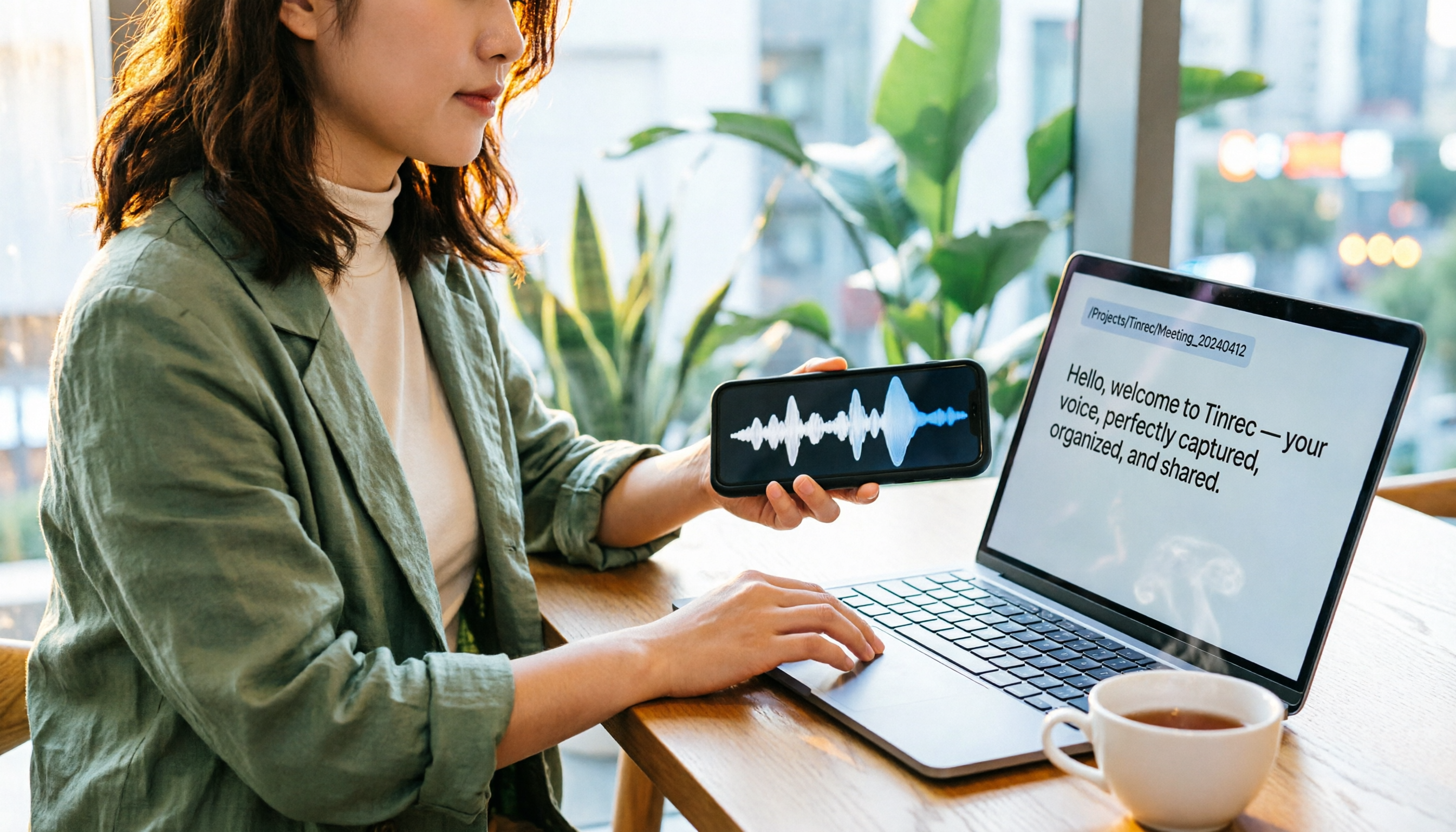
私がよく使うのはTinrec(秒聴録音)です。個人とチーム向けのAI会議記録・コラボレーションツールで、iOS、Android、Web版に対応しています。
その位置づけは「録音を着信音にする」ことではなく、録音した内容を検索可能で追问可能なデータに変えることです。実際の使い方は次のような感じです:
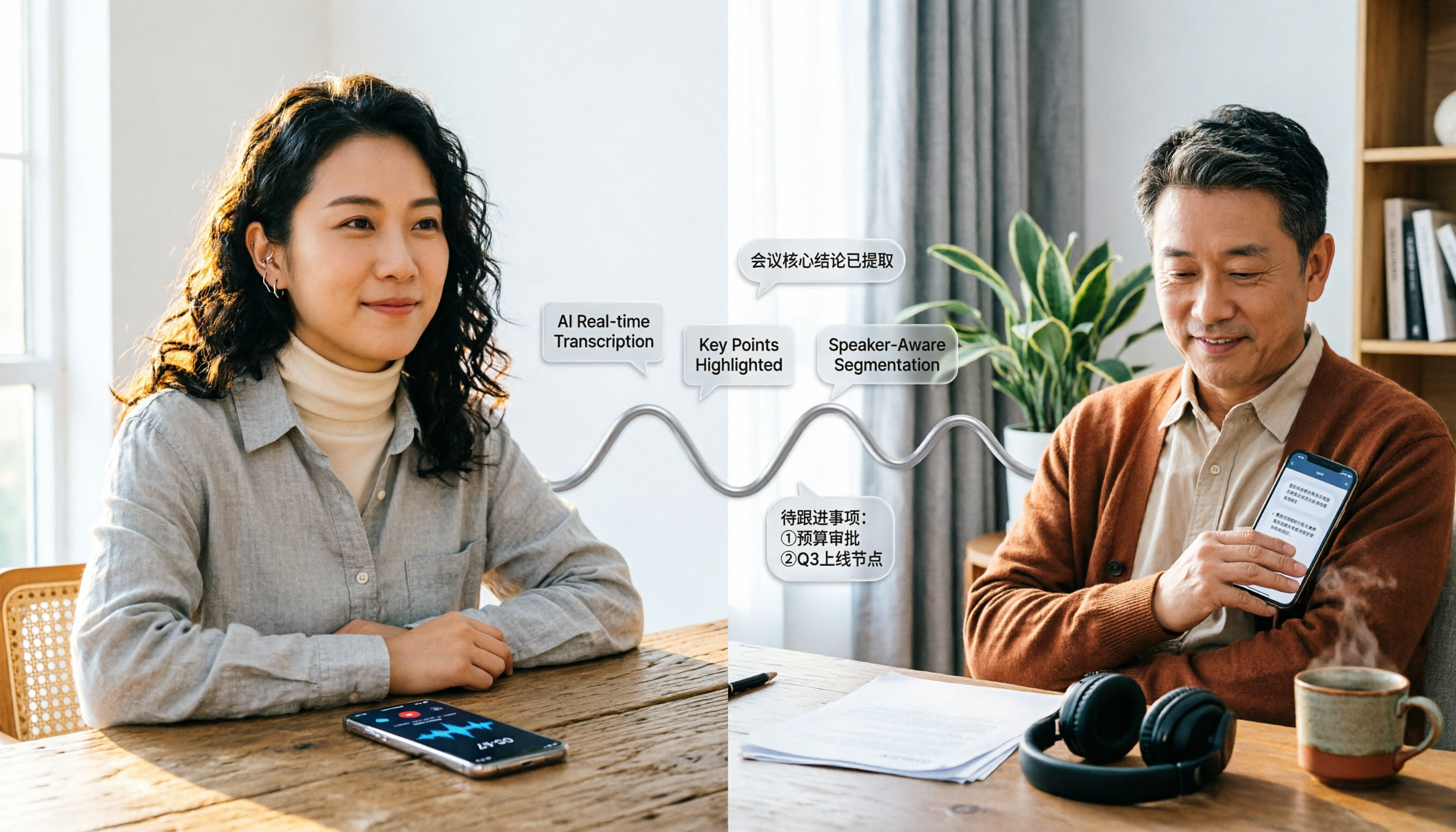
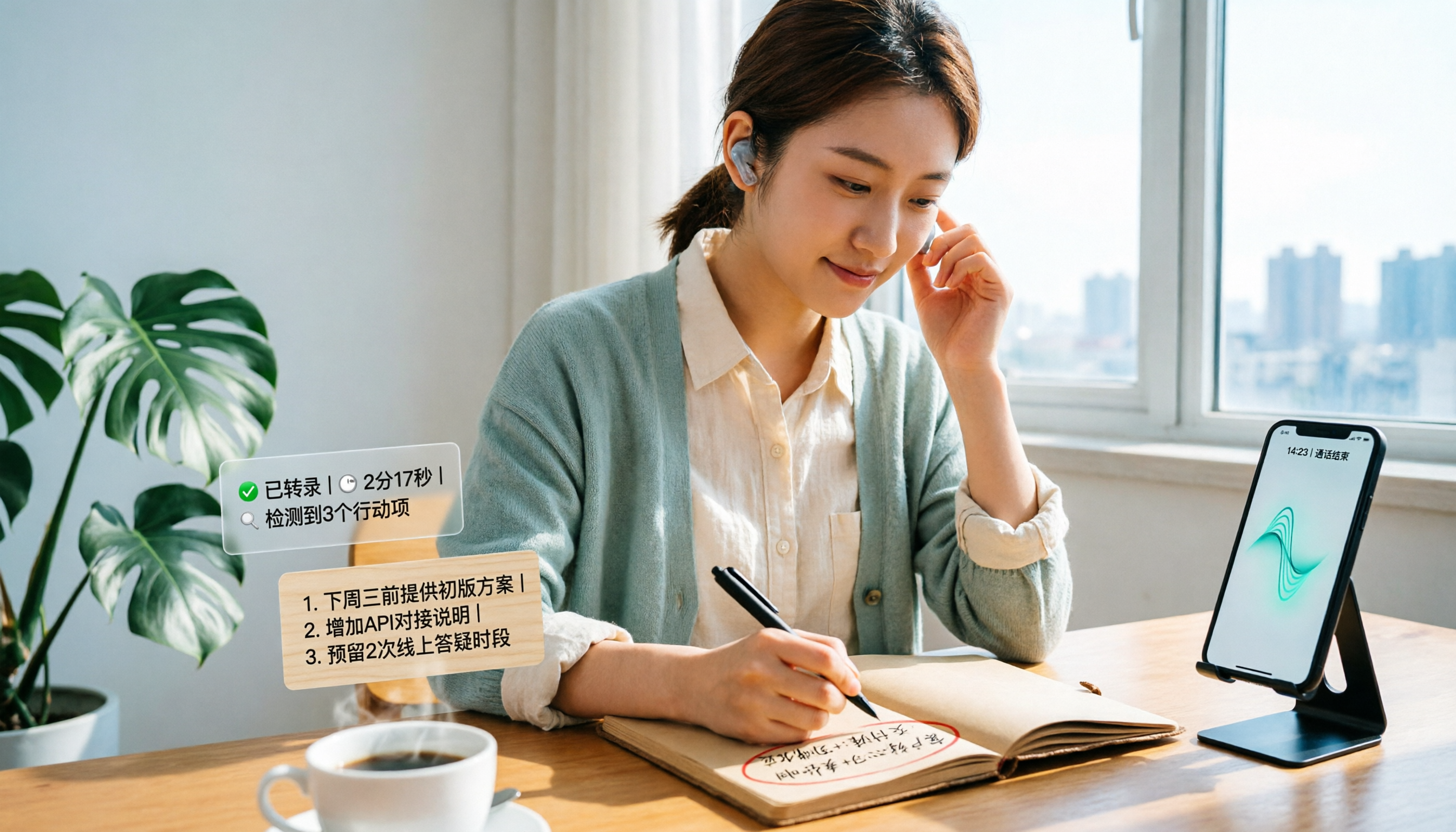
会議中にTinrecのリアルタイム録音を開始すると、録音しながら文字起こしが生成されます。会議が終わると、AI要約、章立て、ToDoがすでに整理されており、誰が何を担当し、期限はいつかが一目でわかります。
特に特徴的なのはAI質問応答です。録音後に「前回の会議で誰が予算に言及したか」と直接質問できます。キーワード検索結果の山を返すのではなく、直接回答します。この機能は複数の会議を整理する際に特に時間を節約でき、現在同価格帯のツールではあまり見られません。
オンライン会議でもボットを招待する必要はありません。Tinrecのデスクトップ版はPCのシステム音声を直接キャプチャするため、Zoom、Google Meet、Microsoft Teams、Webexなどの会議を処理でき、参加者が増えて進行を妨げることはありません。
また、リアルタイム翻訳に対応しており、多言語会議では原文、訳文、またはバイリンガル表示を確認できます。整理した結果はNotionやGoogle Docsなどのツールにエクスポートして続けて利用できます。
注意点として、無料版は基本枠のみです。毎週大量の会議を整理する場合は有料プランを検討する必要があります。また、文字起こしの精度は録音品質、背景ノイズ、アクセント、複数人の発言の重なりに影響されるため、重要な内容は文字起こしと録音を照合して確認することをお勧めします。
料金については、個人版は無料版、週カード、Pro月カード、年カードがあり、使用頻度に応じて選べばよいでしょう。チームで使う場合、チーム版は独立したコラボレーションスペースで、メンバーとシート管理、共有枠、使用量分析、監査ログが含まれます。現在、チーム月払いはUSD 29.80/有料シート/月、年払いはUSD 199/有料シート/年(月換算約USD 16.58)で、有料シートごとに毎月2,000分のチーム共有インポート枠が提供されます。実際の価格は正式な購入ページを基準にしてください。
簡単に言えば、目的が「音を鳴らすこと」ならGarageBandの方法で十分です。目的が「内容を残すこと」なら、その後の整理ツールが重要になります。
GarageBand以外の選択肢は?
PC側のFinderまたはiTunes
従来の方法は、PCで音声ファイルを.m4rに変換し、FinderまたはiTunes経由でスマホに同期するものです。PC操作に慣れている人には難しくありませんが、ケーブル接続とPC起動が必要で、急に着信音を変えたいときには不便です。
Notta
Nottaは近年よく使われる文字起こしツールで、多言語サポートが充実しています。公式無料版は月120分、1回のコンテンツ上限3分。Pro年払いは月換算約USD 8.17で、月1,800分です。文書の文字起こしや翻訳に適していますが、GarageBandのような着信音作成機能はなく、両者は異なる問題を解決します。
Otter.ai
英語会議の成熟した選択肢で、無料版は月300分と太っ腹です。会議が主に英語なら、コスパの良い出発点になります。ただし録音が中国語の場合、中国語認識の体験はTinrecと差が出ます。
失敗しないためのガイド:着信音変換で最もよくある4つのミス
ミス1:ボイスメモの元ファイルをそのまま設定しようとする
形式が違うため、着信音リストに表示されません。これはバグではなく、システムの制限です。
ミス2:30秒の上限を無視する
多くの人が作成後に書き出し失敗に気づき、長さが超過していたことに気づきます。トリミングのステップは省略しないでください。
ミス3:プロジェクトの名前を変更しない
GarageBandのデフォルト名は数字の羅列で、3〜5個作ると全く区別がつかなくなります。こまめに名前を変更する習慣をつけましょう。
ミス4:書き出し成功で自動適用されると思い込む
されません。書き出しはファイルを着信音データベースに入れるだけで、「設定」→「サウンドと触覚」→「着信音」で手動で選択する必要があります。
もう一つ注意点として、他人の声を録音した場合や著作権のある音楽を着信音にしたい場合、事前にライセンスを確認してください。著作権保護された音楽ファイルはGarageBandでグレー表示され、使用できません。
まとめ:結局どの方法を使うべきか?
手元の録音を着信音にしたい → GarageBandを使う。PC不要、5ステップ、無料。
録音をアラーム音にしたい → 同様にまず着信音に変換する必要があり、システムが認識した後、アラーム設定で選択できます。
録音が会議、インタビュー、講義で、後で検索する必要がある → 着信音作成に時間をかけるより、Tinrecで内容を検索可能・追问可能なデータに変換しましょう。
会議が主に英語 → Otter.aiの無料枠はコスパの良い出発点です。
たまに長い音声ファイルを処理するだけ → Nottaのような文字起こしツールが参考になります。
着信音の話は難しくありません。難しいのは、その録音をそもそも何に使うのかを先に明確にすることです。そこがはっきりすれば、ツール選びに迷いはなくなります。
参考ソース
すべての録音を、次の行動につながる成果へ
ログインで文字起こし60分無料。クレジットカードは不要です
おすすめ記事
こちらの記事もおすすめです
2026年LINEに録音を送る5つの方法を徹底比較:ファイルが大きすぎる、相手が聞きたがらない問題を一挙解決
録音はできたのにLINEで送れない?この記事では、録音をLINEに送る5つの方法を無料から有料まで比較します。ファイルサイズ制限、Keepメモ、クラウドリンク、長い録音を文字起こしと要約にして共有する実測方法まで、状況に応じた最適な方法を選べるように解説します。
2026年LINE音声メッセージの保存場所とダウンロード方法3選を実測比較:スマホとPCどちらが早く見つかる?
LINEの音声メッセージを聞いた後で保存したいのに、スマホのファイルアプリで探しても見つからない?この記事では「録音ファイルはどこにあるのか」から始め、スマホの長押し保存、PCの名前を付けて保存、旧版Keepの手順という3つの方法を実測比較し、それぞれの操作手順・出力形式・制限を整理。さらに保存したm4aファイルを文字起こしや議事録に変換する方法も紹介します。
2026年LINE通話録音アプリ4選の実測比較:無料プランの最も時短な選び方
LINE自体には通話録音機能がなく、iPhoneではサードパーティ製アプリによる内部録音も制限されています。ネット上で「無料」と謳われる方法のうち、実際に使えるのはどれか?本記事では実際の操作シナリオに基づき、OS標準の画面収録、Cube ACR、Notta、Tinrec(秒聴録音)の4つの方法を比較。録音側と整理側でそれぞれどのツールを使うべきかを分解し、よくある4つの落とし穴も整理。予算内で最も時短になる組み合わせを選べるようにします。

2026年録音ファイルをLINEに送る3つの方法を実測比較:iPhone、Android、PCのどれが一番スムーズ?
録音ファイルがスマホにあるのに、LINEへの送り方が分からない?この記事では、iPhoneのボイスメモ、Androidのファイルマネージャー、PC版LINEの3つの送信方法の実測手順と制限を整理し、音声ファイルを送った後に要約や文字起こしにまとめる方法を解説。相手が90分の音声を全部聞かなくても要点を掴めるようにします。
2026年版 LINE通話録音5つの方法を実測比較:相手の声が本当に録れるのはどれ?
LINE自体には通話録音ボタンがなく、ネット上で紹介されている画面録画、スピーカー側録音、外付けICレコーダー、OS標準機能などの実際の効果には大きな差があります。この記事では「録音できるか」と「使えるか」の2つの判断軸から、5つのLINE通話録音方法を実測比較し、録音後にTinrecで音声ファイルを文字起こし・要約・ToDoに変換する方法を解説します。よくある失敗4つの注意点も紹介します。
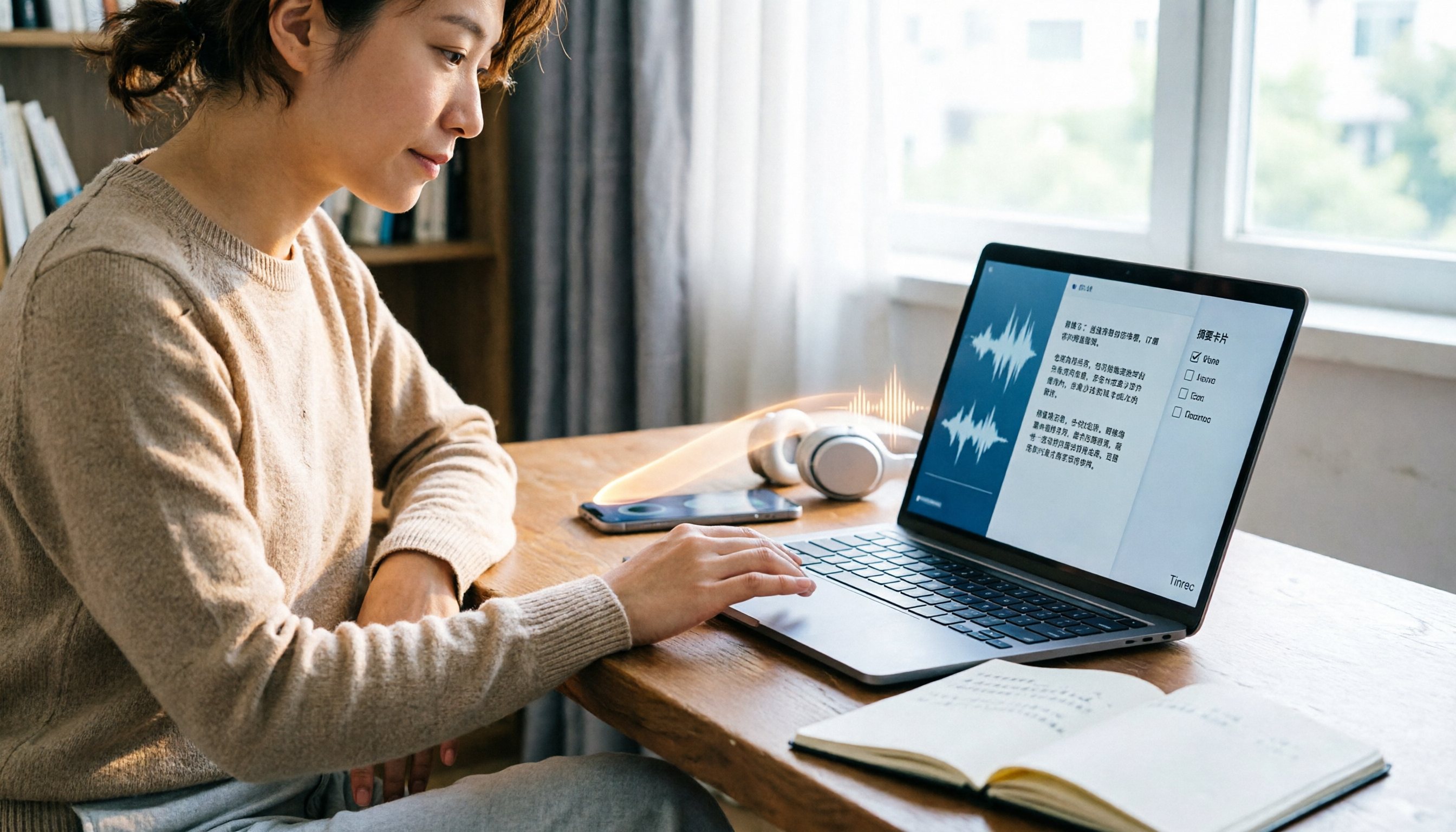
2026年iPhoneの録音をPCに無料で転送する方法まとめ:6つの方法を一挙紹介
iPhoneの録音をPCに転送する方法を、「PCはMacかWindowsか」「録音の長さ」の2つの判断ポイントから、AirDrop、iCloud Drive、Google Drive、USB有線、LINE PC版、メールの計6つの無料転送方法を整理。ファイル転送後、Tinrecを使って録音を文字起こし・要約・ToDoに変換する方法も解説し、よくある間違いと選び方のアドバイスも紹介します。
2026年版 LINE通話録音5つの方法を実測比較:録音するだけでは不十分、整理がカギ
LINE公式には通話録音機能がなく、ネット上で紹介されている方法の半分は相手の声が録れない可能性があります。この記事では、iPhoneの通話統合機能、Androidの画面録画、サードパーティ製アプリ、マグネット式録音デバイスの実際の違いを整理し、録音した音声をTinrecに取り込んで文字起こし・要約・ToDo作成まで行う流れを実測。どの方法が本当に時間を節約できるかを判断する手助けをします。
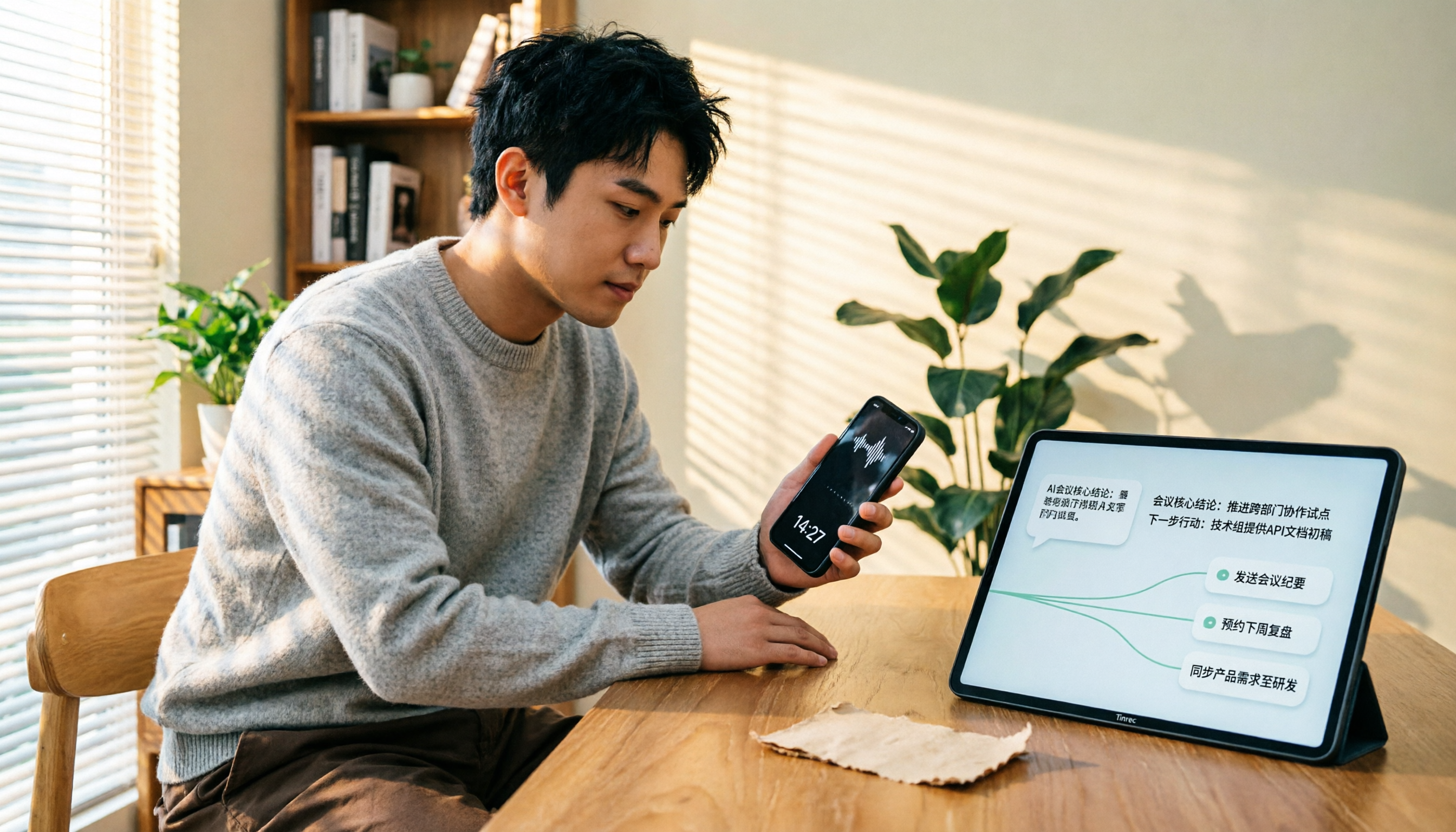
2026年LINE通話録音4つの方法を徹底比較:録音後を「使えるデータ」に変える方法
LINE自体には録音機能がありませんが、市場には4つの方法があります。本記事ではiPhoneとAndroidそれぞれの制限、録音前に処理すべき法的問題を解説し、録音後にTinrecを使って検索可能な文字起こし・要約・ToDoに変換する方法を紹介します。30分の音声ファイルを聞き直す必要はもうありません。

2026年LINE会議の録音文字起こしツール4選を実測比較:ボットなしでも議事録が作れる
LINE会議室には録音機能がなく、通話はシステム権限の制限も受けるため、会議内容を残すには外部ツールが必要です。本記事ではTinrec、Otter.ai、Notta、Granolaの4つの録音文字起こしツールを実際の操作手順で比較し、ボットなし録音方法、中国語認識、会議後の整理、チームでのデータ蓄積の違いを解説。自分に合ったLINE会議記録の方法を選ぶ手助けをします。