
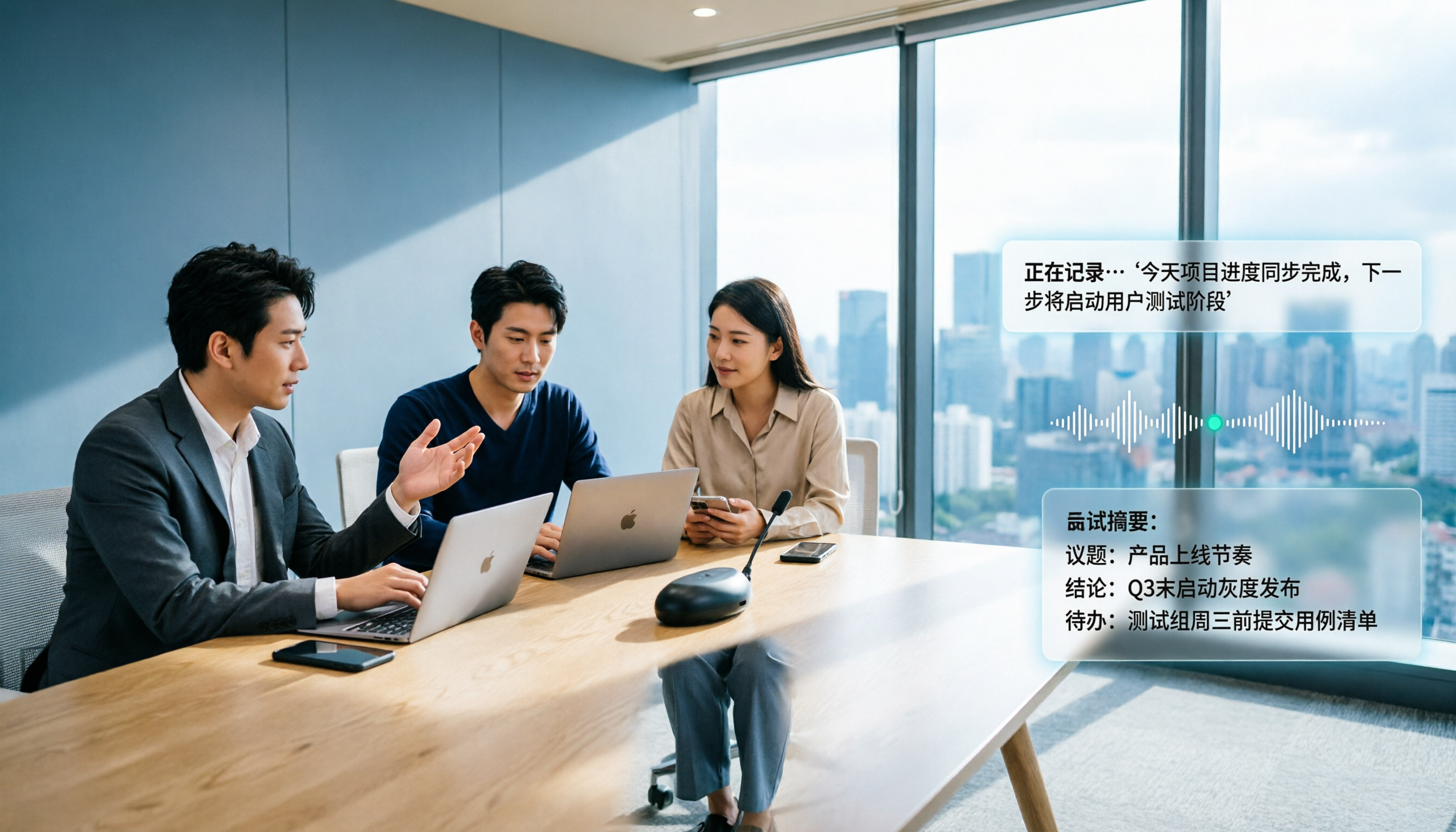
録音を Tinrec に任せて、数分で文字起こしと要約を作成
音声・動画のアップロード、多言語文字起こし、AI 議事録、タスク抽出に対応
あの日の午後、私は90分の部門横断会議の録音をOtterに投入しました。これでようやく残って手打ちの文字起こしをしなくて済むと思ったのです。
最初の10数分は順調に見えました。しかし中盤になると、文字起こしに意味不明な日本語の一節が現れ、2人の参加者の名前が同じように綴られ、いくつかの重要な決定が全く異なる意味の文に変換されていました。
画面を見つめてしばらくして気づきました。Otterは使うのが難しいのではなく、正しい場面で使うのが難しいのだと。
ですからこの記事では機能リストを並べるのではなく、Otter.aiの完全な操作フローを一通り体験します——登録、カレンダー連携、文字起こしの取得、AI Chatでの質問、エクスポート。同時に、どこでつまずくのか、そして私がその後どのようにそのギャップを埋めたのかを正直に説明します。
始める前に|準備するもの
- GoogleまたはMicrosoftアカウント。Otterはこの2つの方法での登録に対応しています。Googleを選ぶと後のカレンダー連携がスムーズです。
- 文字にしたいコンテンツ。オンライン会議でも、既存の録音ファイルでも構いません(インポートできるかはプランによります)。
- 安定したネットワーク接続。Otterは主にクラウドで動作します。
- 明確な判断:あなたが欲しいのは「文字起こし」か、それとも「そのまま送れる会議録」か。この2つはOtterでは異なる段階の成果物です。
準備ができたら始めましょう。
ステップ1|アカウント登録、まずメイン画面を理解する
Otterの登録フローは短いです。otter.aiにアクセスし、右上の「無料で始める」をクリックすると、Basic無料版か企業版トライアルかを選べます。
まずはBasicをお勧めします。支払い情報を入力する必要がなく、有料版が必要かどうかすぐに分かるからです。
登録時にはいくつかの選択肢があります:Googleアカウント、Microsoftアカウント、またはメールアドレスの手動入力。私はGoogleを選びました。後でカレンダーを連携するので、同じアカウントの方が手間が少ないからです。
ログインすると分割画面が表示されます:左がホーム、右がカレンダーです。
左側にはすべての録音と文字起こしが、右側にはこれから参加する会議が表示されます。
なぜこの層を先に理解する必要があるのか?Otterの設計ロジックは「会議単位」で動作しているからです。まず会議がどこにあるかを認識させてこそ、その後の自動化が意味を持ちます。
Otterを単なるファイルアップロードの文字起こしツールとして使うのは、非常にもったいない使い方です。
ステップ2|カレンダーを連携し、自動で会議に参加させる
このステップはOtterで最も実感できる部分であり、最もつまずきやすい部分でもあります。
GoogleまたはOutlookカレンダーを連携すると、Otterはあなたの予定をスキャンし、Zoom、Google Meet、Microsoft Teamsの会議リンクが含まれる予定には、OtterPilotを「参加者」として送り込み、録音とリアルタイム文字起こしを行います。
あなたは何もする必要がありません。会議が終われば、文字起こしがそこにあります。
このフローが完了するのを初めて見たとき、確かに便利だと思いました——特に週に5回も英語の会議がある日は。
しかし問題も同じところにあります。
会議に見知らぬアカウントが増えることは、多くのチームにとってプレッシャーになります。
印象深い場面は:参加者リストの横に誰も知らない名前が追加され、ホストが画面上でそれが誰かを探し、会議が十数秒止まったことです。
また、主催者から録音の目的を先に説明するよう求められたこともあります。日本語圏では、「会議ボット」に対する受け入れ度は英語圏より低いようです。
ですから私のやり方はこうなりました:重要な顧客会議では、事前に招待メールに「本会議は録音して議事録を作成します」と一文添えるようにしています。これはツールの問題ではなく、プロセスの問題です。
ステップ3|文字起こしを取得し、校正を始める
会議終了後、文字起こしは左側のライブラリに表示され、通常数分以内に確認できます。
Otterは話者識別を行い、異なる人の発言を分けて表示します。これは多人数会議に非常に有用です——誰が何を言ったか直接分かります。
しかし文字起こしはそのまま使える議事録ではありません。私は毎回この順序で3つのことを行います:
- まず人名を修正する。名前が間違っていると、後のすべての要約も連鎖的に間違えます。
- 次に数字と固有名詞を修正する。金額、日付、製品名は最も聞き間違えられやすい部分です。
- 最後に文の流れを整える。
順序が重要です。まず「理解に影響する」誤りを直し、次に「読みにくい」誤りを直します。逆にすると2倍の時間がかかります。
日本語の精度については、私の経験では:クリーンな録音、単一言語、話者の重なりがない場合は安定します。日英混在、多人数の重なり、訛りがある場合は誤りが明らかに増えます。
これはOtter固有の問題ではなく、すべての音声認識ツールに共通です。違いは録音時にあらかじめ対処しているかどうかです。
ステップ4|AI Chatで文字起こしを答えに変える
文字起こしを修正した後こそ、Otterの本当に面白い部分です。
OtterにはAI Chatが内蔵されており、会議内容に対して直接質問できます。キーワード検索ではなく、自然言語で質問します。
私がよく使う質問の仕方:
- 「この会議の最終決定は何ですか?」
- 「誰にフォローアップアクションが割り当てられましたか?」
- 「顧客が言及した3つの懸念はそれぞれ何ですか?」
会議内容から答えを見つけてくれます。
さらに、会議をまたいだ検索が可能です——質問すると、過去の会議録を調べてくれます。「3ヶ月前のあの会議で何を約束したか」というような質問に特に有用です。
録音の整理を手作業から解放
音声・動画をアップロードするだけで、文字起こし、要約、タスクを自動作成
ただし質問は具体的に。「まとめておいて」という聞き方では、得られるものは通常漠然としています。「この会議で予算に関連するすべての決定をリストアップして」の方がはるかに良いです。
これは実はすべてのAIツールの原則です:具体的に聞けば、具体的に答えられます。
ステップ5|エクスポートし、実際に仕事をする場所に置く
Otterは文字起こしと要約をエクスポートできます。コピー、ダウンロード、または他のツールに連携して使い続けることができます。
私の習慣は:文字起こしはOtter内にデータベースとして残し、エクスポートした要約はNotionやGoogle Docsに入れて、編集可能な会議録にします。
なぜ2つに分けるのか?文字起こしの価値は「後から振り返る」ことにあり、会議録の価値は「次のステップを推進する」ことにあります。この2つの用途には異なる媒体が必要です。
もし1つだけ残すなら、文字起こしを残してください。議事録は書き直せますが、元の発言はやり直せません。
よくある質問とトラブルシューティング
Q:日本語の文字起こしに誤字が多い場合、どうすればいいですか?
まず録音品質を確認してください。距離が遠い、環境が騒がしい、多人数が同時に話す、この3つはどの文字起こしエンジンでも精度を低下させます。次に言語設定を確認してください。日英混在の会議は特に誤りやすくなります。実務上のアドバイスは:重要な日本語会議では、録音時にマイクを主要な発言者に近づけることです。事後の校正コストが大きく変わります。
Q:会議にボットが増えるのは変です。他の方法はありますか?
あります。これが私が後に日本語会議の場面でTinrec(秒聴録音)に切り替えた理由の一つです。デスクトップ版はコンピュータのシステム音声を直接取得するため、アカウントを会議室に送り込む必要がありません。Zoom、Google Meet、Teams、Webexすべてに対応できます。外部会議での印象が自然になり、それが誰かをその場で説明する必要もありません。
Q:無料版で十分ですか?
Otterの公式価格ページによると、Basic無料版は月300分。Pro年払いは約USD 8.49/ユーザー/月で、月1,200分のアプリ内録音と10ファイルのインポートが含まれます。軽度の使用なら無料版で十分ですが、週に3回以上会議があるとすぐに上限に達します。プランと価格はOtter公式ページを基準にしてください。
Q:既存の録音ファイルをアップロードできますか?
できますが、プランによります。無料版はアプリ内録音が中心で、ファイルインポートの数は有料プランでより大きな枠があります。過去の録音を整理したい場合は、この点を先に計算しておく必要があります。
Q:チームで会議録を共有するには?
Otterにはチーム・管理関連のプランがありますが、重要なのが「データはチームに帰属し、メンバーが離れても残る」ことなら、共有リンクの可否だけでなく、チームスペースの設計を別途確認する必要があります。
上級テクニック|Otterをさらに使いやすくする3つの方法
1. Channelsで会議を分類する
すべての会議を同じリストに放り込むのは、整理していないのと同じです。OtterのChannelsはプロジェクトや顧客ごとにグループ化でき、後から資料を探すときに大きな差が出ます。私の原則は:長期プロジェクトごとに1つのChannel、臨時会議は作らない。
2. 文字起こしは素材として扱い、完成品にしない
Otterの要約をそのまま送ることはほとんどありません。私のやり方は:文字起こしを別のAI対話にコピーし、自分のフォーマットで再整理することです。そうすればチームの習慣に合った議事録になり、ツールのデフォルトの形にはなりません。
3. 事前に質問を設計し、後から考えない
会議が終わってから「何を聞くべきか」と考えても、通常何も出てきません。私の習慣は、会議の招待状にこの会議で答えるべき3つの質問を先に書き、会後にその3つの質問を直接AI Chatに投げかけることです。
Otterを使わない場合、これらの選択肢があります
Tinrec(秒聴録音):デスクトップ版はボット不要の方法でシステム音声を取得し、リアルタイム文字起こし、リアルタイム翻訳、日英混在の整理に対応。会後に要約、チャプター、ToDoを生成し、AI Q&Aで追加質問も可能。会議データはチームスペースに蓄積できます。日本語会議が中心で、チームで議事録を共有したい人に適しています。
Granola:同様にボット不要の会議ノートツールで、強みは自分で手書きしたノートとAI文字起こしを組み合わせること。聞きながらメモする習慣がある人に適しています。既存の録音ファイルのアップロードには対応しておらず、会議音声も保存しない点に注意してください。
会議が英語中心で、プロセスが成熟しており、大量の統合が必要なら、Otterは良い選択です。会議が日本語、日英混在で、チームで同じデータを使う必要があるなら、Tinrecも比較リストに入れることをお勧めします。
まとめ
Otterをうまく使う鍵は、実は操作ではありません。
第一の鍵は場面の判断:英語会議、カレンダーがあり、ボットの参加が許容されるなら、Otterはほとんど手を動かさずに済みます。日本語会議、外部顧客、印象を気にするなら、別の収集方法に切り替える必要があります。
第二の鍵はプロセスの設計:登録、カレンダー連携、録音、校正、質問、エクスポート。この6つに固定の順序がなければ、毎回やり直しになります。
第三の鍵は文字起こしで止まらないこと。文字起こしは原料であり、要約、ToDo、追加質問が成品です。
クイックスタートチェックリスト
- GoogleアカウントでOtterに登録し、まずBasic無料版を選ぶ。
- カレンダーを連携し、重要でない会議を1つ選んで自動参加を試す。
- 会議終了後、まず人名を直し、次に数字を直し、最後に文を整える。
- 「まとめて」ではなく、3つの具体的な質問をAI Chatに投げる。
- 要約をノートソフトにエクスポートし、文字起こしは元の場所にデータベースとして残す。
- 日本語会議や外部顧客会議では、Tinrecデスクトップ版などボット不要の録音方法に切り替える。
段階的にテストすれば、自分だけの会議録音ワークフローも見つかります。
参考ソース
すべての録音を、次の行動につながる成果へ
ログインで文字起こし60分無料。クレジットカードは不要です
おすすめ記事
こちらの記事もおすすめです

2026年タペストリー購入チャネル6選実測比較:本当に良い品が買える場所はどこ?
タペストリーはここ数年再び流行していますが、15ドルから数千ドルまで玉石混交で、本当に難しいのは「織られたもの」と「印刷されたもの」を見分けることです。この記事では、オンライン専門店、ヴィンテージセレクト、実店舗など実際に購入できるチャネルを整理し、素材・産地・ロッドポケットなどの選び方のポイントとよくある4つの失敗を避ける注意点を紹介。どこから始めるべきか判断できるようになります。

ノッテージはどこ?ポースコールの位置・アクセス・周辺ガイド
ノッテージは英国ウェールズのブリジェンド・カウンティ・バラ内、ポースコールにある小さな村と選挙区です。この記事では位置、地図検索方法、交通背景、周辺のランドマークを整理し、ノッテージ・ポースコールがどこにあるかを素早く把握できるようにします。

2026年Teams会議議事録4方式を実測比較:標準機能、Copilot、Tinrecはどれが最も時短になるか?
Teams標準の会議メモ、文字起こし、Copilot、Tinrecの4つの議事録作成方法を実測し、中国語認識、ボット不要の録音、AI質問応答、チームコラボレーションなどの観点から比較。台湾のチームに最適な方法を紹介します。

2026年Teams文字起こし vs Tinrec:5つの次元で比較、会議後の整理はどちらが時短?
Teamsの内蔵文字起こしは会議を議事録に変えるのに役立ちますが、クロスプラットフォーム録音、中国語の会議後要約、ToDo抽出、AI質問応答、チームデータの蓄積が必要な場合は、他のソリューションと比較する必要があります。この記事では、Microsoft Teamsの内蔵文字起こしとTinrecを5つの次元で比較し、Granola、TurboScribeの適用シーンを補足して、予算とニーズに応じて適切なツールを選ぶお手伝いをします。

2026年おすすめ会議録AI 4選比較:PTTで話題の文字起こしツール、時短になるのはどれ?
会議の録音や議事録整理に毎回半日かかっていませんか?この記事ではPTTでの一般的な議論を出発点に、Tinrec、Plaud、Notta、Otter.aiの中国語文字起こし、要約、ToDo抽出、AI質問応答、チーム連携機能を比較し、本当に整理時間を短縮できるソリューションを見つけます。
2026年版 議事録ツール3選を実測比較:文字起こしを「実行できる議事録」に変えられるのはどれ?
議事録が文字起こしの羅列にならないための書き方とは?本記事では、合格点の議事録に必要な4つの必須項目と取捨選択の基準を整理したうえで、Tinrec・Notta・Granolaの3ツールを、会議の収音、中国語・中英混在、会後の整理、チームガバナンス、無料枠の5つの観点から比較し、自分の会議スタイルに合う1本を選べるようにします。

2026年版 会議議事録AI 6製品の実測比較:中国語会議・チーム連携で時短できるのはどれ?
会議議事録AIツールの選び方を、Tinrec、Otter、Fireflies、Notta、Granola、EaseMate AIの6製品の位置づけ・価格・適したユーザーから整理。中国語会議、ボット不要の録音、会議後の整理、チーム連携まで一度に判断できます。

2026年音声文字起こしツール4選実測比較:VocolとTinrec、中国語会議に適しているのはどちらか?
PTTでVocol.aiに関する議論は多いが、多くの人がつまずくのはツール自体ではなく、最初から問題の聞き方を間違えているからだ。この記事ではよくある3つの誤解から入り、音声文字起こしツール選びの4つのポイントを解説。Tinrec、Vocol.ai、Notta、PLAUDの違いを実測比較し、チーム導入で最も陥りやすい落とし穴を整理する。

2026年Zoom無料録音5つの方法を実測比較:一番時短になるのはどれ?
Zoomの無料版は本当に録音できるのか?本記事ではZoomのローカル録画に関する4つのルールと無料版の実際の制限を解説し、Tinrec、Otter.ai、Granola、Nottaなど5つの方法を比較。落とし穴の回避ポイントとシーン別の選び方をまとめ、会議後の聞き直しや文字起こしの時間を節約します。