
録音を Tinrec に任せて、数分で文字起こしと要約を作成
音声・動画のアップロード、多言語文字起こし、AI 議事録、タスク抽出に対応
2025年Google Meetホワイトボード完全ガイド:3つの起動方法と会議後の記録方法
昨年のプロジェクト振り返りの時、私は会議のホワイトボードに描かれたフロー図をスクリーンショットしてグループに貼りました。すると3人が同時に聞きました:「で、結局どのルートで行くの?」——その図には矢印と枠しかなく、結論も、誰が担当するかも書かれていませんでした。
これは私が見てきた最もよくある誤解です:ホワイトボードを会議録として扱うこと。 ホワイトボードに記録されるのは「描かれたもの」ですが、会議で本当に失われるのは「話されたこと」です——なぜ案Bを却下したのか、誰が来週水曜までに数字を出すと約束したのか、上司が口頭で約束した優先順位。これらは決してホワイトボードには現れません。
ですから、Google Meetのホワイトボードの使い方を話す前に、まずはっきりさせておきたいのです:ホワイトボードは「一緒に描く」を解決し、会議録は「一緒に覚える」を解決します。これは2つの別のことです。2025年の実務的な方法も2つの層に分けて考えるべきです。
Google Meetホワイトボードでできること
先に結論を言うと:2025年のGoogle Meet自体にはネイティブのホワイトボード機能はなく、Google自身のホワイトボードサービスも終了段階に入っています。現在最も一般的な方法は、会議の右下にある「Activities(アクティビティ)」パネルからサードパーティのホワイトボードアドオンをインストールし、「ホワイトボードを開始」をクリックすると、参加者が同じキャンバスに案内されるというものです。リンクを貼る必要も、タブを切り替える必要もありません。
本当に便利なのは以下のシーンです:
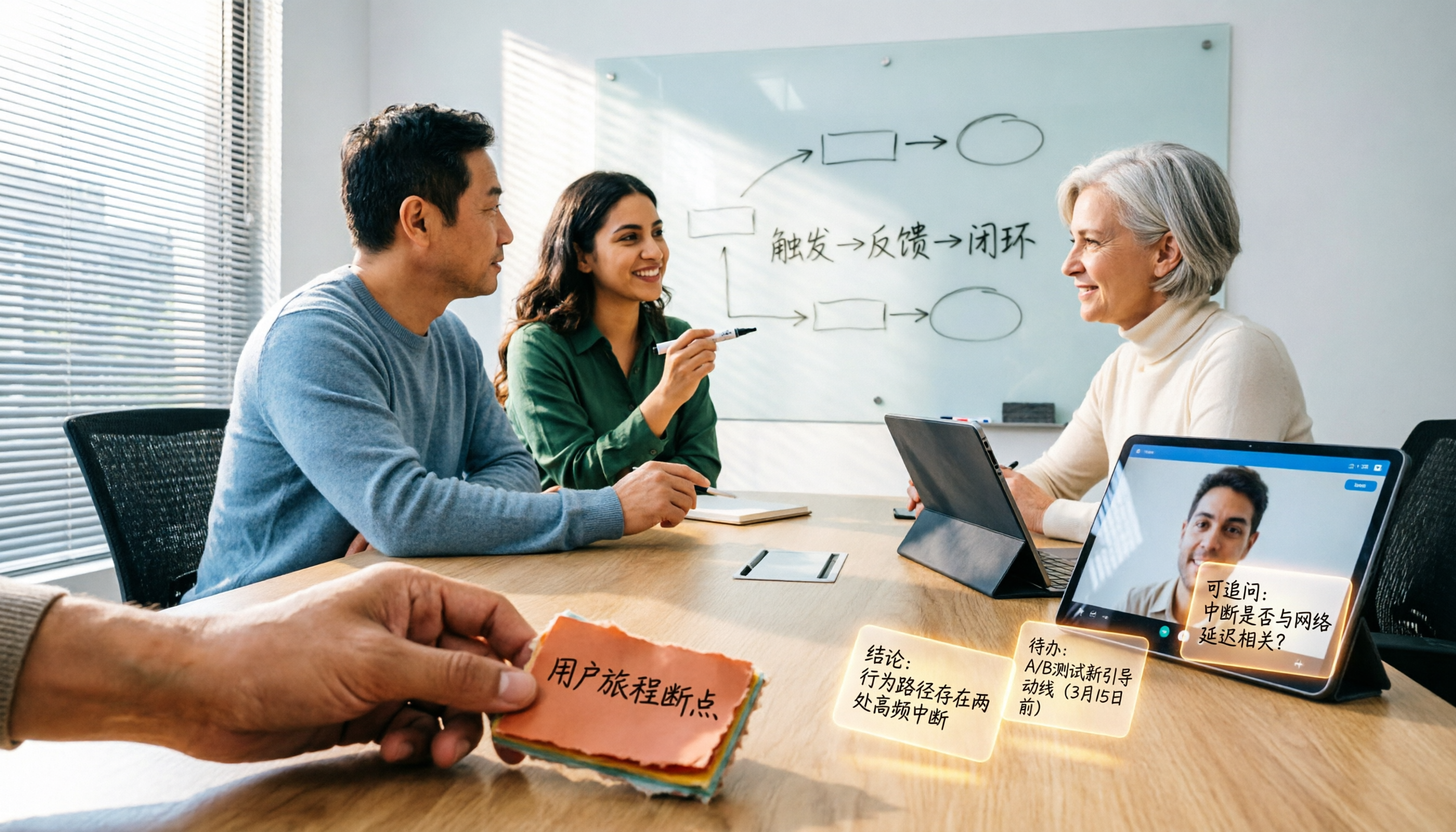
シーン1:ブレインストーミングと要件の収束 全員がアイデアを貼り、丸で囲み、同類項をまとめます。ホワイトボードはこの「発散してから収束する」プロセスに適しています。視覚情報の方がテキストより速いからです。
シーン2:フローチャートとアーキテクチャの議論 部門横断会議で最もよく詰まるのは「あなたが言うプロセスと私の頭の中のプロセスが違う」という点です。ホワイトボードに直接フローを描けば、5分で認識を合わせられます。
シーン3:優先順位の整理 2x2マトリクスでToDoを分類するのは、私たちのチームが四半期ごとに必ず行うことです。
シーン4:ビジュアルノート 報告しながら描きながらメモする人がいて、視覚型学習者に特に効果的です。
しかしこれら4つのシーンには共通の欠落があります:ホワイトボードは結果だけを残し、推論の過程を残さない。 Tinrecを例にすると、私の方法は会議中にデスクトップ版で同期録音・文字起こしをすることです——コンピュータのシステム音声を取得するので、会議ボットを入れる必要はありません。会議後、ホワイトボードの図はまだ残っており、「なぜこう並べたのか」の議論全体も検索可能な文字起こしになっています。
Google Meetホワイトボードの主な機能
1. ブラウザ内で実行、別途ソフトのインストール不要
ほとんどのホワイトボードアドオンはブラウザで動作し、参加者はクリックするだけで描け、インストールのハードルがありません。これは「別のホワイトボードサイトを開いて画面共有する」より手間が省ける点です——「私の画面見えますか」と聞く必要がありません。
2. リアルタイム共同編集
全員が同時に同じボードに書き込み、線を描き、付箋を貼れます。実務的には、収束を担当する進行役を1人指定することをお勧めします。そうしないと10人が同時に描いて、画面が小学生の落書きのようになります。
3. 参加者の自動同期
Activitiesパネルから起動すると、会議中の参加者は自動的に同じボードに入り、手動で招待する必要がありません。これは途中参加者に特に優しい点です。
4. エクスポートと保存
これは最もその場で確認すべき点です。保存・エクスポートできるアドオンもあれば、閉じると消えるものもあります。私の提案は:会議終了30秒前に「このボードはどこに保存されるの?」と直接聞くこと。 答えがなければその場でスクリーンショットを撮りましょう。
5. モバイル端末の制限
ネイティブのホワイトボードは通常、スマートフォンやタブレットではサポートされません。実務的な方法は、モバイル参加者に画面共有で見てもらうことです。実際のサポート程度はアドオンによって異なるので、全員が描けると想定しないでください。
「描いた後はどうするか」については、ここがTinrecの出番です。その役割はホワイトボードを置き換えることではなく、ホワイトボードにできない3つのことを補うことです:
- リアルタイム文字起こし:会議中にテキストが生成され、ホワイトボード上の決定が「何分何秒に決まったか」を後から確認できます。
- AI要約とToDo抽出:会議終了時に、要約、チャプター、要点、ToDoがすでに整理されており、誰が何を担当するかが一目でわかります。
- AI Q&A:「この会議で最終的にどの機能を先にやることに決めた?」と直接聞けます——意味に基づいて回答してくれるので、40分の録音を聞き直す必要はありません。
実際の活用シーン
週次会議とプロジェクト進捗会議
10分間のホワイトボードでマイルストーンを合わせ、残りの時間で課題を議論します。会議中はTinrecデスクトップ版で同期文字起こしを行い、会議後に自動で要約とToDoを生成します。以前は整理に40分かかっていましたが、今は会議終了時にAIが抽出したToDoが正しいかを確認し、5分以内に担当者を補完します。
部門横断調整会議
この種の会議で最も時間がかかるのはコミュニケーションではなく、コミュニケーション後のフォローアップです。ホワイトボードに「A部門がデータを提供、B部門が金曜までに回答」と書いても、2週間後には誰が何を約束したか誰も覚えていません。私の方法は:会議後にTinrecのToDoリストを直接グループに貼り、文字起こしを証拠として残すことです。
録音の整理を手作業から解放
音声・動画をアップロードするだけで、文字起こし、要約、タスクを自動作成
顧客インタビューと要件議論
ホワイトボードは顧客に使用フローを確認してもらうのに適していますが、顧客の本当の課題、懸念、話しては却下された案は、すべて会話の中にあります。Tinrecは中国語と中英混在の会議をサポートしており、インタビュー終了後に文字起こしと照らし合わせて要件を整理でき、録音を聞きながら書き写す必要がありません。
社内共有と教育訓練
講師がホワイトボードにアーキテクチャ図を描いても、参加者は後で「3層あったような気がする」としか覚えていません。コースや社内研修を録音し、文字起こしとチャプターに変換すれば、新入社員が自分でテキストを見て復習でき、私ももう一度説明する手間が省けます。
ホワイトボードと会議録ツールを選ぶ際の5つの注意点
1. ホワイトボードの内容が保存できるか これが第一優先です。どんなにきれいに描いても、閉じたら消えるなら会議を開いた意味がありません。ホワイトボードを起動する前に保存・エクスポート方法を確認し、アドオンがサポートしていなければ、少なくともスクリーンショットの習慣をつけましょう。
2. 参加者が一緒に操作できるか 見るだけで描けないホワイトボードは価値が半減します。全参加者に編集権限があるか、進行役だけが描けるのかを確認しましょう。
3. 会議の「話」が残っているか これはほとんどのチームの最大の穴です。ホワイトボード以外に、音声記録の層が必要です。Tinrecデスクトップ版はシステム音声を直接取得し、Zoom、Google Meet、Microsoft Teams、Webexなどの会議を処理します。追加のボット参加は不要で、会議後に文字起こし、要約、チャプター、ToDoを確認できます。
4. 会議後に見つけられるか 3ヶ月後に上司が「前回のあの案はなぜやらなかったのか」と聞いたとき、あなたは探し出せますか?TinrecはAI Q&Aと多形式エクスポートをサポートし、会議内容を検索・質問でき、NotionやGoogle Docsなどのツールに持ち込んで加工できます。
5. チームデータの帰属とガバナンス 会議データが個人アカウントにしかないと、人が辞めたらデータが途切れます。Tinrecチーム版は独立したチームスペースを提供します:メンバーは参加リンクで招待し、オーナー、管理者、一般メンバーを設定でき、「ロール」と「シート」を区別します。有効なメンバーはシートがなくてもチームデータを閲覧・再生できますが、録音、アップロード、編集、エクスポートにはシートが必要です。さらにチーム使用量分析、ホットワード管理、監査ログがあり、誤って削除した音声ファイルは30日間のゴミ箱から復元できます。
実務的な注意点を1つ補足します:録音と文字起こしの前に、現地の法規に従って参加者の同意を得てください。 これは基本的な礼儀であり、リスク管理でもあります。
よくある質問
Q1:2025年のGoogle Meetに内蔵ホワイトボードはありますか? ネイティブのホワイトボードはありません。現在の標準的な方法は、会議中のActivitiesパネルからサードパーティのホワイトボードアドオンをインストールし、「ホワイトボードを開始」をクリックすると参加者が自動的に同じキャンバスに同期されるというものです。
Q2:スマートフォンやタブレットで一緒に描けますか? 通常はできません。モバイル端末は画面共有での閲覧が主で、実際のサポート程度はアドオンによって異なります。重要なワークショップでは、参加者にコンピュータで参加するようお願いすることをお勧めします。
Q3:ホワイトボードの内容は自動保存されますか? アドオンによります。保存・エクスポートをサポートするものもあれば、そうでないものもあります。起動前に確認し、会議終了前にはスクリーンショットの習慣もつけましょう。
Q4:Tinrecにホワイトボード機能はありますか? ありません。Tinrecは会議の音声とテキストの層に特化しています:リアルタイム文字起こし、要約、チャプター、ToDo、AI Q&A、翻訳、エクスポート。ホワイトボードは「描く」を担当し、Tinrecは「記録する」を担当します。両者は補完関係です。
Q5:無料版で十分ですか? 週に2〜3回しか会議をしないなら、無料版の基本枠で文字起こしと要約の効果を試せます。私のように毎日会議があり、週に十数回あるなら、Pro版の方がスムーズです。チームでデータを共有し、メンバーとシートを管理するなら、チーム版を検討すべきです——現在、有料シートあたりUSD 29.80/月、年払いUSD 199/シート(換算約USD 16.58/月)、シートあたり毎月2,000分のチーム共有インポート枠が提供され、初回資格チームには7日間のトライアル、1つの無料シート、300分の共有枠があります。実際の価格と特典は正式購入ページに準じます。
Q6:100%正確を保証できますか? そのような期待はお勧めしません。文字起こしの品質は録音環境、騒音、アクセント、複数人の発言の重なり、専門用語に影響されます。より現実的な言い方をすれば:手動整理のコストを大幅に削減できますが、重要な決定は文字起こしと録音を照らし合わせて確認することをお勧めします。
まとめ
2025年のGoogle Meetホワイトボードは「あるかどうか」の問題ではなく、「どう使うか」の問題です。思考を合わせるのに良いツールですが、誰が何を言ったか、誰が何を約束したかを記録してはくれません。
私の提案はシンプルです:ホワイトボードは描くために、記録は会議後のツールに任せる。 会議前にホワイトボードアドオンをインストールし、同時にTinrecデスクトップ版を開いて同期文字起こしをさせます。会議終了時には、図1枚と要約+ToDoがあって初めて、その会議は本当に終わったと言えます。
もしあなたも「会議後に1時間かけて何を話したか思い出す」ことにうんざりしているなら、まず無料版から試してみてください。最もよく開く週次会議を1回録音し、AIが整理したものがそのまま使えるか見てみましょう。節約できるその1時間こそが、その会議が本当にあなたに残してくれる価値です。
参考ソース
- Whiteboard for Google Meet
- Collaborative Whiteboard - Google Workspace Marketplace
- How to Use a Whiteboard in Google Meet on Laptop/iPhone/Android
- Google Meet Whiteboard Tools Tested in 2025: Which of the 3 Free Options Is Best? - Official Tinrec Blog
- Google Meet Whiteboard Tools Compared in 2025: Which One Is Best for Team Brainstorming? - Official Tinrec Blog
すべての録音を、次の行動につながる成果へ
ログインで文字起こし60分無料。クレジットカードは不要です
おすすめ記事
こちらの記事もおすすめです
2026年Google Meetスマホ背景変更の実測:ぼかし・内蔵背景・カスタム画像の3効果を比較
Google Meetのスマホ版で背景を変更する際のポイントは「効果ボタンの有無」ではなく、デバイスの要件、効果の重ね掛け、ミラー表示、プライバシーリスクの4つの判断点にあります。本記事ではAndroidとiPhoneの設定手順を実測し、よくある4つの失敗例を整理した上で、背景変更後の会議内容の記録方法—Tinrec、Otter.ai、Granola、Nottaの適用シーン—を比較します。
Google Meetの人数上限が足りない?2026年実測3つの議事録ツール、中国語チームに最も適したのはこれ
Google Meetの人数上限は無料個人アカウントとWorkspaceプランで異なりますが、人数上限は誰が会議に参加できるかという問題を解決するだけで、会議後の資料整理までは解決しません。本記事ではまず2024年以降の一般的な容量数値と確認方法を整理し、議事録、AI要約、タスク抽出、チームでの蓄積という観点から、TinrecがGoogle Meetの会議後ギャップをどう補うかを説明し、購入時の5つの注意点とよくある質問をまとめます。
2026年Google Meet Business Starter vs Tinrec:5つの視点で比較、会議後の整理はどちらが優れている?
Google Workspace Business Starterを購入すれば会議の記録も自動的に解決すると思われがちです。実際には、スムーズなビデオ会議とブランドメールが提供されるだけで、会議後の整理は自分で行う必要があります。この記事では、実務的な観点からBusiness Starterに含まれる内容、5つの選定ポイント、最も陥りやすい落とし穴を解説し、Tinrecのような会議後整理に特化したツールがどのような状況でより適しているかを比較します。
2026年Google Meet購入実測比較:3つのプランとTinrec、どちらがあなたに合うか?
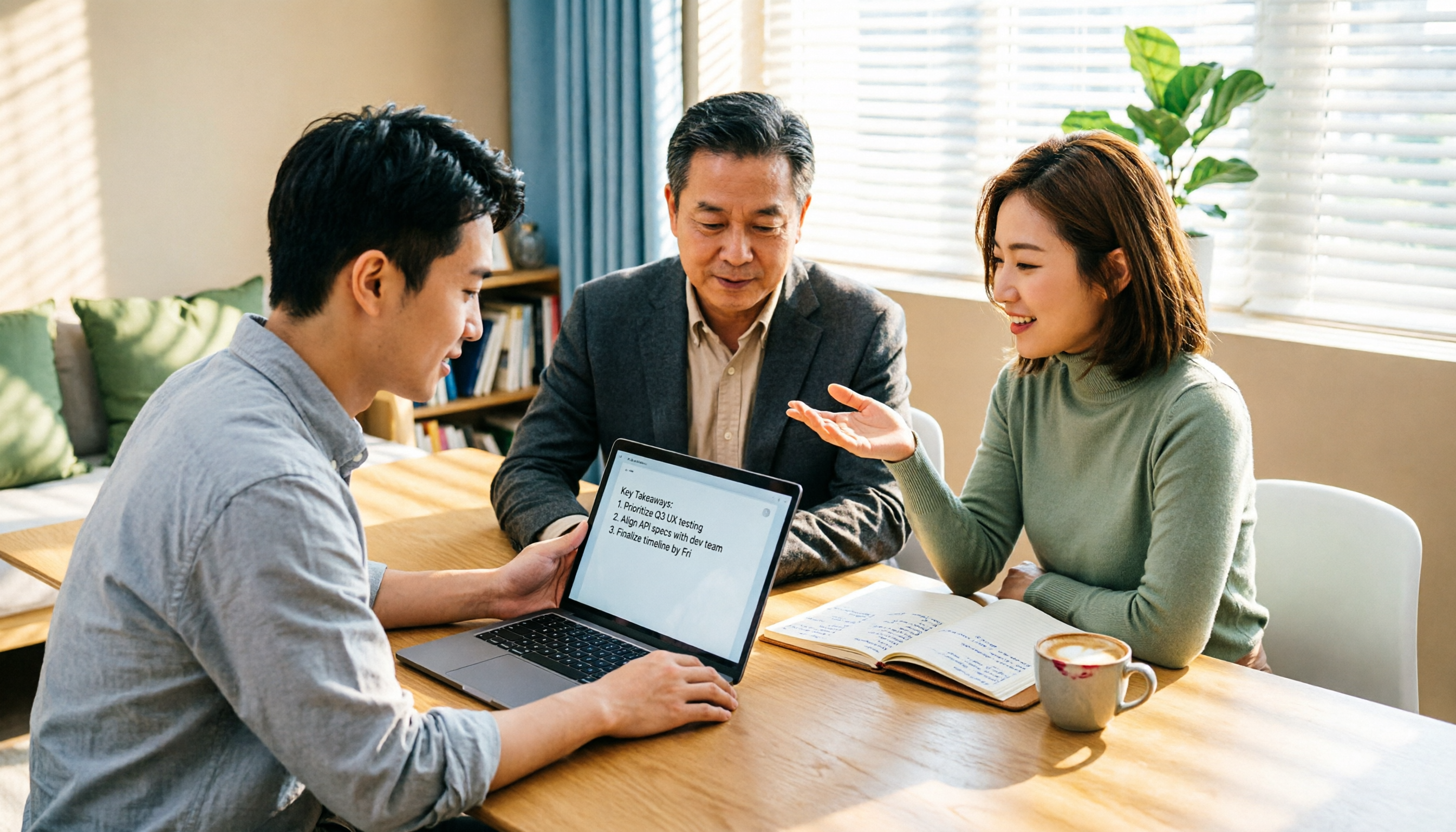
Google Meetは単独販売されていません。購入前に、ビデオ会議プラン、会議室ハードウェア、会議後に使える会議データのどれが必要かを明確にする必要があります。本記事ではGoogle Meetの購入経路と費用構造を分解し、5つの観点でTinrecとの違いを比較して、正しい選択を支援します。
2026年Google Meet対応ブラウザ5選を実測比較:Chromium系は本当に安定しているのか?
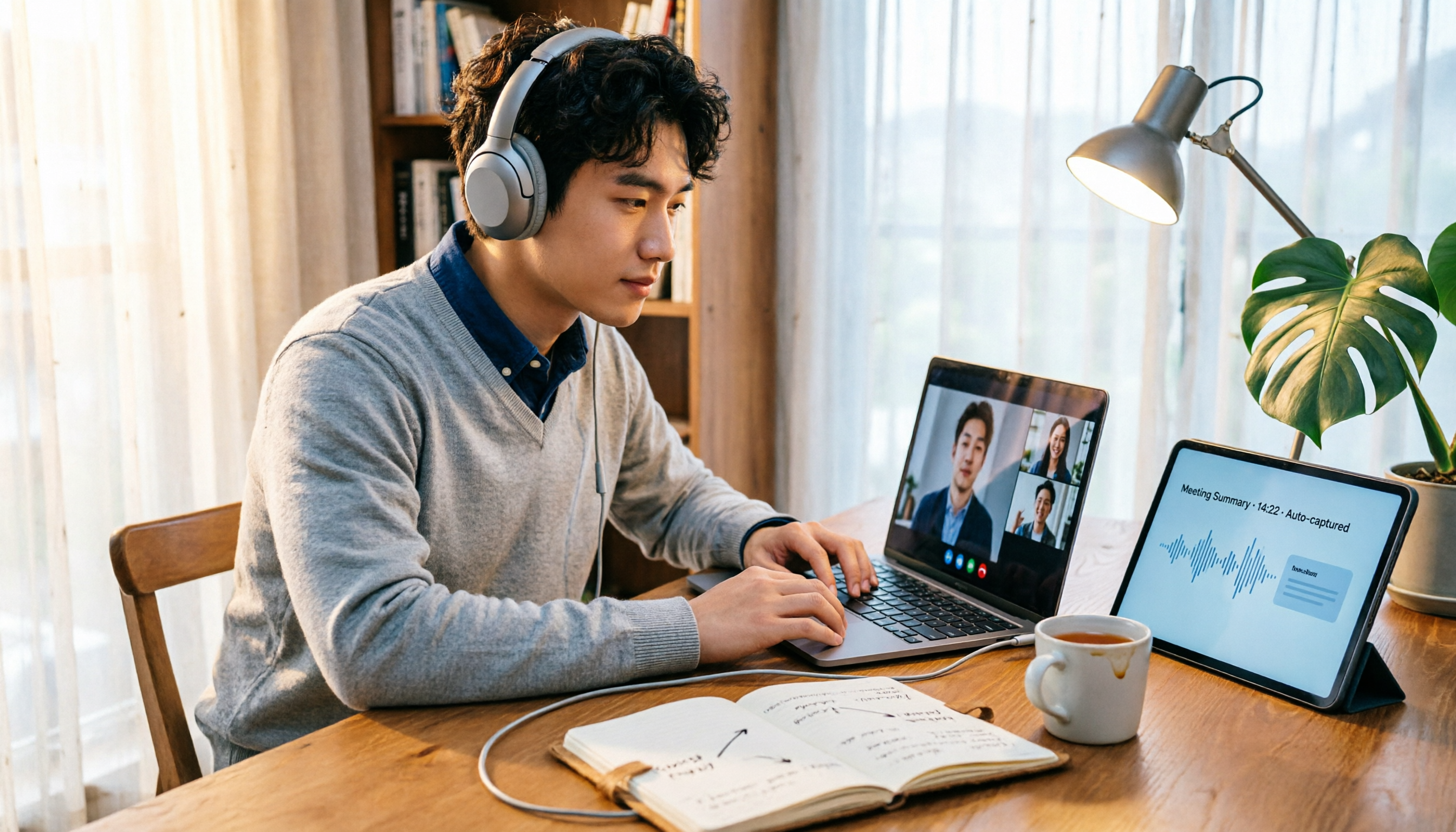
ブラウザでGoogle Meetを開くと、画面がぼやける、ファンが回りっぱなしになる、共有した動画の音が相手に聞こえない——こうした問題はネット速度のせいではないことが多いです。この記事では、2026年に5つのブラウザでGoogle Meetを実測した結果、macOSのシステム音声に関する重要な制限、よくある3つの選択と使用上の落とし穴、そしてブラウザ以外で会議内容を確実に残す方法をまとめます。
2026年Google Meet背景4選実測比較:無料画像サイト、動作要件、会議後の整理まで
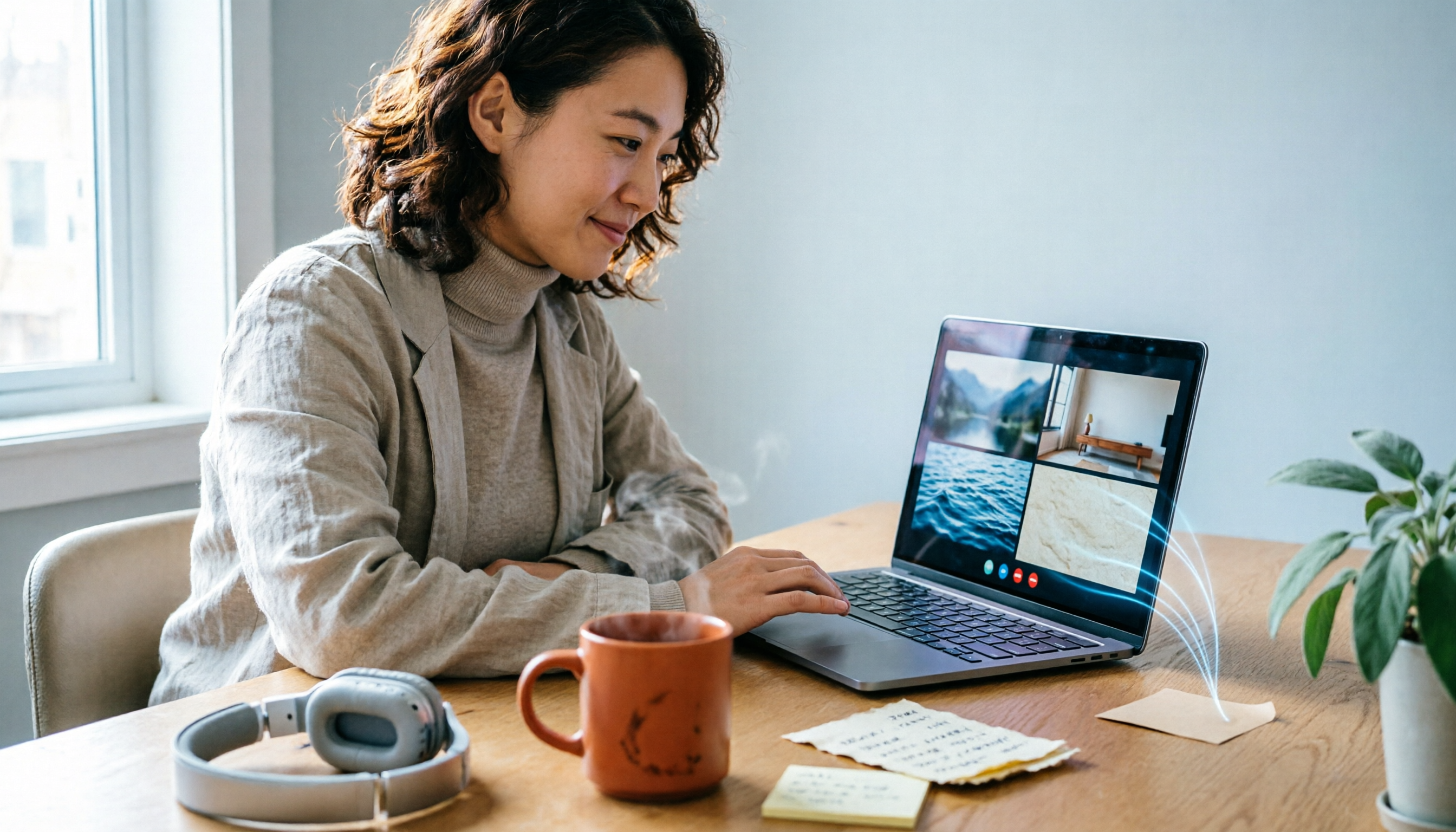
Google Meetのバーチャル背景はどう選べば失敗しないのか?無料画像サイトの入手先、1920×1090のサイズとブラウザの動作要件、静止画と動画背景のパフォーマンス差を整理し、Otter.ai、Granola、Nottaなどの会議記録ツールの位置づけを比較。Tinrecがデスクトップ版のボット不要録音で会議内容をどう残せるかを解説する。
【2026年版】Google Meetの背景変更方法:3ステップ+グリーンスクリーン不要のぼかしテクニック
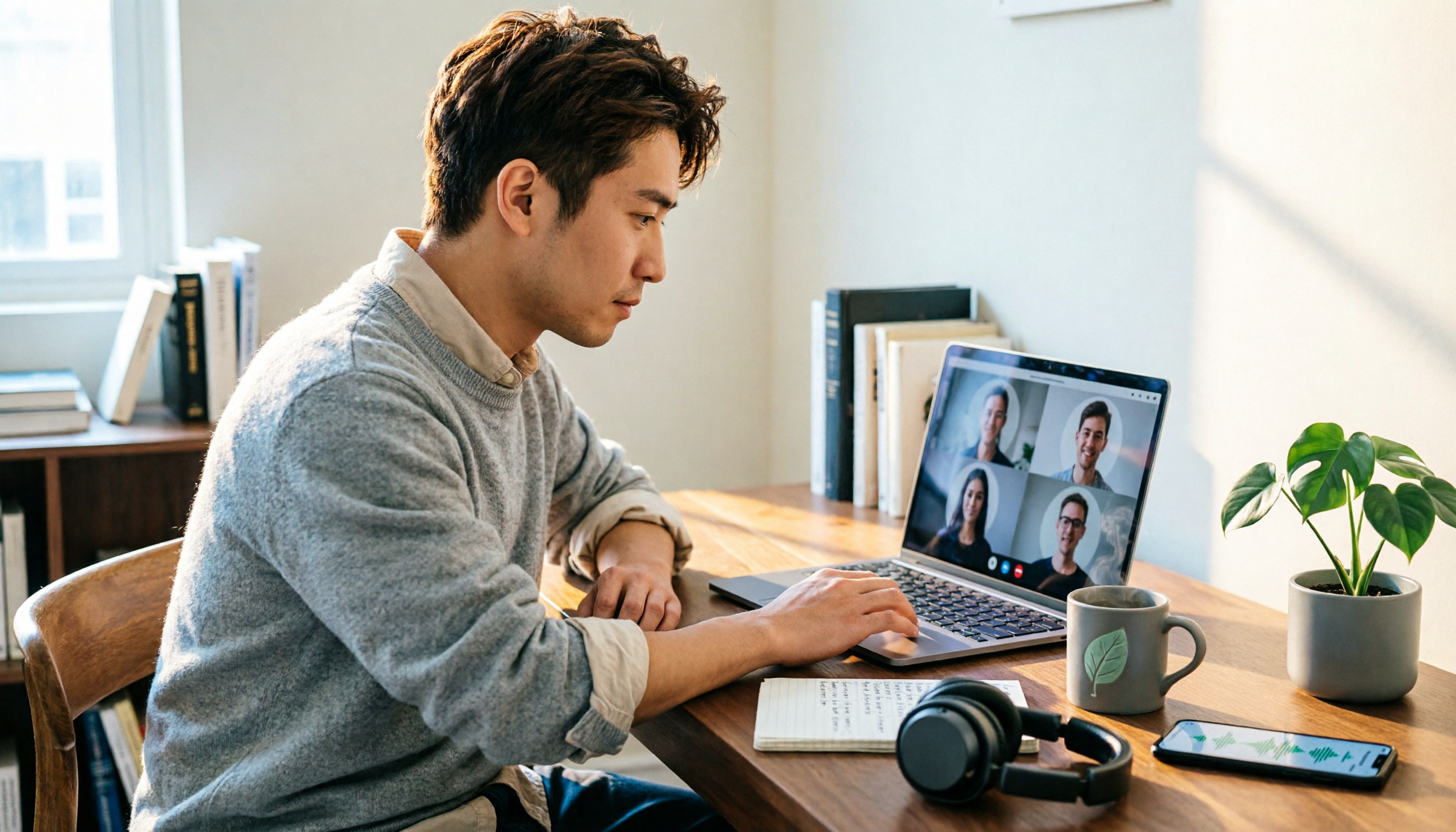
Google Meetの背景変更は実は3つのクリックポイントだけで完了し、デスクトップとAndroidでは操作手順が異なります。本記事ではよくある4つの誤解から入り、デスクトップとスマートフォンの完全な手順、つまずきやすい5つの制限状況(未ログイン、VDI、Workspace管理者設定など)を整理し、さらに背景変更後に会議内容をどう記録・蓄積するかも補足します。

【2026年版】Google Meetの背景反転を徹底解説:3つの解決策とミラーリングの仕組み
Google Meetの背景反転はバグではなく、「ミラーリングプレビュー」による錯覚です。この記事では仕組みから説明し、自分に見える画面と他の参加者に見える画面の違いを表でわかりやすく解説。さらに、背景画像を反転すべきケースと絶対に反転してはいけないケース、録画や文字起こしへの影響も含めた3つの実践的な解決策を紹介します。
2026年版 Google Meetの代替ツール6選を実測比較:無料版で一番使えるのはどれ?
Google Meetの無料版は十分使えるが、議事録作成、クロスプラットフォームでの整理、チームでのデータ蓄積がネックになりがちだ。この記事では、実際に使われている6つの代替ツールを紹介する。ボット不要のAI議事録、オープンソースの無料ツールからエンタープライズ向けプラットフォームまで、シーン別の選び方と価格・無料版の制限を正直にまとめた。