
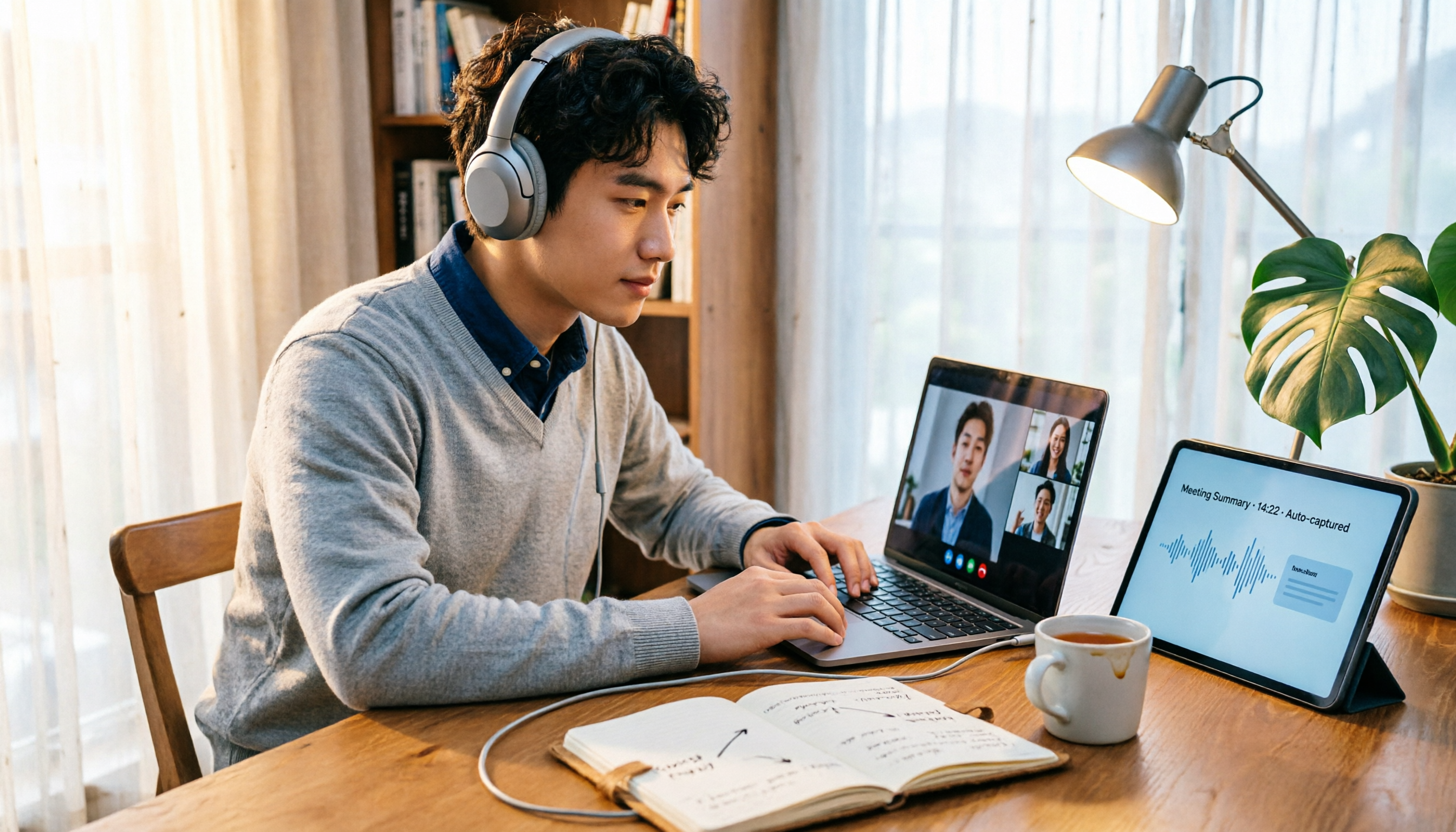
録音を Tinrec に任せて、数分で文字起こしと要約を作成
音声・動画のアップロード、多言語文字起こし、AI 議事録、タスク抽出に対応
会議開始5分前にブラウザの不調に気づく——原因はたいていネット速度ではない
資料共有の途中で、相手から「画面がモザイクみたいになってるよ」と言われる。
プレゼンで動画を再生しようと再生ボタンを押したら、相手側は無音。
さらに厄介なのは、会議が40分を過ぎた頃からノートPCのファンが唸り始め、冷却音が自分の発言をかき消してしまうこと。
多くの人はまず「ネットが不安定だ」と考えますが、この3つの状況はブラウザが原因であることがよくあります。WebRTCの対応度、システム音声のキャプチャ権限、メモリ使用量——どれもGoogle Meetの体験に直接影響します。
この記事は、読者のために私が一通り試した結果のまとめです。
Google Meet用ブラウザを選ぶ前に理解すべき4つのポイント
1. ブラウザエンジンが機能の完全性を決める
Google MeetはChromium系ブラウザで最も完全な機能サポートを受けられます。他のブラウザが使えないわけではありませんが、一部の機能(特に画面共有の細かい部分)が劣ることがあります。海外のレビューサイトLiveSuggestが2026年にオンライン会議用ブラウザをテストした際、ChromeとEdgeがZoom、Teams、Google Meetで最も優れたパフォーマンスを示したと述べています。
2. 画面共有でシステム音声を送れるか
これは日本のユーザーが最もつまずきやすいポイントです。「画面全体」を共有するのと「単一タブ」を共有するのでは、音声の処理方法が全く異なります。LiveSuggestのテストでは、macOS上のChromium系ブラウザのシステム音声は「部分サポート」とされており、OSがタブ音声のみのキャプチャを許可しているためです。つまり、プレゼン内の動画音声を相手に聞かせるには、正しい方法を取る必要があります。
3. メモリとバッテリーが長時間会議に耐えられるか
1時間の会議では、ブラウザがビデオデコード、オーディオエンコード、画面共有を同時に処理します。Chromeは機能が最も揃っていますがリソース消費が多く、SafariはmacOS上でのバッテリー効率がテスト中で最も優れていました。
4. 会議終了後、内容はどこへ行くのか
これが最も考慮されていない点です。ブラウザのタブを閉じれば、文字起こし、決議事項、ToDoはすべて消えます。参加者が各自取ったメモは、後で突き合わせる手間がかかります。
実測後の第一梯队:ChromeとEdge
一言で言えば:答えだけ知りたいなら、Google MeetはChromeで開くのが最も手間がかかりません。
WindowsReportのまとめは明快です——Googleのサービスを使うなら、Chromeが自然と最も互換性の高い選択になります。これは性能が特別優れているからではなく、Google MeetがGoogle自身の製品であり、機能のリリース順序やデバッグの優先度でChromeが必ず最優先になるからです。
Edgeはここ数年、検討に値する代替案です。同じくChromiumコアであり、WebRTCと画面共有の互換性はChromeとほぼ同じで、メモリ管理とタブの休止がより積極的なため、長時間開いていても遅くなりにくいです。
同じChromium陣営にはBraveとOperaもあります。LiveSuggestのテストでは、これら2つはWebRTCと画面共有の能力がChromeと同様で、違いは主にインターフェースのスタイルとプライバシー設定にあります。
注意すべきは、Chromium系は互換性が最も良い代わりにメモリを消費することです。20個のタブを開いたまま会議に参加する習慣があるなら、会議前に他のタブを整理することをお勧めします。
Tinrec:ブラウザで会議はスムーズに、でも会議内容は別に残す必要がある
ブラウザを正しく選んでも、「会議がスムーズに進む」部分が解決するだけです。本当に時間がかかるのは、会議終了後の2時間です。
Tinrec(秒聴録音)は個人とチーム向けのAI会議記録・コラボレーションツールで、リアルタイム録音、ボット不要のオンライン会議録画、音声・動画ファイルのインポート、リアルタイム翻訳に対応し、自動で要約、チャプター、ToDoを生成します。特定のブラウザに依存せず、デスクトップ版はPCのシステム音声を直接キャプチャするため、Chrome、Edge、Firefoxのどれで会議しても処理できます。
会議中:ボットを招待する必要なし
多くの会議記録ツールは、ボットアカウントを会議に参加させる方式です。これは外部顧客との会議では気まずいことがあります。Tinrecデスクトップ版は別の方法を取ります:PCのシステム音声を直接集音するため、追加の参加者は不要です。Tinrecを開いて録音を開始するだけです。
注意点として、これは「カレンダー上のすべての会議に自動参加する」という意味ではなく、自分で開始する必要があります。
会議中:録音しながら文字起こし、言語をまたぐ処理も
文字起こしはリアルタイムで生成されます。会議に外国語が含まれる場合、リアルタイム翻訳をオンにして、原文、訳文、バイリンガルモードで表示できます。日英混在の場面では、この機能は想像以上に実用的です。
会議終了後:要約、チャプター、ToDoが一度に出力
これが「単なる文字起こしツール」との最大の違いです。会議が終わると、AIが1時間の議論をチャプターに分割し、要点を抽出し、ToDoを整理します。誰が何を担当し、いつまでに提出するかを、文字起こし全体を読み返す必要はありません。
さらに便利なのはAI Q&Aです。「前回の会議で予算調整に言及したのは誰?」と直接聞くと、キーワード検索結果の羅列ではなく、意味に基づいて回答します。この「会議を振り返る」場面は、想像以上によく発生します。
録音の整理を手作業から解放
音声・動画をアップロードするだけで、文字起こし、要約、タスクを自動作成
整理した内容はNotion、Google Docs、OneNoteなどにエクスポートして加工でき、レポート、表、議事録を直接生成することもできます。
チームで使う場合
Tinrecチーム版は「複数人で1アカウントを共有」ではなく、独立したチームスペースです。会議データはチームに帰属し、メンバーは過去の会議を閲覧できます。管理者はロールとシートの管理、使用量トレンドの確認、監査ログの検索・エクスポートが可能です。メンバーが退職したりシートを失ったりしても、データは他のメンバーに引き継がれ、人と一緒に消えることはありません。
現在、チーム版の月払いはUSD 29.80/有料シート/月、年払いはUSD 199/有料シート/年(月換算約USD 16.58)で、各有料シートには毎月2,000分のチーム共有インポート枠が付与されます。価格と特典は正式購入ページ为准です。
正直なところ、制限はどこにあるか
無料版には基本枠があり、軽度の使用には十分ですが、ヘビーユーザーは有料版が必要です。また、文字起こしの精度は録音品質、環境ノイズ、アクセント、複数人の発言の重なりに影響されるため、「100%正確で人間の記録を完全に代替する」ツールと見なすべきではありません。重要な内容は録音の再生と照合することをお勧めします。
どんな人に適しているか
毎週何件も会議があり、会議後に手動で議事録を整理している、あるいはチームの会議データが各人のPCやチャットに散らばっている——そうした人には、この種のツールが節約できる時間は実感できるでしょう。
Chrome以外に検討できるブラウザは?
Safari
macOSユーザーの省電力首选。LiveSuggestのテストによると、SafariはmacOS上でのバッテリー効率が全受測ブラウザ中で最高で、Apple Siliconの最適化は長時間通話で顕著に感じられます。ただし2点注意:1つはAI会議ツールの互換性が限定的で、多くのツールがSafariでは機能が制限されること。もう1つはmacOSのシステム音声キャプチャ制限により、画面共有で音声を送るのが面倒なこと。また、Safariはタブを閉じると会議内容が自動的に残らない——この点はTinrecの録音と文字起こしのアーカイブで補えます。
Firefox
WebRTCを内蔵しており、基本的なビデオ会議には問題ありません。ただしmacOSではSafariと同様にシステム音声キャプチャの根本的な制限があり、これは多くのブラウザレビューであまり言及されない点です。会議だけが必要で、音声付き動画を共有する必要がなければ、Firefoxは選択肢になります。ただし一部の会議プラグインや拡張機能の対応度はChromium系に劣ることに注意してください。
Brave/Opera/Arc
これらはすべてChromiumコアで、WebRTCと画面共有の能力はChromeとほぼ同じで、違いはインターフェースと付加機能です。Arcは作業タブとアプリを単一ウィンドウに統合することを主打とし、複数の会議を同時に処理する人に適しています。Opera Oneは一般的なウェブ閲覧速度で良い評価を得ています。ただし覚えておくべきは:ブラウザがどんなにスムーズでも、文字起こしを残してはくれないということ。これはやはり専用の会議記録ツールに頼る必要があります。
失敗しないためのガイド:会議用ブラウザ選びで最もよくある3つの間違い
間違い1:ブラウザはどれも同じだと思って適当に開く
すべてのブラウザがGoogle Meetを完全にサポートしているわけではなく、古すぎるものや非主流エンジンのブラウザは読み込み自体に問題が起きることがあります。WindowsReportのまとめでも、最新エンジンをサポートしていない一部のブラウザはMeetを読み込めないと注意しています。少なくともChromeまたはEdgeの最新版を使用することをお勧めします。
間違い2:macOSのシステム音声制限を無視する
ここで最も多くの人がつまずきます。プレゼン内の動画音声を共有したのに相手に聞こえない場合、多くはMeetの故障ではなく共有方法の選択ミスです。LiveSuggestのテストはmacOSがタブ音声のみのキャプチャを許可していると明確に指摘しています。会議開始5分前に自分で試し再生しておく方が、会議中に慌てるより良いです。
間違い3:会議記録を「ブラウザのタブ」に任せる
会議に録画アーカイブがあれば大丈夫だと思う人が多いです。しかし1週間後に「あの時誰が仕様を変えると言ったか」を探すには、1時間の動画を最初から最後まで見る必要があります。本当に時間を節約する方法は、ツールが会議中に検索可能な文字起こしと要約を生成することです。これはブラウザ自体にはできないことです。
まとめ:結局どれを使うべきか?
一言で結論を繰り返すと:会議はChrome、会議内容はTinrec。
- 最も手間がかからず、機能が最も完全なものが欲しい → Chrome。Google自身の製品で、互換性の優先度が最高
- Chromeの互換性が欲しいがメモリを節約したい → Edge。同じChromiumコア
- Macユーザーで、外出先での会議が多く、バッテリーを気にする → Safari。ただし画面共有の音声を事前にテストすること
- 会議後に議事録を整理し、ToDoを追跡したい → Tinrec。文字起こし、要約、ToDo、AI Q&Aを一度に完了
- チームで会議データを蓄積したい → Tinrecチーム版。独立スペース、シート管理、使用量監査あり
お勧めの方法は:まずChromeで会議を開き、同時にTinrec無料版で一度録音してみることです。毎月基本枠があり、2〜3回の会議で違いを感じるのに十分です。文字起こしと要約が本当に時間を節約できると感じたら、アップグレードを検討してください。
最初からお金を払う必要はなく、まずワークフローに合うか確認するのが現実的です。
参考ソース
すべての録音を、次の行動につながる成果へ
ログインで文字起こし60分無料。クレジットカードは不要です
おすすめ記事
こちらの記事もおすすめです
2026年版 Google Meet 会議録音5選を実測比較:Tinrecのボット不要録音が最も時短?
多くの人が「google meet best」と検索する一方で、会議後の整理こそが本当の課題であることを見落としています。本記事では、Google Meetの録音制限と会議後の分断点から切り込み、Google Meet標準機能、Otter.ai、Granola、Notta、Tinrecの5つの会議録音ソリューションを実測比較し、選定基準、失敗しないためのガイド、シーン別の選び方をまとめます。

2026年版Google Meet分組討論後の整理ツール3選比較:Tinrecで議論をタスクに変える方法
Google Meetの分組討論室(ブレイクアウトルーム)は大規模会議を小グループに分けて議論できますが、議論の結論はしばしば散在します。本記事では実際の課題から出発し、分組討論室の利用シーンと制限を説明し、Tinrecを例に、ボット不要の録音、リアルタイム文字起こし、AI要約、タスク抽出、チームスペースを使って、分組討論の内容を検索可能で追跡可能なチーム資料として蓄積する方法を紹介します。

2026年Google Meetホワイトボードツール3選を実測比較:会議中にワンクリックで描き始められる
Google Meet自体にはホワイトボードが内蔵されておらず、サードパーティのアドオンで補う必要があります。この記事ではWhiteboard for Google Meet、Collaborative Whiteboard、そしてサービス終了したJamboardを実際に比較し、起動方法・視聴者の課金・コンテンツ保存の3つの観点から選び方を解説。さらに、ホワイトボードに描いた後、Tinrecを使って議論を検索可能な会議記録に変える方法も説明します。

2026年版Google Meet背景・議事録ツール3選の実測比較:無料画像ライブラリ、内蔵ぼかし、Tinrecの選び方
Google Meetの背景を一番手軽に変える方法は?本記事では背景設定と議事録作成の3つの選択肢(Google Meet内蔵のぼかし・画像ライブラリ、無料背景サイト、議事録ツールTinrec)を実測比較。背景の推奨サイズ、ブラウザ要件から会議後の文字起こし整理まで一度に理解できます。

2026年2つのビデオ会議ツール実測比較:Google Meetは本当にZoomより優れているのか?
Google MeetとZoomのどちらが良いかは、どの次元で比較するかによって決まります。本記事では2026年の最新データを用いて、無料利用時間、導入のしやすさ、会議機能、ホストの進行管理、エコシステム統合を項目ごとに比較し、さらに多くの人が見落としがちな会議後の記録环节を補足することで、本当に自分に合った組み合わせを選べるようにします。

2026年Google Meetスマホ背景変更の実測:ぼかし・内蔵背景・カスタム画像の3効果を比較
Google Meetのスマホ版で背景を変更する際のポイントは「効果ボタンの有無」ではなく、デバイスの要件、効果の重ね掛け、ミラー表示、プライバシーリスクの4つの判断点にあります。本記事ではAndroidとiPhoneの設定手順を実測し、よくある4つの失敗例を整理した上で、背景変更後の会議内容の記録方法—Tinrec、Otter.ai、Granola、Nottaの適用シーン—を比較します。

Google Meetの人数上限が足りない?2026年実測3つの議事録ツール、中国語チームに最も適したのはこれ
Google Meetの人数上限は無料個人アカウントとWorkspaceプランで異なりますが、人数上限は誰が会議に参加できるかという問題を解決するだけで、会議後の資料整理までは解決しません。本記事ではまず2024年以降の一般的な容量数値と確認方法を整理し、議事録、AI要約、タスク抽出、チームでの蓄積という観点から、TinrecがGoogle Meetの会議後ギャップをどう補うかを説明し、購入時の5つの注意点とよくある質問をまとめます。

2026年Google Meet Business Starter vs Tinrec:5つの視点で比較、会議後の整理はどちらが優れている?
Google Workspace Business Starterを購入すれば会議の記録も自動的に解決すると思われがちです。実際には、スムーズなビデオ会議とブランドメールが提供されるだけで、会議後の整理は自分で行う必要があります。この記事では、実務的な観点からBusiness Starterに含まれる内容、5つの選定ポイント、最も陥りやすい落とし穴を解説し、Tinrecのような会議後整理に特化したツールがどのような状況でより適しているかを比較します。

2026年Google Meet購入実測比較:3つのプランとTinrec、どちらがあなたに合うか?
Google Meetは単独販売されていません。購入前に、ビデオ会議プラン、会議室ハードウェア、会議後に使える会議データのどれが必要かを明確にする必要があります。本記事ではGoogle Meetの購入経路と費用構造を分解し、5つの観点でTinrecとの違いを比較して、正しい選択を支援します。