
録音を Tinrec に任せて、数分で文字起こしと要約を作成
音声・動画のアップロード、多言語文字起こし、AI 議事録、タスク抽出に対応
背景を変える前に、本当に判断すべき3つのこと
Google Meetで背景画像を変えるのは、会議準備の中で一番簡単なステップに見えます。しかし正直に言うと、一番間違えやすいステップでもあります。
判断すべきは「どの画像がきれいか」ではなく、次の3つです。この画像で顔の輪郭がぼやけないか、自分のパソコンで動くか、そして会議が終わった後、その内容をどこに残すか。
ほとんどの人は最初の1つしか考えていません。
なのでこの記事では「最も美しい40枚の背景」のようなリストは扱いません。前半では背景画像の選び方、入手先、规格の要件を説明し、後半では見落とされがちな問題——背景で見た目はプロフェッショナルになったけれど、会議の内容は残っているのか?——を考えます。
Google Meetの背景を選ぶ前に、まず押さえるべき4つのポイント
1. サイズと比率をまず合わせる
バーチャル背景画像は1920×1090ピクセル、または少なくとも16:9のクラシックな比率を維持することをおすすめします。多くの人がスマホのアルバムから縦向きの写真をそのままアップロードし、人物が半分切れたり、両側に奇妙な黒い帯ができたりします。
アップロード前に画像が横向きで解像度が十分か確認する。この一手間が、どの画像を選ぶかよりも重要です。
2. 静止画か動画背景か?まずは自分のパソコン次第
動画背景は確かに変化があって魅力的ですが、システムリソースをより多く消費し、ビデオ会議で映像の遅延を引き起こす可能性があります。
パソコンの性能が普通なら、静止画の方が安定した選択肢になることが多いです。これは会議が始まってから気づく人が多い点です——映像がカクついて、参加者にはあなたの固まった表情だけが見えてしまいます。
3. 無料画像サイトはどこで探すか
Pexelsは現在最も便利な無料画像サイトの一つで、数十万枚の無料で使える背景素材があります。オフィス、書斎、都市景観など幅広く揃い、毎日更新されています。
Hello Backgroundsは300枚以上の高品質な画像背景と約100本の動画背景を提供し、シーン別(会議室、在宅スペース、カフェ、スカイラインなど)に分類されているので、一度にまとめて選びたい人に適しています。
Livestormのバーチャル背景ライブラリはGoogle Meetなどのプラットフォーム向けに整理されており、無料ダウンロード後すぐにアップロードして使えます。カジュアルな場面とフォーマルな場面の両方の選択肢があります。
手早く済ませたいだけなら、Google Meet内蔵のぼかし背景で十分です。画質は少し犠牲になりますが、設定の手間は最小限で済みます。
4. デバイスとブラウザの要件
バーチャル背景を使うには、パソコンが64ビットOSで、ブラウザがWebGL 2.0をサポートしている必要があります。ChromeならM84以降、Edgeなら85以降が目安です。
この要件は難しくありませんが、会社のパソコンでどこを探してもオプションが見つからない場合は、自分の操作ミスを疑う前にブラウザのバージョンを確認しましょう。
また注意点として、背景は映像しか隠せません。音は隠せません。会議中に家族の足音や電話の音、あるいは映ってはいけない書類が画面に映り込んだ場合、それは背景画像を変えても解決しません。録音や文字起こしを行う際は、現地の法規制を守り、参加者の同意を得ることを忘れないでください。
Tinrec(秒聴録音)——背景で見た目をプロに、内容はこれで残す
背景画像が解決するのは「この1時間、あなたがどう見えるか」です。しかし会議の本当の成果は、会議後の議事録、そのアクションアイテム、そして3ヶ月後にもう一度確認できるあの一言です。
Tinrec(秒聴録音)は個人とチーム向けのAI会議記録・コラボレーションツールで、iOS、Android、Web版に対応しています。単なる録音から文字起こしではなく、会議を検索可能で、協働でき、行動につながるデータに変えることを目指しています。
オンライン会議にボットを招待する必要なし
Tinrecデスクトップ版はパソコンのシステム音声を直接キャプチャし、Zoom、Google Meet、Microsoft Teams、Webexなどパソコン上で再生される会議を処理できます。追加の会議ボットを参加者として入れる必要はありません。
これは顧客との会議で特に実感できます——会議室の参加者リストにわざわざアカウントを追加する必要もなく、「あの参加しているアカウントは何か」と相手に説明する必要もありません。ただし、これはすべてのカレンダー会議に自動参加するという意味ではなく、自分でTinrecを起動して録音を開始する必要があります。
文字起こしの後こそが本番
会議中、Tinrecは録音しながら文字起こしをリアルタイムで生成します。終了後は自動で要約、章立て、要点を生成し、議論中のアクションアイテムをToDoとして整理します。
さらに便利なのがAI Q&Aです。「前回の会議で予算上限に言及したのは誰?」と直接聞くと、内容理解に基づいた回答を返します。キーワード検索結果の山を渡して一つずつ確認させるのではありません。同じ質問でも、手動で40分の文字起こしを追うと10分かかるかもしれません。
多言語会議ではリアルタイム翻訳をオンにでき、原文、訳文、またはバイリンガル対照で表示できます。
録音の整理を手作業から解放
音声・動画をアップロードするだけで、文字起こし、要約、タスクを自動作成
会議の結果は外に持ち出せなければならない
Tinrecは多形式エクスポートに対応し、結果をNotion、Google Docs、OneNote、Dropboxなどのツールに持ち出して加工できます。またAgent後処理により、1回の会議をレポート、表、議事録文書に変換できます。
データを蓄積したいチーム向けに、チーム版は独立したスペースでAudio、Folder、ToDoを集中保存し、メンバーロール、シート管理、使用量分析、監査ログ、チームホットワード、音声ゴミ箱を備えています。ロールは誰がチームを管理できるかを決め、シートは誰が録音、アップロード、編集できるかを決めます——有効だがシートのないメンバーもチームデータの閲覧と再生は可能ですが、リソース使用操作は実行できません。
プランと制限を正直に記載
個人版には無料版、週カード、Pro月カード、Pro年カードがあり、使用頻度に応じて選べます。実際の価格は公式サイトをご確認ください。
チーム版の初回対象トライアルは7日間、無料シート1つ、チーム共有インポート300分。月払いUSD 29.80/有料シート/月、年払いUSD 199/有料シート/年(約USD 16.58/月)で、各有料シートに毎月2,000分のチーム共有インポート枠が付きます。有効なチームプランでは、リアルタイム録音は現在分単位の消費対象外です。ファイルとネットワークインポートはチーム共有分を消費します。
制限も明確にしておきます。Tinrecは背景画像ツールではなく、会議後の整理を解決するものです。文字起こし品質は録音環境、騒音、アクセント、複数人の発言の重なりに影響されます。固定の精度数値を期待することはおすすめしません。重要な内容は文字起こしのタイムスタンプと録音再生で確認してください。
Tinrec以外の会議記録の選択肢は?
Otter.ai:成熟したAI会議アシスタントで、英語のビジネス会議での認知度が最も高いです。無料版は月300分と太っ腹で、Pro年払いは約USD 8.49/ユーザー/月。主に英語会議を録音するなら確かにお得です。ただしバイリンガル対照表示やチーム用語のメンテナンスが必要な場合、Tinrecのリアルタイム翻訳とチームホットワードはOtter.aiにはない機能です。
Granola:同じくボット不要方式で、デスクトップのシステム音声とマイクから会議内容を取得し、手書きノートと組み合わせて結果を生成します。Basicは無料、BusinessはUSD 14/ユーザー/月。注意点として、事前録音ファイルのアップロードには対応しておらず、会議音声も保存しません。プレゼン資料の録音や後で原音を聞き返したい場合、Tinrecのファイルインポートと録音保持の方が適しています。
Notta:多言語文字起こしとファイル処理に優れ、無料版は月120分、1回の内容上限3分、Pro年払いは約USD 8.17/月。ファイル文字起こし中心のユーザーに適しています。オンライン会議のリアルタイム記録と会議後のレポート・表生成が主な用途なら、Tinrecのボット不要デスクトップ録音とAgent後処理の方がニーズに合います。
失敗しないためのガイド:Google Meet背景で最もやりがちな4つのミス
ミス1:画像の見た目だけを見て比率を確認しない 縦向きの写真や解像度不足のスクリーンショットをアップロードすると、人物の輪郭がギザギザになったり切れたりします。まず16:9、1920×1090という基準を確認してから、スタイルを考えましょう。
ミス2:ハードウェアが足りないのに動画背景にこだわる 動画背景はリソースを消費し、性能が普通のパソコンでは映像がカクつきやすくなります。会議途中の遅延は、地味な静止画よりも印象を悪くします。
ミス3:背景が主張しすぎて本題を奪う 会議でプレゼンを流したり画面共有をする場合、派手すぎる背景は参加者の気を散らします。フォーマルな場面では書斎や会議室など低干渉の画像を使い、カジュアルな場面で楽しいものに変えましょう。
ミス4:背景を変えれば準備完了だと思う 背景は見た目だけを処理します。会議で何が議論され、誰が何を約束し、次回何を追うのか——これらを残さなければ、1時間の会議はきれいなスクリーンショット1枚だけを残すことになります。
まとめ:結局どう選ぶべきか?
一言で言えば、背景は無料画像サイトで解決し、会議内容は蓄積できるツールで解決する。
- 最速で済ませたい → Google Meet内蔵のぼかし背景、コストゼロ
- きちんとしたフォーマル背景が欲しい → PexelsかHello Backgroundsで16:9画像を選ぶ
- 動画背景が必要だがパソコン性能に不安 → まず静止画を使い、動画は安易にオンにしない
- オンライン会議を記録したいがボットを会議室に入れたくない → Tinrecデスクトップ版のボット不要録音
- 会議後に「この会議の結論は?」と直接聞きたい → TinrecのAI Q&Aと要約章立て
- 部署で会議資料を共有し、メンバーと使用量も管理したい → Tinrecチーム版のスペース、シート、監査機能
- 主に英語会議を録音し、予算が限られている → Otter.ai無料版の300分は良い出発点
まずはTinrec無料版で実際の会議を一度試し、文字起こしと要約の品質が自分のシーンに合うか確認してください。合うと感じたらアップグレードを検討しましょう。背景画像は5分で変えられますが、会議資料の整理習慣は少し時間をかけて築く価値があります。
参考ソース
- 40 Best Google Meet Backgrounds 2026
- Google Meet Background Photos, Download The BEST Free Google Meet Background Stock Photos & HD Images
- 5 Best Google Meet Backgrounds Tested in 2026: Professional Picks Without the Guesswork - Official Tinrec Blog
- Google Meet Backgrounds for Video Meetings - Hello Backgrounds
- Download Google Meet Virtual Backgrounds for free | Livestorm
すべての録音を、次の行動につながる成果へ
ログインで文字起こし60分無料。クレジットカードは不要です
おすすめ記事
こちらの記事もおすすめです

2026年Google Meetスマホ背景変更の実測:ぼかし・内蔵背景・カスタム画像の3効果を比較
Google Meetのスマホ版で背景を変更する際のポイントは「効果ボタンの有無」ではなく、デバイスの要件、効果の重ね掛け、ミラー表示、プライバシーリスクの4つの判断点にあります。本記事ではAndroidとiPhoneの設定手順を実測し、よくある4つの失敗例を整理した上で、背景変更後の会議内容の記録方法—Tinrec、Otter.ai、Granola、Nottaの適用シーン—を比較します。

Google Meetの人数上限が足りない?2026年実測3つの議事録ツール、中国語チームに最も適したのはこれ
Google Meetの人数上限は無料個人アカウントとWorkspaceプランで異なりますが、人数上限は誰が会議に参加できるかという問題を解決するだけで、会議後の資料整理までは解決しません。本記事ではまず2024年以降の一般的な容量数値と確認方法を整理し、議事録、AI要約、タスク抽出、チームでの蓄積という観点から、TinrecがGoogle Meetの会議後ギャップをどう補うかを説明し、購入時の5つの注意点とよくある質問をまとめます。
2026年Google Meet Business Starter vs Tinrec:5つの視点で比較、会議後の整理はどちらが優れている?
Google Workspace Business Starterを購入すれば会議の記録も自動的に解決すると思われがちです。実際には、スムーズなビデオ会議とブランドメールが提供されるだけで、会議後の整理は自分で行う必要があります。この記事では、実務的な観点からBusiness Starterに含まれる内容、5つの選定ポイント、最も陥りやすい落とし穴を解説し、Tinrecのような会議後整理に特化したツールがどのような状況でより適しているかを比較します。
2026年Google Meet購入実測比較:3つのプランとTinrec、どちらがあなたに合うか?
Google Meetは単独販売されていません。購入前に、ビデオ会議プラン、会議室ハードウェア、会議後に使える会議データのどれが必要かを明確にする必要があります。本記事ではGoogle Meetの購入経路と費用構造を分解し、5つの観点でTinrecとの違いを比較して、正しい選択を支援します。
2026年Google Meet対応ブラウザ5選を実測比較:Chromium系は本当に安定しているのか?
ブラウザでGoogle Meetを開くと、画面がぼやける、ファンが回りっぱなしになる、共有した動画の音が相手に聞こえない——こうした問題はネット速度のせいではないことが多いです。この記事では、2026年に5つのブラウザでGoogle Meetを実測した結果、macOSのシステム音声に関する重要な制限、よくある3つの選択と使用上の落とし穴、そしてブラウザ以外で会議内容を確実に残す方法をまとめます。

【2026年版】Google Meetの背景変更方法:3ステップ+グリーンスクリーン不要のぼかしテクニック
Google Meetの背景変更は実は3つのクリックポイントだけで完了し、デスクトップとAndroidでは操作手順が異なります。本記事ではよくある4つの誤解から入り、デスクトップとスマートフォンの完全な手順、つまずきやすい5つの制限状況(未ログイン、VDI、Workspace管理者設定など)を整理し、さらに背景変更後に会議内容をどう記録・蓄積するかも補足します。

【2026年版】Google Meetの背景反転を徹底解説:3つの解決策とミラーリングの仕組み
Google Meetの背景反転はバグではなく、「ミラーリングプレビュー」による錯覚です。この記事では仕組みから説明し、自分に見える画面と他の参加者に見える画面の違いを表でわかりやすく解説。さらに、背景画像を反転すべきケースと絶対に反転してはいけないケース、録画や文字起こしへの影響も含めた3つの実践的な解決策を紹介します。
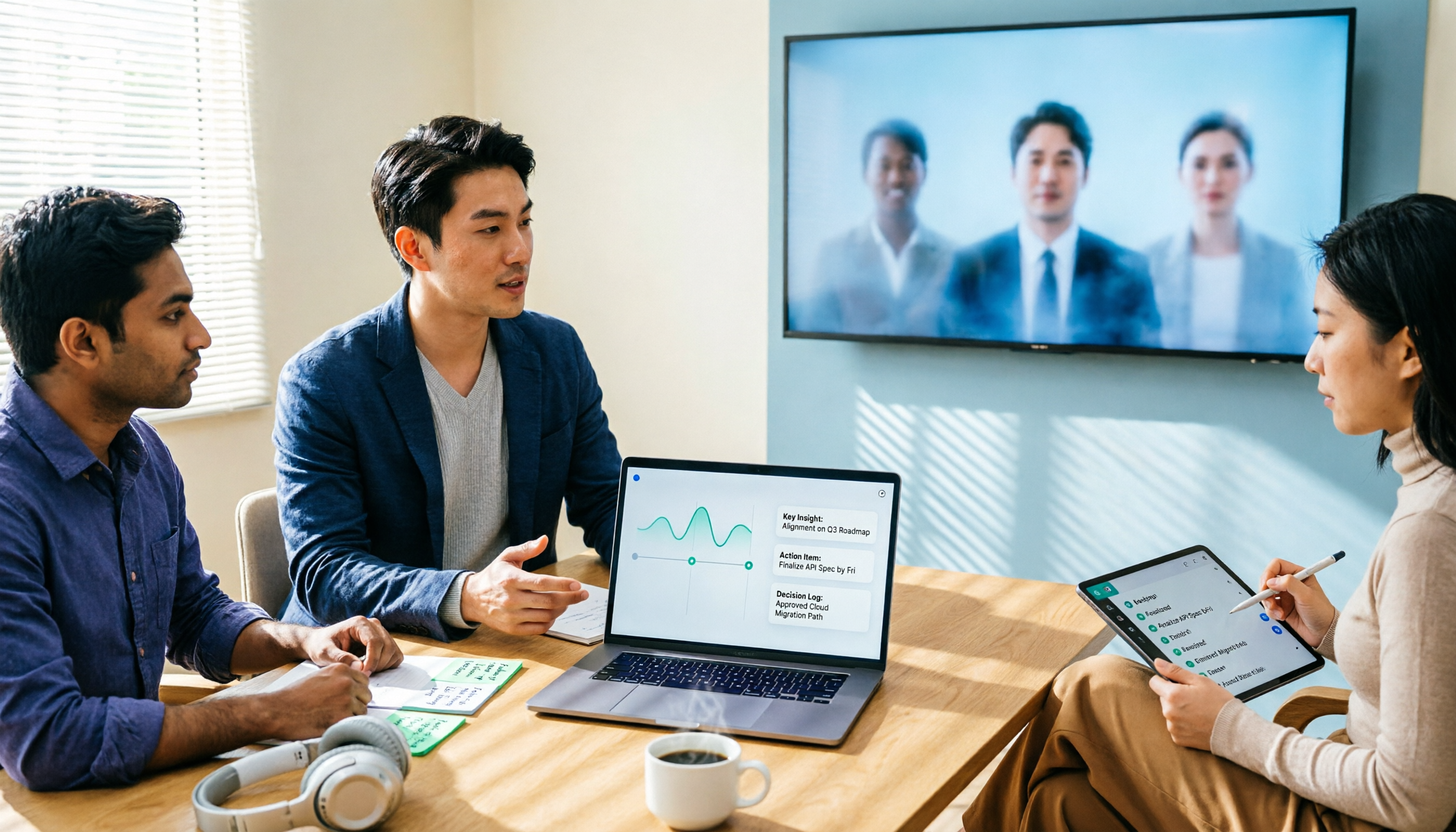
2026年版 Google Meetの代替ツール6選を実測比較:無料版で一番使えるのはどれ?
Google Meetの無料版は十分使えるが、議事録作成、クロスプラットフォームでの整理、チームでのデータ蓄積がネックになりがちだ。この記事では、実際に使われている6つの代替ツールを紹介する。ボット不要のAI議事録、オープンソースの無料ツールからエンタープライズ向けプラットフォームまで、シーン別の選び方と価格・無料版の制限を正直にまとめた。
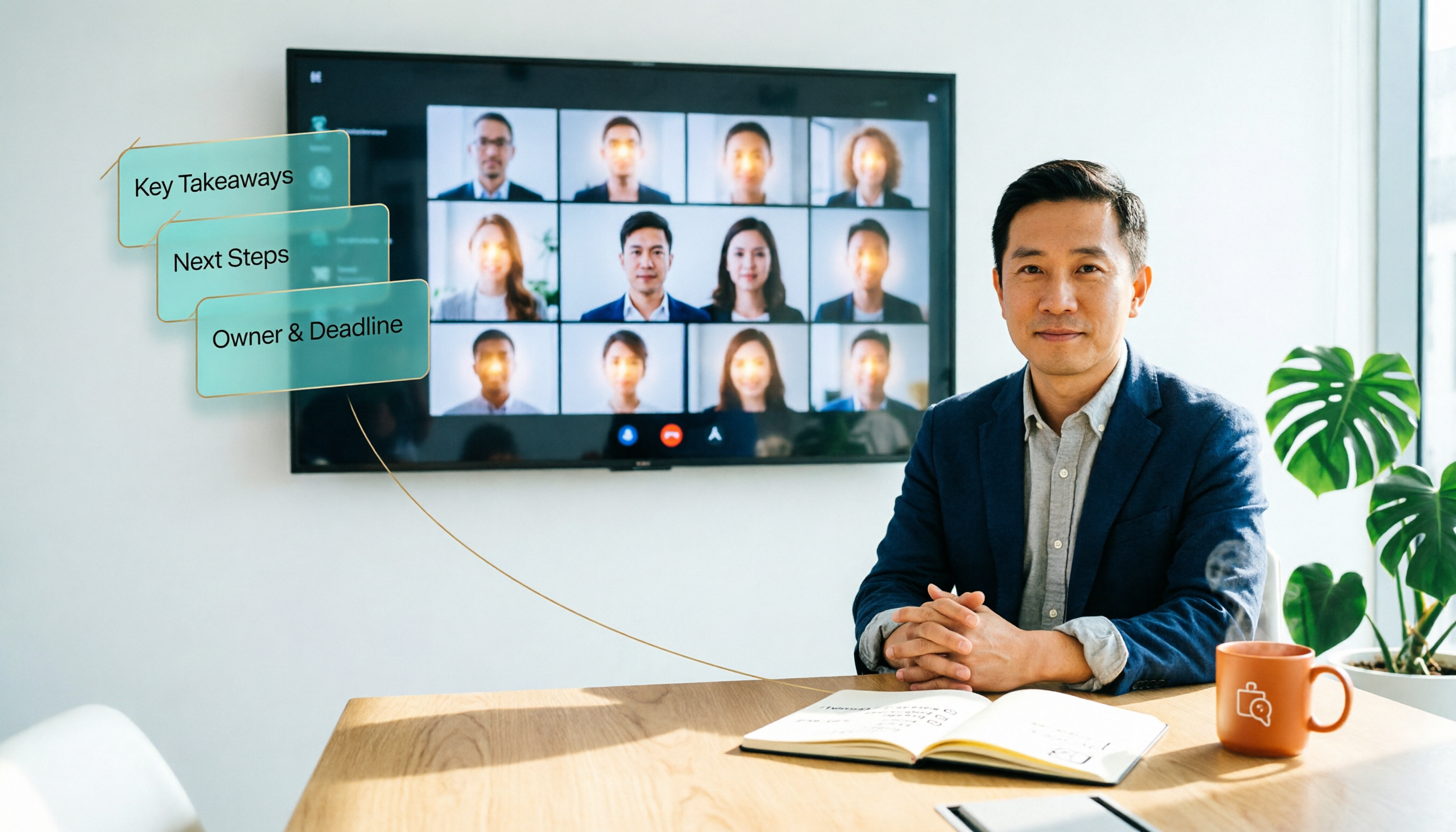
2026年Google Meet 500人対応3プラン比較:Business Plusの料金と会議後の整理方法の選び方
Google Meetで500人まで会議を開催するには、Google Workspace Business Plusが鍵となります。標準価格はユーザー1人あたり月額USD 22で、公式サイトでは新規顧客の最初の20ユーザー、12ヶ月間のUSD 15.40の割引価格が表示されたことがあります。本記事では、無料版からEnterpriseまでの人数制限と価格、割引条件、よくある誤解を整理し、会議後の文字起こしと議事録ツールTinrec、Otter.ai、Granola、TurboScribeの違いを比較します。