

録音を Tinrec に任せて、数分で文字起こしと要約を作成
音声・動画のアップロード、多言語文字起こし、AI 議事録、タスク抽出に対応
【2026年最新】Google Meetの事前設定と議事録自動化ガイド
Google Meetで会議をする際、本当の判断ポイントは「どう開くか」ではなく「会議後に何を残すか」
多くの人が「Google Meet 使い方」で検索するのは、操作方法を知りたいからです。会議室の作り方、会議への参加方法、カメラが映らない時の対処法など。これらは確かに必要ですが、何度か使ってみると、会議そのものが問題になることはありません。
本当の問題は会議が終わった後に起こります。
一つ目のケース:会議中に誰か一人が議事録係に指名され、その人はずっとタイピングしていて議論にほとんど参加できない。二つ目のケース:会議が終わると、文字起こし、結論、ToDoがチャット、クラウドストレージ、誰かのノートに散らばり、一週間後には何が決まったのか誰も覚えていない。三つ目のケースはもっとよくあります:部門横断会議が2時間あり、会議後に上司に見せられる議事録にまとめるのにさらに2時間かかる。
もしあなたもこうした状況に心当たりがあるなら、この記事はあなたのために書かれています。前半ではGoogle Meetの利用前提と操作手順を明確にし、後半では誰も向き合いたくない問題——会議内容をどう残すか、どう見つけるか、どう次のアクションに変えるか——を扱います。
Google Meetを使い始める前に理解しておくべき4つの準備ポイント
ポイント1:アカウントの種類で開ける会議が決まる
Google Meetを使うにはGoogleアカウントが必要です。個人アカウントなら直接会議を開始できます。会社や学校のGoogle Workspaceアカウントを使っている場合は、管理者が事前にMeetを有効化していないと、会議を作成する権限がありません。これはよく見落とされます——ブラウザが壊れたと思い込む人が多いですが、実際は組織レベルの権限がオフになっているだけです。
また、会議を開始する権限がなくても、主催者からリンクをもらえば会議に参加できます。
ポイント2:デバイス、ブラウザ、OSがサポート対象であること
PCではサポートされているブラウザでMeetのウェブ版にログインすることを推奨します。モバイルではGoogle Meetアプリがあり、Gmailアプリから直接会議に入ることもできます。デバイス自体が最低システム要件を満たし、サポートされているOSを使っている必要があります。
実際に最もよく問題になるのはスペックではなく、「ずっと更新していないブラウザを使っている」ことです。
ポイント3:カメラとマイクの権限は最初に正しく許可する
これは初心者が最もつまずきやすいポイントです。初めてMeetのトップページにアクセスして会議を始めようとすると、ブラウザがMeetにカメラとマイクの使用を許可するか確認するポップアップを表示します。必ず「許可」を押してください。
以前に誤ってブロックしてしまうと、以後ポップアップは表示されず、画面が真っ暗なままになります。その場合はブラウザのサイト設定に戻り、Meetのカメラとマイクの権限を再度オンにしてください。ハードウェア面では、ノートPC内蔵カメラが使えますし、外付けUSBカメラも使えます。マイクは必須条件で、カメラは厳密にはオプションです。
ポイント4:ネットワークの安定性と、会議内容をどう残すか
Google Meetには安定したブロードバンド接続が必要です。会議の規模も事前に考えておきましょう。無料版では参加人数や会議時間に制限がある場合があり、録画や文字起こしなどの機能は通常Google Workspaceのプランレベルに依存し、すべてのアカウントにあるわけではありません。
これが4つ目、そして最も後回しにされがちなポイントにつながります:会議が終わってから補救するのではなく、会議前に「この会議の内容をどの方法で記録するか」を決めておくべきです。プラットフォーム内蔵機能にはプランの壁があり、サードパーティツールは別の選択肢です——後ほど実際に比較します。
Google Meetの使い方:会議の開始と参加の3つの方法
方法1:ウェブ版から直接開始
GoogleアカウントにログインしてMeetのトップページにアクセスし、「新しい会議を開始」をクリックすると、会議リンクが生成されます。そのリンクを参加者に貼り付けるだけです。組織内外を問わず、誰でもこのリンクで参加できます。
方法2:Googleカレンダーから作成
Googleカレンダーで予定を追加する際にGoogle Meetのビデオ会議オプションを追加すると、会議リンクが自動的に招待状に添付されます。チームの定例会議に最も手間のかからない方法で、時間、参加者、リンクが一度に揃います。
方法3:他の人が開始した会議に参加
相手からもらったリンクをクリックすれば入れます。Googleアカウントにログインするだけで、自分が会議を開始する権限を持っている必要はありません。
補足が2点あります。第一に、Meetはビデオ会議と通話機能の両方を提供しており、会議と通話の内容はクラウドで暗号化され、一部の状況ではエンドツーエンド暗号化も提供されますが、実際の可用性はバージョンとプランによります。第二に、録音や録画を予定している場合は、現地の法規を確認し、参加者の同意を得てください。これは形式ではなく、必要な手続きです。
議事録はどう解決する?Tinrec(秒听录音)は実測後の第一選択
会議の開き方を説明したので、本当の課題である会議後の資料に戻ります。
Tinrec(秒听录音)は個人とチーム向けのAI議事録・コラボレーションツールで、ウェブ版、デスクトップ版、モバイル版に対応しています。音声を文字にするだけでなく、会議を検索可能、要約可能、質問可能、エクスポート可能なデータに整理します。
シーン1:ボットなしでGoogle Meetを録音。 これがほとんどのAI会議アシスタントとの最大の違いです。Tinrecのデスクトップ版はPCのシステム音声を直接キャプチャし、Google Meet、Zoom、Microsoft Teams、Webexなどのプラットフォームで再生される会議音声を処理します。会議ボットを会議に招待する必要はありません。外部顧客との会議ではこれが実用的です——参加者リストに知らないアカウントが増えることもなく、顧客にそれが何かを説明する必要もありません。注意点として、これは「すべてのカレンダー会議に自動参加」ではありません。自分でTinrecを開いて録音を開始する必要があります。
シーン2:録音しながら文字起こし、多言語会議にも対応。 会議中に文字起こしがリアルタイムで生成され、原文、翻訳、バイリンガル表示を切り替えられます。中国語と英語が混ざる技術討論や、外国籍メンバーが参加する国際会議では、この機能が「聞き取れなかった部分」を直接補います。実際の文字起こし品質は録音環境、騒音、アクセント、複数人の発言の重なり、専門用語に影響されます。100%正確とは考えず、重要な内容は録音とタイムスタンプで照合してください。
録音の整理を手作業から解放
音声・動画をアップロードするだけで、文字起こし、要約、タスクを自動作成
シーン3:会議後にAIに直接質問、手動で文字起こしを探す必要なし。 これが最も実感できる部分です。会議終了後、Tinrecは自動的に要約、章節、ポイント、ToDoを生成します——誰が何を担当し、期限はいつかが一目でわかります。さらに重要なのはAI Q&Aです。「前回の会議で誰が予算に言及したか」「顧客は納期についてどんな懸念を持っているか」と直接質問でき、キーワード検索結果の山を渡すのではなく、意味理解に基づいて回答します。同価格帯の競合製品の多くはまだこのレベルに達していません。
シーン4:結果を元のワークフローに持ち込む。 整理した内容はNotion、Google Docs、OneNote、Dropboxなどにエクスポートして加工を続けられます。後処理でレポート、表、議事録文書を生成することもできます。チーム版では会議の録音、文字起こし、要約、ToDoを同じチームスペースに集中管理し、メンバーは検索、質問、過去データの再利用ができます。
メリット
- ボットなし録音で外部会議もスムーズ:デスクトップ版がシステム音声をキャプチャするため、外部参加者に知らない会議ボットを見せる必要がありません。
- 会議後のワークフローが完結:要約、章節、ToDo、AI Q&A、多形式エクスポートが一度に揃い、3つのツール間でデータを移動する必要がありません。
- チームデータが人の異動で失われない:チームリソースはチームに帰属し、メンバーが退出または削除された場合、その担当リソースを他の有効なメンバーに引き継げます。人の流動が多いチームにとって特に重要です。
制限(先に明確に)
無料版は基本枠を提供し、たまに1〜2本の録音を整理するのに適しています。頻繁に会議をするユーザーは有料プランを検討する必要があります。またチーム版では「ロール」と「シート」を区別する必要があります:ロールは誰がチーム、メンバー、監査を管理できるかを決め、シートはメンバーが録音、アップロード、編集、インポート/エクスポートできるかを決めます。シートのない有効なメンバーはチーム資料の閲覧、再生、読書はできますが、リソース使用操作は実行できません。現在のチーム版はチームレベルでの共有が中心で、ファイルレベルの細かい権限システムではありません。購入前にこれがガバナンス要件に合うか確認してください。
チーム版の特典(予算を計算する人向け)
現在の内部構成:初回資格チームのトライアルは7日間、無料シート1つ、チーム共有インポート枠300分。チーム月払いUSD 29.80/有料シート/月、年払いUSD 199/有料シート/年(月換算約USD 16.58)。各有料シートは毎月2,000分のチーム共有インポート枠を提供。有効なチームプランと有効なシートがあれば、リアルタイム録音は現在分単位で差し引かれず、ファイルとネットワークインポートはチーム共有枠を使用し、メンバー個人の枠は使いません。価格、通貨、キャンペーンは正式な購入ページを基準とします。チーム版にはメンバー管理、使用量分析、監査ログ、チームホットワード、30日間保持の音声ゴミ箱も提供されます。
こんな人に適しています
週に2回以上会議があり、中国語と中英混合の文字起こしが必要、会議後にAIで直接ポイントを見つけたい、またはチームで会議を検索可能な共通データベースとして蓄積したいなら、Tinrecは現在最も適した選択です。
Tinrec以外のGoogle Meet議事録の選択肢
Otter.ai:成熟したAI会議アシスタントで、英語ビジネス会議での認知度が最も高い。Basic無料は月300分、Pro年払い換算約USD 8.49/ユーザー/月で、月1,200分のアプリ内録音と10ファイルのインポートを含みます。会議がほぼ英語で、チームが米国製ツールに慣れているなら合理的な選択肢です。ただし中国語や中英混合は得意分野ではなく、Tinrecのようなチームホットワードやリアルタイムバイリンガル表示はありません。
Granola:同様にボットなしでデスクトップ音声をキャプチャし、「ユーザーの手書きノート+AI強化」を強調。Basic無料、BusinessはUSD 14/ユーザー/月。注意すべきは、会議音声ファイルを保存せず、事前録音ファイルのアップロードにも対応していないことです。Tinrecは録音を保持し、既存の音声・動画をインポートできるため、後で特定の発言を確認する際に大きな差が出ます。
Notta:多言語文字起こし能力は良好。Freeは月120分、1回上限3分、Pro年払い換算約USD 8.17/月で1,800分を含み、Business年払い換算約USD 16.67/シート/月で無制限文字起こしと使用量レポートを提供。文字起こしと翻訳ツール寄りで、会議後のAI質問やレポート生成は主力ではありません。Tinrecは会議内容に直接質問し、レポート、表、文書を生成できます。
失敗しないためのガイド:Google Meet会議で最もよくある4つのミス
ミス1:会議が始まってからマイクがオフだと気づく。 ブラウザ権限、システム音声入力デバイス、ヘッドセットマイクは3つの別問題で、どれか一つでも設定が漏れると無音になります。前の会議の空き時間にMeetのデバイスチェック機能で一度テストすることをお勧めします。
ミス2:内蔵録画が必ず使えると思い込む。 録画と文字起こし機能は通常Google Workspaceのプランレベルに紐づき、無料版では参加人数や会議時間に制限がある場合もあります。重要な会議を録画する前に、自分のアカウントレベルで何が有効になっているか確認しましょう。
ミス3:文字起こしだけ残して録音を残さない。 文字起こしがどれだけ正確でも、人名や数字を聞き漏らす可能性があります。本当に安全な方法は文字起こしと録音を併存させ、必要時にタイムスタンプに戻って確認できることです。ツール選びでは「音声を保持するか」を評価に入れる方が、文字起こしの分数だけを見るより現実的です。
ミス4:チーム会議の資料を個人アカウントに保存する。 これが最も高くつくミスです。担当者が退職すると、一年分の顧客会議記録も消えます。会議資料はチームスペースに保存し、チームに帰属させ、人の異動時に引き継げるようにすべきです。
まとめ:結局どう選ぶべきか?
一言で結論をまとめると:Google Meetは「どう会議をするか」を解決し、議事録ツールは「会議が終わった後」を解決します。二つを分けて評価しないと、購入後にギャップに気づくことになります。
- たまに会議をして記録が不要 → Google Meet内蔵機能で十分
- 毎週会議があり、中国語の文字起こしと要約が必要 → Tinrec
- 録音後にAIで「前回の会議の結論は?」と直接聞きたい → Tinrec(AI Q&Aが差別化の核心)
- チームで検索可能・引き継ぎ可能な会議データベースを構築したい → Tinrecチーム版(シートとロールの違いに注意)
- 純粋に英語の会議で、チームが米国製ツールに慣れている → Otter.aiが合理的な選択肢
実践的なアドバイスはこうです:まず実際の会議録音で試してみてください。公式サイトの機能リストだけを見ないでください。無料枠で「録音→文字起こし→要約→質問→エクスポート」の一連の流れを十分に実行できます。一通り終えれば、このツールがチームのワークフローに入れる価値があるか自然にわかります。
参考ソース
- Learn what requirements you need to use Google Meet - Google Meet Help
- Learn about the Google Meet app - Google Meet Help
- How to use Google Meet: Quick and easy instructions - Android Authority
- How to Use Google Meet: A Comprehensive Guide for Beginners | HP® Official Site
- Google Meet: Online Web and Video Conferencing Calls | Google Workspace
すべての録音を、次の行動につながる成果へ
ログインで文字起こし60分無料。クレジットカードは不要です
おすすめ記事
こちらの記事もおすすめです

2026年おすすめインタビュー文字起こしソフト4選比較:中国語認識・会議後整理・チーム共有の選び方
1時間のインタビュー録音を整理するのに3時間かかっていませんか?この記事では実際の利用シーンから、Tinrec(秒聴録音)、雅婷逐字稿、Otter.ai、Nottaの4つのインタビュー文字起こしソフトを比較し、中国語の訛り認識、会議後の要約とAI質問応答、チームでのデータ共有という3つの重要な違いを解説します。さらに、選定前に見落としがちな4つの落とし穴を整理し、あなたのワークフローに本当に合うのはどれか判断できるよう支援します。

2026年iPhone会議録音ツール4選を実測比較:Google Meetをアプリなしで参加できるようになった後、議事録はどう整理する?
Google MeetはiPhoneでももちろん使えます。さらに2026年6月からはSafariブラウザから直接参加できるオプションが追加され、アプリのインストール不要、Googleアカウントがなくても名前を入力して参加リクエストを送れるようになりました。この記事ではよくある3つの誤解から始め、iPhoneで会議に参加する方法を実際に比較したうえで、会議後の整理ツール4選(Tinrec、Otter.ai、Notta、Granola)を横断的に実測し、どれが本当に議事録整理の時間を節約できるのかをお伝えします。

2026年Zoom・Google Meet・Tinrec実測比較:会議記録はどの方法が最も時間を節約できるか?
ZoomとGoogle Meetはすでに比較済み。本当に時間を奪うのは会議の1時間ではなく、会議後の整理作業です。この記事ではよくある誤解から入り、Zoom、Google Meet、Tinrecの3つの会議記録方法を実測比較し、ボットなし録音、文字起こし、AI要約、ToDo抽出、クロスプラットフォーム整理、チームでの蓄積の実際の違いを分解。どの組み合わせが最も時間を節約できるかを判断する手助けをします。

2026年Google Meetに時間制限はある?無料版と有料版の違いを5ステップで解説
Google Meetには実際に時間制限がありますが、制限は「アカウントの種類」と「参加人数」によって異なります。無料アカウントでは3人以上の会議が60分に制限され、1対1通話とモバイル通話はこの限りではありません。有料のWorkspaceプランでは延長可能です。この記事では5つのステップで、自分の会議が中断されるかどうかの判断方法、中断後の対処法、そして文字起こしとToDoを残す方法を解説します。
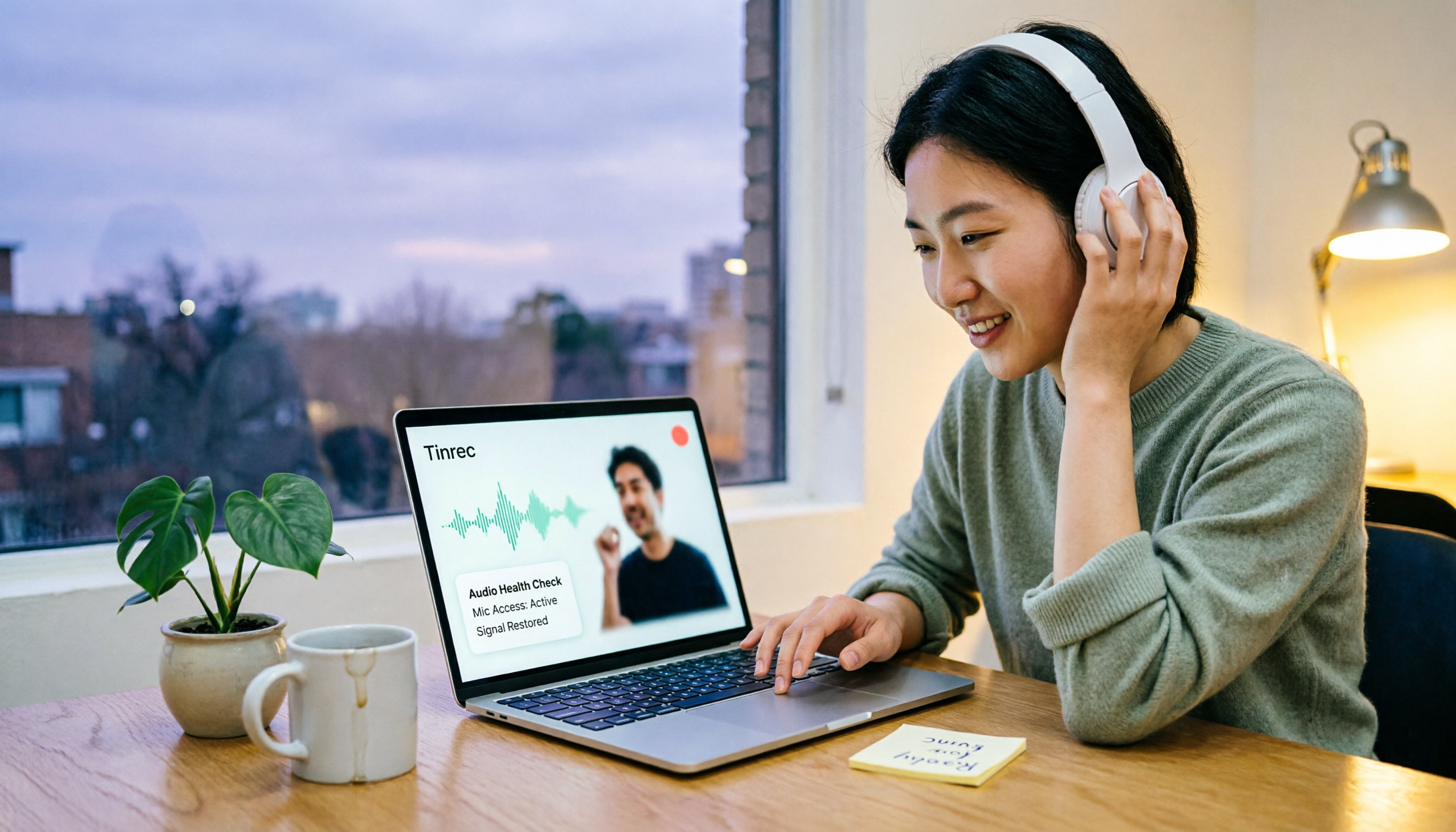
2026年Google Meetのマイクに音声が入らない時の8ステップ完全解決ガイド
Google Meetでマイクに音声が入らない原因は、マイクの故障ではなく、権限設定、デバイス選択、バックグラウンドアプリの競合であることがほとんどです。この記事では8つのステップで、会議内のミュート状態からハードウェア接続まで順番に確認する方法を解説します。会議開始3分前までに音声を復旧できるよう、判断の順序とよくある間違いも紹介します。

【2026年最新】Google Meetが無料な理由とは?3つの真実とTinrecによる会議後整理術
Google Meetが無料なのはGoogleの慈善事業ではなく、顧客獲得戦略と製品の階層化によるものです。本記事では無料版の3つの真実、60分のグループ通話制限、ネイティブ録画機能の欠如という課題を解説し、Tinrecで会議後の文字起こし・要約・ToDoを補完する方法を紹介します。

2026年版 Google Meet着信の5シナリオ検証比較:電源オフ・オフライン・旧バージョン通話は本当に鳴るのか?
スマホの電源が切れている、または電池切れのとき、相手がGoogle Meetで電話をかけたら着信音は鳴るのか?本記事ではGoogle公式説明に基づき5つのシナリオの着信動作、不在着信通知の抜け穴と対処法を整理し、会議後に議事録を保存する実用的なツール選びもまとめます。

2026年Google Meet会議リンクの有効期限3種比較:リンクは失効する?無効後の議事録を救う方法
Google Meetのリンクは永久ではありません。本記事では、カレンダー予定リンク、meet.google.comの「後で会議を作成」、即時会議という3つの作成方法による有効期限の違いを整理し、365日未使用やカレンダー予定削除による失効シナリオを説明します。また、リンク失効後の対処手順や、Tinrecを使って会議の文字起こし・要約・ToDoを残し、リンク失効とともに会議内容が消えるのを防ぐ方法も紹介します。

2026年Google Meetカメラが開かない?6大原因を実測比較:権限、プライバシースイッチ、ハードウェアアクセラレーションの犯人はどれか
Google Meetの会議前に画面が真っ暗になる場合、多くはカメラの故障ではなく、権限、プライバシースイッチ、デバイスの選択ミス、ハードウェアアクセラレーションが原因です。この記事では6つの判断ポイントで最も一般的な原因から順にトラブルシューティングし、カメラ修復後にGoogle Meet内蔵の記録機能とTinrecデスクトップ版のボット不要録音の違いを比較し、会議内容をどの方法で残すべきか判断できるようにします。