

録音を Tinrec に任せて、数分で文字起こしと要約を作成
音声・動画のアップロード、多言語文字起こし、AI 議事録、タスク抽出に対応
2026年おすすめインタビュー文字起こしソフト4選比較:中国語認識・会議後整理・チーム共有の選び方
インタビュー文字起こしソフトはどう選べばいいのでしょうか?正直に言うと、まずこう問い返したいです:インタビューが終わった後、その文字起こしを何に使うつもりですか?
もし答えが「Wordに貼り付けてゆっくり編集する」なら、ほぼどの文字起こしツールでも事足ります。
しかし答えが「3日以内に記事を仕上げる」「5人のインタビューから共通の課題を見つける」「同僚に引き継いでフォローアップしてもらう」なら、比較すべきは認識率だけではなく、録音から成果物までの一連の流れです。
この記事では、私がここ数年テストし、今も使い続けている4つのツールをまとめます。Tinrec(秒聴録音)、雅婷逐字稿、Otter.ai、Nottaです。まず判断基準を明確にし、その後一つずつ解説します。
なぜ「録音した」だけでは「文字起こしがある」ことにならないのか——本当に足りないのはプロセス
60分の深いインタビューの録音ファイルは60分です。しかし本当のコストはその後にかかります。
もう一度聞いて要点を拾い、口語を書き言葉に直し、どの発言が誰のものか印を付け、人名や数字を照合する。3時間はかかります。
週に3件インタビューすれば、毎週9時間が固定で奪われます。この9時間は執筆ではなく、単なる運搬です。
人間による文字起こしは確かに正確ですが、コストが高く、通常1〜3営業日かかるため、締め切り前には間に合いません。だからこそAI文字起こしツールが日常のインタビューの主流解になっています——ただし、正しいプロセスを選ぶことが前提であり、単に「文字に変換する」サイトを選ぶだけではいけません。
インタビュー文字起こしソフトを選ぶ前に、まずこの4つのポイントを理解しよう
1. 認識能力は宣伝数値ではなく、あなたの言語と訛りで判断する
台湾のインタビューで「きれいな中国語」はほとんどありません。中国語と英語の混在、製品コード、人名、時々出る台湾語、これらが常態です。
だから私は公式が書く正確率をあまり見ません。自分で背景ノイズのある古い録音を試し、実際の条件で使えるかどうかを確認します。
2. 文字起こしは素材にすぎず、会議後の処理が成果物
文字起こしだけのツールは、最も時間のかかる作業をそのまま返してくるようなものです。
自動要約、章節分割、ToDo抽出、内容について質問できるAI質問応答があるかどうかで、「原稿をもらう」のか「すぐ使える資料をもらう」のかが決まります。
3. 音声ファイルを保存するか、見つけられるか
インタビューで最も怖いのは2つ:ファイルがなくなること、そして半年後に引用したい言葉の出典が見つからないことです。
ツールが元の音声を保持するか、文字起こしにタイムスタンプがあるか、Ctrl+Fでキーワード検索するのではなく意味検索ができるかで大きな差が出ます。
4. 複数人での共同作業とデータの帰属
個人利用なら問題は小さいです。しかし同僚、アシスタント、外注編集者が関わるなら、データは誰のアカウントに置くのか?枠はどう計算するのか?人が辞めたらデータは持ち出せるのか?を問う必要があります。
これも多くの人が最初は考えず、後で最も痛い目を見る問題です。
Tinrec(秒聴録音)——実際に使った後の主力選択
Tinrec(秒聴録音)は個人とチーム向けのAI会議記録・コラボレーションツールで、Web版、デスクトップ版、モバイル版をサポートします。
その位置づけは「録音を文字にする」ことではなく、会議やインタビューを検索可能、要約可能、質問可能、エクスポート可能な資料に整理することです。
実際の使用3シーン
オンラインインタビューでボットを会議に入れる必要なし。 デスクトップ版はPCのシステム音声を直接キャプチャし、Zoom、Google Meet、Microsoft Teams、Webexなどのオンライン会議を処理します。追加の「参加者」を入れる必要はありません。インタビュー相手にとって画面はすっきりし、それが何かを説明する必要もありません。
録音しながら文字起こし、多言語インタビューはバイリンガルで直接確認。 録音中に原文、訳文、またはバイリンガル内容を確認できるため、外国人インタビューでは翻訳の往復時間を大幅に節約できます。
会議後は原稿ではなく、使えるものをたくさん提供。 システムは要約、章節、要点、ToDoを生成します。さらに質問したいときは、内容に対して直接質問できます。例えば「このインタビュー相手が挙げた3つの主な課題は何か」と聞くと、整理された回答を返し、キーワードの羅列ではありません。さらにレポート、表、文書を生成し、Notion、Google Docs、OneNote、Dropboxなどにエクスポートして加工を続けられます。
録音の整理を手作業から解放
音声・動画をアップロードするだけで、文字起こし、要約、タスクを自動作成
おすすめする3つの理由
第一に、会議後の整理層が充実しています。文字起こし、要約、ToDo、Q&A、エクスポートが連携しており、4つのツール間でファイルを移動する必要がありません。
第二に、中国語や中英混在の会議シーンに比較的スムーズで、リアルタイム翻訳とチーム用ホットワードをサポートし、専門用語を事前に登録できます。実際の効果は録音品質、訛り、背景ノイズ、複数人の発言の重なりに影響されるため、重要な内容はタイムスタンプを参照して聞き直すことをおすすめします。
第三に、チーム版はデータの帰属を明確にしています。チームスペースに会議資料を集中保存し、役割と席を区別します。席のないメンバーも閲覧、再生、読むことはできますが、録音、アップロード、編集、エクスポートには席が必要です。さらに利用分析、監査ログ、音声ゴミ箱(現在30日間保持)、メンバー退職時のリソース引き継ぎ機能があります。
注意すべき点
無料版には枠の上限があり、頻繁にインタビューする人は最終的に有料またはチームプランに切り替える必要があります。実際の価格と権益は正式な購入ページに準じます。チーム版の月払いはUSD 29.80/有料席/月、年払いはUSD 199/有料席/年で、有料席には毎月2,000分のチーム共有インポート枠が提供され、有効なプランではリアルタイム録音は現在分単位で差し引かれません。
また、チーム版は現在チームレベルの共有が中心で、ファイルレベルの細かい権限システムではないため、「ファイルごとに異なる閲覧者を設定する」ことを期待するチームには向きません。
こんな人に適している
毎週インタビューや会議があり、録音後すぐに要点を見つけたい、データを誰かのスマホではなくチームに残したいなら、Tinrecはこのリストの中で最も充実した選択肢です。
Tinrec以外にはどんな選択肢がある?
雅婷逐字稿は台湾の老舗ツールで、台湾訛りの最適化を主打としています。インタビュー相手がよく台湾語を話すなら、そのローカライズ性能がよく話題になります。大きな違いは会議後です。要約、ToDo、内容への質問、チームスペースへのデータ共有を続けたい場合、この層は主打ではなく、別途作業が必要です。
Otter.aiは英語会議の成熟した選択肢で、Basic無料版は月300分、Pro年払いは約USD 8.49/ユーザー/月です。その核心的な強みは英語エコシステムにあり、繁体字中国語や台湾語の認識安定性はアジア市場向けに最適化されたツールに劣ります。インタビューの9割が英語なら、依然として割安です。
Nottaは多言語文字起こしとファイルインポートをカバーし、Freeは月120分、1回の内容は最大3分、Pro年払いは約USD 8.17/月、月1,800分です。1回3分の制限は長編インタビューには不向きで、短い動画や断片処理に適し、長いインタビューには有料プランが必要です。
失敗しないためのガイド:インタビュー文字起こしで最も犯しやすい4つの間違い
間違い1:公式宣伝の正確率だけを見る。 その数字は通常静かな環境から来ています。実際のインタビューにはエアコンの音、キーボードの音、話す速度が速くなったり遅くなったりします。自分の録音で試すことが、どんな文案よりも正確です。
間違い2:文字起こしを終点と考える。 ツールを「録音を文字にする」だけに使うのは、その能力の3分の1しか使っていないのと同じです。1時間のインタビューで1万字以上が生成され、後から手動で要点を探す時間は、文字起こし自体より高くつくことがよくあります。
間違い3:録音同意とデータ保存の処理を忘れる。 録音前にインタビュー相手の同意を得るのは基本マナーであり法律要件でもあります。同時に音声ファイルがどこに保存され、いつまで保持され、誰が見られるかを確認する必要があります。
間違い4:チームで個人アカウントを共有する。 3人が同じアカウントに交互にログインすると、枠が混ざり、権限が分からず、人が辞めるとデータが途切れます。2人以上が関わるなら、席と役割が設計されたチームプランを使うべきです。
まとめ:結局どれを選ぶべきか?
中国語インタビューが必要、会議後に要約と質問が必要、データをチームに残したい → Tinrec(秒聴録音)、録音からレポートまでの一連の流れ。
インタビュー相手がよく台湾語を話す、信頼できる文字起こしだけが必要 → 雅婷逐字稿、ローカル訛りが強み。
9割の内容が英語会議 → Otter.ai、無料300分の枠も試すのに十分。
短い断片、字幕、多言語ファイル処理 → Notta、無料版の1回3分制限に注意。
まだ決められないなら、自分の古いインタビュー録音を無料枠で一度試すことをおすすめします。10分以内に、認識が使えるか、整理されたものを上司に直接渡せるかどうかがわかります。
ツールの違いは、最終的に「どれだけ聞き直す時間を節約できるか」に表れます。
参考ソース
すべての録音を、次の行動につながる成果へ
ログインで文字起こし60分無料。クレジットカードは不要です
おすすめ記事
こちらの記事もおすすめです

2026年Apple Podcastの文字起こし vs Tinrec:5つの次元で比較、中国語コンテンツはどちらが実用的?
Apple Podcastの内蔵文字起こしは無料で便利だが、対応言語は英語・フランス語・スペイン語・ドイツ語の4言語のみで、共有は200文字までに制限されている。この記事では、言語、入力ソース、閲覧体験、会議後の整理、チームガバナンスの5つの次元でApple Podcastの文字起こしとTinrecを比較し、どちらが実際のワークフローに適しているかを判断する手助けをする。

2026年Google Meet会議記録ツール3選の実測比較:画面共有の後、記録を残してくれるのはどれ?
Google Meetでは画面共有が可能で、タブ、ウィンドウ、全画面を共有できますが、音声、権限、同時共有人数でつまずくことがよくあります。この記事ではまず画面共有の4つの重要な設定を説明し、その後Tinrec、Otter.ai、Granola、Nottaといった会議後の整理ツールを実測比較し、どれが本当に会議内容を記録として残せるのかを検証します。

2026年Zoom・Google Meet代替ツール4選を実測比較:無料枠と会議後の整理に最適なのはどれ?
Zoom無料版は40分、Google Meet無料版は60分。ビデオ会議ツールを変えるだけで問題は解決するのか?本記事では「会議後の整理」に焦点を当て、Tinrec、Otter.ai、Granola、Nottaの4ツールの無料枠、議事録作成方法、会議後の成果物を実測比較。乗り換えるべきは通話ツールなのか、それとも会議記録のプロセス全体なのかを判断する手助けをします。

2026年Google Meet会議録画ツール3選の実測比較:無料版の60分制限は解決できるか?
Google Meetの通話自体は無料ですが、3人以上の会議では60分の制限があり、無料版には録画や文字起こしもありません。この記事ではまず「Workspaceに課金すべきか」の判断基準を紹介し、その後3つの会議後整理ツールを実測比較します。Tinrecがデスクトップ版でボットなしにMeetを録画し、文字起こし・要約・ToDoを一度に残す方法を説明します。
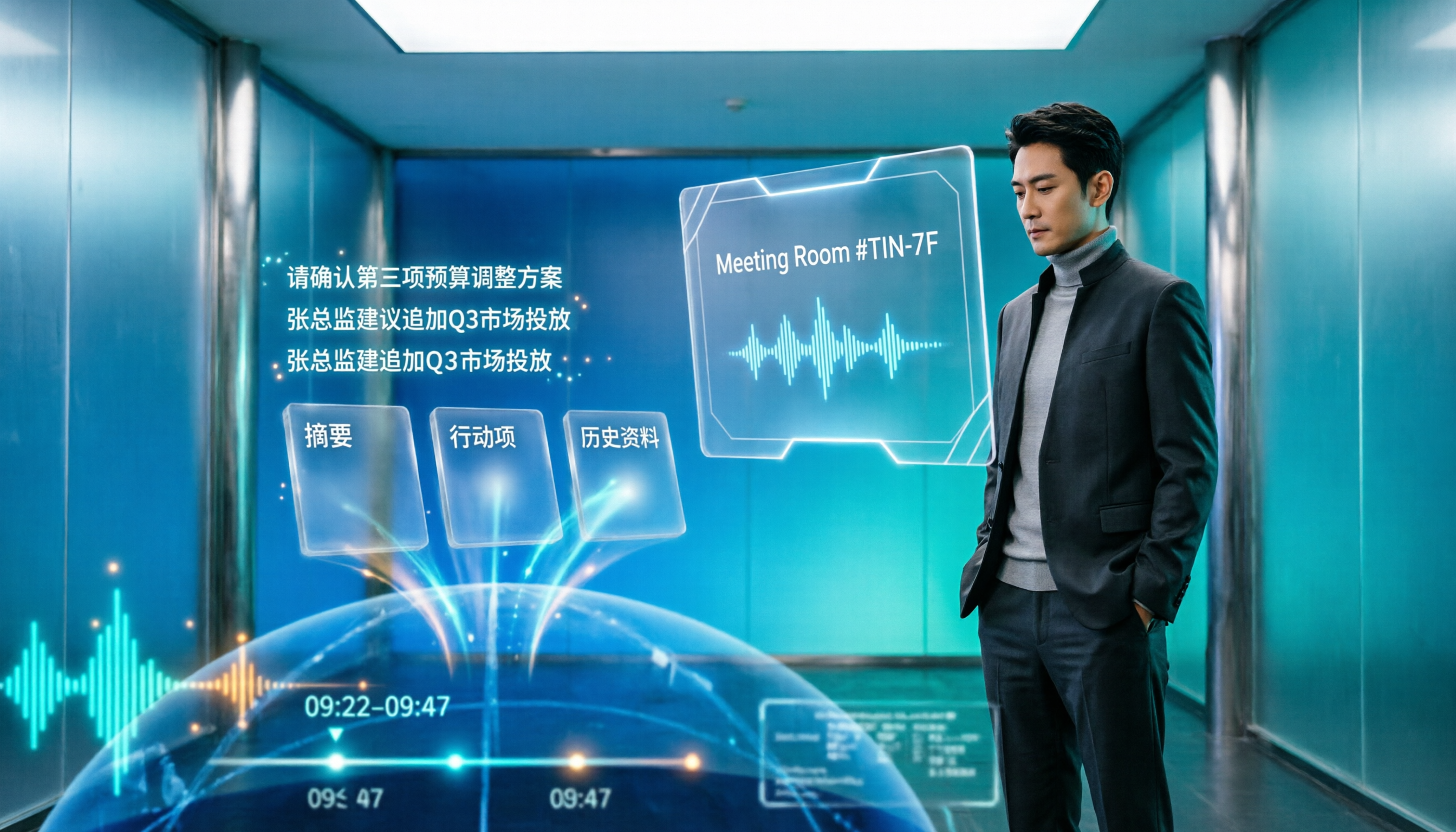
2026年Google Meetリンク記録2方式の実測比較:Tinrecと標準文字起こしはどちらが十分か?
Google Meetリンクはmeet.google.comで始まり、末尾にランダムなコードが付く会議室URLです。クリックすれば入室できますが、会議内容が残るわけではありません。この記事ではよくある3つの誤解から始め、Google Meet標準の録画・文字起こしとTinrec秒聴録音を、記録、会議後の整理、中国語体験、履歴データ、チームでの蓄積の観点で実際に比較し、どちらを使うべきか判断できるようにします。

2026年iPhone会議録音ツール4選を実測比較:Google Meetをアプリなしで参加できるようになった後、議事録はどう整理する?
Google MeetはiPhoneでももちろん使えます。さらに2026年6月からはSafariブラウザから直接参加できるオプションが追加され、アプリのインストール不要、Googleアカウントがなくても名前を入力して参加リクエストを送れるようになりました。この記事ではよくある3つの誤解から始め、iPhoneで会議に参加する方法を実際に比較したうえで、会議後の整理ツール4選(Tinrec、Otter.ai、Notta、Granola)を横断的に実測し、どれが本当に議事録整理の時間を節約できるのかをお伝えします。

2026年Zoom・Google Meet・Tinrec実測比較:会議記録はどの方法が最も時間を節約できるか?
ZoomとGoogle Meetはすでに比較済み。本当に時間を奪うのは会議の1時間ではなく、会議後の整理作業です。この記事ではよくある誤解から入り、Zoom、Google Meet、Tinrecの3つの会議記録方法を実測比較し、ボットなし録音、文字起こし、AI要約、ToDo抽出、クロスプラットフォーム整理、チームでの蓄積の実際の違いを分解。どの組み合わせが最も時間を節約できるかを判断する手助けをします。

2026年Google Meetに時間制限はある?無料版と有料版の違いを5ステップで解説
Google Meetには実際に時間制限がありますが、制限は「アカウントの種類」と「参加人数」によって異なります。無料アカウントでは3人以上の会議が60分に制限され、1対1通話とモバイル通話はこの限りではありません。有料のWorkspaceプランでは延長可能です。この記事では5つのステップで、自分の会議が中断されるかどうかの判断方法、中断後の対処法、そして文字起こしとToDoを残す方法を解説します。
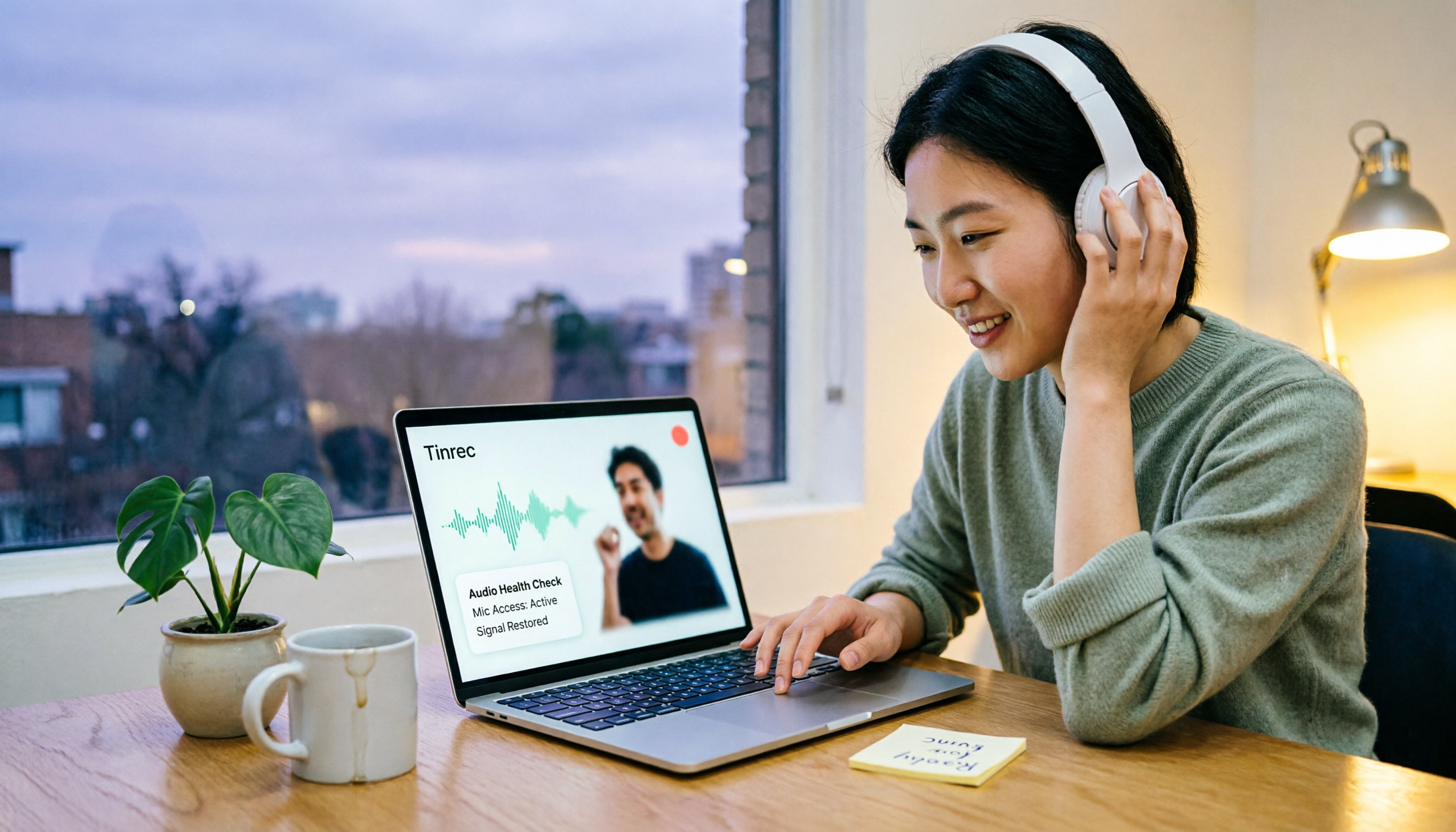
2026年Google Meetのマイクに音声が入らない時の8ステップ完全解決ガイド
Google Meetでマイクに音声が入らない原因は、マイクの故障ではなく、権限設定、デバイス選択、バックグラウンドアプリの競合であることがほとんどです。この記事では8つのステップで、会議内のミュート状態からハードウェア接続まで順番に確認する方法を解説します。会議開始3分前までに音声を復旧できるよう、判断の順序とよくある間違いも紹介します。