

録音を Tinrec に任せて、数分で文字起こしと要約を作成
音声・動画のアップロード、多言語文字起こし、AI 議事録、タスク抽出に対応
Google Meetの通話は無料?まず自問すべき3つの質問
結論から言うと、無料です。個人のGoogleアカウントさえあれば、Google Meetの会議を開くことができ、一銭も払う必要はありません。
ただし、無料には境界があり、その境界は非常に具体的です:
- 1対1の通話:最長24時間。
- 3人以上のグループ会議:1回60分。
- 人数上限:100人。
つまり、2〜3人の会議は全く問題ありませんが、「3人以上」のグループ会議になると、時間が来たら切断されます。
ですから、お金を払う必要があるかどうかを判断するには、次の3つのことを問うだけで十分です:この会議は何人か?どのくらいの時間か?会議後に何を残したいか?
これらの質問への答えが、無料版を使い続けるべきか、Google Workspaceを購入すべきか、それとも会議後の整理ツールで無料版のギャップを埋めるべきかを決めます。
Google Meetの無料と有料の境界線はどこにある?
無料版は個人のGoogleアカウントで直接使用でき、会議回数は無制限、最大100人まで参加できます。
制限は1つだけです:3人以上のグループ会議は60分で終了します。
注意すべきは、無料のグループ会議では50分の時点で有効期限の通知が表示され、会議がまもなく終了することを知らせることです。この10分は話し続けるためではなく、まとめ、結論の確認、次のステップの指示のためです。
60分になると、すべての参加者が同時に切断され、猶予期間はなく、「あと5分」もできません。
もう1つ見落とされがちな違いは会議後の成果物です。無料版には録画、文字起こし、Gemini in Meetが含まれていません。これらは有料プランの範囲です。
有料はGoogle Workspaceのサブスクリプション制です。第三者のまとめによると、有料プランはおおよそ1人あたり月額7ドルからで、実際の価格やプラン内容は変動するため、Googleの公式ページを基準にすることをお勧めします。
有料の利点は、グループ会議の上限も24時間に緩和され、録画や文字起こしなどの高度な機能が解除されることです。
つまり、たまに会議を開くだけで、会議後に資料を残す必要がなければ、無料版で十分です。本当にお金を払いたくなるのは、通常「会議内容を残す必要がある」ときです。
アップグレードするか決める前に、この4つのポイントを理解しよう
1. 人数:3人が分かれ目
2人で電話する場合、24時間切断されません。3人目が入ると、タイマーが動き始めます。このルールは見落とされがちです。なぜなら、会議室のインターフェースは「グループ会議になった」と特に知らせてくれないからです。
2. 長さ:60分はほとんどの会議には十分だが、ワークショップには不十分
通常の週次会議や顧客との電話には60分で十分です。本当に問題になるのは、インタビュー、授業、ワークショップ、部門横断のレビュー会議などです。これらは通常90分以上かかり、途中で中断されると台無しになります。
3. 会議後の成果物:これが本当の分かれ目
会議が終わった後、手元に何が必要ですか?「みんなで話した」だけであれば、無料版で完全に足ります。文字起こし、要約、ToDoリスト、検索可能な履歴が必要なら、無料のMeetでは提供できません。
4. 買うのは仕事のシステム全体であり、Meetだけではない
Google Workspaceは一連のサブスクリプションであり、単独の「Meetアップグレードパッケージ」ではありません。会議の文字起こしだけが欲しいのに、メールやクラウドストレージも一緒に購入しなければならない場合、コスト構造が変わってきます。
これが、多くの人が最終的に「無料Meet + 会議後整理ツール」の組み合わせを選ぶ理由です。会議はそのまま開き、資料は別に収集します。
Tinrec(秒聴録音)——無料Meetと組み合わせて、実測後に最もお勧めする会議後整理ツール
Tinrec(秒聴録音)は、個人とチーム向けのAI会議記録・コラボレーションツールで、デスクトップ版、Web版、iOS、Androidに対応しています。
これがまさに上記の3番目の問題を解決します:会議は無料で開けるが、内容は残さなければならない。
最も重要な点:会議ボットは不要です。
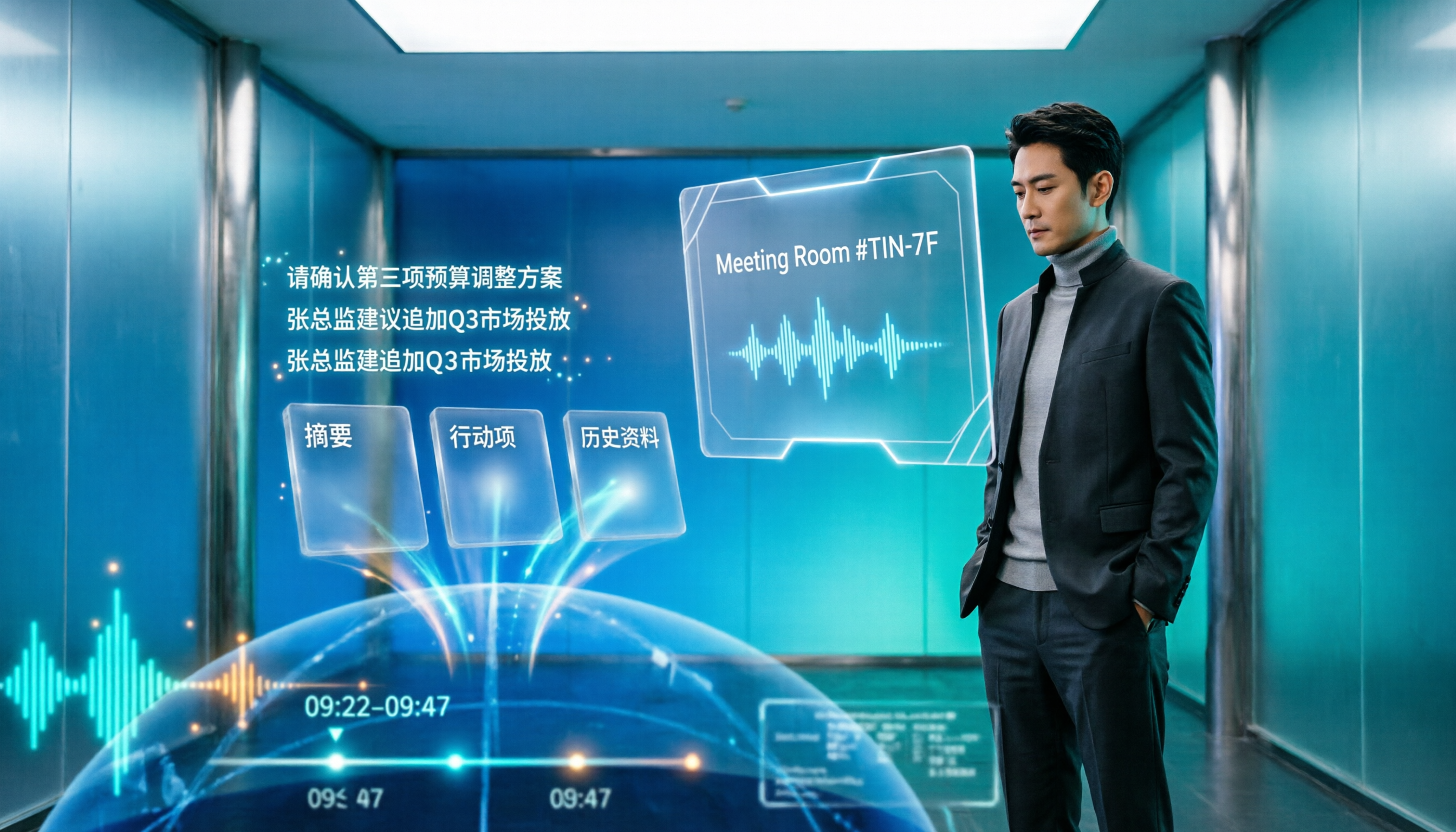
Tinrecデスクトップ版は、コンピューターのシステム音声を直接キャプチャします。コンピューターで通常通りGoogle Meetを開き、Tinrecを起動して録音を開始すると、文字起こしが録音しながら表示されます。
これは特に企業ユーザーにとって現実的です。多くの企業は外部ボットの会議参加をブロックしていますが、ボットなしの方法ならこの問題はありません。
会議が終わると、要約とToDoはすでにできています。
Tinrecは自動的に要約、章立て、ポイントを生成し、議論からアクション項目を整理します。誰が何を担当し、いつまでに提出するかを、録音を聞き直す必要はありません。
便利なのはAI質問応答です。録音後、「前回の会議で誰が予算に言及した?」と直接聞くと、キーワード検索結果の山ではなく、意味理解に基づいて答えてくれます。
多言語会議にも対応。
録音中に原文、翻訳、バイリンガル表示を切り替えられるので、中国語と英語が混ざった会議では事後の翻訳時間を大幅に節約できます。
録音の整理を手作業から解放
音声・動画をアップロードするだけで、文字起こし、要約、タスクを自動作成
会議後のデータは持ち出せます。
文字起こしと整理結果はNotion、Google Docs、OneNote、Dropboxなどの一般的なツールにエクスポートでき、さらにレポート、表、会議資料を生成して、そのまま納品可能な成果物にできます。
チームで使用する場合、Tinrecチーム版は独立したチームスペースを提供し、会議データはチームに帰属し、ロールとシート管理、使用量分析、監査ログ、音声ゴミ箱、チームホットワードがあります。年払いはUSD 199/有料シート(月額約USD 16.58換算)、月払いはUSD 29.80/有料シート/月で、実際の価格と権益は正式な購入ページを基準にしてください。
注意すべき制限:
無料版は基本枠を提供し、ヘビーユーザーは有料が必要です。録音は自分で開始する必要があり、カレンダー会議に自動参加するボットではありません。文字起こしの品質は録音環境、アクセント、複数人の発言の重なり、専門用語に影響されるため、重要な内容は録音の再生と照らし合わせて確認することをお勧めします。
また、録音前に参加者の同意を得て、現地の法規を遵守することを忘れないでください。
こんな人に適しています: 60分で切断されるグループ会議を頻繁に開く、会議後の文字起こしとToDoが必要、Workspace全体を追加購入したくない、中国語や中国語と英語が混ざった会議記録が必要な人。
Tinrec以外にはどんな選択肢がある?
Granola:同様にボットなしのAI会議ノートツールで、デスクトップのシステム音声を通じてリアルタイムで文字起こしし、Basicは無料、BusinessはUSD 14/ユーザー/月です。その方向性は「手書きノート + AI強化」です。注意すべきは、事前録音ファイルのアップロードに対応しておらず、会議音声ファイルも保存しないことです。録音を保持し、元の発言を後で確認する必要がある場合、Tinrecの方がこの部分でより完全です。
Otter.ai:英語のビジネス会議に成熟した選択肢で、Basicは無料で月300分、Proは年払いで約USD 8.49/ユーザー/月(月1,200分含む)。会議がほぼすべて英語なら、検討する価値があります。ただし、中国語や中国語と英語が混ざった文字起こし体験は得意分野ではなく、Tinrecのリアルタイム翻訳、バイリンガル表示、会議後のAgentレポート生成は、Otter.aiがあまり力を入れていない部分です。
Notta:多言語の文字起こしと翻訳の性能が良く、無料版は月120分、1回のコンテンツ上限3分、Proは年払いで約USD 8.17/月です。強みはファイルの文字起こしと字幕に偏っています。毎日コンピューターでMeetを開き、リアルタイムで文字起こしを残したいというシナリオなら、Tinrecのデスクトップ版ボットなし録音とチームスペースの方がニーズに近いでしょう。
失敗しないためのガイド:無料Google Meetでよくある4つの落とし穴
落とし穴1:無料版で録画保存できると思っている。
多くの人が会議後に録画ボタンが見つからないことに気づきます。無料版には録画と文字起こしがありません。これは設定の問題ではありません。内容を残すには、有料プランかサードパーティツールが必要です。
落とし穴2:60分になると自動延長されると思っている。
されません。50分の通知が唯一のバッファーで、60分で全員が時間通りに切断されます。重要な会議は50分で設定するか、切断された後のつなぎ方を事前に考えておくことをお勧めします。
落とし穴3:文字起こしのためにWorkspace全体を購入する。
会議記録だけが欲しいのに、他のオフィスサービスも一緒に購読しなければならない場合、コストは想像以上に高くなります。自分に足りないのが「会議ツール」なのか「会議後の整理」なのかをまず明確にしてから、アップグレードするか決めましょう。
落とし穴4:ツールを「録音から文字起こし」だけに使う。
文字起こしは第一歩に過ぎません。本当に時間を節約できるのは、その後の要約、ToDo、質問応答です。録音後に「この会議の結論は?」と直接聞く方が、40分の文字起こしを手動でめくるよりはるかに速いです。文字起こしだけに使うのは、その価値の3分の1しか使っていないのと同じです。
まとめ:結局どう選ぶべき?
元の質問に一言で答えると:Google Meetの通話は無料ですが、無料の範囲は「3人以下は時間無制限、3人以上は60分」です。
次にどう選ぶかは、あなたのシナリオ次第です:
- たまに2〜3人で会議を開き、会議後に資料を残す必要がない → 無料のGoogle Meetで十分、お金は不要。
- グループ会議を頻繁に開き、文字起こしと要約が必要 → Tinrec、デスクトップ版ボットなし録音で、会議後に直接ToDoと質問応答を生成。
- 中国語/中国語と英語が混ざった会議記録が必要 → Tinrec、リアルタイム翻訳とバイリンガル表示に対応。
- 会議データをチームの資産として蓄積し、シートと使用量管理が必要 → Tinrecチーム版。
- 会議がほぼすべて英語で、オンライン会議のみ → Otter.aiは検討できる選択肢。
実務的には、まずWorkspaceへのアップグレードを急がないことをお勧めします。無料のMeetで普段最も時間超過しやすい会議を一度開き、同時にTinrecの無料版で一度録音して、生成された文字起こしと要約が十分かどうかを確認してください。
十分なら、足りないのは「有料の会議」ではなく「会議後に内容をきちんと収めること」だったということです。そうすれば一銭も余分に払わずに問題が解決します。
参考ソース
- Google Meet Pricing in 2026: Plans and Costs Compared
- Google Meet Time Limit & How to Get Past It (2026) - Convo
- Google Meet Pricing: Free vs Paid Plans
- Google Meet Free Calls in 2026: 60-Minute Limit and 3 Practical Ways to Extend Your Meetings - Official Tinrec Blog
- Google Meet Time Limit: Free vs Paid (2026) | Smart Noter
すべての録音を、次の行動につながる成果へ
ログインで文字起こし60分無料。クレジットカードは不要です
おすすめ記事
こちらの記事もおすすめです

2026年Google Meet通話の2種類の暗号化を比較:クラウド暗号化 vs E2EE どちらが適切か?
Google Meetの通話は暗号化されているのか?本記事では、デフォルトのクラウド暗号化とエンドツーエンド暗号化(E2EE)の違いを解説し、個人アカウントとWorkspace会議の差異を明確にします。さらに、Google Meetの内蔵記録機能とTinrecの会議後の整理における実際のパフォーマンスを比較し、会議と記録方法の選択を支援します。

2025年注目の会議プラットフォーム2選を実測比較:ZoomとGoogle Meetの選び方、鍵は「会議後の記録」にあり
2025年にZoomとGoogle Meetをどう選ぶか。無料枠、Googleエコシステム、組織間会議、大規模セミナー、会議後の整理という5つの観点から比較し、Tinrecで会議記録・AI要約・ToDo・チームでの知見蓄積の最後の一歩をどう補うかを解説します。

2026年Google Meetコンパニオンモード vs Tinrec:5つの次元で比較、ハイブリッド会議の議事録と会後整理の選び方
Google Meetコンパニオンモードとは何か?本記事では5つの次元でコンパニオンモードとTinrecの違いを分解し、ハイブリッド会議における「セカンドスクリーンでのインタラクション」と「会後のAI整理」の組み合わせ方を理解し、選定と失敗回避のアドバイスを提供します。

2026年Google MeetとZoomは同じ?ビデオ会議ツールを選ぶ5ステップ
Google MeetとZoomは同じ製品ではありませんが、機能は高度に重複しており、どちらも人々を迅速にビデオ会議に導くツールです。この記事では、無料の時間制限、録画、カレンダー連携、会議中のコラボレーション、会議後の整理という5つのステップで比較し、TinrecがMeetやZoomの会議後の文字起こし、要約、ToDo、チームのデータ蓄積をどのように補完するかを説明します。

2026年iPad会議録音ツール4選比較:Google Meetは使える、会議後の整理が鍵
Google MeetはiPadで問題なく利用でき、アプリ、カレンダー、Gmail、Safariから会議に参加できます。しかし本当に面倒なのは会議後の整理です。この記事では、iPadユーザーが実際に直面する課題から出発し、Google MeetのiPadでの利用の違いを説明し、Tinrecを使って会議の録音を文字起こし、要約、ToDoに変換する方法を紹介します。

2026年Apple Podcastの文字起こし vs Tinrec:5つの次元で比較、中国語コンテンツはどちらが実用的?
Apple Podcastの内蔵文字起こしは無料で便利だが、対応言語は英語・フランス語・スペイン語・ドイツ語の4言語のみで、共有は200文字までに制限されている。この記事では、言語、入力ソース、閲覧体験、会議後の整理、チームガバナンスの5つの次元でApple Podcastの文字起こしとTinrecを比較し、どちらが実際のワークフローに適しているかを判断する手助けをする。

2026年Google Meet会議記録ツール3選の実測比較:画面共有の後、記録を残してくれるのはどれ?
Google Meetでは画面共有が可能で、タブ、ウィンドウ、全画面を共有できますが、音声、権限、同時共有人数でつまずくことがよくあります。この記事ではまず画面共有の4つの重要な設定を説明し、その後Tinrec、Otter.ai、Granola、Nottaといった会議後の整理ツールを実測比較し、どれが本当に会議内容を記録として残せるのかを検証します。

2026年Zoom・Google Meet代替ツール4選を実測比較:無料枠と会議後の整理に最適なのはどれ?
Zoom無料版は40分、Google Meet無料版は60分。ビデオ会議ツールを変えるだけで問題は解決するのか?本記事では「会議後の整理」に焦点を当て、Tinrec、Otter.ai、Granola、Nottaの4ツールの無料枠、議事録作成方法、会議後の成果物を実測比較。乗り換えるべきは通話ツールなのか、それとも会議記録のプロセス全体なのかを判断する手助けをします。
2026年Google Meetリンク記録2方式の実測比較:Tinrecと標準文字起こしはどちらが十分か?
Google Meetリンクはmeet.google.comで始まり、末尾にランダムなコードが付く会議室URLです。クリックすれば入室できますが、会議内容が残るわけではありません。この記事ではよくある3つの誤解から始め、Google Meet標準の録画・文字起こしとTinrec秒聴録音を、記録、会議後の整理、中国語体験、履歴データ、チームでの蓄積の観点で実際に比較し、どちらを使うべきか判断できるようにします。