

録音を Tinrec に任せて、数分で文字起こしと要約を作成
音声・動画のアップロード、多言語文字起こし、AI 議事録、タスク抽出に対応
iPadでGoogle Meetのリンクを受け取り、指が画面の前でためらいました:タブレットで本当に会議ができるのか?たとえ参加できても、会議の内容をどうやって残すのか?
この記事では2つのことを明確にします:Google MeetがiPadで使えるかどうか、そして会議が終わった後、「誰が何を言ったか、誰が何をすべきか」をどう処理するかです。
Google MeetはiPadで使えるのか?
はい、公式にサポートされています。
Googleのサポート文書には明確に記載されています:iPhoneとiPadはGoogle Meetアプリ、Googleカレンダー、またはGmailを通じてビデオ会議に参加できます。3つの方法すべて可能で、違いはその時「他人の会議に参加する」のか「自分で会議を開始する」のかです。
公式もアプリでの参加を推奨しており、最も完全な体験ができます。一時的にリンクをクリックして傍聴するだけなら、Safariブラウザから参加しても構いません。
注意すべき点は、参加方法によって画面共有ができるか、ホワイトボードが使えるかが変わり、会議の安定性も異なります。たまにリンクをクリックするだけの人には関係ありませんが、毎週会議を開き、画面を共有する必要があるなら、アプリをインストールすることをお勧めします。
簡単に言えば:iPadでGoogle Meetを開くのに問題はなく、心配する必要はありません。
会議が終わった後こそ、iPadユーザーの本当の悩み
私自身の経験では、会議自体が問題になることはなく、会議の後が問題です。
シナリオ1:会議をしながらメモを取る
iPadの画面はそれほど大きくなく、Google Meetを開き、メモを開き、切り替えているうちに、3点目を話しているときには、さっきの重要な発言がどこにあったか見つからなくなります。
シナリオ2:会議後に「誰が何を言ったか」を探す
3日後、上司から「前回の予算の数字は誰が提案したっけ?」と聞かれます。誰かが言ったことは覚えているけれど、メモを探しても見つかりません。録音を聞き直す?1時間の会議を最初からもう一度聞く必要があります。
シナリオ3:iPadで会議、PCで整理
タブレットで録音したものはデバイスに散らばり、会議後にPCでまた打ち直す。これを3回やれば、何とかする方法を探したくなります。
ここ数年で私が試した会議録音ツールは大きく4種類に分けられます:プラットフォーム内蔵の文字起こし、純粋な文字起こしツール、AI会議アシスタント、そしてAI録音ハードウェアです。この記事では一つ一つ比較するのではなく、私が現在最もよく使っている一連の流れを直接説明します:Tinrecを使って会議を検索可能で質問可能なデータに変える方法です。
Tinrecは何をしてくれるのか?
Tinrec(秒聴録音)は個人とチーム向けのAI会議録音・コラボレーションツールです。その位置づけは「録音を文字にする」ことではなく、会議の内容を仕事を続けられるデータに整理することです。
リアルタイム録音文字起こし:録音しながら文字起こしが進み、会議が進行するのと同時に文字起こしが生成されます。iPadで会議中に直接テキストを見て重要な点が漏れていないか確認でき、会議後に最初から聞き直す必要はありません。
音声・動画ファイルの文字起こし:すでに録音した会議ファイル、インタビュー録音、講座動画をアップロードすれば文字データに整理できます。「会議後に整理しようと思った」人に特に便利です。
AI要約とチャプター:長い会議で最も困るのは構造がないことです。Tinrecは自動的に要約を生成し、内容をチャプターに分割するので、流し読みで会議全体のポイントを把握できます。
ToDo抽出:議論から「誰が何を担当し、いつまでに提出するか」を整理します。これは手書きメモでは難しいことです。会議中に誰もあなたが書き写すのを待ってくれませんから。
AI Q&A:文字起こしが完成したら、直接質問できます——「会議で誰が予算に言及したか?」「顧客の価格に対する懸念は何か?」。意味理解に基づいて直接回答するので、自分でキーワードを検索する必要はありません。
リアルタイム翻訳とバイリンガル表示:中日英混合の会議では、原文、訳文、またはバイリンガル対照を切り替えられます。
多形式エクスポート:整理した結果をNotion、Google Docs、OneNote、Dropboxなどのツールに持ち込んで続けて使えます。打ち直す必要はありません。
チームスペース(チーム版):会議データはチームスペースに集中保存され、メンバーは過去の会議を閲覧し、録音とインポートの権益を共有でき、管理者はロール、シート、使用量、監査を管理できます。
実際の活用シーン
オンライン会議:Google Meet、Zoom、Teams
PCでGoogle Meetを開く場合、Tinrecデスクトップ版がシステム音声を直接キャプチャするので、会議ボットを招待する必要はありません。これは外部顧客との会議で特に重要です——「会議に参加しているあのアカウントは誰か」と相手に説明する必要がありません。
iPadではモバイル録音が中心で、外出先で急に会議に参加する場合や、会議後にファイルをアップロードして整理するのに適しています。2つの方法の役割を明確に分けておかないと、期待を誤ります。
対面インタビューと顧客コミュニケーション
iPadをテーブルに置いてボタンを押すだけで録音でき、インタビュー終了後に文字起こし、要約、ToDoが一緒に出てきます。営業やカスタマーサクセスのチームが要件、異議、今後の約束を記録するのに使い、後から思い出すよりはるかに信頼できます。
授業、講演、社内研修
2時間の授業で、重要な部分は往往にして20分だけです。Tinrecで文字起こしした後、AI Q&Aを組み合わせれば、復習時に「講師が言及した3つのフレームワークは何か」と直接聞け、ノートを最初から見るより速いです。
録音の整理を手作業から解放
音声・動画をアップロードするだけで、文字起こし、要約、タスクを自動作成
コンテンツ整理と知識の蓄積
会議、インタビュー、録音が徐々に蓄積された後、本当に価値があるのは「振り返って調べられるか」です。チーム版はこれらのデータを同じスペースに集中させ、新しいメンバーが参加しても過去の文脈を見ることができます。
TinrecでiPad会議を整理する4つのステップ
ステップ1:録音を開始
Tinrecアプリを開き、録音ボタンを押します。会議開始前にマイクの収音位置を確認し、iPadをテーブルに置き、発言者からあまり離れないようにすると、効果が大きく変わります。
ステップ2:録音しながら文字起こしを確認
会議中、画面に同期してテキストが表示されます。うつむいて必死にメモを取るより、余光でざっと見て、重要な文を見つけたらマークする方が、会議後に大幅に時間を節約できます。
ステップ3:会議後に要約、チャプター、ToDoを見る
会議が終わると、要約とチャプターはすでに整理されています。まず要約を見て全体像を把握し、次にチャプターを照らし合わせて詳細を探し、最後にToDoの担当者と期限を確認します。
ステップ4:質問とエクスポート
疑問点はAI Q&Aで直接質問し、確認後に結果をGoogle DocsやNotionにエクスポートして、元のワークフローに接続します。
iPad会議録音ツールを選ぶ際の4つの注意点
1. クロスデバイスでつながるか
iPadで会議、PCで整理は日常です。Tinrecはモバイルアプリ、ウェブ版、デスクトップ版を提供し、データは同じアカウントにあり、ファイルをあちこちに移動する必要はありません。
2. 中国語と中英混合のパフォーマンス
台湾の会議で純粋な中国語だけのことはほとんどありません。Tinrecは中国語、繁体字中国語、多言語会議をサポートし、チームのホットワードで社内の専門用語を維持することもできます。実際の効果は録音品質、アクセント、騒音、複数人の同時発言に影響されるため、実際の録音で試すのが最も正確だと私は思います。
3. 文字起こし後に整理を手伝ってくれるか
文字起こしだけを提供するツールは、整理作業をそのまま返してくるようなものです。Tinrecの価値は後半にあります:要約、チャプター、ToDo、AI Q&A、翻訳、エクスポート、これらが本当に時間を節約する部分です。
4. 枠と料金体系
Tinrec個人版には基本枠を体験できる無料版があり、短期集中利用には週カード、毎週安定して会議があるならPro月カード、長期的にデータを蓄積するなら年カードが適しています。
チーム版は独立したチームスペースで、複数人で1つのアカウントを共有するものではありません。現在、チーム月払いはUSD 29.80/有料シート/月、年払いはUSD 199/有料シート/年(約USD 16.58/月)です。初回資格のあるチームは7日間、1つの無料シート、300分のチーム共有インポート枠を試用できます。有料シートは1シートあたり毎月2,000分のチーム共有インポート枠が提供され、リアルタイム録音は有効なプランとシートの下では現在分単位で差し引かれません。
実際の価格とキャンペーン内容は、正式な購入ページを基準にしてください。
ちなみにチームガバナンス:チーム版は「ロール」と「シート」を分けています——ロールは誰がチームとメンバーを管理できるかを決め、シートは録音、アップロード、編集、エクスポートができるかを決めます。シートのないメンバーもチームデータの閲覧、再生、読書は可能です。メンバーが退職したりシートを失った場合、チームリソースは他の人に引き継ぐことができ、個人アカウントと一緒に消えることはありません。
よくある質問
Q1:iPadにアプリを入れず、SafariだけでGoogle Meetに参加できますか?
はい。会議リンクをSafariで開けば参加できます。たまに会議に参加するだけなら問題ありません。ただし画面共有、ホワイトボードなどの機能は参加方法に影響されるため、長期的に使うならアプリをインストールすることをお勧めします。
Q2:TinrecでiPad上のGoogle Meetをどう録音しますか?
2つのケースに分かれます。会議がPCでGoogle Meetを実行している場合、Tinrecデスクトップ版でシステム音声をキャプチャするのが最も直接的で、ボットを会議に参加させる必要はありません。会議がiPad上で行われている場合、Tinrecモバイルで録音するか、会議後に音声ファイルをアップロードして文字起こしします。
Q3:無料版で足りますか?
週に1、2回の録音整理だけなら、無料版で試すのは合理的です。しかし毎週会議があるなら、無料枠はすぐに底をつきます。その時に週カードやProを評価する方が現実的です。
Q4:文字起こしの精度は保証されますか?
「固定98%」という主張は信じないことをお勧めします。収音品質、環境騒音、アクセント、複数人の発言の重なり、専門用語が結果に影響します。より現実的な方法は:重要な内容は文字起こしのタイムスタンプと録音の再生で一度確認することです。
Q5:会議録音には事前に同意が必要ですか?
必要です。録音と文字起こしは個人情報と現地の法規に関わるため、録音開始前に参加者に告知し同意を得ることは、基本的な礼儀であり自己防衛でもあります。
Q6:個人版とチーム版の違いは?
個人版のデータは個人アカウントに帰属します。チーム版は独立したチームスペースを提供し、データはチームに帰属し、メンバー、ロール、シート、使用量分析、監査ログ、音声ごみ箱などの管理機能が追加されます。チーム音声は削除後にごみ箱に入り、現在30日間保持され、完全に削除する前は復元できます。
まとめ
最初の質問に戻ります:Google MeetはiPadで使えるのか?答えははい、しかもアプリでの参加が最も良い体験です。
本当の違いは「会議ができるかどうか」ではなく、「会議の後に何を残したか」です。会議後に1時間の録音を聞き直すより、ツールに文字起こし、要約、ToDoを準備してもらいましょう。
もし手元に会議の録音があれば、まずTinrec無料版で一度試してみてください——録音から要約、ToDo、Q&Aまで一通りやってみれば、この流れがあなたの仕事のリズムに合うかどうか大体判断できるはずです。
参考資料
- How to Use Google Meet on iPad in 2026: A Complete 5-Step Guide - Official Tinrec Blog
- Join a meeting - iPhone & iPad - Google Meet Help
- Download the Google Meet app - iPhone & iPad - Google Meet Help
- Start or schedule a Google Meet video meeting - iPhone & iPad - Google Meet Help
- Google Meet - App Store - Apple
すべての録音を、次の行動につながる成果へ
ログインで文字起こし60分無料。クレジットカードは不要です
おすすめ記事
こちらの記事もおすすめです

2026年Google Meet ビデオ通話完全ガイド:オンライン会議から会議後の記録まで実践チュートリアル
Google Meet は確かにビデオ通話サービスですが、通話終了後の文字起こし・要約・ToDo こそが本当に時間がかかる部分です。この記事では読者の判断ポイントから入り、Meet にできること・足りないこと、そして Tinrec がデスクトップ版のボット不要録音で会議後の整理とチーム連携をどう補うかを説明します。

2026年版 Google Meet 会議録音ツール4選を実測比較:ボットなしで文字起こしは可能?
Google Meet での会議は便利だが、会議後の整理は負担が大きい。本記事では中間管理職の実測視点から、Tinrec、Otter.ai、Granola、Notta の4ツールを Google Meet シーンでの音声取得方法、中国語の文字起こし、会議後の成果物、チームでの資産化能力で比較し、よくある選定の誤解3つを整理。会議後に費やす2時間を本当に削減できるツール選びの判断材料を提供する。

2026年UAEで使える会議ツール3選の評価:Google Meetはドバイで利用可能か?
Google MeetがUAEで使えるかどうかは、公開情報が依然として分かれています。本記事では実際の利用状況、4つの判断ポイント、TeamsとZoomの代替案、そしてTinrecを使って会議内容を文字起こし・要約・ToDoに記録する方法を整理します。

2026年3つの会議記録方法を実測比較:ホストが退席したらGoogle Meetの会議は終了するのか?
ホストが途中で退席した場合、Google Meetの会議は終了するのか?本記事では「通話から退出」と「通話を終了」の2つの結果、繰り返し会議の隠れたルールを分解し、3つの会議記録方法を実測比較します。ホスト退席後に記録が途切れがちな理由と、Tinrecがボットなし録画で文字起こし・要約・ToDoを残す方法を説明します。

2026年おすすめ会議録音ツール4選比較:ドバイでGoogle Meetは使える?会議記録の残し方
ドバイでGoogle Meetは使えるのか?多くのユーザーは利用可能と報告していますが、VoIP規制により接続品質にばらつきがあります。本記事では実際の利用状況を整理し、録音方法・音声ファイルの保存・中国語認識・会議後の出力という4つの観点からTinrec、Otter.ai、Granola、Nottaの違いを比較。国際会議で最も失敗しにくい記録方法の選択を支援します。
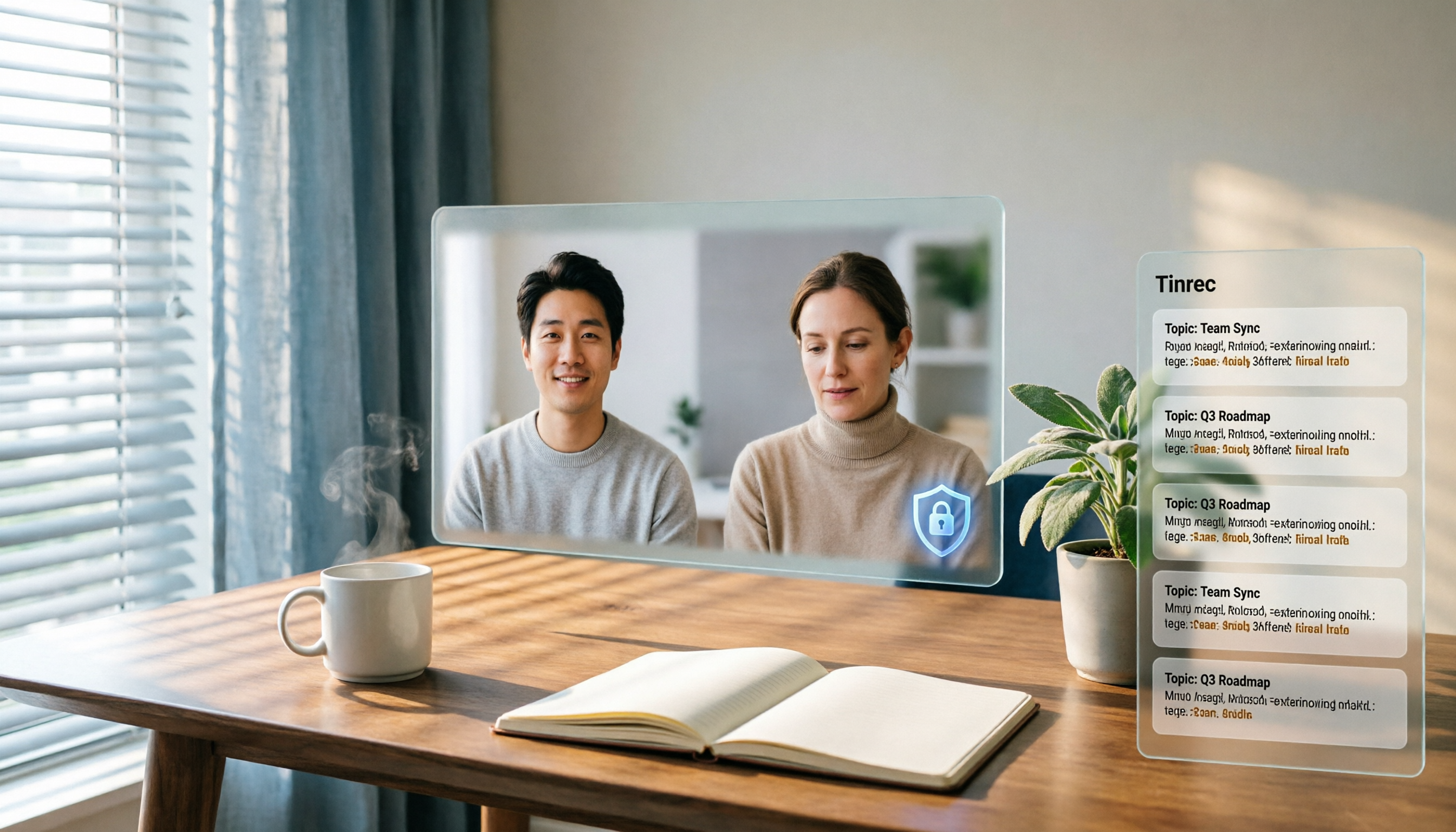
2026年Google Meet通話の2種類の暗号化を比較:クラウド暗号化 vs E2EE どちらが適切か?
Google Meetの通話は暗号化されているのか?本記事では、デフォルトのクラウド暗号化とエンドツーエンド暗号化(E2EE)の違いを解説し、個人アカウントとWorkspace会議の差異を明確にします。さらに、Google Meetの内蔵記録機能とTinrecの会議後の整理における実際のパフォーマンスを比較し、会議と記録方法の選択を支援します。

2025年注目の会議プラットフォーム2選を実測比較:ZoomとGoogle Meetの選び方、鍵は「会議後の記録」にあり
2025年にZoomとGoogle Meetをどう選ぶか。無料枠、Googleエコシステム、組織間会議、大規模セミナー、会議後の整理という5つの観点から比較し、Tinrecで会議記録・AI要約・ToDo・チームでの知見蓄積の最後の一歩をどう補うかを解説します。
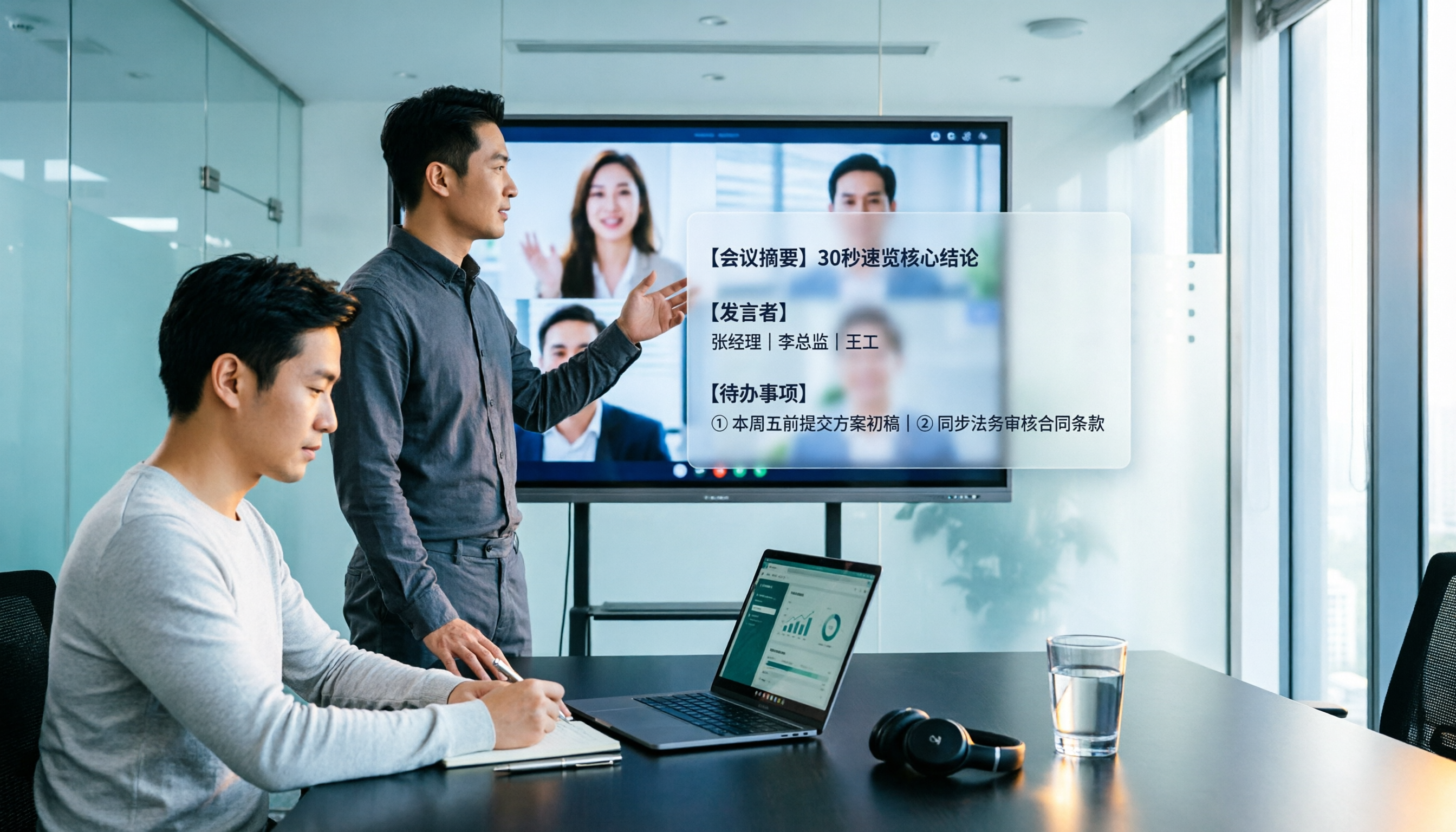
2026年Google Meetコンパニオンモード vs Tinrec:5つの次元で比較、ハイブリッド会議の議事録と会後整理の選び方
Google Meetコンパニオンモードとは何か?本記事では5つの次元でコンパニオンモードとTinrecの違いを分解し、ハイブリッド会議における「セカンドスクリーンでのインタラクション」と「会後のAI整理」の組み合わせ方を理解し、選定と失敗回避のアドバイスを提供します。

2026年Google MeetとZoomは同じ?ビデオ会議ツールを選ぶ5ステップ
Google MeetとZoomは同じ製品ではありませんが、機能は高度に重複しており、どちらも人々を迅速にビデオ会議に導くツールです。この記事では、無料の時間制限、録画、カレンダー連携、会議中のコラボレーション、会議後の整理という5つのステップで比較し、TinrecがMeetやZoomの会議後の文字起こし、要約、ToDo、チームのデータ蓄積をどのように補完するかを説明します。