

録音を Tinrec に任せて、数分で文字起こしと要約を作成
音声・動画のアップロード、多言語文字起こし、AI 議事録、タスク抽出に対応
こんなハイブリッド会議に遭遇したことはありませんか?会議室に3、4人が1台のノートPCに群がり、マイクは1本、カメラは1台だけ。リモートの同僚はそれぞれチャットを開き、挙手ボタンを押し、アンケートに投票できるのに、会議室にいる人はカメラに向かって見つめるしかない。Google Meetのコンパニオンモードはこのギャップを解決するためにあります——しかし、それは会議中のインタラクションだけを解決し、会後の文字起こし、要約、ToDoは別途考える必要があります。
ハイブリッド会議の課題:会議室にいる人が「二級市民」のように感じるのはなぜ?
最初のシナリオ:会議室のハードウェアにはマイクとカメラが1セットしかなく、誰かが会議室に座っていると、リモートの同僚のように個別にチャットで入力したり、挙手ボタンを押したり、投票に答えたりすることができません。すべてのインタラクションは会議室のそのデバイスを通じてのみ可能ですが、会議室のハードウェアが対応しているとは限りません。
第二のシナリオ:会議が終わると、皆が散り散りになります。誰が見積書を送ると約束したか、誰が来週進捗を追う責任者か、すべて口頭の議論に残ります。手書きのメモはあちこちに散らばり、3日後には誰も結論を覚えていません。
第三のシナリオ:参加者の半分がオンライン、半分が会議室にいる場合、議論の途中でリモートの同僚は会議室のホワイトボードが見えず、会議室のメンバーはリモートで共有された画面が見えません。2つの体験が議論を分断しやすくなります。
Google Meetコンパニオンモードの設計は、会議室のメンバーが自分のスマートフォン、タブレット、またはノートPCを使って、セカンドデバイスとして同じ会議に参加できるようにすることです。参加後、マイクとカメラはデフォルトでオフになり、音声フィードバックを引き起こしませんが、チャット、挙手、投票、Q&A、画面共有などの個人制御権を取得できます。しかし、あなたの問題が「会後に誰も議事録を整理しない」ことであれば、コンパニオンモードは役に立ちません。それは別のレベルの問題です。
ハイブリッド会議ソリューションを選ぶ前に、まず理解すべき4つのポイント
1. 会議中のインタラクションが平等かどうか。 参加者が個別にチャット、投票、挙手できるか、それとも全員が1つの制御権を共有するのか?コンパニオンモードのようなセカンドスクリーン機能は、まさにこれを解決します。
2. 会後に自動で文字起こしと要約を生成できるか。 会議を録音するだけでは不十分で、テキストに変換し、要点を抽出し、ToDoを抽出する必要があります。そうでなければ、議事録は依然として手動で録音を聞き直す必要があります。
3. ボットなしの録音をサポートしているか。 会議ボットを会議に投入することは、参加者を1人増やすことと同じで、気にする人もいます。デスクトップ版はコンピュータのシステム音声を直接キャプチャし、会議の流れを妨げないのが別の方法です。
4. チームデータを蓄積・管理できるか。 会議データが個人アカウントに残っていると、メンバーが退職すると持ち去られます。チームスペース、役割、席数、使用量、監査記録こそが長期的なコラボレーションの基盤です。
これら4つのポイントは、まさにGoogle MeetコンパニオンモードとTinrecの違いに対応しています。前者は会議中のインタラクションに強みがあり、後者は会後の整理とチームでの蓄積を補完します。
Tinrec(秒聴録音)——ハイブリッド会議の会後整理の第一選択
Tinrec(秒聴録音)は、個人とチーム向けのAI会議記録・コラボレーションツールで、リアルタイム録音、ボットなしのオンライン会議文字起こし、音声・動画ファイルのインポート、リアルタイム翻訳をサポートし、要約、章節、ToDo、マインドマップを自動生成します。音声をテキストに変換するだけでなく、会議内容についてAIとQ&Aしたり、一般的なツールにエクスポートしたり、チームスペースで会議データを一元管理できます。
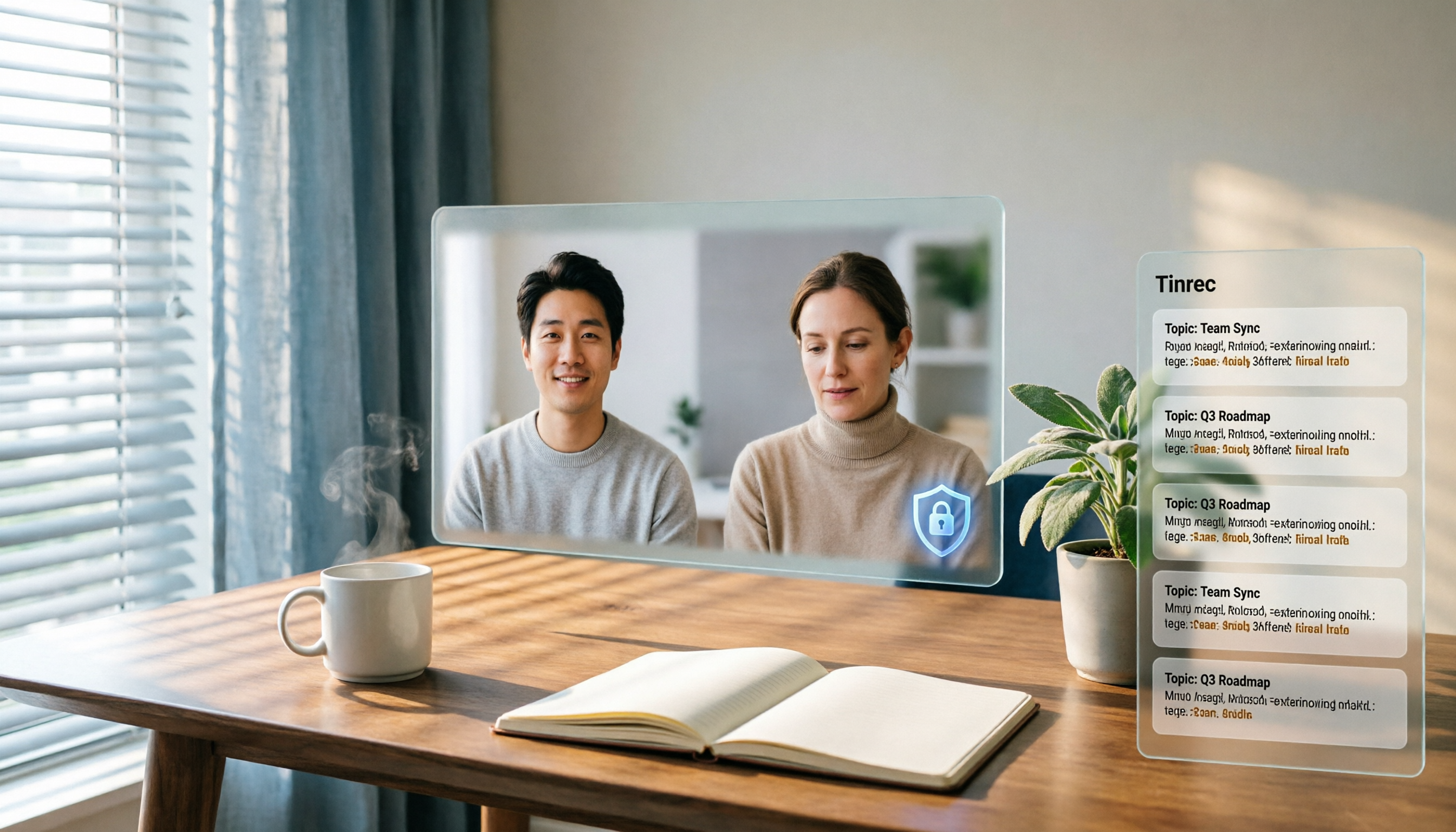
実際の使用では、Google Meetハイブリッド会議を次のように進められます:会議開始前にTinrecデスクトップ版を開くと、コンピュータのシステム音声を直接キャプチャし、会議ボットを招待する必要はありません。会議中、Tinrecは録音しながら文字起こしし、リアルタイムの文字起こしが発言に合わせて更新されます。多言語会議では、原文、翻訳、バイリンガル表示を切り替えられます。
会議終了後、AI要約、章節、ToDoが自動生成されます。誰が何を担当し、締め切りがいつか、録音を聞き直す必要はありません。また、Tinrecに直接尋ねることもできます:「前回の会議で誰が予算に言及しましたか?」それはキーワード検索結果を返すだけでなく、意味理解に基づいて回答します。この対話型クエリが、一般的な文字起こしツールとの最大の違いです。
チームで使用する場合、Tinrecチーム版は会議録音、文字起こし、要約、ToDoを同じチームスペースに集中させます。新メンバーは過去の会議データを閲覧でき、管理者は役割、席数、共有権限、使用量、監査ログを管理できます。メンバーが退出したり席を失ったりした場合、チームリソースは他の有効なメンバーに引き継ぐことができ、個人に付随して離れることはありません。
利点としては:第一に、会議ボットが不要で、デスクトップ版はGoogle Meet、Zoom、Microsoft Teams、Webexのシステム音声を直接録音でき、参加者への干扰が最小限です。第二に、会後の出力が完全で、文字起こし、要約、章節からToDo、AI Q&Aまで一度に揃います。第三に、チーム版には席数、使用量、監査ガバナンスがあり、会議資産を蓄積する必要がある部門に適しています。
録音の整理を手作業から解放
音声・動画をアップロードするだけで、文字起こし、要約、タスクを自動作成
制限も明確にしておきます:無料版には基本枠があり、ヘビーユーザーは有料が必要です。チーム版は有料席数に基づく価格で、年払いで月額約USD 16.58/席に相当します。実際の文字起こし効果はマイクの品質、環境ノイズ、アクセント、複数人の発言の重なりに影響されるため、固定の正確率を期待することはお勧めしません。
誰に適しているか?頻繁にハイブリッド会議を行い、中国語の文字起こしと会後の追跡が必要で、会議データをチームスペースに残したい人にとって、Tinrecは現在最も統合度の高い選択肢の一つです。
Google Meetコンパニオンモードとは?使い方は?
Google Meetコンパニオンモードの公式定義は非常に直接的です:セカンドスクリーンでGoogle Meet会議に参加できるようにします。参加後、マイクとカメラはデフォルトでオフになり、音声フィードバックを防ぎます。言い換えれば、あなたは会議室にいるかもしれませんが、同時にスマートフォンやノートPCで個人として同じ会議に参加し、チャット、挙手、投票、Q&A、画面共有などの制御権を取得できます。
使用プロセスは複雑ではありません:スマートフォン、タブレット、またはコンピュータでGoogle Meetを開き、コンパニオンモードを選択して会議に参加します。会議がすでに会議室に接続されている場合、システムにRoom check-inオプションが表示されます。チェックイン後、あなたの名前が参加者リストと会議室タイルに表示され、他の人が誰が発言しているかをより簡単に知ることができます。注意すべきは、Room check-inとコンパニオンセッションは結びついており、コンパニオンモードを終了すると接続が消えることです。
何ができるか?会議室のメンバーは個別にチャットで入力、投票、挙手でき、g.co/presentを通じて画面内容を共有することもできます。何ができないか?会議室のハードウェアやNest Hub Max自体は個別にチャット、投票、アンケート回答ができません。コンパニオンモードは会議記録ツールでもなく、会議を跨いだ要約、ToDo、AI Q&Aを生成しません。その強みは会議中の個人インタラクションです。
Tinrec以外にどんな選択肢がある?
Google Meetコンパニオンモードはプラットフォーム内蔵のソリューションで、インストール不要、追加費用不要、会議中のインタラクションが最も直接的です。しかし、会議中のチャット、投票、挙手のみをカバーし、会後の文字起こし、要約、ToDoはなく、クロスプラットフォームのチームデータベースもサポートしません。会議室メンバーのインタラクション問題だけを解決したいなら、コンパニオンモードで十分です。会後に直接AIに質問し、ToDoをエクスポートし、会議をチームスペースに保存したいなら、Tinrecが補完するのは別の部分です。両者は排他的ではなく、補完的です。
失敗回避ガイド:ハイブリッド会議ツールを選ぶ際に最も犯しやすい3つの間違い
間違い1:コンパニオンモードが議事録と同等だと思う。 それはセカンドスクリーンのインタラクション機能に過ぎず、要約やToDoを生成しません。会議終了後、内容を整理するために別のツールが必要です。
間違い2:会議ボットを唯一の解決策と見なす。 ボットが会議に参加すると追加の参加者として表示され、一部の顧客や上司は気にするかもしれません。デスクトップ版がシステム音声をキャプチャする方法は会議を妨げず、別の選択肢です。ただし、このようなツールは主動的に録音を開始する必要があり、すべての会議に自動参加するわけではないことも覚えておいてください。
間違い3:文字起こしの分数だけを比較し、会後のワークフローを無視する。 文字起こしは出発点に過ぎません。AI Q&Aができるか、ToDoを抽出できるか、NotionやGoogle Docsにエクスポートできるか、チームスペースに入れられるかが、長期的な使用の差です。
間違い4:チームデータの帰属を無視する。 個人アカウントで録音した会議は、メンバーが離れると持ち去られます。チーム版のデータはチームに帰属し、役割、席数、監査記録があり、メンバー異動時に引き継ぎが可能です。これは企業シーンで優先的に確認すべき点です。
まとめ:結局どちらを選ぶべきか?
一言で言えば:コンパニオンモードは「会議中」を解決し、Tinrecは「会議後」を解決します。
会議室のメンバーが個別にチャット、投票、挙手する必要があるなら → Google Meetコンパニオンモード、プラットフォーム内蔵が最も直接的です。
会後の文字起こし、要約、ToDo、AI Q&Aが必要なら → Tinrec、デスクトップ版はボットなし録音で、会後に直接要点を質問できます。
Google Meetを録音したいが参加者を妨げたくないなら → Tinrecデスクトップ版がシステム音声をキャプチャし、ボットの参加は不要です。
チームで会議データを蓄積し、席数と使用量を管理したいなら → Tinrecチーム版、チームスペース、役割、席数、監査ログがあります。
予算を抑えてまず体験したいなら → Tinrec無料版には基本枠があり、まず自分の会議を一度実行して、効果を確認してからアップグレードするか決められます。最初から有料にする必要はありません。
参考ソース
- Use Companion mode for hybrid learning & collaboration - Android phone & tablet - Google Meet Help
- What is Companion Mode in Google Meet?
- What is Companion Mode in Google Meet? A Complete Guide for 2026
- Google Meet Companion Mode: How It Works
- Use Companion mode for hybrid learning & collaboration - Computer - Google Meet Help
すべての録音を、次の行動につながる成果へ
ログインで文字起こし60分無料。クレジットカードは不要です
おすすめ記事
こちらの記事もおすすめです

2026年Google Meet ビデオ通話完全ガイド:オンライン会議から会議後の記録まで実践チュートリアル
Google Meet は確かにビデオ通話サービスですが、通話終了後の文字起こし・要約・ToDo こそが本当に時間がかかる部分です。この記事では読者の判断ポイントから入り、Meet にできること・足りないこと、そして Tinrec がデスクトップ版のボット不要録音で会議後の整理とチーム連携をどう補うかを説明します。

2026年版 Google Meet 会議録音ツール4選を実測比較:ボットなしで文字起こしは可能?
Google Meet での会議は便利だが、会議後の整理は負担が大きい。本記事では中間管理職の実測視点から、Tinrec、Otter.ai、Granola、Notta の4ツールを Google Meet シーンでの音声取得方法、中国語の文字起こし、会議後の成果物、チームでの資産化能力で比較し、よくある選定の誤解3つを整理。会議後に費やす2時間を本当に削減できるツール選びの判断材料を提供する。

2026年UAEで使える会議ツール3選の評価:Google Meetはドバイで利用可能か?
Google MeetがUAEで使えるかどうかは、公開情報が依然として分かれています。本記事では実際の利用状況、4つの判断ポイント、TeamsとZoomの代替案、そしてTinrecを使って会議内容を文字起こし・要約・ToDoに記録する方法を整理します。

2026年3つの会議記録方法を実測比較:ホストが退席したらGoogle Meetの会議は終了するのか?
ホストが途中で退席した場合、Google Meetの会議は終了するのか?本記事では「通話から退出」と「通話を終了」の2つの結果、繰り返し会議の隠れたルールを分解し、3つの会議記録方法を実測比較します。ホスト退席後に記録が途切れがちな理由と、Tinrecがボットなし録画で文字起こし・要約・ToDoを残す方法を説明します。

2026年おすすめ会議録音ツール4選比較:ドバイでGoogle Meetは使える?会議記録の残し方
ドバイでGoogle Meetは使えるのか?多くのユーザーは利用可能と報告していますが、VoIP規制により接続品質にばらつきがあります。本記事では実際の利用状況を整理し、録音方法・音声ファイルの保存・中国語認識・会議後の出力という4つの観点からTinrec、Otter.ai、Granola、Nottaの違いを比較。国際会議で最も失敗しにくい記録方法の選択を支援します。
2026年Google Meet通話の2種類の暗号化を比較:クラウド暗号化 vs E2EE どちらが適切か?
Google Meetの通話は暗号化されているのか?本記事では、デフォルトのクラウド暗号化とエンドツーエンド暗号化(E2EE)の違いを解説し、個人アカウントとWorkspace会議の差異を明確にします。さらに、Google Meetの内蔵記録機能とTinrecの会議後の整理における実際のパフォーマンスを比較し、会議と記録方法の選択を支援します。

2025年注目の会議プラットフォーム2選を実測比較:ZoomとGoogle Meetの選び方、鍵は「会議後の記録」にあり
2025年にZoomとGoogle Meetをどう選ぶか。無料枠、Googleエコシステム、組織間会議、大規模セミナー、会議後の整理という5つの観点から比較し、Tinrecで会議記録・AI要約・ToDo・チームでの知見蓄積の最後の一歩をどう補うかを解説します。

2026年Google MeetとZoomは同じ?ビデオ会議ツールを選ぶ5ステップ
Google MeetとZoomは同じ製品ではありませんが、機能は高度に重複しており、どちらも人々を迅速にビデオ会議に導くツールです。この記事では、無料の時間制限、録画、カレンダー連携、会議中のコラボレーション、会議後の整理という5つのステップで比較し、TinrecがMeetやZoomの会議後の文字起こし、要約、ToDo、チームのデータ蓄積をどのように補完するかを説明します。

2026年iPad会議録音ツール4選比較:Google Meetは使える、会議後の整理が鍵
Google MeetはiPadで問題なく利用でき、アプリ、カレンダー、Gmail、Safariから会議に参加できます。しかし本当に面倒なのは会議後の整理です。この記事では、iPadユーザーが実際に直面する課題から出発し、Google MeetのiPadでの利用の違いを説明し、Tinrecを使って会議の録音を文字起こし、要約、ToDoに変換する方法を紹介します。