

録音を Tinrec に任せて、数分で文字起こしと要約を作成
音声・動画のアップロード、多言語文字起こし、AI 議事録、タスク抽出に対応
2026年Google Meet会議記録ツール3選の実測比較:画面共有の後、記録を残してくれるのはどれ?
画面共有は難しくない、難しいのは共有した後だ
午前10時の部門横断会議で、あなたはプレゼン資料をGoogle Meetで共有し、40分間話しました。画面上では皆がうなずいていました。しかし会議が終わり、画面を閉じた瞬間に問題が始まります。決議は何だったのか?誰がどの項目を担当するのか?次回の確認日はいつか?
参加者はそれぞれ3行のメモを取りましたが、合わせても会議記録にはなりません。
Google Meetの画面共有自体は問題ではありません。本当の問題は「共有した後」にあります。画面共有は画面を送るだけであり、内容が自動的に検索可能で、質問可能で、次の人に引き継げるデータになるわけではありません。
この記事ではまずGoogle Meetの画面共有の重要な設定を明確に説明し(多くの人が音声とシステム権限でつまずきます)、その後いくつかの会議後整理ツールを実際に比較し、どれが本当に会議を記録として残せるのかを見ていきます。
Google Meetで画面共有する前に、まず理解すべき4つのポイント
1. 共有するのはタブ、ウィンドウ、それとも全画面?
Google Meetの公式説明によると、共有時には単一のブラウザタブ、特定のアプリケーションウィンドウ、または全画面を選択できます。どれも使用可能ですが、違いはプライバシーとクリーンさにあります。
日常的なプレゼンでは「タブ」を選ぶことをお勧めします。そのページだけが送信され、デスクトップ上のチャット通知やプライベートメールが一緒に配信されることはありません。ソフトウェアの操作を実演したり、ウィンドウを切り替えたりする場合にのみ「全画面」を選択します。
2. 音声を共有するか?これが最もよく聞かれる質問です
プレゼンに動画、効果音、または再生が必要な音声素材が含まれている場合は、「タブを共有」を選択し、「タブの音声も共有」をオンにする必要があります。全画面共有では音声は出ません。
簡単な覚え方:音声が必要なら、タブを共有する。
3. 誰に共有権限があるか?
無料のGmailアカウントと有料のGoogle Workspaceアカウントの両方で画面共有が可能です。バージョンについて心配する必要はありません。
ただし、主催者にはオン/オフの切り替えがあります。主催者がHost Managementを有効にすると、右下の「Host controls」で「画面共有」をオフにでき、主催者のみが共有できるようになります。会議で共有ボタンが見つからない場合、通常はブラウザの故障ではなく、主催者が権限を制限しているのです。
4. 同時共有の上限とシステム権限
1つの会議で最大10個の同時共有が可能です。大人数のセミナーでは画面の取り合いに注意してください。
また、初めて画面共有または録画を開始する際にシステムがプロンプトを表示するので、「許可」をクリックします。macOSユーザーで共有後に画面が真っ黒になる場合、多くはMeetの問題ではなく、Chromeがシステムの画面録画権限を取得していないためです。「システム設定 → プライバシーとセキュリティ → 画面録画」でChromeをオンにし、ブラウザを再起動してください。
モバイル端末も対応しています:Androidで会議に参加後、「その他」→「画面を共有」→「共有を開始」をタップします。ちなみに、Meetは25%から500%の表示ズームを提供しており、画面の詳細が多い場合に拡大して相手に見せることができます。
上記4点を処理すれば、画面共有は基本的に問題ありません。しかし画面を閉じた後、会議内容はまだ空中に残っています。これが2つ目のツールが解決すべきことです。
Tinrec(秒聴録音)——実測後、私が最もお勧めする会議後整理の選択肢
Tinrecは個人とチーム向けのAI会議記録・コラボレーションツールで、Web版、デスクトップ版、モバイル版をサポートしています。音声を文字にするだけでなく、会議を検索可能で、質問可能で、さらに加工可能なデータに整理します。
ボットなしの録音、これはGoogle Meetユーザーにとって現実的
Tinrecデスクトップ版はコンピュータのシステム音声を直接取得してオンライン会議を処理し、Google Meet、Zoom、Microsoft Teams、Webexをカバーします。つまり、別途会議ボットを招待する必要がなく、参加者リストに知らないアカウントが追加されることはありません。
注意すべきは、これは「カレンダーのすべての会議に自動参加する」ボットモードではないことです。自分でTinrecデスクトップ版を開き、録音開始を押すと動作を開始します。この点はむしろ安心でき、開いていない会議が録音される心配がありません。
文字起こしからToDoまで、自分でつなぐ必要がない
実際に使った流れはこうです:会議開始時に録音を開始すると、画面上で録音しながら文字起こしが表示されます。会議終了後には、要約、章節、要点、ToDoがすでに整理されており、誰が何を担当するか、次回何を議論するかが箇条書きで確認できます。
さらに便利なのは会議後のAI Q&Aです。「この会議の予算に関する結論は何か」「顧客が挙げた3つの懸念はそれぞれ何か」と直接質問できます。キーワードの山を投げて自分で探させるのではなく、会議内容に基づいて回答します。
会議に外国語が含まれる場合、Tinrecはリアルタイム翻訳をサポートし、原文、訳文、バイリンガル表示を切り替えられるので、中英混在の会議でも画面をじっと見続ける必要がありません。整理された内容はドキュメントとしてエクスポートしたり、Notion、Google Docs、OneNoteなどのツールに持ち込んで書き続けることができます。
私が最も効果的と感じた3つの利点
第一に、追加ハードウェアもボット追加も不要です。Web、デスクトップ、スマートフォンで使用でき、急にMeetに招待されても対応できます。
録音の整理を手作業から解放
音声・動画をアップロードするだけで、文字起こし、要約、タスクを自動作成
第二に、録音を保持します。これは基本的に聞こえますが、多くの会議ノートツールはテキストのみを残し、後で特定の言葉のニュアンスや文脈を確認したいときに調べられません。Tinrecは音声を保持し、重要な情報を後から照合できます。
第三に、チーム版はデータの帰属を明確にしています。会議データはチームに帰属し、個人のアカウントに帰属しません。メンバーには役割と席の区別があり、席のないメンバーもデータの閲覧、再生、読書は可能ですが、録音、アップロード、編集には席が必要です。チーム版は現在USD 29.80/有料席/月、年払いUSD 199/有料席/年(月換算約USD 16.58)で、初回適格チームには7日間のトライアル、1つの無料席、300分の共有導入枠があります。実際の価格と特典は正式購入ページに準じます。
正直に言うべき点
Tinrecの無料版は基本枠で、軽い体験に適しています。毎週複数の会議を整理する必要がある場合は、週カードまたはProプランに進む必要があります。また、文字起こしと要約の品質は録音品質、背景ノイズ、アクセント、複数人の話し合いに影響されるため、重要な決議は文字起こしのタイムスタンプと録音再生で照合することをお勧めします。100%正確とは考えないでください。
どんな人に適しているか
Google Meetで定期的に会議を開き、会議後に上司や顧客向けの議事録を書き、会議で中英が混在し、データを個人のスマートフォンではなくチームに残したい場合——Tinrecは現在このニーズに最も近い選択肢です。
Tinrec以外に、どのような会議後整理の選択肢があるか?
Otter.ai:成熟した英語AI会議アシスタントで、Google Meet、Zoom、Teamsをカバーし、デスクトップ機能もあります。無料Basicは月300分、Pro年払いは月約USD 8.49/ユーザー、月1,200分のアプリ内録音と10ファイルのインポートを含みます。英語ビジネス会議に強い理解があり、会議がほぼすべて英語なら合理的な選択です。ただし、中国語と中英混合会議の処理、およびリアルタイムバイリンガル表示は、Tinrecが明らかに適しています。
Granola:同様にボットなしのAI会議ノートツールで、強みはユーザーの手書きノートとAIの組み合わせです。Basicは無料、BusinessはUSD 14/ユーザー/月です。注意すべきは、既存の録音ファイルのアップロードをサポートしておらず、会議音声ファイルも保存しないことです。Tinrecはこの2点が可能です——既存の音声ファイルをインポートして文字起こしでき、録音も保持されるので、後で元の発言を確認するために会議を再開する必要がありません。
Notta:多言語の文字起こしと翻訳に優れ、チームプランも提供しています。無料版は月120分、1回のコンテンツ上限3分、Pro年払いは月約USD 8.17、月1,800分です。強みはファイル文字起こしと字幕処理に偏っています。Google Meetの会議音声を直接取得し、ボット参加なしで、チームのホットワードとチームスペースへの蓄積を求めるなら、Tinrecの会議シーンがより適しています。
失敗回避ガイド:Google Meetでの会議と記録で最もよくある4つの間違い
失敗1:全画面共有なら音声が出ると思っている。 出ません。動画や効果音を再生するには、必ずタブを共有し「タブの音声も共有」にチェックを入れます。会議の途中で相手に聞こえないことに気づくと尴尬です。
失敗2:画面が真っ黒だとツールのせいにする。 macOSでは10回中8回はChromeに画面録画権限がないか、ブラウザやシステムのバージョンが古いためです。まず更新して再起動し、システム設定で権限をオンにすれば通常解決します。
失敗3:会議中にスクリーンショットを撮るだけで、検索可能な内容を残さない。 会議のスクリーンショットでは結論は見えても、議論の過程や理由は見えません。本当に価値があるのは、検索可能で質問可能な文字起こしとToDoです。これが文字起こしツールを併用することをお勧めする理由です。
失敗4:チーム共有=全員が完全な権限を持つと思っている。 チームツールの役割、席、メンバー関係は3つの別物です。メンバーは読めますが、編集とアップロードには席が必要です。これはファイルレベルの細かい権限ではないので、購入前に明確に確認しないと、買ってから想像と違うことに気づきます。
まとめ:結局どれを選ぶべきか?
一言で言えば:Google Meetの画面共有は画面を送るだけであり、会議を資産にする鍵は会議後の部分にあります。
- Google Meetで定期的に会議を開き、中国語の文字起こしと会議後の議事録が必要 → Tinrec(ボットなし録音+要約ToDo+AI Q&A)
- 会議で中英が混在し、バイリンガル表示が必要 → Tinrec(リアルタイム翻訳とバイリンガル表示)
- 既存の録音ファイルやインタビュー音声も一緒に整理したい → Tinrec(ファイルインポート対応、音声保持)
- チームで会議データを共有し、メンバーと使用量を管理したい → Tinrecチーム版(チームスペース、役割、席、使用量分析、監査ログ)
- 会議がほぼすべて英語で、英語ビジネスシーンのみ関心がある → Otter.aiを検討可能
- 安価に大量の長い音声ファイルを文字起こししたいだけ → TurboScribeのようなファイル文字起こしツールがより割安
まず無料版で試すことをお勧めします:本来開く予定のGoogle Meetを見つけ、実際に一度録音して、文字起こし、要約、ToDoがどのようなものか見てください。合えばアップグレードし、最初からお金を払う必要はありません。
最後に一言:録音と文字起こしは個人情報と現地法規に関わるため、録音開始前に参加者に告知し同意を得ることを忘れないでください。これはどのツールを選ぶかよりも重要なことです。
参考ソース
- Present during a video meeting - Computer - Google Meet Help
- Present during a video meeting - Android phone & tablet - Google Meet Help
- How to Share Screen on Google Meet (All Devices)
- How to Share Your Screen on Google Meet (Quick & Easy)
- How to Share Screen on Google Meet (With Audio, on Any Device) · Scribbl
すべての録音を、次の行動につながる成果へ
ログインで文字起こし60分無料。クレジットカードは不要です
おすすめ記事
こちらの記事もおすすめです
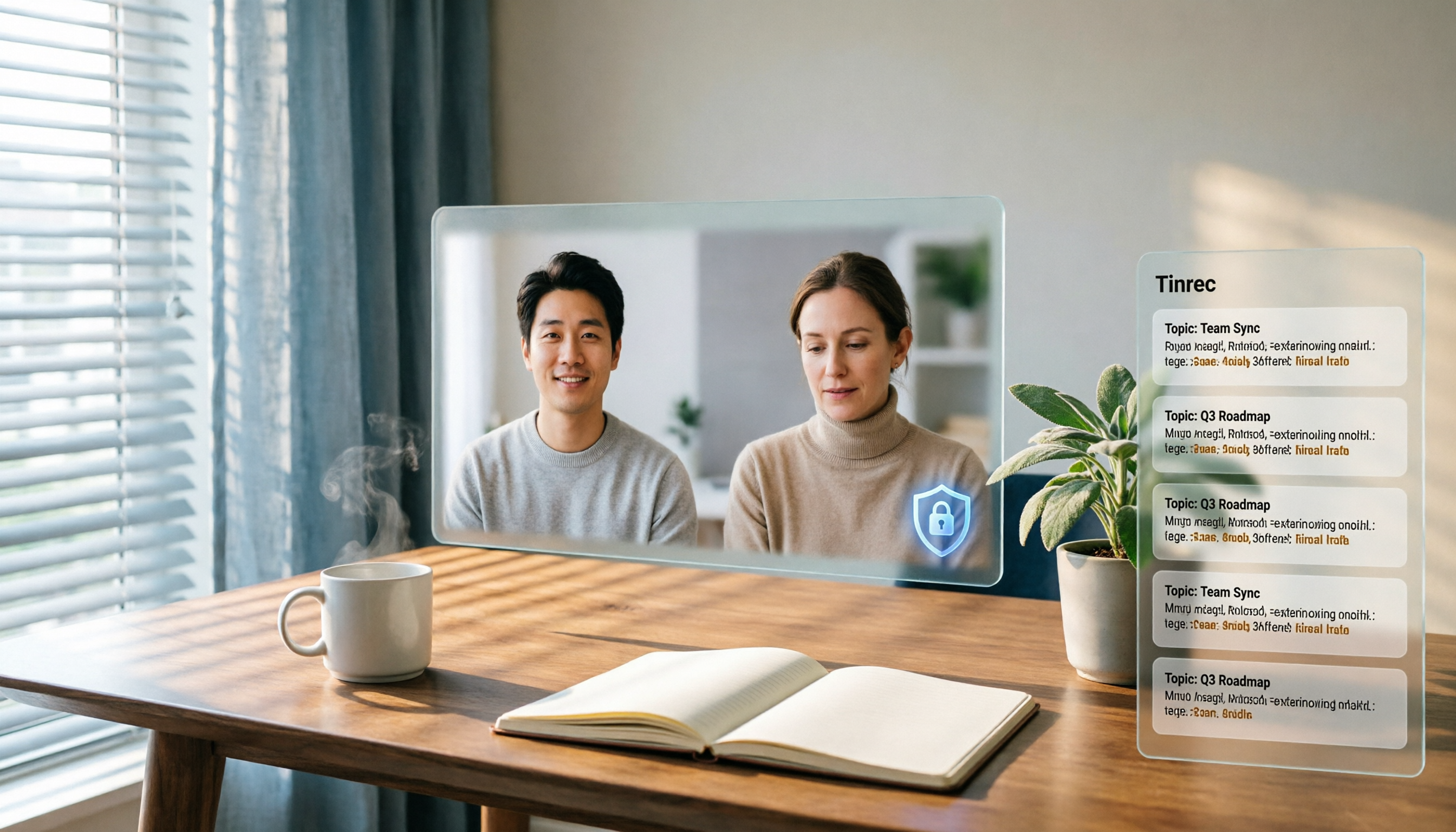
2026年Google Meet通話の2種類の暗号化を比較:クラウド暗号化 vs E2EE どちらが適切か?
Google Meetの通話は暗号化されているのか?本記事では、デフォルトのクラウド暗号化とエンドツーエンド暗号化(E2EE)の違いを解説し、個人アカウントとWorkspace会議の差異を明確にします。さらに、Google Meetの内蔵記録機能とTinrecの会議後の整理における実際のパフォーマンスを比較し、会議と記録方法の選択を支援します。

2025年注目の会議プラットフォーム2選を実測比較:ZoomとGoogle Meetの選び方、鍵は「会議後の記録」にあり
2025年にZoomとGoogle Meetをどう選ぶか。無料枠、Googleエコシステム、組織間会議、大規模セミナー、会議後の整理という5つの観点から比較し、Tinrecで会議記録・AI要約・ToDo・チームでの知見蓄積の最後の一歩をどう補うかを解説します。
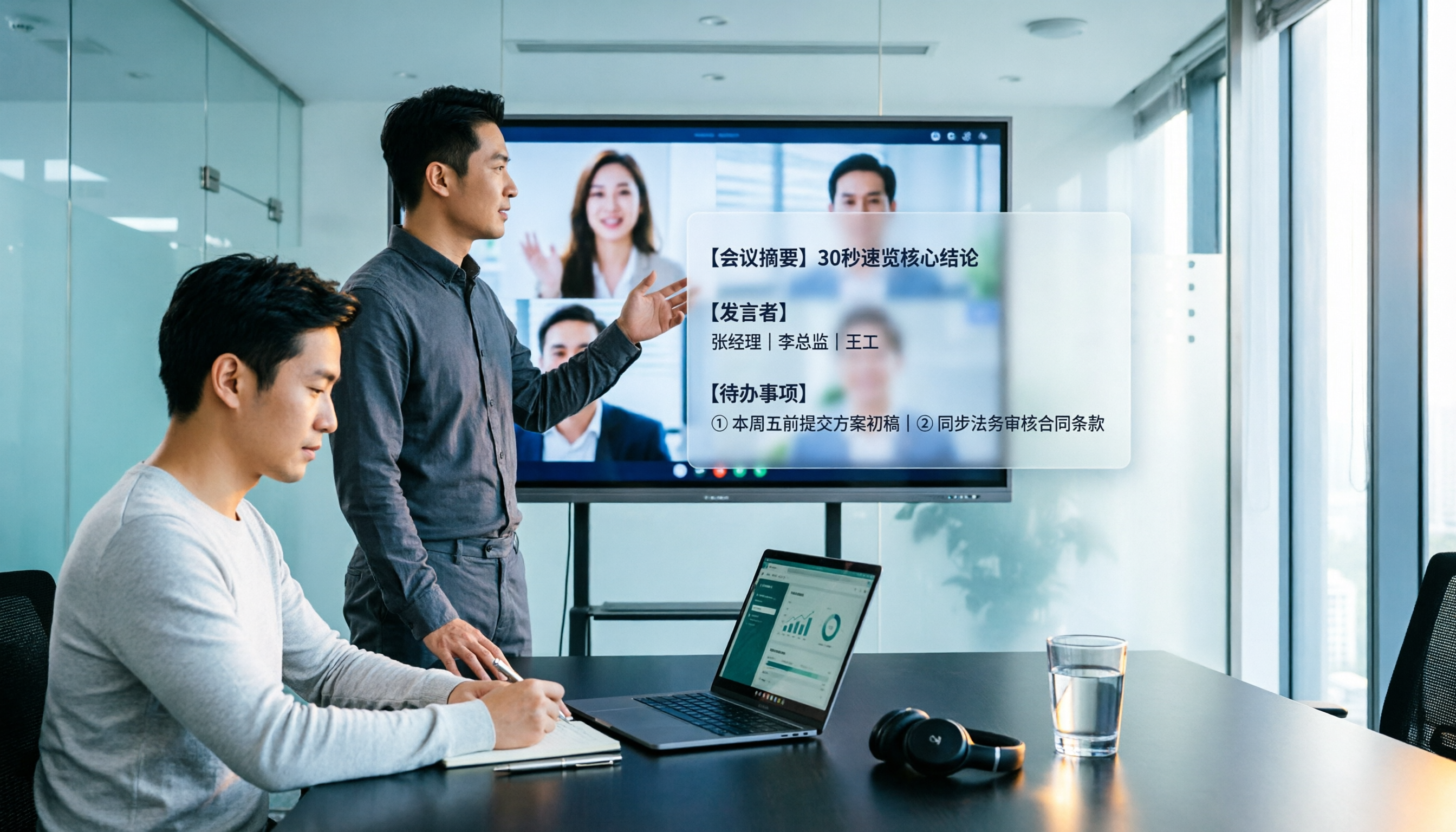
2026年Google Meetコンパニオンモード vs Tinrec:5つの次元で比較、ハイブリッド会議の議事録と会後整理の選び方
Google Meetコンパニオンモードとは何か?本記事では5つの次元でコンパニオンモードとTinrecの違いを分解し、ハイブリッド会議における「セカンドスクリーンでのインタラクション」と「会後のAI整理」の組み合わせ方を理解し、選定と失敗回避のアドバイスを提供します。

2026年Google MeetとZoomは同じ?ビデオ会議ツールを選ぶ5ステップ
Google MeetとZoomは同じ製品ではありませんが、機能は高度に重複しており、どちらも人々を迅速にビデオ会議に導くツールです。この記事では、無料の時間制限、録画、カレンダー連携、会議中のコラボレーション、会議後の整理という5つのステップで比較し、TinrecがMeetやZoomの会議後の文字起こし、要約、ToDo、チームのデータ蓄積をどのように補完するかを説明します。

2026年iPad会議録音ツール4選比較:Google Meetは使える、会議後の整理が鍵
Google MeetはiPadで問題なく利用でき、アプリ、カレンダー、Gmail、Safariから会議に参加できます。しかし本当に面倒なのは会議後の整理です。この記事では、iPadユーザーが実際に直面する課題から出発し、Google MeetのiPadでの利用の違いを説明し、Tinrecを使って会議の録音を文字起こし、要約、ToDoに変換する方法を紹介します。

2026年Apple Podcastの文字起こし vs Tinrec:5つの次元で比較、中国語コンテンツはどちらが実用的?
Apple Podcastの内蔵文字起こしは無料で便利だが、対応言語は英語・フランス語・スペイン語・ドイツ語の4言語のみで、共有は200文字までに制限されている。この記事では、言語、入力ソース、閲覧体験、会議後の整理、チームガバナンスの5つの次元でApple Podcastの文字起こしとTinrecを比較し、どちらが実際のワークフローに適しているかを判断する手助けをする。
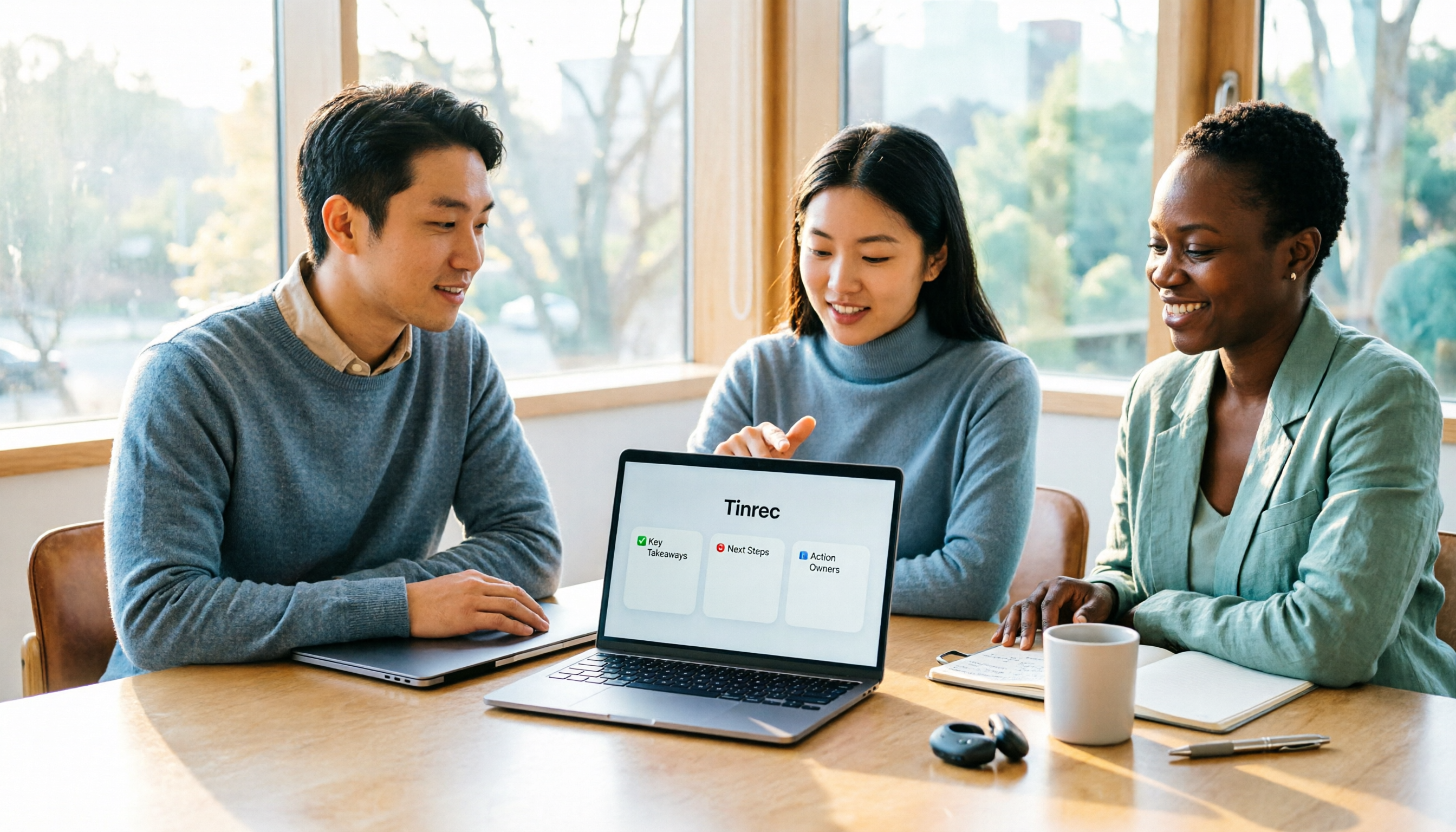
2026年Zoom・Google Meet代替ツール4選を実測比較:無料枠と会議後の整理に最適なのはどれ?
Zoom無料版は40分、Google Meet無料版は60分。ビデオ会議ツールを変えるだけで問題は解決するのか?本記事では「会議後の整理」に焦点を当て、Tinrec、Otter.ai、Granola、Nottaの4ツールの無料枠、議事録作成方法、会議後の成果物を実測比較。乗り換えるべきは通話ツールなのか、それとも会議記録のプロセス全体なのかを判断する手助けをします。

2026年Google Meet会議録画ツール3選の実測比較:無料版の60分制限は解決できるか?
Google Meetの通話自体は無料ですが、3人以上の会議では60分の制限があり、無料版には録画や文字起こしもありません。この記事ではまず「Workspaceに課金すべきか」の判断基準を紹介し、その後3つの会議後整理ツールを実測比較します。Tinrecがデスクトップ版でボットなしにMeetを録画し、文字起こし・要約・ToDoを一度に残す方法を説明します。
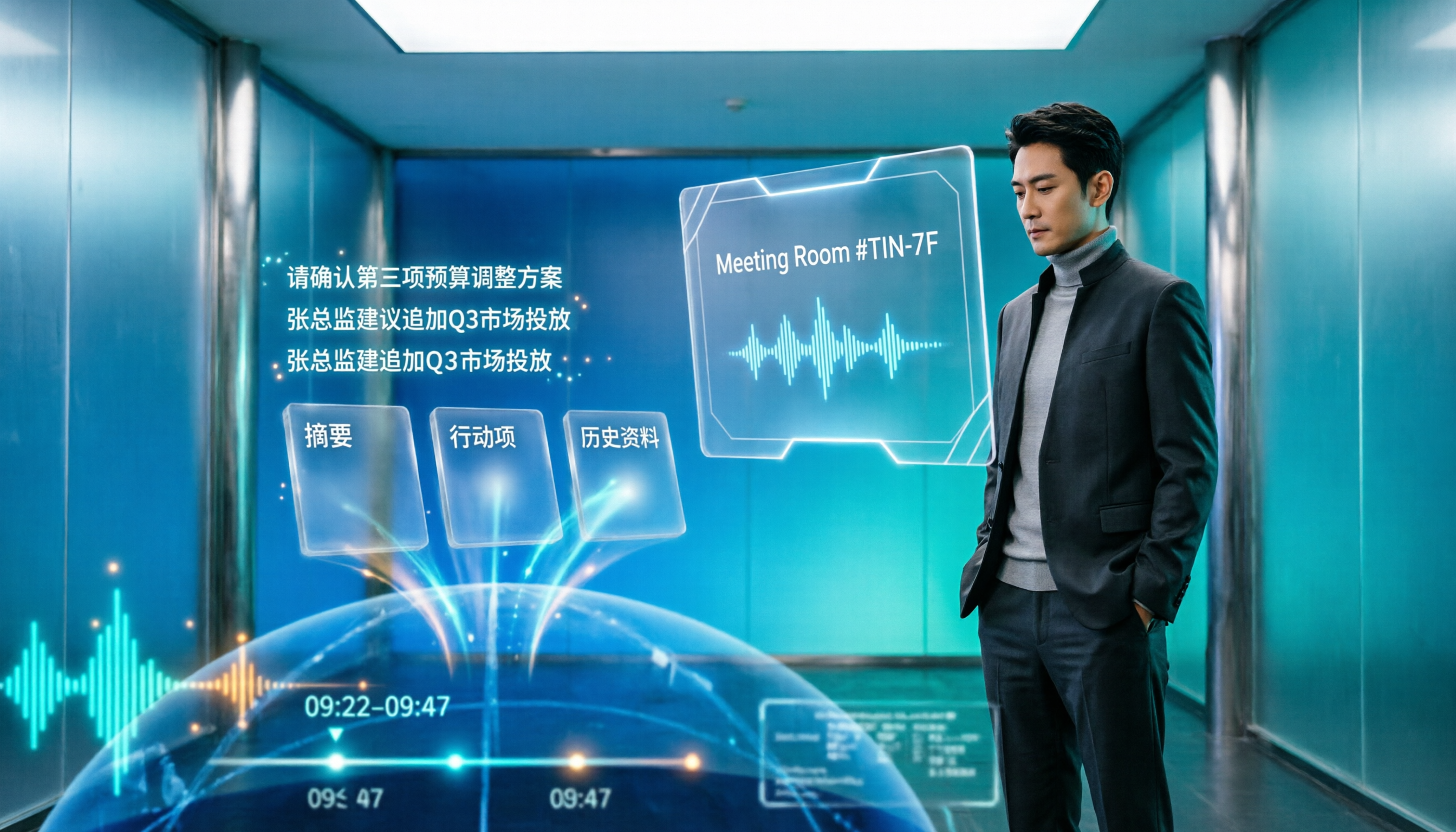
2026年Google Meetリンク記録2方式の実測比較:Tinrecと標準文字起こしはどちらが十分か?
Google Meetリンクはmeet.google.comで始まり、末尾にランダムなコードが付く会議室URLです。クリックすれば入室できますが、会議内容が残るわけではありません。この記事ではよくある3つの誤解から始め、Google Meet標準の録画・文字起こしとTinrec秒聴録音を、記録、会議後の整理、中国語体験、履歴データ、チームでの蓄積の観点で実際に比較し、どちらを使うべきか判断できるようにします。