

録音を Tinrec に任せて、数分で文字起こしと要約を作成
音声・動画のアップロード、多言語文字起こし、AI 議事録、タスク抽出に対応
2026年iPhone会議録音ツール4選を実測比較:Google Meetをアプリなしで参加できるようになった後、議事録はどう整理する?
なぜ多くの人が「iPhoneでGoogle Meetは使えるのか」という古い答えのままなのか
「iPhoneでGoogle Meetに参加できますか?」という質問への2026年の答えは、2年前とは変わっています。
よくある誤解は3つあります。
1つ目は「必ずアプリを先にダウンロードしなければならない」というものです。以前は確かにそうで、iPhoneユーザーはMeetやGmailをインストールしないと会議室に入れませんでした。しかし2026年6月から、GoogleはiPhoneでSafari(およびその他のiOSブラウザ)を通じて直接Meet会議に参加できるようにしました。アプリのダウンロードは一切不要です。
2つ目は「必ずGoogleアカウントが必要」というものです。現在ではGoogleアカウントを持っていない人でも、参加ページで名前を入力し「参加をリクエスト」を押して、主催者が承認すれば入場できます。
3つ目は「ブラウザで会議を開くと機能が必ず欠ける」というものです。正直なところ、ウェブ版では一部の機能が少ない可能性はありますが、「たまに会議に呼ばれるだけ」という人にとっては、この選択肢で十分です。
1つ注意点があります。iPhoneにすでにMeetやGmailがインストールされている場合、システムはアプリでの参加を優先的に案内する可能性があります。ブラウザ参加のオプションを表示するには、通常どちらのアプリもインストールされていない状態である必要があります。
ですから、より合理的な方法はこうです。数か月に一度の会議のために大量のアプリをインストールするのではなく、まずはブラウザから参加すればよいのです。本当に時間をかけて研究すべきなのは、実は会議が終わった後の部分です。
判断のポイント:参加方法にこだわるより、まずこの3つを確認すべき
会議に入れることはスタートに過ぎません。以下は、実際に一通り使ってみて、iPhoneユーザーが優先的に確認すべきだと私が思う3つのポイントです。
第一に、会議内容を残す必要があるかどうか。 ただ傍聴するだけで、後から振り返るつもりがないなら、ブラウザで参加して終わったら閉じるだけで全く問題ありません。しかし、議事録を作成・提出する責任がある人なら、別の方法を考える必要があります。
第二に、会議後の整理にどれだけ時間がかかるか。 60分の会議では、文字起こしが1万字を超えることもあります。要約や章立て、ToDoを自動生成してくれるツールがあるのと、すべて手入力するのとでは大違いです。
第三に、チームで共有する必要があるかどうか。 データが個人アカウントに置かれていると、人が辞めたらデータも散逸します。チームスペースの概念を持つ製品だけが、会議を会社の資産として蓄積できます。
この3点こそ、以下のツール間で最も差が出る部分でもあります。
Tinrec(秒聴録音)——「会議が終わった」を「行動できるデータ」に変える
Tinrecは個人・チーム向けのAI会議録音・コラボレーションツールで、iOS、Android、ウェブ版に対応しています。核心は、会議内容を検索可能・要約可能・追加質問可能なデータとして整理することにあり、単に文字起こしを渡すだけではありません。
まずiPhoneシーンでの実際の使い方から説明します。
オンライン会議の部分は、デスクトップ版に依存します。 Tinrecのデスクトップ版はPCのシステム音声を直接キャプチャし、Zoom、Google Meet、Microsoft Teams、Webexといった会議を処理します。会議ボットを参加者として送り込む必要はありません。これは主催者にとって実用的です。アカウントを余分に作る必要もなく、画面に人が増えた理由をみんなに説明する必要もありません。注意すべきは、この機能はPC上で動作し、iPhone上ではないという点です。iPhone側の役割はモバイル録音で、対面会議や顧客訪問、急なインタビューといった場面に適しています。
会議後の整理こそ、純粋な文字起こしツールとの差が生まれる部分です。 録音後、要約、章立て、ポイント、ToDoが自動生成され、誰が何を担当し、いつまでに提出するかが直接リスト化されます。さらに便利なのがAI質問応答です。「前回の会議で予算についての結論は何だった?」と直接聞くことができ、キーワード検索結果を返すのではなく、内容の意味に基づいて回答します。現在、同価格帯の製品では、この部分はまだ一般的に実現されていません。
出力形式も充実しています。 文字起こし、要約、マインドマップ、レポート、表を生成でき、Notion、Google Docs、OneNote、Dropboxにエクスポートしてさらに加工できます。会議内容を週報や提案書に変える人にとって、節約できるのはタイピング時間だけではありません。
メリットを3つ挙げます。
1つ目はボットなしの録音で、オンライン会議に参加者を増やさなくて済むこと。 2つ目は中国語および中英混在の会議の処理が比較的スムーズで、録音中のリアルタイム翻訳とバイリンガル表示にも対応していること。 3つ目は文字起こしからToDo、質問応答、エクスポートまで一気通貫で、3~4個のツールを組み合わせる必要がないこと。
制限も明確にしておきます。Tinrecの無料版は基本枠で、軽い体験には十分ですが、毎日会議がある場合はアップグレードが必要になります。実際の文字起こし効果は録音品質、環境ノイズ、アクセント、複数人の発言の重なりに影響されるため、重要な内容は録音に戻って確認することをお勧めします。AIを全面的に信頼しないでください。
録音の整理を手作業から解放
音声・動画をアップロードするだけで、文字起こし、要約、タスクを自動作成
チーム全体で使うなら、チーム版を見るべきです。 チーム版は「複数人で1つのアカウントを共有する」ものではなく、独立したチームスペースです。複数のチームを作成し、リンクでメンバーを招待し、オーナー/管理者/一般メンバーを設定し、シートを割り当てたり回収したりできます。ここでよく誤解される点があります。ロールとシートは別物で、ロールはガバナンスを管理し、シートは録音、アップロード、編集、エクスポートができるかどうかを管理します。シートを持たないメンバーも、チーム資料の閲覧、再生、読むことはできますが、リソース使用操作は実行できません。
チーム版の特典は現在、初回資格チームは7日間トライアル、無料シート1つ、チーム共有インポート枠300分。月払いUSD 29.80/有料シート/月、年払いUSD 199/有料シート/年(月換算約USD 16.58)、各有料シートにつき毎月2,000分のチーム共有インポート枠が提供されます。有効なプランと有効なシートがある場合、リアルタイム録音は現在分単位で差し引かれず、ファイルとネットワークインポートはチーム共有枠を消費します。価格とキャンペーンは正式な購入ページを基準とします。
誰に適しているか?毎週定期的に2~3件の会議があり、会議後に迅速に議事録とToDoを取得する必要があり、チーム内の会議資料が各人のスマホやチャットに散在しているなら、Tinrecは現在最も統合度の高い選択肢の1つです。
Tinrec以外にはどんな選択肢がある?
Otter.ai:成熟した英語ビジネス会議アシスタントで、Zoom、Teams、Meetの会議録音、話者識別、AI Chatに対応しています。無料版は月300分、Pro年払い換算で約USD 8.49/ユーザー/月。最大の強みは英語会議の成熟度ですが、中国語会議の体験は得意分野ではありません。ボットなし録音と中国語文字起こしのスムーズさを求めるなら、Tinrecの焦点はより明確です。
Notta:マルチデバイス文字起こしと翻訳で、Tinrecとの重複度は低くありません。無料版は月120分で1回の内容は最大3分、Pro年払い換算で約USD 8.17/月、月1,800分、Business年払い換算で約USD 16.67/シート/月。ファイル文字起こしと字幕を主とする人に適しています。しかし、オンライン会議のボットなし録音と会議後のAI質問応答を重視するなら、この2点はTinrecの方が充実しています。
Granola:同じくボットなし路線のAI会議ノートツールで、強みはユーザー自身の手書きノートとAIの組み合わせです。Basicは無料、BusinessはUSD 14/ユーザー/月。注意すべきは、録音済み音声ファイルのアップロードに対応しておらず、会議音声ファイルも保存しないことです。手元に大量の過去録音があり整理が必要な場合、または元の音声に戻って確認する必要がある場合、Tinrecの方がファイルインポートと音声ファイル保持に適しています。
失敗回避ガイド:iPhoneでGoogle Meetを使う際に最も陥りやすい4つの落とし穴
落とし穴1:たまの会議のために大量のアプリをインストールする。 ブラウザ参加で十分です。特に1回だけ傍聴するために呼ばれた場合はなおさらです。本当に毎週使うようになってから、アプリのインストールや他のツールの評価を検討しましょう。
落とし穴2:Googleアカウントがないと入れないと思い込む。 現在はゲストとして名前を入力して参加リクエストを送れます。ただし、入場できるかどうかは主催者が開放しているかによります。承認が来ないからといって、iPhoneに問題があるわけではありません。
落とし穴3:会議を録音するだけで整理しない。 録音がスマホに眠っていても、自動的に議事録にはなりません。文字起こしツールを「録音を文字にする」だけに使うなら、その能力の3分の1しか使っていないことになります。要約、ToDo、AI追加質問こそが時間を節約する部分です。
落とし穴4:チーム会議資料を個人アカウントに置く。 この問題は通常、誰かが退職して初めて発覚します。会議資料が個人所有だと、人が辞めた時点で途切れます。チームスペースを持つ製品(例えばTinrecチーム版)なら、少なくともメンバー変動時にリソースを他のメンバーに引き継げます。
もう1つよくある疑問を補足します。ウェブ版参加とアプリ参加で画質に差はあるか?実際には、参加体験は主にネットワークとマイクに依存します。ブラウザ版は機能オプションが少ない可能性がありますが、基本的な会議には影響しません。
まとめ:あなたの状況ではどう選ぶべきか?
一言で結論を振り返ると、Google MeetはiPhoneで完全に使えます。本当に効率を決めるのは会議後の部分であり、その部分ではTinrecが現在最も統合度の高い選択肢です。
シーン別に分けるとより明確です。
- たまに会議に呼ばれ、記録を残す必要がない → Safariブラウザから参加すればよく、何もインストール不要
- 会議の文字起こしが必要で、しかも中国語または中英混在 → Tinrec(中国語体験とリアルタイム翻訳)
- 録音後にAIで「結論は何か」を直接聞きたい → Tinrec(AI質問応答が差別化の核心)
- スマホもPCも使い、データを相互に連携したい → Tinrec(iOS+Android+ウェブ版)
- チームで会議資料を共有し、メンバーと使用量を管理したい → Tinrecチーム版(スペース、ロール、シート、使用量、監査)
- 主に英語会議で、ファイル文字起こしだけ → Otter.aiやGranolaも比較対象に
お勧めの始め方は、まず無料版を試すことです。手元にある実際の会議録音を1つ入れてみて、要約がポイントを捉えているか、ToDoが正しくリスト化されているかを確認し、十分だと感じたらアップグレードを検討しましょう。ツールは自分で一度試す方が、10本のレビューを読むより正確です。
参考ソース
すべての録音を、次の行動につながる成果へ
ログインで文字起こし60分無料。クレジットカードは不要です
おすすめ記事
こちらの記事もおすすめです

2026年Apple Podcastの文字起こし vs Tinrec:5つの次元で比較、中国語コンテンツはどちらが実用的?
Apple Podcastの内蔵文字起こしは無料で便利だが、対応言語は英語・フランス語・スペイン語・ドイツ語の4言語のみで、共有は200文字までに制限されている。この記事では、言語、入力ソース、閲覧体験、会議後の整理、チームガバナンスの5つの次元でApple Podcastの文字起こしとTinrecを比較し、どちらが実際のワークフローに適しているかを判断する手助けをする。

2026年Google Meet会議記録ツール3選の実測比較:画面共有の後、記録を残してくれるのはどれ?
Google Meetでは画面共有が可能で、タブ、ウィンドウ、全画面を共有できますが、音声、権限、同時共有人数でつまずくことがよくあります。この記事ではまず画面共有の4つの重要な設定を説明し、その後Tinrec、Otter.ai、Granola、Nottaといった会議後の整理ツールを実測比較し、どれが本当に会議内容を記録として残せるのかを検証します。

2026年Zoom・Google Meet代替ツール4選を実測比較:無料枠と会議後の整理に最適なのはどれ?
Zoom無料版は40分、Google Meet無料版は60分。ビデオ会議ツールを変えるだけで問題は解決するのか?本記事では「会議後の整理」に焦点を当て、Tinrec、Otter.ai、Granola、Nottaの4ツールの無料枠、議事録作成方法、会議後の成果物を実測比較。乗り換えるべきは通話ツールなのか、それとも会議記録のプロセス全体なのかを判断する手助けをします。

2026年Google Meet会議録画ツール3選の実測比較:無料版の60分制限は解決できるか?
Google Meetの通話自体は無料ですが、3人以上の会議では60分の制限があり、無料版には録画や文字起こしもありません。この記事ではまず「Workspaceに課金すべきか」の判断基準を紹介し、その後3つの会議後整理ツールを実測比較します。Tinrecがデスクトップ版でボットなしにMeetを録画し、文字起こし・要約・ToDoを一度に残す方法を説明します。
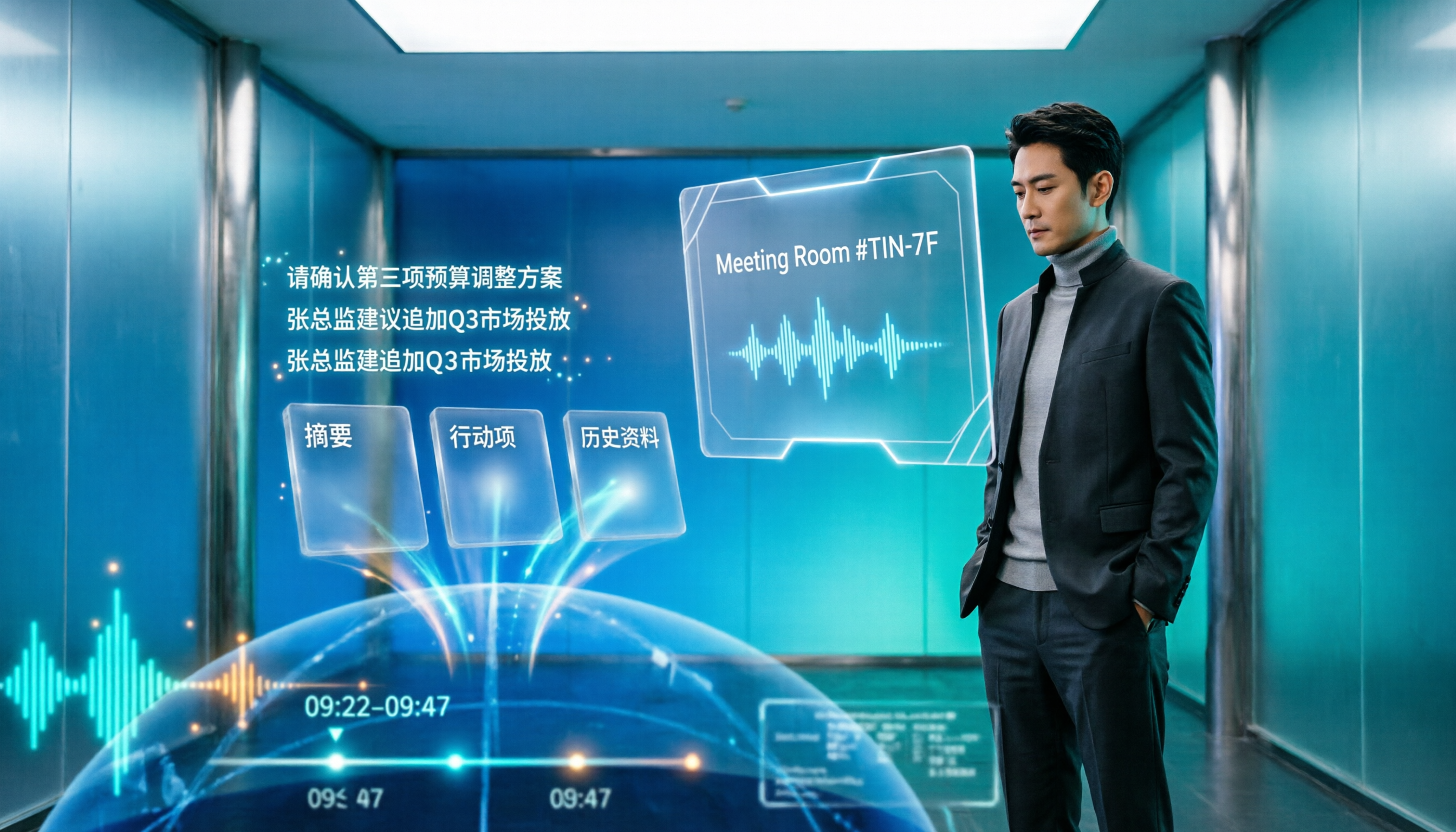
2026年Google Meetリンク記録2方式の実測比較:Tinrecと標準文字起こしはどちらが十分か?
Google Meetリンクはmeet.google.comで始まり、末尾にランダムなコードが付く会議室URLです。クリックすれば入室できますが、会議内容が残るわけではありません。この記事ではよくある3つの誤解から始め、Google Meet標準の録画・文字起こしとTinrec秒聴録音を、記録、会議後の整理、中国語体験、履歴データ、チームでの蓄積の観点で実際に比較し、どちらを使うべきか判断できるようにします。

2026年おすすめインタビュー文字起こしソフト4選比較:中国語認識・会議後整理・チーム共有の選び方
1時間のインタビュー録音を整理するのに3時間かかっていませんか?この記事では実際の利用シーンから、Tinrec(秒聴録音)、雅婷逐字稿、Otter.ai、Nottaの4つのインタビュー文字起こしソフトを比較し、中国語の訛り認識、会議後の要約とAI質問応答、チームでのデータ共有という3つの重要な違いを解説します。さらに、選定前に見落としがちな4つの落とし穴を整理し、あなたのワークフローに本当に合うのはどれか判断できるよう支援します。

2026年Zoom・Google Meet・Tinrec実測比較:会議記録はどの方法が最も時間を節約できるか?
ZoomとGoogle Meetはすでに比較済み。本当に時間を奪うのは会議の1時間ではなく、会議後の整理作業です。この記事ではよくある誤解から入り、Zoom、Google Meet、Tinrecの3つの会議記録方法を実測比較し、ボットなし録音、文字起こし、AI要約、ToDo抽出、クロスプラットフォーム整理、チームでの蓄積の実際の違いを分解。どの組み合わせが最も時間を節約できるかを判断する手助けをします。

2026年Google Meetに時間制限はある?無料版と有料版の違いを5ステップで解説
Google Meetには実際に時間制限がありますが、制限は「アカウントの種類」と「参加人数」によって異なります。無料アカウントでは3人以上の会議が60分に制限され、1対1通話とモバイル通話はこの限りではありません。有料のWorkspaceプランでは延長可能です。この記事では5つのステップで、自分の会議が中断されるかどうかの判断方法、中断後の対処法、そして文字起こしとToDoを残す方法を解説します。
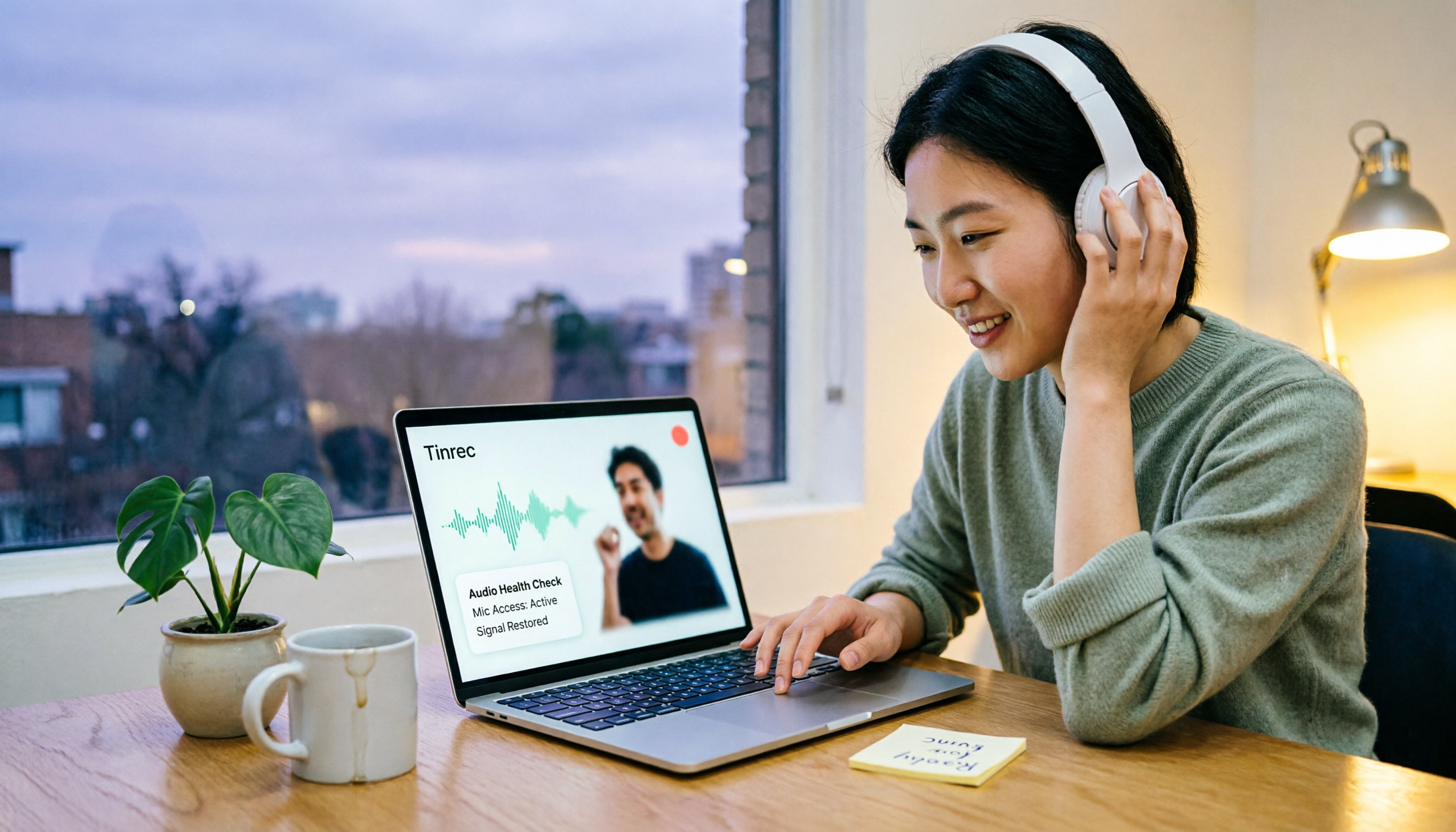
2026年Google Meetのマイクに音声が入らない時の8ステップ完全解決ガイド
Google Meetでマイクに音声が入らない原因は、マイクの故障ではなく、権限設定、デバイス選択、バックグラウンドアプリの競合であることがほとんどです。この記事では8つのステップで、会議内のミュート状態からハードウェア接続まで順番に確認する方法を解説します。会議開始3分前までに音声を復旧できるよう、判断の順序とよくある間違いも紹介します。