

録音を Tinrec に任せて、数分で文字起こしと要約を作成
音声・動画のアップロード、多言語文字起こし、AI 議事録、タスク抽出に対応
2026年無料音声文字起こしソフトの選び方:5ステップで十分なツールを見つける
「無料の音声文字起こしソフトでおすすめはどれ?」これはここ数年、読者から最もよく受ける質問の一つです。通常、私は直接リストを挙げるのではなく、まず3つの質問を返します。1週間にどれだけの内容を文字起こしする必要がありますか?必要なのは文字起こしだけですか、それとも要約やToDoも一緒に整理したいですか?これらのデータを同僚と共有しますか?
なぜなら、この3つの答えによって、まったく異なるツールが導かれるからです。
たまにインタビューを文字起こしするだけなら、OS内蔵の音声入力やスマホ内蔵のリアルタイム文字起こしで十分です。毎日会議があり、議事録を整理する必要がある人は、「文字起こし後に整理まで手伝ってくれる」ツールが必要です。この記事ではTinrec(秒聴録音)を主な例として、無料の音声文字起こしが現在どこまでできるのか、5つのステップでどう始めるか、そしてツール選びで本当に見るべき判断ポイントを紹介します。
無料の音声文字起こしで何ができる?
無料ツールの価値は、もはや「文字起こしができるかどうか」ではなく、「その後の整理時間をどれだけ節約できるか」にあります。
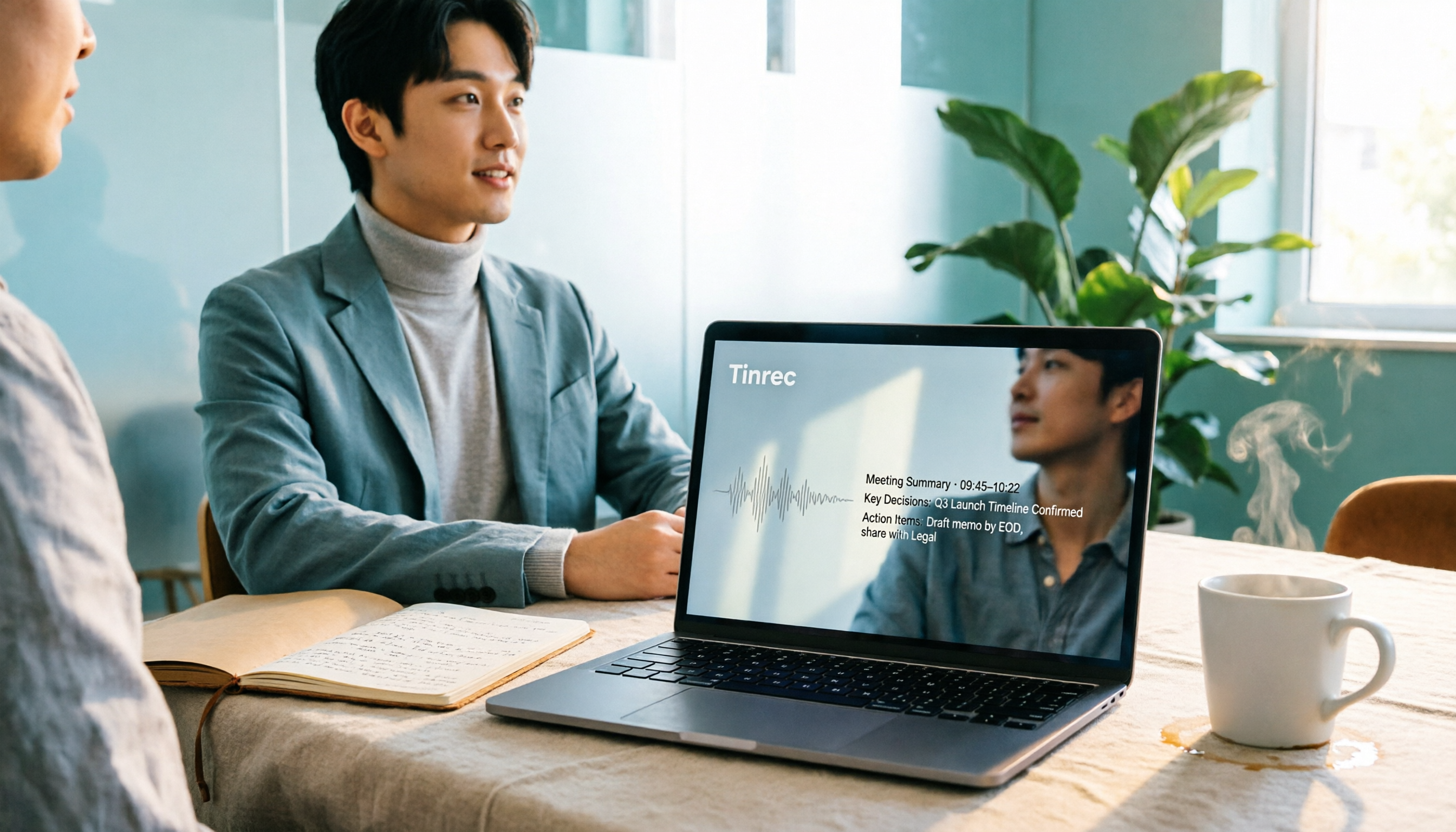
シーン1:会議後に1時間かけて議事録を整理する必要がなくなる 以前は2時間の会議なら、会後に1時間かけて聞き直し、タイピングし、要点を拾う必要がありました。Tinrecを例にすると、会議中に録音しながら文字起こしができ、終了後には要約、章立て、ToDoが直接生成されます。誰が何を担当するか、次のステップは何かを、最初から聞き直す必要はありません。
シーン2:インタビューや講義の録音が検索可能な資料になる 録音ファイルの最大の問題は「あの言葉が何分目にあるか見つからない」ことです。文字起こしすればキーワードで直接検索でき、引用が必要なときも文字起こしと照合できます。
シーン3:言語をまたぐコミュニケーションが聴解力で詰まらなくなる 会議に外国語の発言がある場合、Tinrecは録音中のリアルタイム翻訳に対応しており、原文、訳文、バイリンガル表示を切り替えられます。会後に別途翻訳を依頼する必要はありません。
簡単に言えば、無料版が解決するのは「入門のハードル」です。まずこの流れが自分に合っているかを確認してから、さらに投資するか決めましょう。
無料音声文字起こしのコア機能とは?
リアルタイム録音文字起こし
録音しながら文字起こしするので、録音後に処理を始めるのではありません。Tinrecのリアルタイム文字起こしは対面会議、インタビュー、現場記録に適しており、文字を同期して確認しながら要点の漏れがないかチェックし、必要ならその場で追加質問できます。
ボットなしでオンライン会議を録音
これは多くの人が見落とす違いです。Tinrecデスクトップ版はPCのシステム音声を直接キャプチャするため、Zoom、Google Meet、Microsoft Teams、Webexなどのオンライン会議を処理する際に、会議ボットを参加者として招待する必要がありません。
注意点として、これは「カレンダー上のすべての会議に自動参加する」ことではなく、自分でデスクトップ版を開いて録音を開始する必要があります。
AI要約と章立て
文字起こしは長いですが、要約こそが大多数の人が実際に見るものです。Tinrecは長い会議を章に分割し、議論の要点を整理するので、1時間の会議を数分で把握できます。
ToDo抽出とAI Q&A
要約に加えて、Tinrecは議論からToDo事項を抽出します。さらに便利なのは文字起こし完了後のAI Q&Aです。「この会議で予算に言及したのは誰?」「顧客が報告した問題は何?」と直接質問でき、内容に基づいて回答するので、自分で文字起こしをめくる必要はありません。
多形式エクスポートと会後の成果物
文字起こしした内容をワークフローに持ち込めてこそ価値があります。TinrecはNotion、Google Docs、OneNote、Dropboxなどの一般的なツールへのエクスポートに対応し、さらにレポート、表、議事録を生成できます。
録音から使える文字起こしまでの5ステップ
まだこの種のツールを使ったことがないなら、この順序で一度試すことをお勧めします。
ステップ1:まず音源を分類する リアルタイム会議、既存の音声ファイル、スマホでの随手録音では処理方法が異なります。まず「会議しながら文字起こし」したいのか、「引き出しに溜まった録音ファイルを整理」したいのかを確認しないと、間違ったフローを選んでしまいます。
ステップ2:実際の内容で無料枠をテストする 公式のサンプル音声でテストしないでください。自分の会議やインタビューを使って試すことで、中日英混在、専門用語、複数人の同時発言時の性能がわかります。Tinrec無料版は基本枠を提供し、録音、インポート、文字起こし、要約を体験できます。
ステップ3:まず要約と章立てを見て、それから文字起こしを読む これが最も効率が変わる習慣です。まず要約で全体像を把握し、疑問のある段落だけ文字起こしに戻って確認します。最初から最後まで読むのではありません。
ステップ4:ToDoを抽出し、当日に割り当てる 議事録が最も失敗するのは「記録はあるが行動がない」ことです。文字起こし後にまずToDo事項を選び出し、担当者と時間を確認してから保管します。
ステップ5:データの保存場所を決める 個人利用なら自分のアカウントに置けば十分です。チーム会議なら、最初からチームスペースを使うことをお勧めします。データが各人のデバイスやチャットに散らばるのを避けられます。
実際の活用シーン
プロジェクト週次会議と部門横断会議 参加者が多い会議では「各部門が各部門の記録を取る」状況が最も起こりがちです。Tinrecで録音すれば、文字起こし、要約、ToDoが同じ場所に集約され、新しくプロジェクトに参加した人も過去の会議を振り返って確認でき、「前回の結論は何だった?」と再度聞く必要がありません。
録音の整理を手作業から解放
音声・動画をアップロードするだけで、文字起こし、要約、タスクを自動作成
顧客インタビューと要件コミュニケーション 営業やカスタマーサクセスのチームが最もよく遭遇する問題は、要件がノートに、約束が会話に散らばることです。Tinrecで文字起こしすれば、顧客が言及した課題、懸念、今後の約束を検索でき、会後に提案書や返信にまとめるのもはるかに速くなります。
講座、講演、社内研修 2時間の講座録音を二度聞き直す人は通常いません。文字起こしと章立てがあれば、スキャン読みと検索が可能な講義資料になります。Tinrecは既存の音声ファイルや動画ファイルの直接アップロードにも対応しており、古い資料も整理できます。
コンテンツ制作と文字起こしの再利用 インタビュー後に記事を書いたり、動画字幕を編集したりする場合、すべて文字起こしから始まります。Tinrecのエクスポート機能でテキストを既存のワークフローに持ち込め、Agent後処理でさらに文書や表を生成でき、コピー&ペーストの時間を節約できます。
無料音声文字起こしツールを選ぶ際の5つの注意点
1. 無料枠は「一度きり」か「毎月リセット」か これが最も見落とされがちな点です。ツールによっては無料枠が使い切ったら終わりだったり、毎月固定枠があったりします。まず自分の使用頻度を確認してから、無料版がどれくらい持つか判断しましょう。Tinrec無料版は基本枠で一連の流れを体験でき、短期的に集中需要がある人には別途ウィークカードの選択肢があります。
2. 文字起こし後に整理までしてくれるか 文字起こしはあくまで原料です。本当に時間を節約するのは要約、章立て、ToDo、Q&Aです。Tinrecはこれらを同じフローに置いているので、文字起こし後すぐに使え、別のツールを開いてやり直す必要がありません。
3. 中国語と中日英混在の実際の性能 台湾の会議で純粋な中国語のみは稀で、通常は英語の専門用語、製品名、略語が混ざります。Tinrecは中国語、繁体字中国語、多言語シーンに対応し、チームホットワード機能で会社の常用用語を追加して専門用語の認識体験を改善できますが、実際の効果は録音品質、アクセント、ノイズ、複数人の重複発言の影響を受けます。
4. オンライン会議の音声をどう収録するか 会議ボットは会議に招待される必要があり、気にする顧客もいます。デスクトップのシステム音声キャプチャなら参加者を増やす必要がありません。Tinrecは後者を採用しており、私が推薦時に通常「会議にボットを追加できますか」と最初に聞く理由でもあります。
5. データの帰属とチームガバナンス 個人利用とチーム利用は別物です。Tinrecチーム版は独立したチームスペースで、会議データはチームに帰属し、メンバーの役割と席を管理できます。有効なメンバーは席がなくてもデータの閲覧、再生、読書が可能で、席を取得すると録音、アップロード、編集、エクスポートができます。
現在、チーム版の初回適格トライアルは7日間、無料席1つ、300分のチーム共有導入枠です。チーム月払いはUSD 29.80/有料席/月、年払いはUSD 199/有料席/年(約USD 16.58/月)で、各有料席に毎月2,000分のチーム共有導入枠が提供されます。有効なチームプランと有効な席があれば、リアルタイム録音は現在分単位で差し引かれず、ファイルとネットワークインポートはチーム共有枠を使用します。価格と権益は正式購入ページを基準とします。
また、チーム版は現在チームレベルの共有が中心で、ファイルレベルの細かい権限管理ではありません。音声削除後はチームのゴミ箱に入り、保持期間は30日です。これらは採用前に知っておくべきことです。
よくある質問
無料音声文字起こしソフトは本当に完全無料ですか? ほとんどは「制限付きの無料」です。一般的な方法は毎月の枠や試用期間を提供し、超過後に課金します。Tinrec無料版は基本枠で録音、インポート、文字起こし、要約を体験でき、安定した需要がある人はウィークカード、Pro月カード、年カードを検討しましょう。
Tinrec無料版で何ができますか? 一連のコアフローを体験できます。録音または音声ファイルのインポート、文字起こしへの変換、要約と章立ての生成。実際に利用可能な枠はプランによって異なるため、まず自分の実際の録音でテストすることをお勧めします。
会議ボットを会議に参加させる必要がありますか? 必要ありません。Tinrecデスクトップ版はPCのシステム音声を直接キャプチャするため、Zoom、Meet、Teams、Webexなどのオンライン会議で参加者が増えることはありません。ただし、自分でデスクトップ版を開いて録音を開始する必要があり、すべての会議に自動参加するわけではないことに注意してください。
文字起こしの精度は保証されますか? そのような期待はお勧めしません。精度は録音品質、環境ノイズ、アクセント、複数人の重複発言、専門用語の影響を受けます。より現実的な方法は、重要な内容は文字起こしのタイムスタンプと録音を照合し、常用用語をチームホットワードに追加することです。
文字起こしを他のツールにエクスポートできますか? できます。TinrecはNotion、Google Docs、OneNote、Dropboxなどの一般的なツールへのエクスポートに対応し、レポート、表、議事録も生成でき、元のワークフローに持ち込めます。
チーム版と個人版の違いは何ですか? 個人版のデータは個人アカウントに帰属します。チーム版は独立したチームスペースを提供し、会議データはチームに帰属し、メンバー、役割、席、共有権益、使用量分析、監査ログ、音声ゴミ箱などのガバナンス機能が追加されます。メンバーが離脱したり席を失ったりした場合、チームリソースは他の有効なメンバーに引き継がれ、個人アカウントとともに消えることはありません。
最後に一言:録音と文字起こしは他人の会話に関わるため、使用前に現地の法規に適合しているか確認し、必要なら参加者の同意を得てください。
まとめ
無料の音声文字起こしは2026年には十分使えるようになっています。本当の違いは「無料かどうか」ではなく、「文字起こし後に何ができるか」にあります。
たまに録音を文字起こしするだけなら、OS内蔵機能で解決できます。毎週会議、インタビュー、講座を整理する必要があるなら、要約、ToDo、Q&A、エクスポート、チームスペースといった会後の機能が効率を決めます。Tinrecはこの流れを一つのツールにまとめており、無料版でも一連の体験を完了できます。まず実際の会議で試してから、日常業務に取り入れる価値があるか判断することをお勧めします。
参考資料
すべての録音を、次の行動につながる成果へ
ログインで文字起こし60分無料。クレジットカードは不要です
おすすめ記事
こちらの記事もおすすめです

2026年版iPhone音声文字起こしAI 4製品を実測比較:文字起こしの後こそが本当の作業量
iPhone音声文字起こしAIの違いは「正確さ」ではなく、文字起こし後にどれだけ整理の手間がかかるかにある。本記事では一般的な4つの方法を比較し、Tinrecを例にリアルタイム文字起こし、ボット不要のオンライン会議録画、AI要約とQ&A、チームスペースの仕組みを実際の操作手順、選び方の注意点、よくある質問とともに解説する。

2026年iPhone音声文字起こしアプリ4選を実測比較:中国語の精度とAI議事録で最も時短できるのはどれ?
iPhoneの音声文字起こしは無料の内蔵機能を使うべきか、有料アプリを使うべきか?本記事では実際の会議条件でiPhone内蔵機能、Notta、PLAUD録音ハードウェア、Tinrecを比較し、中国語認識、会議後の整理、オンライン会議の録音方法、チームのデータ帰属を項目ごとに検証。さらに選定時のよくある3つの誤りとシーン別の選び方も紹介します。

2026年録音文字起こしAIの選び方:5ステップで最適なツールを選ぶ
録音文字起こしAIツールの選び方を解説。3つの実際の会議シーンから自分がどのタイプのユーザーかを判断し、5つの選定ポイント、3つの競合製品の簡易レビューと失敗しないためのガイドを紹介。さらにTinrec(秒聴録音)のボット不要の録音、AI質問応答、チーム版のシート管理を分解し、無料と有料の間で後悔しない選択ができるよう支援します。

2026年 中国語音声文字起こし無料プラン比較:4ツールを一挙紹介
中国語の音声文字起こしツールはどう選ぶ?よくある誤解から始め、4つの音声文字起こし(audio to text)中国語無料プランを整理。完全無料と無料枠制のツールをカバーし、無料枠の計算方法、中国語および中英混在の認識、会議後の整理機能、チームのデータ帰属を比較。本当に整理時間を節約できるツールを見つけよう。

2026年Samsung AI音声文字起こしの使い方:5ステップ解説とツール比較
Galaxy AIの音声文字起こしアシスタントは便利に聞こえますが、Samsung純正アプリで録音した音声ファイルのみ対応し、3時間を超えるファイルは処理できません。この記事では5つのステップでSamsung純正の流れを解説し、録音ソース、会議後の整理、翻訳、クロスデバイス、チーム連携の5つの観点からTinrec(秒聴録音)と比較し、どのような場合に純正機能で十分か、どのような場合にツールを乗り換えるべきかを判断できるようにします。

2026年4つの録音文字起こしツール実測比較:ChatGPTの文字起こしで十分か?
会議の録音をChatGPTに渡して文字起こしするだけで十分なのか?本記事では、文字起こしの実用性、音声の保持、会議後の整理、チームでの共有という4つの観点からChatGPT、Tinrec、Notta、Otter.aiを比較し、選び方のポイントとよくある失敗をまとめました。
2026年おすすめ音声文字起こし無料オンラインツール6選を実測比較:無料枠の賢い使い方と失敗しない選び方
2026年に使える音声文字起こしの無料オンラインツール6選を実際の利用シーン別に整理。無料枠の仕様、文字起こしの品質、エクスポート形式、会議後の活用まで、それぞれのツールがどんな人に向くのかを解説し、よくある失敗と選定のポイントをまとめました。

2026年iPhone音声文字起こし2選比較:内蔵ボイスメモ vs Tinrec どちらが時短?
iPhoneの内蔵ボイスメモはiOS 18以降で録音を文字起こしできますが、その後の処理が課題です。この記事ではApple内蔵機能とTinrec(秒聴録音)を比較し、対応機種、音声ファイル形式、文字起こし後の編集、クロスプラットフォーム、チーム連携の観点から、会議や授業の記録にどちらが適しているかを判断します。

【2026年】音声文字起こしおすすめ:Tinrecの中国語認識+議事録ワンクリック生成を徹底解説
会議が終わってから2時間も文字起こしに費やしていませんか?本記事では、音声文字起こしツールを選ぶ際の4つのポイントを解説し、Tinrecの中国語認識、ボット不要のオンライン会議録音、AI質問応答、チームスペースを徹底検証します。さらにNotta、Otter.ai、TurboScribeとの違いを比較し、よくある失敗例3つとシーン別の選び方も紹介します。