
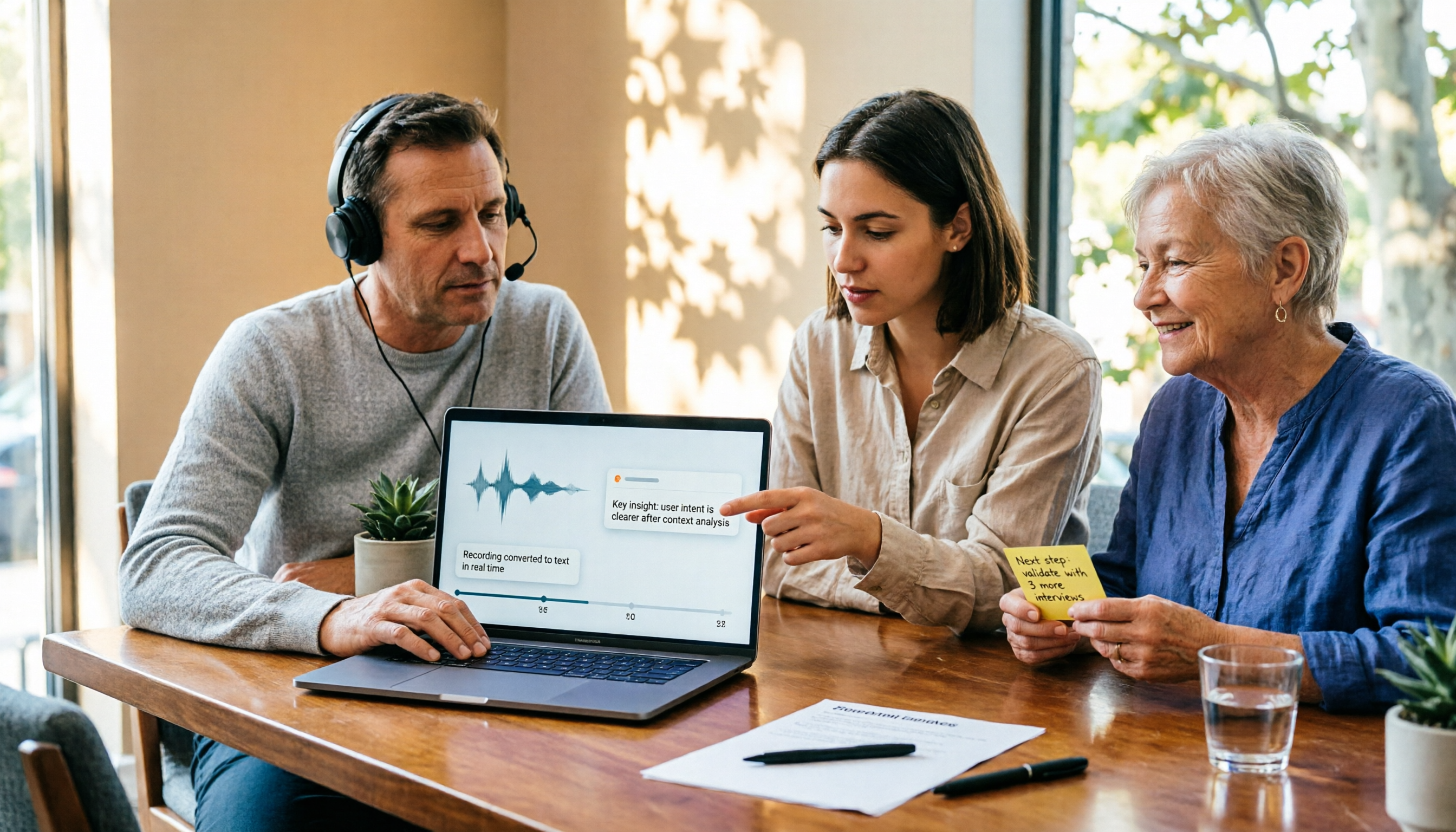
録音を Tinrec に任せて、数分で文字起こしと要約を作成
音声・動画のアップロード、多言語文字起こし、AI 議事録、タスク抽出に対応
2026年4つの録音文字起こしツール実測比較:ChatGPTの文字起こしで十分か?
「手元に会議の録音があるのですが、これをそのままChatGPTに渡して文字起こしできますか?」この質問はほぼ毎月のように受けます。
できます。しかし、本当に聞くべきはその次の一言です。出力されたテキストをそのまま使えますか?
これがこの記事の判断の焦点です。静かでクリアな日本語の録音をたまにテキストにするだけなら、ChatGPTは十分に使えます。しかし、聞き返して確認でき、検索でき、追加質問ができ、同僚と共有できる会議資料が必要なら、専用の議事録ツールの方が時間を節約できます。
以下では4つの観点から解説します。ChatGPTの録音と文字起こしはどこまでできるのか、専用ツールは何を補うのか、そしてどちらを選ぶべきか。
録音文字起こしの本当の選択肢:汎用AIか専用ツールか?
多くの人の悩みは「ツールが文字起こしできるか」ではなく、文字起こし後の整理作業です。
1時間の会議が終わり、文字起こしはある。しかし誰が何を担当するのか、期限はいつか、顧客が気にしている2点は何か、結局自分で最初から読み返さなければなりません。
もう一つはオンライン会議の場合です。Zoom、Google Meet、Teamsを録音するために、会議ボットを参加者として入れる人がいます。すると参加者リストに見知らぬアカウントが増え、顧客から「これは誰ですか?」と聞かれます。
さらにファイルの帰属もあります。録音が個人アカウントに保存されていると、同僚が退職したり担当が変わったりするとデータが途切れます。
これらのいずれかに心当たりがあるなら、必要なのは「録音文字起こし」ではなく「会議資料を継続的に使えるか」です。
ツール選びの前に押さえるべき4つのポイント
ポイント1:必要なのは文字起こしだけか、活用できるデータか?
文字起こしだけを提供するツールは、整理作業をそのまま返してくるようなものです。違いは要約、章立て、ToDo、追加質問の機能があるかどうかです。
ポイント2:音声は保持されるか?
これは見落とされがちです。ChatGPTの録音モードでは、公式説明によると音声は文字起こしのみに使用され、文字起こし完了後に削除されます。プライバシー面ではシンプルですが、後から特定の一言を聞き返して確認したいときに音声ファイルがありません。
ポイント3:オンライン会議にボットを一人追加する必要があるか?
現在の主流は2つです。ボットを会議に参加させるか、デスクトップ側でPCのシステム音声を直接キャプチャするか。後者は外部参加者に迷惑をかけにくいですが、自分でツールを起動して録音する必要があります。
ポイント4:データは個人アカウントに残るか、チームで共有するか?
個人利用なら問題は小さいですが、部門週次会議や顧客インタビューが絡むと、データの帰属、メンバー権限、利用量管理が現実的な問題になります。
Tinrec(秒聴録音):実測後、私が最もよく使うツール
Tinrec(秒聴録音)は個人とチーム向けのAI議事録・コラボレーションツールで、Web、デスクトップ、モバイルに対応しています。音声をテキストにするだけでなく、会議を検索可能で追加質問でき、エクスポートできるデータに変えます。
オンライン会議にボットを招待する必要はありません。 デスクトップ版はPCのシステム音声を直接キャプチャし、Zoom、Google Meet、Microsoft Teams、WebexなどPC上で再生される会議音声を処理します。追加のボット参加者は不要です。会議中に文字起こしが生成され、会議終了時には要約、章立て、ToDoが横に揃っています。
既存の音声ファイルも整理できます。 会議の録音や動画ファイルをアップロードすれば文字起こしでき、出力は文字起こしだけでなく、AI要約、章立て、ToDo、マインドマップも含まれ、一般的な形式でエクスポートでき、Notion、Google Docs、OneNote、Dropboxに持ち込んで加工できます。多言語会議ではリアルタイム翻訳と原文・訳文の対照表示も可能です。
会議後の追加質問、これが私の最もよく使う機能です。 録音後すぐに「前回の会議で予算に触れたのは誰?」「顧客が挙げた3つの懸念は?」と聞けます。会議内容に基づいて回答し、自分でCtrl+Fで段落を探す必要はありません。これが汎用AIとの最大の違いだと感じます。データが同じ場所にあるので、ファイルを移動する必要がありません。
チーム版はガバナンスを補完します。 チームスペースにより会議データはチーム所有となり、ロール(オーナー、管理者、メンバー)、シート、共有権限、利用分析、監査ログ、音声ゴミ箱(現在30日間保持)を管理できます。メンバー退出時、データは他の有効なメンバーに引き継ぐ必要があり、個人の離脱で消えることはありません。
録音の整理を手作業から解放
音声・動画をアップロードするだけで、文字起こし、要約、タスクを自動作成
正直に言うべき制限。 無料版は枠が限られ、ヘビーユーザーは有料が必要です。ファイルとネットリンクのインポートは共有枠を消費します。チーム版は現在チームレベルの共有が中心で、ファイルレベルの細かい権限はなく、シートのないメンバーは閲覧・視聴はできますがアップロードと編集はできません。文字起こし品質は録音品質、アクセント、ノイズ、複数人の同時発話に影響されるため、重要な内容は聞き返して確認することをお勧めします。
価格。 個人版は無料版、週カード、Pro月カード、Pro年カードがあり、実際の枠と金額は公式サイトの発表に準じます。チーム版はUSD 29.80/有料シート/月、年払いUSD 199/有料シート/年(約USD 16.58/月)、各有料シート月2,000分のチーム共有インポート枠を提供。初回対象チームは7日間トライアル、無料シート1つ、共有枠300分。有効なチームプランでは、リアルタイム録音は現在分単位の控除はありません。
向いている人。 毎週会議があり、日本語と日英混在の文字起こしが必要で、録音を保持して後で確認したい、または会議資料をチームで共有したいなら、Tinrecは現在最も手間がかからない選択です。
Tinrec以外の選択肢は?
ChatGPT(録音モード+音声ファイル文字起こし): すでにChatGPTを有料で使っている人は、録音モードで会議、ブレインストーミング、音声メモを文字起こしし要約を整理でき、キャンバスはチャット履歴に保存されます。1回の録音上限は4時間、音声は文字起こし完了後に削除され、後から聞き返して比較できません。チームスペースやシート管理も解決できません。音声ファイルの再生保持と会議後のワークフローが必要ならTinrecが適しています。
Notta: 多言語文字起こしとファイルインポートの老舗選択肢。無料版は月120分、1回上限3分、Pro年払い換算約USD 8.17/月(1,800分)。純粋に文字起こしと翻訳をする人向け。ただしボットなしのデスクトップ録音、チームシートと利用量管理は重点ではなく、この部分はTinrecが比較的充実しています。
Otter.ai: 英語会議の成熟した選択肢。無料は月300分、Pro年払い換算約USD 8.49/月。主に英語会議を録音するなら検討価値があります。ただし日本語や日英混在会議、システム音声キャプチャ録音、チーム用語集についてはTinrecが優位です。
失敗回避ガイド:録音をAIに渡す際の最もよくある4つの間違い
間違い1:文字起こしがあれば議事録があると思う。 文字起こしは素材であり完成品ではありません。本当に時間を節約するのは要約、章立て、ToDoです。そうでなければ「録音を聞く」を「3万字を読む」に変えただけです。
間違い2:音声保持の有無を無視する。 ツールによっては文字起こし後に音声ファイルを削除します。利点はクリーンなこと、欠点は間違えたときに対照できないこと。人名、金額、期限などの重要情報は、その10秒を聞き返せるのが最も安全です。
間違い3:用語集を提供しない。 背景ノイズが多い、音量が小さい、複数人が同時に話すなどは精度を下げ、人名、会社名、製品名、英語略語は特に間違えやすいです。アップロード前に用語をリスト化し、「聞き取れない部分は要確認と明記し、勝手に補完しない」よう指示しましょう。チーム利用ならチーム用語集を直接メンテナンスするのが簡単です。
間違い4:同意を得るのを忘れる。 他人の音声を録音する前に、現地の法規を確認し必要な同意を得てください。これはツールでは免除できません。
まとめ:結局どれを選ぶべきか?
一言で言えば、ChatGPTは強力な汎用ツールですが、会議資料の整理と蓄積は専用ツールの日常業務です。
- 日本語の文字起こし+要約+ToDoを一気通貫で → Tinrec
- オンライン会議にボットを追加したくない → Tinrecデスクトップ版
- 録音後にQ&Aで要点を探し、既存ワークフローにエクスポートしたい → Tinrec
- チームスペース、シート、利用量、監査が必要 → Tinrecチーム版
- 英語会議のみ録音、予算優先 → Otter.aiも良い
- 大量の長文ファイルをバッチで字幕化 → NottaやTurboScribeなどが適切
まず無料枠で、自分の実際の会議録音を1つ試すことをお勧めします。精度や要約がそのまま使えるかは、一度試せばわかります。最初から有料にする必要はありません。
最後に注意:録音は他人のプライバシーに関わるため、使用前に法規と同意手続きを確認し、重要な判断は原文と録音を照合することをお勧めします。
参考ソース
すべての録音を、次の行動につながる成果へ
ログインで文字起こし60分無料。クレジットカードは不要です
おすすめ記事
こちらの記事もおすすめです

2026年版iPhone音声文字起こしAI 4製品を実測比較:文字起こしの後こそが本当の作業量
iPhone音声文字起こしAIの違いは「正確さ」ではなく、文字起こし後にどれだけ整理の手間がかかるかにある。本記事では一般的な4つの方法を比較し、Tinrecを例にリアルタイム文字起こし、ボット不要のオンライン会議録画、AI要約とQ&A、チームスペースの仕組みを実際の操作手順、選び方の注意点、よくある質問とともに解説する。

2026年iPhone音声文字起こしアプリ4選を実測比較:中国語の精度とAI議事録で最も時短できるのはどれ?
iPhoneの音声文字起こしは無料の内蔵機能を使うべきか、有料アプリを使うべきか?本記事では実際の会議条件でiPhone内蔵機能、Notta、PLAUD録音ハードウェア、Tinrecを比較し、中国語認識、会議後の整理、オンライン会議の録音方法、チームのデータ帰属を項目ごとに検証。さらに選定時のよくある3つの誤りとシーン別の選び方も紹介します。

2026年録音文字起こしAIの選び方:5ステップで最適なツールを選ぶ
録音文字起こしAIツールの選び方を解説。3つの実際の会議シーンから自分がどのタイプのユーザーかを判断し、5つの選定ポイント、3つの競合製品の簡易レビューと失敗しないためのガイドを紹介。さらにTinrec(秒聴録音)のボット不要の録音、AI質問応答、チーム版のシート管理を分解し、無料と有料の間で後悔しない選択ができるよう支援します。

2026年 中国語音声文字起こし無料プラン比較:4ツールを一挙紹介
中国語の音声文字起こしツールはどう選ぶ?よくある誤解から始め、4つの音声文字起こし(audio to text)中国語無料プランを整理。完全無料と無料枠制のツールをカバーし、無料枠の計算方法、中国語および中英混在の認識、会議後の整理機能、チームのデータ帰属を比較。本当に整理時間を節約できるツールを見つけよう。

2026年Samsung AI音声文字起こしの使い方:5ステップ解説とツール比較
Galaxy AIの音声文字起こしアシスタントは便利に聞こえますが、Samsung純正アプリで録音した音声ファイルのみ対応し、3時間を超えるファイルは処理できません。この記事では5つのステップでSamsung純正の流れを解説し、録音ソース、会議後の整理、翻訳、クロスデバイス、チーム連携の5つの観点からTinrec(秒聴録音)と比較し、どのような場合に純正機能で十分か、どのような場合にツールを乗り換えるべきかを判断できるようにします。

2026年無料音声文字起こしソフトの選び方:5ステップで十分なツールを見つける
無料の音声文字起こしソフトはどう選ぶ?まず1週間にどれだけの内容を文字起こしするか、要約やQ&Aが必要か、データを同僚と共有するかを明確にしてからツールを決めましょう。本記事ではTinrecを例に、録音から使える文字起こしまでの5ステップを紹介し、無料枠、中国語認識、会議後の整理、チーム連携など5つの選定ポイントを整理します。
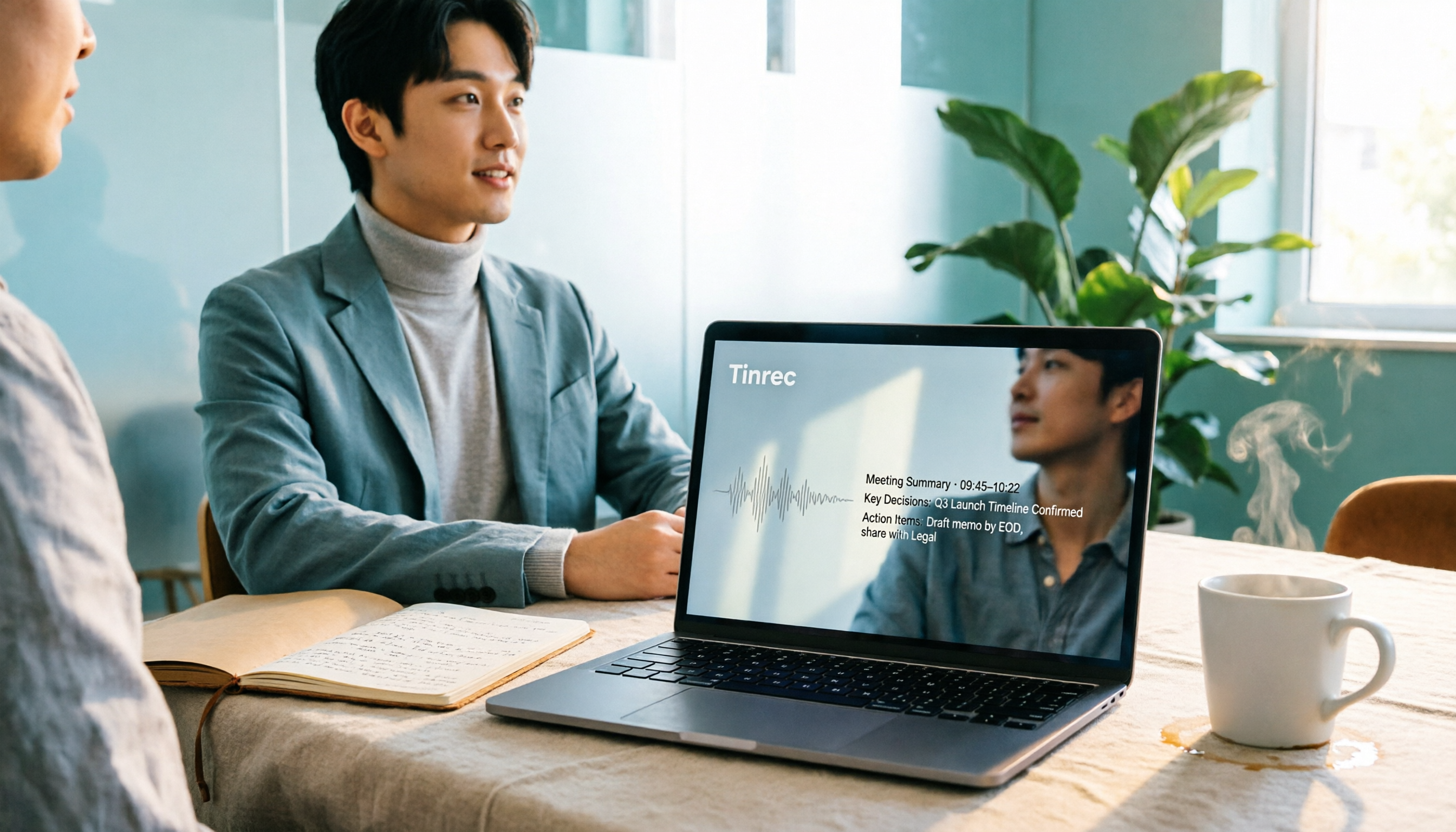
2026年おすすめ音声文字起こし無料オンラインツール6選を実測比較:無料枠の賢い使い方と失敗しない選び方
2026年に使える音声文字起こしの無料オンラインツール6選を実際の利用シーン別に整理。無料枠の仕様、文字起こしの品質、エクスポート形式、会議後の活用まで、それぞれのツールがどんな人に向くのかを解説し、よくある失敗と選定のポイントをまとめました。

2026年iPhone音声文字起こし2選比較:内蔵ボイスメモ vs Tinrec どちらが時短?
iPhoneの内蔵ボイスメモはiOS 18以降で録音を文字起こしできますが、その後の処理が課題です。この記事ではApple内蔵機能とTinrec(秒聴録音)を比較し、対応機種、音声ファイル形式、文字起こし後の編集、クロスプラットフォーム、チーム連携の観点から、会議や授業の記録にどちらが適しているかを判断します。

【2026年】音声文字起こしおすすめ:Tinrecの中国語認識+議事録ワンクリック生成を徹底解説
会議が終わってから2時間も文字起こしに費やしていませんか?本記事では、音声文字起こしツールを選ぶ際の4つのポイントを解説し、Tinrecの中国語認識、ボット不要のオンライン会議録音、AI質問応答、チームスペースを徹底検証します。さらにNotta、Otter.ai、TurboScribeとの違いを比較し、よくある失敗例3つとシーン別の選び方も紹介します。