
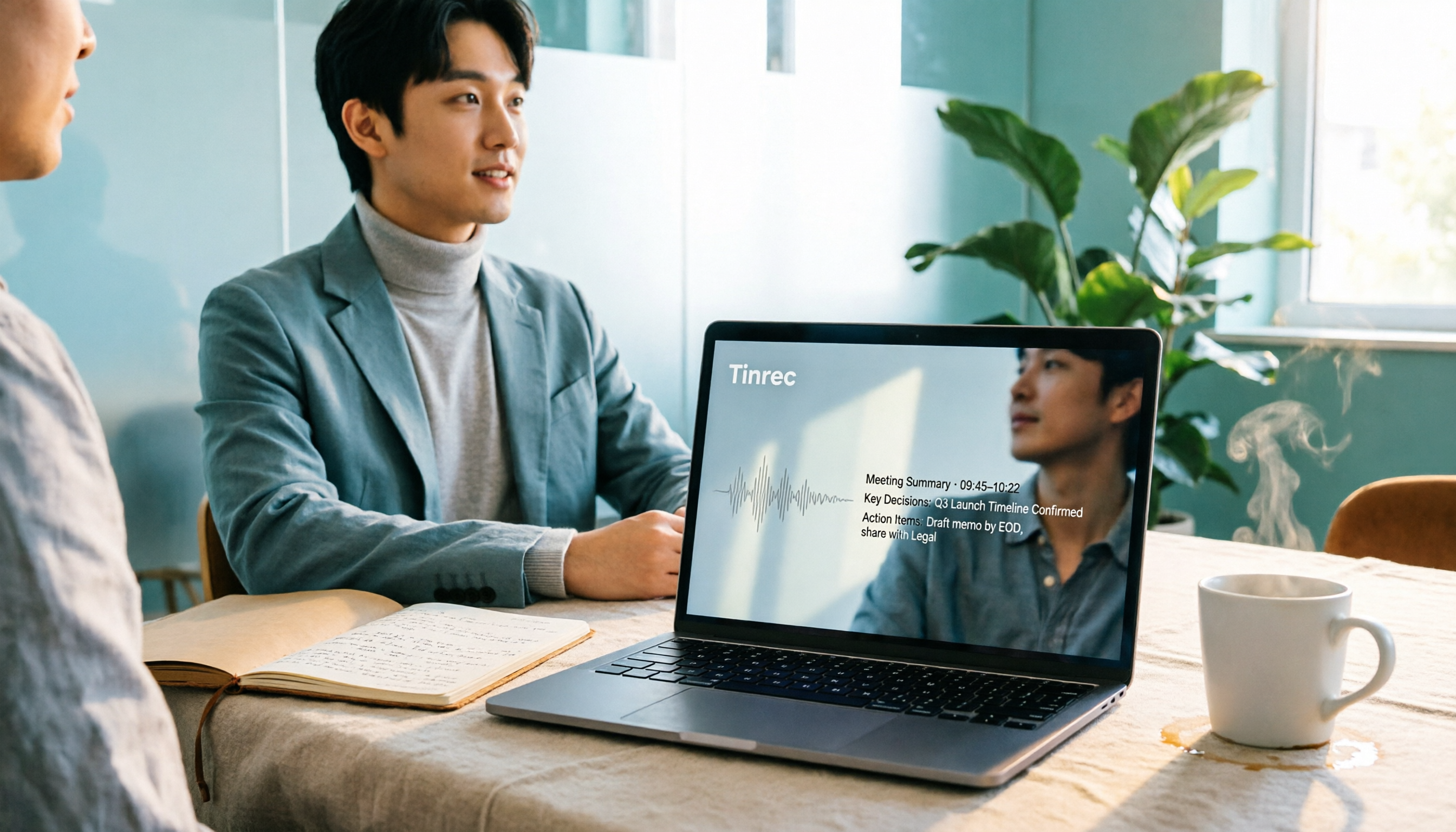
録音を Tinrec に任せて、数分で文字起こしと要約を作成
音声・動画のアップロード、多言語文字起こし、AI 議事録、タスク抽出に対応
「音声文字起こし 無料 オンライン」で検索する人の多くは、まず無料に見えるサイトを見つけて録音ファイルをアップロードし、結果を待ちます。
問題はたいていその次のステップで起きます。
無料枠を使い切ってしまった、文字起こしの区切りがぐちゃぐちゃ、タイムスタンプが消えた、字幕ファイルを書き出そうとしたら有料だった、会議ファイルが他人のクラウドアカウントに残ったまま取り出せない——。
私自身が一通り試してみて分かったのは、無料ツールの本当の違いは「文字起こしができるかどうか」ではなく、「文字起こしの後、あとどれだけ手をかけなければならないか」にあるということです。
なのでこの記事は、単なるツールのリストではありません。
お伝えしたいのは、この6つの選択肢がそれぞれどんなシーンに向いているのか、そして「文字起こしの後にやり直しが発生する」ような落とし穴をどう避けるか、ということです。
なぜオンラインの音声文字起こしが必要なのか?
最もよくあるのは2つのシーンです。1つは会議・インタビュー・講義の録音を検索可能なテキストにすること。もう1つは、タイピングより少しでも早く考えをメモしたいときに話すだけで済ませたい場合です。
AIによる文字起こしは、今やアクセントや話す速度、軽微な背景ノイズにも対応し、以前は何時間もかけて聞き起こしていた作業を数分に短縮できます。
しかしツールが増えたことで、選び間違えたときのコストも高くなりました。
以下では「どんな状況でそれが必要になるか」という順番で、1つずつ説明していきます。
選択肢1|Tinrec(秒聴録音)——文字起こしを会議ワークフローに変えるツール
もし私が最もおすすめの起点を1つ挙げるなら、Tinrecです。
その位置づけは「文字起こしツール」ではなく、AI会議記録・コラボレーションツールです。まず音声を文字にし、次にその文字をそのまま使えるデータに変えてくれます。
第一の亮点は、オンライン会議の録音方法です。
デスクトップ版はPCのシステム音声を直接キャプチャし、Zoom、Google Meet、Microsoft Teams、Webexで再生される会議音声を処理します。別途会議ボットを招待する必要はありません。
(ここにスクリーンショット:Tinrecデスクトップ版の録音画面、矢印が「システム音声」ソースの選択肢を指す)
第二の亮点は、文字起こしの後の部分です。
要約、チャプター、重要ポイント、ToDoを生成し、さらにその会議について追加の質問もできます。
私自身の使い方は、会議が終わったらまず要約で結論を把握し、次にAI Q&Aで「顧客が予算制限について言及したのはどの発言か」を確認するというものです。
これは文字起こしの中でCtrl+Fするよりずっと速いです。
(ここにスクリーンショット:会議ページの要約とToDoリスト、矢印がToDo項目を指す)
第三の亮点は、入力ソースの豊富さです。
リアルタイム録音、PC会議、音声・動画ファイル、スマホ録音などが取り込め、過去の録音も後から文字起こしできます。
第四はチーム利用のシーンです。
チーム版は独立したチームスペースであり、複数人で1アカウントを共有するものではありません。メンバーの役割、席(シート)管理、チーム共有枠、利用状況分析、監査ログ(監査証跡)があります。
メンバーは席がなくてもチームのデータを閲覧・再生できますが、実際に録音・アップロード・編集するには席を取得する必要があります。
(ここにスクリーンショット:チームスペースのメンバーと席のリスト、矢印が「席を割り当てる」ボタンを指す)
無料と有料:無料版では基本枠で録音、インポート、要約、文字起こしを体験できます。安定して使う場合は週カード、Pro月カード、年カードがあります。
向いている人:中国語の会議文字起こし、会議後の議事録とToDoが必要で、データをチームスペースに蓄積したい人。
選択肢2|MyEdit——毎日ポイントがもらえる、直感的なオンライン文字起こし
位置づけは「ブラウザを開けば使えるAI音声編集サイト」で、文字起こしはその機能の1つです。
特徴は、毎日ログインするとポイントがもらえ、そのポイントで無料文字起こしができること。中国語、英語、日本語など9言語に対応し、プレーンテキストファイル(.txt)または字幕ファイル(.srt)で書き出せます。
.srtで書き出すとタイムスタンプが自動で付くので、動画に字幕を付けるときに便利です。生成されたテキスト原稿は商用利用も可能です。
(ここにスクリーンショット:MyEditの書き出し形式メニュー、矢印が.srtオプションを指す)
無料と有料:毎日ログインでもらえるポイントで無料利用でき、音声Proにアップグレードすると毎月一定のポイントが付与され、他の音声ツールも解除されます。
向いている人:たまに録音を文字起こししたり、YouTube字幕を作ったり、シンプルなニーズで多くのサービスに登録したくない人。
選択肢3|TicNote Cloud——登録なしで試せる無料文字起こし
位置づけは「アップロードするだけで文字起こし」の軽量ページです。
訴求は明確で、音声をアップロードすると整形されたきれいな文字起こしが得られ、120以上の言語に対応、しかも登録なしで始められます。
録音の整理を手作業から解放
音声・動画をアップロードするだけで、文字起こし、要約、タスクを自動作成
(ここにスクリーンショット:TicNoteのファイルアップロード画面、矢印が「ファイルを選択」を指す)
無料と有料:無料のオンラインツールを提供。ログインや拡張機能には別途登録窓口があります。
向いている人:手元に外国語の録音があり、まず内容の概要を確認したいだけの人。
選択肢4|OpenL——話して入力、リアルタイム音声入力に適する
位置づけはファイル文字起こしというより、ブラウザでの音声入力寄りです。
録音をクリックして自然に話すと、テキストがリアルタイムで編集可能な欄に表示されます。「考えがタイピングより速い」ときに適しており、例えば通勤後にポイントをメモしたり、歩きながら下書きを口述したりするのに便利です。
(ここにスクリーンショット:OpenLの録音中の画面、矢印がテキスト入力エリアを指す)
無料と有料:毎日の無料枠があり、より多くの利用が必要ならアップグレードします。
向いている人:既存の録音ファイルを整理するのではなく、音声でメモや下書き、ディクテーション練習をしたい人。
選択肢5|Notta——多言語文字起こし、無料枠はやや厳しめ
位置づけは汎用の文字起こし・会議記録ツールで、多言語対応が強みです。
無料プランは月120分、1回のコンテンツは最大3分なので、短い断片のテストに向いています。Pro年払いは月あたり約USD 8.17、月1,800分。Business年払いは1席あたり月約USD 16.67で、無制限の文字起こし、役割権限、利用レポートが含まれます(公式価格ページによる)。
(ここにスクリーンショット:Nottaのプラン比較ページ、矢印が無料プランの1回あたりの時間制限を指す)
向いている人:多言語の文字起こしが必要で、安定した枠のために料金を払うことを厭わない人。
選択肢6|TurboScribe——長いファイルとバッチアップロードに実用的な選択肢
位置づけはコストパフォーマンス路線のファイル文字起こしツールです。
無料プランは1日3ファイル、1ファイル最大30分。Unlimited年払いはUSD 120(月あたり約USD 10に換算)、有料版は1ファイル最長10時間または5GB、一度に50ファイルまでアップロードできます(公式価格ページによる)。
(ここにスクリーンショット:TurboScribeのバッチアップロードキュー、矢印が複数ファイル選択を指す)
向いている人:授業の録音や長時間ファイルをまとめて一度に処理したい人。
これだけあると、どう選べばいい?
- 文字起こし後にそのまま要約、チャプター、ToDoを生成し、さらに追加質問もしたい → Tinrec(文字起こし、AI Q&A、会議後の成果物が同じ流れの中にある)
- Zoom、Meet、Teamsのオンライン会議を処理したいが、ボットを会議に参加させたくない → Tinrecデスクトップ版のシステム音声キャプチャ
- 会議データをチーム全体に残し、メンバーが変わる可能性がある → Tinrecチーム版(スペース、席、利用状況、監査が一度に揃う)
- たまに録音を文字起こししたり、動画字幕を作るだけ → MyEditの毎日ポイントで十分
- まず登録せずに外国語録音の内容を素早く確認したい → TicNote Cloud
- 口述した考えを直接テキスト下書きにしたい → OpenL
- 長いファイルをまとめてバッチ処理したい → TurboScribe
選ぶときはまず自分に1つ問いかけてください。欲しいのは「1つの文字起こし」か、それとも「そのまま使える記録」か。
前者ならどの無料ツールでも満たせます。
後者なら考慮すべきは書き出し形式、タイムスタンプ、追加質問ができるか、データが残るかどうかです。
オンライン音声文字起こしを使う前に知っておきたい4つのこと
第一に、無料枠は通常「無制限」ではなく「毎日または毎月の小さな枠」です。
まず自分の利用頻度を確認してから、アップグレードするか決めましょう。例えばTinrecの無料版は基本枠の体験、MyEditは毎日ログインでポイント獲得、Nottaの無料版は1回わずか3分——枠の形が違えば、失敗の仕方も違います。
第二に、文字起こしは会議記録ではありません。
良い方法は、文字起こし後にすぐ3つのことをすることです。要約で結論を把握し、ToDoに人名と期限があるか確認し、キーセンテンスに印を付ける。これはTinrecではフローに組み込まれていますが、他のツールでは通常自分で別のドキュメントを開いて補う必要があります。
第三に、タイムスタンプは書き出し時に決めましょう。
字幕を付けるなら、最初から.srtのようなタイムコード付き形式を選び、編集時に後から補わないようにしましょう。
第四に、録音や文字起こしが他人に関わる場合、事前に許諾と現地の法規を確認しましょう。
特に顧客インタビューや部門横断の会議では、事後対応より事前告知の方がずっと簡単です。
まとめ
無料の音声文字起こしツールは今や十分に使えます。本当の分かれ目は「文字起こしの後、あとどれだけ手をかけなければならないか」です。
たまにテキスト原稿が1つ欲しいだけなら、MyEdit、TicNote、OpenLといった軽量な選択肢から始めれば十分です。
しかし会議記録、会議後のアクション、チーム共有が必要なら、Tinrecのように録音、文字起こし、要約、Q&A、書き出し、チーム管理を一貫してつなぐツールが、多くの手戻りを省いてくれます。
まず1つの会議から実測してみましょう。デスクトップ版を開いて一度録音し、要約とToDoがそのまま使えるか確認してください。
段階的に試していけば、自分に合った方法を少しずつ掴めるはずです。
参考ソース
すべての録音を、次の行動につながる成果へ
ログインで文字起こし60分無料。クレジットカードは不要です
おすすめ記事
こちらの記事もおすすめです

2026年版iPhone音声文字起こしAI 4製品を実測比較:文字起こしの後こそが本当の作業量
iPhone音声文字起こしAIの違いは「正確さ」ではなく、文字起こし後にどれだけ整理の手間がかかるかにある。本記事では一般的な4つの方法を比較し、Tinrecを例にリアルタイム文字起こし、ボット不要のオンライン会議録画、AI要約とQ&A、チームスペースの仕組みを実際の操作手順、選び方の注意点、よくある質問とともに解説する。

2026年iPhone音声文字起こしアプリ4選を実測比較:中国語の精度とAI議事録で最も時短できるのはどれ?
iPhoneの音声文字起こしは無料の内蔵機能を使うべきか、有料アプリを使うべきか?本記事では実際の会議条件でiPhone内蔵機能、Notta、PLAUD録音ハードウェア、Tinrecを比較し、中国語認識、会議後の整理、オンライン会議の録音方法、チームのデータ帰属を項目ごとに検証。さらに選定時のよくある3つの誤りとシーン別の選び方も紹介します。

2026年録音文字起こしAIの選び方:5ステップで最適なツールを選ぶ
録音文字起こしAIツールの選び方を解説。3つの実際の会議シーンから自分がどのタイプのユーザーかを判断し、5つの選定ポイント、3つの競合製品の簡易レビューと失敗しないためのガイドを紹介。さらにTinrec(秒聴録音)のボット不要の録音、AI質問応答、チーム版のシート管理を分解し、無料と有料の間で後悔しない選択ができるよう支援します。

2026年 中国語音声文字起こし無料プラン比較:4ツールを一挙紹介
中国語の音声文字起こしツールはどう選ぶ?よくある誤解から始め、4つの音声文字起こし(audio to text)中国語無料プランを整理。完全無料と無料枠制のツールをカバーし、無料枠の計算方法、中国語および中英混在の認識、会議後の整理機能、チームのデータ帰属を比較。本当に整理時間を節約できるツールを見つけよう。

2026年Samsung AI音声文字起こしの使い方:5ステップ解説とツール比較
Galaxy AIの音声文字起こしアシスタントは便利に聞こえますが、Samsung純正アプリで録音した音声ファイルのみ対応し、3時間を超えるファイルは処理できません。この記事では5つのステップでSamsung純正の流れを解説し、録音ソース、会議後の整理、翻訳、クロスデバイス、チーム連携の5つの観点からTinrec(秒聴録音)と比較し、どのような場合に純正機能で十分か、どのような場合にツールを乗り換えるべきかを判断できるようにします。

2026年4つの録音文字起こしツール実測比較:ChatGPTの文字起こしで十分か?
会議の録音をChatGPTに渡して文字起こしするだけで十分なのか?本記事では、文字起こしの実用性、音声の保持、会議後の整理、チームでの共有という4つの観点からChatGPT、Tinrec、Notta、Otter.aiを比較し、選び方のポイントとよくある失敗をまとめました。

2026年無料音声文字起こしソフトの選び方:5ステップで十分なツールを見つける
無料の音声文字起こしソフトはどう選ぶ?まず1週間にどれだけの内容を文字起こしするか、要約やQ&Aが必要か、データを同僚と共有するかを明確にしてからツールを決めましょう。本記事ではTinrecを例に、録音から使える文字起こしまでの5ステップを紹介し、無料枠、中国語認識、会議後の整理、チーム連携など5つの選定ポイントを整理します。

2026年iPhone音声文字起こし2選比較:内蔵ボイスメモ vs Tinrec どちらが時短?
iPhoneの内蔵ボイスメモはiOS 18以降で録音を文字起こしできますが、その後の処理が課題です。この記事ではApple内蔵機能とTinrec(秒聴録音)を比較し、対応機種、音声ファイル形式、文字起こし後の編集、クロスプラットフォーム、チーム連携の観点から、会議や授業の記録にどちらが適しているかを判断します。

【2026年】音声文字起こしおすすめ:Tinrecの中国語認識+議事録ワンクリック生成を徹底解説
会議が終わってから2時間も文字起こしに費やしていませんか?本記事では、音声文字起こしツールを選ぶ際の4つのポイントを解説し、Tinrecの中国語認識、ボット不要のオンライン会議録音、AI質問応答、チームスペースを徹底検証します。さらにNotta、Otter.ai、TurboScribeとの違いを比較し、よくある失敗例3つとシーン別の選び方も紹介します。