

録音を Tinrec に任せて、数分で文字起こしと要約を作成
音声・動画のアップロード、多言語文字起こし、AI 議事録、タスク抽出に対応
無料音声文字起こしツールでよくつまずく3つのポイント
多くの人が初めて音声文字起こしツールを探すとき、「無料」という言葉から検索を始めます。私自身もそうで、これまで十数年にわたり50以上のツールを試してきました。
しかし、読者の悩みは「ツールが見つからない」ことではなく、「使ってみたら思っていたのと違った」というケースがほとんどです。
よくある状況の1つ目:5~6個のアカウントを登録してから、無料枠が数分しかなく、1回の会議すら録音できないことに気づく。
2つ目:無料トライアルを無料プランだと勘違いしてしまう。試用期間が終わると有料画面が表示され、データもそのまま残ってしまう。
3つ目:ツールを単なるタイピングマシンとして使ってしまう。文字起こしは手に入っても、聞き直し、要点の抽出、ToDoの整理が必要で、作業の半分しか省けていない。
本記事では、無料枠のある音声文字起こしツール4つを実測しました。焦点はただ1つ:無料版で本当に足りるのか、そして足りない場合にどの方向でアップグレードすべきか、です。
無料ツールを選ぶ前に理解しておくべき4つのポイント
無料枠の計算方法。 「月間合計分数」なのか「1回あたりの長さ上限」なのか?無料で300分提供されても、1ファイル3分までなら会議には全く使えません。この2つの制限では実用性が大きく異なります。
中国語認識の実際の性能。 公式はどれも正確だと謳いますが、実際のシーンで確認する必要があります:会議室の反響、複数人の発言の重なり、中国語と英語の混在、同僚の訛りなど。広告の数字だけを見ず、自分の録音で試すことをお勧めします。
変換後にそのまま使えるか。 文字起こしだけの場合と、要約・章立て・ToDoリストがある場合では、その後の作業量が大きく変わります。これも私がここ数年最も重視している点です。
どのデバイスで使うか。 スマホでの録音、PCでの会議、Webでの整理。クロスデバイス対応は最初は重要に思えませんが、1週間使うと後悔します。
Tinrec(秒聴録音)——実測後、中国語会議に最も適していると考える1製品
Tinrecは個人・チーム向けのAI議事録・コラボレーションツールで、Web版、デスクトップ版、モバイルに対応しています。音声を文字にするだけでなく、会議を検索可能で、追加質問でき、さらに加工できるデータとして整理します。
オンライン会議にボットを招待する必要なし。 デスクトップ版はPCのシステム音声を直接キャプチャし、Zoom、Google Meet、Microsoft Teams、Webexなどの会議を記録できます。これは外部顧客との会議で特に実用的です——顧客の前で余計なボットを会議室に招待し、それが何かを説明するのは避けたいものです。
会議後に自分で聞き直す必要なし。 録音後、文字起こし、AI要約、章立て、要点、ToDoが一緒に生成されます。私自身の習慣は、会議終了後にまず要約を見て、疑問があれば文字起こしの該当箇所をタイムスタンプで確認し、最後にToDoを丸ごとワークリストにコピーすることです。
AI質問応答は、多くの無料ツールとの差が最も大きい点です。 「前回の会議で誰が予算に言及したか」「顧客の価格に対する懸念は何か」と直接質問できます。キーワードの山を返して自分で探させるのではなく、整理された回答を提供します。同価格帯の競合製品で、この機能をこれほど直感的に実装しているものは現在ほとんどありません。
実測条件と結果。 デスクトップ版で約5分の中国語オンライン会議(Google Meet、一般的なオフィス環境、エアコンの音と3~4人の会話)を録音しました。文字起こしはそのまま読め、人名や専門用語は多少修正が必要でした。中国語と英語が混在する文も大半は正しく区切られました。複数人の発言が重なると段落がつながるため、手動調整が必要です。この条件下での性能は、過去に使った無料ツール数種より安定していました。
メリット整理: 第一に、無料版でも自分の録音の一部を試せるので、先に料金を払う必要がありません。第二に、変換後のワークフローが完結しており、要約、ToDo、NotionやGoogle Docsへのエクスポートが同じインターフェースで行えます。第三に、チーム版ではデータがチーム内に留まり、メンバーが退職しても会議記録が持ち出されません。
録音の整理を手作業から解放
音声・動画をアップロードするだけで、文字起こし、要約、タスクを自動作成
注意点: 無料版は基本枠であり、長時間または大量使用には有料プランへのアップグレードが必要です。個人版には無料版、週カード、Pro月カード、Pro年カードがあり、価格ではなく使用ペースで選ぶものです。チーム版は初回資格符合で7日間トライアル、無料席1つ、チーム共有インポート枠300分が利用可能。その後は月払いUSD 29.80/有料席、年払いUSD 199/有料席(月換算約USD 16.58)、各有料席に月2,000分のチーム共有インポート枠が提供されます。有効なプランと席の下では、リアルタイム録音は現在分単位で差し引かれず、ファイルとネットワークインポートはチーム共有枠を使用します。
こんな人に適合: 会議が主に中国語で、会議後の整理や追加質問が必要な人、またはチームで会議資料を共有・蓄積したい人。
Tinrec以外の無料選択肢3つ
Notta。 多言語文字起こしツールで、無料版は月120分ですが、1回の内容上限が3分のため、短いクリップやメモに向いています。Pro年払いは月換算約USD 8.17、月1,800分、Business年払いは席あたり月換算約USD 16.67。ファイル文字起こしと翻訳の性能は良好ですが、デスクトップ版のボット不要録音、チームスペース、会議後のAgent出力は主力ではありません。
Otter.ai。 英語会議の第一選択で、無料Basicは月300分と比較的余裕のある枠。Pro年払いはユーザーあたり月換算約USD 8.49で、月1,200分と10ファイルのインポートを含みます。会議がほぼ全て英語なら確かに割安です。ただし中国語会議は主戦場ではなく、Tinrecの方が中国語文字起こし、リアルタイム翻訳、バイリンガル表示で台湾の使用状況に近いです。
TurboScribe。 長いファイルやバッチ処理向けで、無料版は1日3ファイル、1ファイル最大30分。Unlimited年払いUSD 120(月換算約USD 10)で、有料後は1ファイル最長10時間または5GB、一度に50ファイルまでアップロード可能。大量の既存録音ファイルを整理するのに便利です。ただしリアルタイム会議ツールではなく、チームコラボレーションや会議後のQ&Aもない点がTinrecと明確に異なります。
失敗回避ガイド:無料音声文字起こしツール選びで最もやりがちな4つの間違い
間違い1:「無料トライアル」を「無料プラン」と勘違いする。 一部ツールの無料版は期間限定体験で、期限が来ると機能がロックされます。登録前に「毎月リセットされる枠」か「一生この分数だけ」かを確認しましょう。
間違い2:合計分数だけを見て、1ファイル上限を見ない。 月300分は多く聞こえますが、1ファイル3分までなら音声メモしか録れず、会議には使えません。
間違い3:中国語や中国語・英語混在を無視する。 台湾の会議は最初から最後まで単一言語ということは稀で、製品用語、英語略語、人名が混ざるのが常態です。これは必ず自分の録音でテストしてください。
間違い4:ツールを単なるタイピングマシンとして使う。 文字起こしを得て終わりなら、ツールの能力の3分の1しか使っていません。要約、ToDo、AI質問応答こそが本当に時間を節約できる部分です——録音後に「この会議の結論は何か」と直接聞く方が、30分の文字起こしを手動でめくるよりはるかに速いです。
まとめ:結局どれを選ぶべきか?
中国語会議+会議後の整理と追加質問が必要 → Tinrec、これが本記事の主な推薦です。
チームで過去の会議を共有し、メンバーと使用量を管理したい → Tinrecチーム版。役割、席、使用量分析、監査記録が同じスペースにあります。
会議がほぼ全て英語で、まずコストを抑えたい → Otter.aiの無料300分で十分。本記事で唯一競合製品を優先的に検討するシナリオです。
大量の長い録音ファイルをバッチ変換したい → TurboScribeの1ファイル長さとバッチアップロードは確かに強力です。
たまに短い音声を変換するだけ → Notta無料版で間に合わせるか、Tinrecの無料枠で試すのがよいでしょう。
私の提案は、まずお金を払わないことです。自分にとって最もリアルな会議録音を無料版に投入して一度実行し、認識精度や要約が要点を捉えているかを確認してください。合うと思ったらアップグレードを検討する、これが最も後悔しない方法です。
参考ソース
すべての録音を、次の行動につながる成果へ
ログインで文字起こし60分無料。クレジットカードは不要です
おすすめ記事
こちらの記事もおすすめです

【2026年最新】音声文字起こしの無料プラン比較:無料枠の選び方と文字起こし整理のコツ
「音声文字起こし 無料」で検索する前に、無料枠の単位、音声ファイルの保存有無、中国語認識、会議後の整理という4つの判断ポイントを理解しましょう。本記事では実際の利用視点から5つの選定キーポイントを解説し、Tinrec(秒聴録音)の無料プランでの始め方と制限事項を実測ベースで紹介。さらにNotta、TurboScribe、Otter.aiの無料プランを簡潔に比較し、最後にシーン別の選び方とよくある4つの落とし穴をまとめます。

2026年音声文字起こし完全ガイド:文字起こしから議事録までのワークフロー
音声文字起こしツールを選ぶ際の本当の判断基準は「どれが最も正確か」ではなく、タイピングの代替品が欲しいのか、それとも会議後に作業を続けられる資料が欲しいのかという点です。このガイドでは3つの意思決定の問いから始め、音声文字起こしの核心的な機能、実際の活用シーン、購入前の5つのチェックポイントを解説し、Tinrecを例にボット不要のオンライン会議録画、AI要約、ToDo抽出、AI Q&A、チームスペースの完全なワークフローを紹介します。

2026年無料オンライン音声文字起こしツール4選を実測比較:中国語の文字起こし、どのツールが整理時間を最も節約できるか?
無料のオンライン音声文字起こしは「アップロード、変換、ダウンロード」の部分だけを使い、変換後の整理コストを無視しがちです。この記事ではよくある誤解から入り、4つの無料手法がそれぞれどこで詰まるかを分解し、Tinrec(秒聴録音)の実際の操作を通して文字起こし、要約、ToDo、AI質問応答、チームでの蓄積がどうつながるかを説明します。選定時の注意点とFAQも付いています。

2026年Tinrec vs Notta:5つの軸で比較、無料音声文字起こしアプリはどちらが使える?
無料の音声文字起こしアプリは多く見えますが、実際に仕事で使えるものは限られています。この記事では、無料枠、入力ソース、会議後の整理、中国語の使い勝手、チーム連携の5つの軸からTinrecとNottaを比較し、選び方のポイントとよくある4つの落とし穴を整理して、どちらを使うべきか一度で判断できるようにします。

2026年LINE音声文字起こしツール4選を実測比較:ボイスメッセージ・通話録音、最も時短できるのはどれ?
LINEには音声を文字起こしする機能が標準搭載されていないため、ボイスメッセージや通話録音を文字起こしするには、まず音声ファイルを取り出す必要があります。本記事では選定のポイントから始め、Tinrec、Notta、Otter.ai、TurboScribeの違いを実測比較し、失敗しないための注意点と選び方の提案をまとめました。最適なツール選びの参考にしてください。
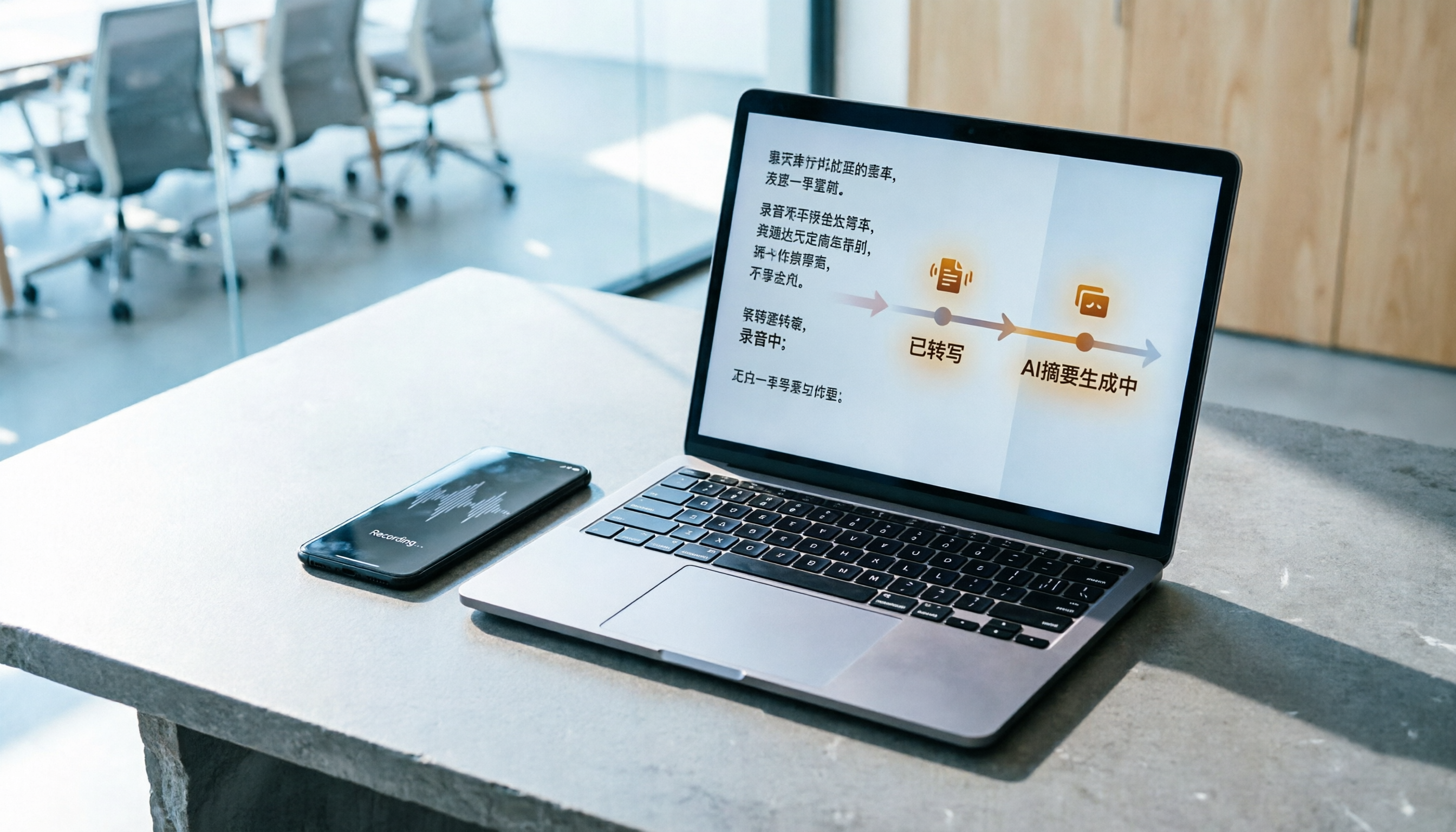
2026年録音の文字起こしを無料でやるには?録音からAI要約までの5ステップ
無料の録音文字起こしツールは、数回使うと枠が底を突きがちです。本記事では実際の利用シーンから出発し、Monica、Notta、TurboScribeなどの無料プランの枠ルールとよくある課題を整理したうえで、Tinrecが中国語の文字起こし、ボット不要のオンライン会議録画、AI要約、チームでのデータ蓄積においてどう違うのかを説明し、個人版とチーム版のプラン案内とよくある質問も掲載します。
2026年おすすめ音声文字起こし無料ソフト6選を実測比較:無料版はどれが一番使える?
6つの音声文字起こし無料ソフトの実際の使用感をまとめました。Tinrec、Notta、Otter、TurboScribe、MyEdit、そしてOS内蔵の音声入力まで、無料枠、日本語対応、向いている人を項目ごとに解説。お金をかけずに、まずは自分に合ったものを見つけるための比較です。
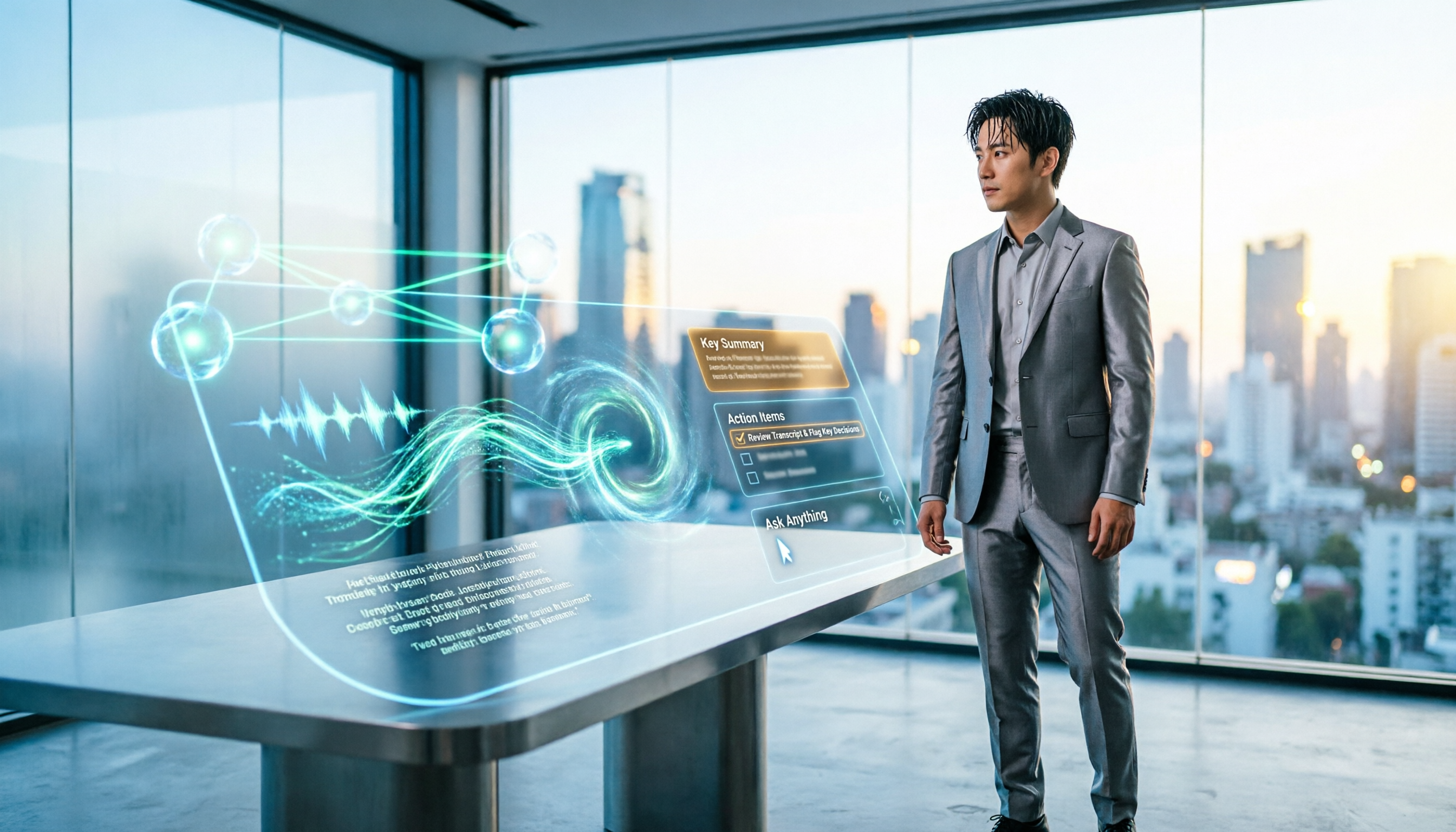
2026年おすすめ音声文字起こしAIアプリ5選比較:文字起こしの後、本当に時間を節約できるのはどれ?
多くの人は無料の分数だけを見て音声文字起こしAIアプリを選び、結局大量の文字起こしを自分で整理することになります。この記事では失敗経験から入り、Tinrecの実際の流れを使ってリアルタイム文字起こし、ボット不要の録音、AI要約とToDo、対話型検索、チームスペースを分解し、購入時に本当に見るべき5つのポイントを整理します。

【2026年】Tinrecで営業会議の議事録を自動作成+ToDo追跡する方法
営業会議の議事録は、会議後に記憶を頼りに埋めるものではありません。本記事では、よくある誤解から始め、Tinrecを使って営業会議の録音を文字起こし・要約・ToDo・追跡可能な議事録に整理する方法を解説します。また、個人版とチーム版の適用シーンについても説明します。