
録音を Tinrec に任せて、数分で文字起こしと要約を作成
音声・動画のアップロード、多言語文字起こし、AI 議事録、タスク抽出に対応
「音声文字起こし 無料ソフト」で検索する人の8割は、最終的に失望します。ツールが悪いのではなく、「無料」に対する期待が最初から間違っているのです。
よくある誤解は3つあります。無料=無制限に文字起こしできると思い込む、文字起こしを入手すれば終わりだと思う、どのツールも日本語の精度は同じだと思う、です。
その結果、アプリを5つダウンロードし、録音を3つアップロードして、結局手入力に戻るのです。
より合理的な方法は逆です。まず自分が月に何分くらい文字起こしするのか、オンライン会議を録音するのか、日本語が必要かを確認し、以下の6つの選択肢から1つを選んで試してみましょう。
なぜ音声文字起こしソフトが必要なのか?
会議、インタビュー、講義、音声メモ。これらの共通点は「その場では速く話すが、後で整理するのに時間がかかる」ことです。
1分の録音を聞き取って文字にするには、何倍もの時間がかかることが多く、途中で一時停止、再生、誤字の修正を繰り返すと集中力が途切れがちです。
音声文字起こしソフトは、この繰り返し聞き取る時間を解決します。音声をまず検索可能で編集可能なテキストに変換し、あなたはテキスト上で2回目の整理をするだけで済みます。
以下の6つの選択肢を「機能の充実度」順に並べ、無料でどこまでできるか、制限はどこにあるかを一つずつ明確に書いていきます。
Tinrec(秒聴録音)——最も充実したAI議事録アシスタント
Tinrecは個人とチーム向けのAI議事録・コラボレーションツールで、音声をテキストにするだけでなく、会議を検索可能で、質問可能で、さらに加工可能なデータにすることを目指しています。
第一の亮点は、ボットなしでオンライン会議を録音できることです。デスクトップ版はPCのシステム音声を直接キャプチャするため、Zoom、Google Meet、Microsoft Teams、Webexなどの会議を処理する際に、会議ボットを参加させて傍聴させる必要がなく、画面がずっとすっきりします。注意点として、これはすべてのカレンダー会議に自動参加するわけではなく、自分でTinrecを開いて録音を開始する必要があります。
第二の亮点は、文字起こし後のワークフローです。文字起こしに加えて、要約、章節、要点、ToDoを自動生成し、会議内容についてAIに質問することもできます。例えば「顧客が今回言及した予算上限はいくらか」と直接聞けば、全体を聞き直す必要はありません。
第三は出力と拡張です。多形式でのエクスポートに対応し、Notion、Google Docs、OneNote、Dropboxに持ち込んで继续使用できます。また、Agent後処理で会議内容をレポート、表、文書に変換することもできます。クロスランゲージ会議ではリアルタイム翻訳があり、原文、訳文、バイリンガル対照を切り替えられます。
無料と有料プラン:個人版には無料版があり、基本枠で録音、インポート、要約、文字起こしを体験できます。枠を使い切ると停止します。短期集中利用には週カード、毎週安定した需要がある場合はPro月カードまたは年カードが適しています。チーム版は独立したチームスペースで、USD 29.80/有料シート/月、年払いUSD 199/有料シート/年(約USD 16.58/月)。初回対象チームは7日間、1無料シート、300分のチーム共有インポート枠が利用可能。有料シートは毎月2,000分のチーム共有インポート枠を提供します。
向いている人:日本語の議事録が必要で、ボットを会議に参加させたくなく、会議後の資料を蓄積して再利用したい人。
Notta——多言語文字起こし志向
NottaとTinrecは重複度が低くなく、どちらもマルチデバイス文字起こし、議事録、ファイルインポート、翻訳を行いますが、違いはNottaが「文字起こしと言語処理」そのものに偏っていることです。
無料プランは毎月120分、1回の内容上限3分で、ここが詰まりやすい点です。短いメモ向きで、会議全体には向きません。Pro年払いは約USD 8.17/月、毎月1,800分。Business年払いは約USD 16.67/シート/月で、無制限文字起こし、役割権限、使用量レポートを含みます。
向いている人:多言語翻訳が必要で、ファイル文字起こしが中心で、1回の内容が長くないユーザー。
Otter.ai——英語ビジネス会議の老舗
Otterは成熟したAI会議アシスタントで、Zoom、Teams、Google Meetに対応し、リアルタイム文字起こし、話者識別、AI Chat、チーム管理をサポート。英語ビジネス会議のシーンで長く実績を積んでいます。
無料のBasicは毎月300分。Pro年払いは約USD 8.49/ユーザー/月で、毎月1,200分のアプリ内録音と10ファイルのインポートを含みます。
向いている人:会議が主に英語で、成熟した会議アシスタントエコシステムが必要な人。日本語会議での性能は自分で一段落試してから決めることをお勧めします。
TurboScribe——長音声ファイルとバッチ文字起こし
TurboScribeはコストパフォーマンスの高いファイル文字起こし路線で、長ファイル、バッチアップロード、字幕、翻訳が主力で、リアルタイム会議ツールではありません。
無料プランは毎日3ファイル、1ファイル上限30分。Unlimited年払いはUSD 120(約USD 10/月)で、有料版は1ファイル最長10時間または5 GB、一度に50ファイルまでアップロード可能。
録音の整理を手作業から解放
音声・動画をアップロードするだけで、文字起こし、要約、タスクを自動作成
向いている人:既存の録音ファイルが大量にあり、一度に片付けたいが、会議後の要約やコラボレーションはあまり必要ない人。
MyEdit——オンラインでインストール不要の軽量選択肢
MyEditはオンラインツールで、ソフトをダウンロードせず、Webページを開いて録音ファイルをインポートすれば文字起こしができます。日本語、英語、中国語など9言語に対応し、文字起こし後はオンラインで編集でき、タイムスタンプを付けるか選べます。
無料の方法は毎日ログインで取得するポイントで文字起こしするもので、音声Proにアップグレードすると毎月固定で360ポイント獲得できます。
向いている人:たまに1、2本の録音を文字起こしし、何もインストールしたくなく、デスクトップに縛られたくない人。
Windows 11 音声アクセスとMac ディクテーション——OS内蔵、完全無料
文書、ブラウザ、メールで「話して入力」したいだけなら、実はソフトをインストールする必要はありません。
Windows 11の音声アクセスは音声入力、プログラム起動、ボタンクリックが可能。Macのディクテーションは文字入力できる場所でマイクをオンにすれば使え、どちらも無料です。
向いている人:純粋にタイピングを減らしたい、内容を即時入力したい、録音ファイルや会議後の整理を保存する必要がない人。制限も明らかです——後で検索できる文字起こしを残してはくれません。
これだけ多くの選択肢、どう選ぶ?
• 文字起こし後に要約、ToDo抽出、追加質問をしたい → Tinrec。これはリストの中で「会議後」を完結させる数少ない選択肢です。
• Zoom、Meet、Teamsを録音し、ボットを会議に入れたくない → Tinrecデスクトップ版でシステム音声を直接キャプチャ。
• チームで会議資料を共有し、メンバーと使用量を管理したい → Tinrecチーム版。チームスペース、シート、使用量分析、監査ログがあります。
• 会議が多言語にわたり、バイリンガル対照が必要 → Tinrecのリアルタイム翻訳、またはNottaの多言語文字起こし。
• 大量の長い録音ファイルがあり、素早くテキスト化したいだけ → TurboScribe。
• 予算ゼロ、たまに一段落文字起こし、ソフトをインストールしたくない → まずMyEditの毎日ポイント、またはOS内蔵のディクテーションで凌ぐ。
音声文字起こし無料ソフトを使う前に知っておくべき4つのこと
第一に、無料枠はほとんどが「毎月何分」または「毎日何回」で、無制限ではありません。ツールを選ぶ前に自分の使用量を見積もらないと、途中で中断されます。
第二に、文字起こしは議事録ではありません。多くの人が本当に必要としているのは要約とToDoであり、これがTinrecのようなツールが要約、章節、ToDoを標準出力にしている理由です。
第三に、日本語認識は録音品質に大きく左右されます。発言の重なり、環境ノイズ、専門用語が結果に影響します。チームのホットワードなどの機能をオンにし、録音ファイルを照合用に残すことをお勧めします。
第四に、録音前に同意を確認しましょう。録音と文字起こしに関わる場合、現地の法規を遵守し、必要に応じて参加者に事前に告知してください。
まとめ
無料の音声文字起こしツールがないわけではありませんが、それぞれに天井があります。
たまに録音をテキストにするだけなら、内蔵ディクテーションやオンラインツールで十分です。しかし会議が常態化し、内容を蓄積し、さらにはチームで共有する必要があるなら、Tinrecのように文字起こし、要約、Q&A、エクスポート、チームスペースを一貫して提供するソリューションは、長期的に節約できるのはタイピング時間だけではありません。
よくある質問
無料版は本当に使える?
使用量次第です。たまに一段落なら無料枠で通常足りますが、毎週会議があるとすぐに上限に達します。まず無料版で実際の会議を1回試し、それからアップグレードするか決めることをお勧めします。
日本語文字起こしは正確?
録音がクリアで発言が重ならない前提なら、多くのツールは良好な性能を示します。実際の効果はアクセント、ノイズ、専門用語に影響されます。重要な内容は文字起こしのタイムスタンプと録音再生で照合することをお勧めします。
オンライン会議はどう録音する?
Tinrecデスクトップ版はシステム音声を直接キャプチャし、追加のボットを会議に参加させる必要はありません。他のツールはほとんどがボットを招待して参加させるか、既存ファイルをアップロードする方式で、方法が異なればプライバシーとプロセスの考慮も異なります。
文字起こしを他のツールに持ち込める?
はい。Tinrecは多形式エクスポートに対応し、Notion、Google Docs、OneNote、Dropboxなどの一般的なワークフローにエクスポートできます。
チームで複数人使用する場合の料金は?
Tinrecチーム版は「シート」単位で課金され、役割はガバナンス、シートは使用資格を管理します。シートのないメンバーもチーム資料の閲覧、再生、読書は可能ですが、アップロード、編集、エクスポートはできません。
録音ファイルを削除したら復元できる?
Tinrecチーム版には音声ゴミ箱があり、永久削除が始まる前なら復元可能です。現在の保持期間は30日間です。ToDoはゴミ箱の範囲外です。
参考ソース
すべての録音を、次の行動につながる成果へ
ログインで文字起こし60分無料。クレジットカードは不要です
おすすめ記事
こちらの記事もおすすめです
【2026年最新】音声文字起こしの無料プラン比較:無料枠の選び方と文字起こし整理のコツ
「音声文字起こし 無料」で検索する前に、無料枠の単位、音声ファイルの保存有無、中国語認識、会議後の整理という4つの判断ポイントを理解しましょう。本記事では実際の利用視点から5つの選定キーポイントを解説し、Tinrec(秒聴録音)の無料プランでの始め方と制限事項を実測ベースで紹介。さらにNotta、TurboScribe、Otter.aiの無料プランを簡潔に比較し、最後にシーン別の選び方とよくある4つの落とし穴をまとめます。

2026年音声文字起こし完全ガイド:文字起こしから議事録までのワークフロー
音声文字起こしツールを選ぶ際の本当の判断基準は「どれが最も正確か」ではなく、タイピングの代替品が欲しいのか、それとも会議後に作業を続けられる資料が欲しいのかという点です。このガイドでは3つの意思決定の問いから始め、音声文字起こしの核心的な機能、実際の活用シーン、購入前の5つのチェックポイントを解説し、Tinrecを例にボット不要のオンライン会議録画、AI要約、ToDo抽出、AI Q&A、チームスペースの完全なワークフローを紹介します。
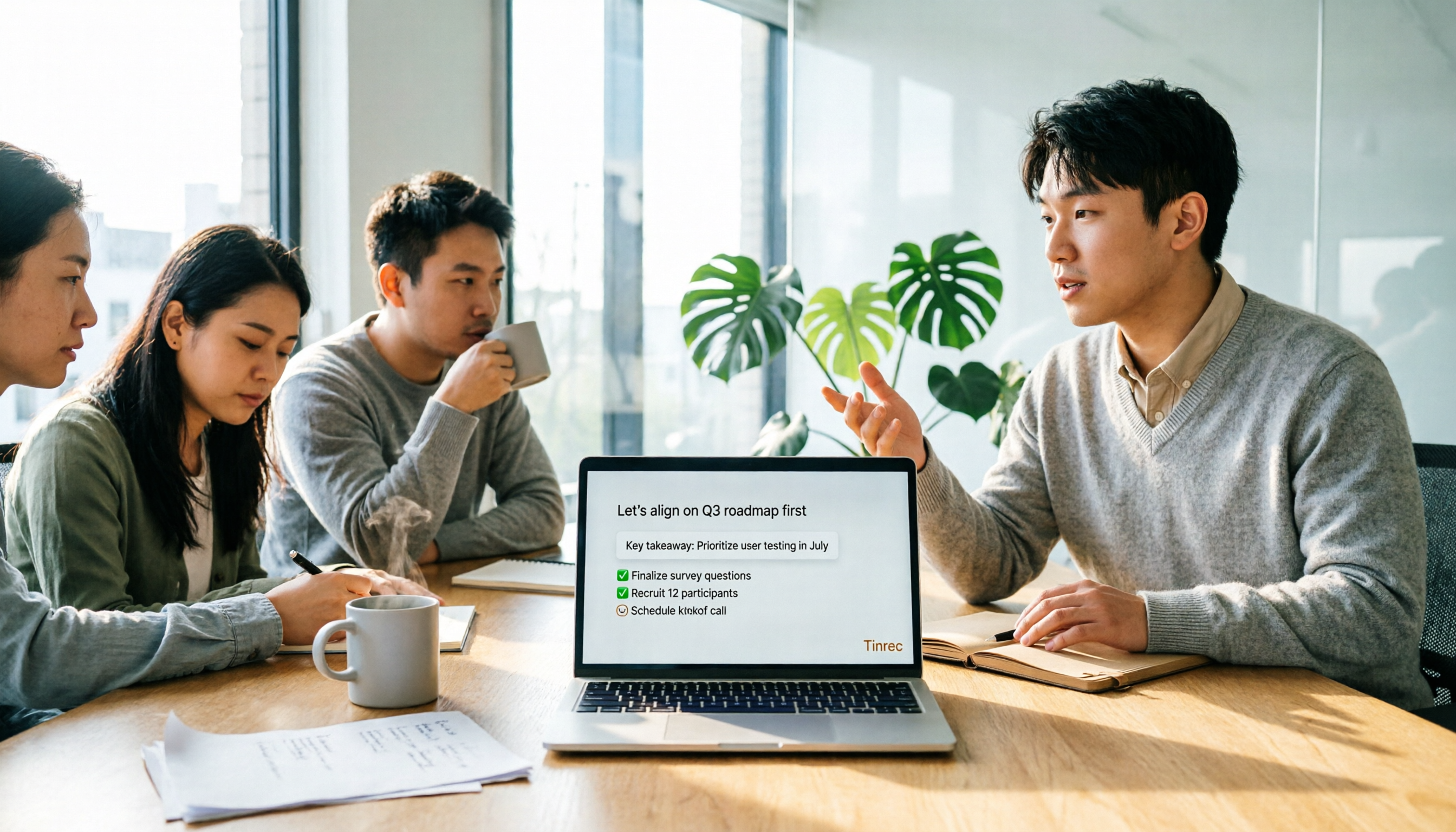
2026年無料オンライン音声文字起こしツール4選を実測比較:中国語の文字起こし、どのツールが整理時間を最も節約できるか?
無料のオンライン音声文字起こしは「アップロード、変換、ダウンロード」の部分だけを使い、変換後の整理コストを無視しがちです。この記事ではよくある誤解から入り、4つの無料手法がそれぞれどこで詰まるかを分解し、Tinrec(秒聴録音)の実際の操作を通して文字起こし、要約、ToDo、AI質問応答、チームでの蓄積がどうつながるかを説明します。選定時の注意点とFAQも付いています。

2026年Tinrec vs Notta:5つの軸で比較、無料音声文字起こしアプリはどちらが使える?
無料の音声文字起こしアプリは多く見えますが、実際に仕事で使えるものは限られています。この記事では、無料枠、入力ソース、会議後の整理、中国語の使い勝手、チーム連携の5つの軸からTinrecとNottaを比較し、選び方のポイントとよくある4つの落とし穴を整理して、どちらを使うべきか一度で判断できるようにします。

2026年LINE音声文字起こしツール4選を実測比較:ボイスメッセージ・通話録音、最も時短できるのはどれ?
LINEには音声を文字起こしする機能が標準搭載されていないため、ボイスメッセージや通話録音を文字起こしするには、まず音声ファイルを取り出す必要があります。本記事では選定のポイントから始め、Tinrec、Notta、Otter.ai、TurboScribeの違いを実測比較し、失敗しないための注意点と選び方の提案をまとめました。最適なツール選びの参考にしてください。
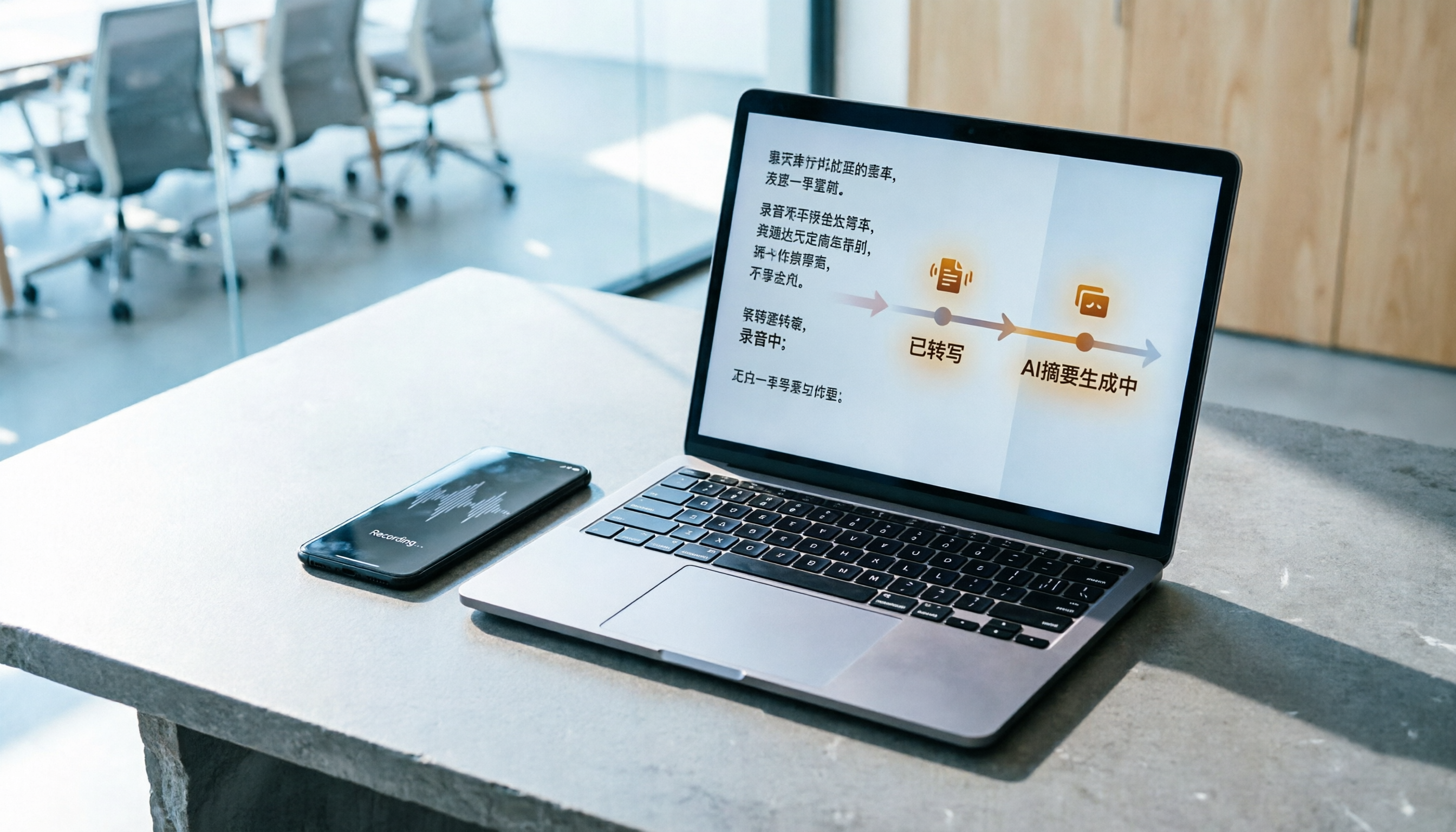
2026年録音の文字起こしを無料でやるには?録音からAI要約までの5ステップ
無料の録音文字起こしツールは、数回使うと枠が底を突きがちです。本記事では実際の利用シーンから出発し、Monica、Notta、TurboScribeなどの無料プランの枠ルールとよくある課題を整理したうえで、Tinrecが中国語の文字起こし、ボット不要のオンライン会議録画、AI要約、チームでのデータ蓄積においてどう違うのかを説明し、個人版とチーム版のプラン案内とよくある質問も掲載します。
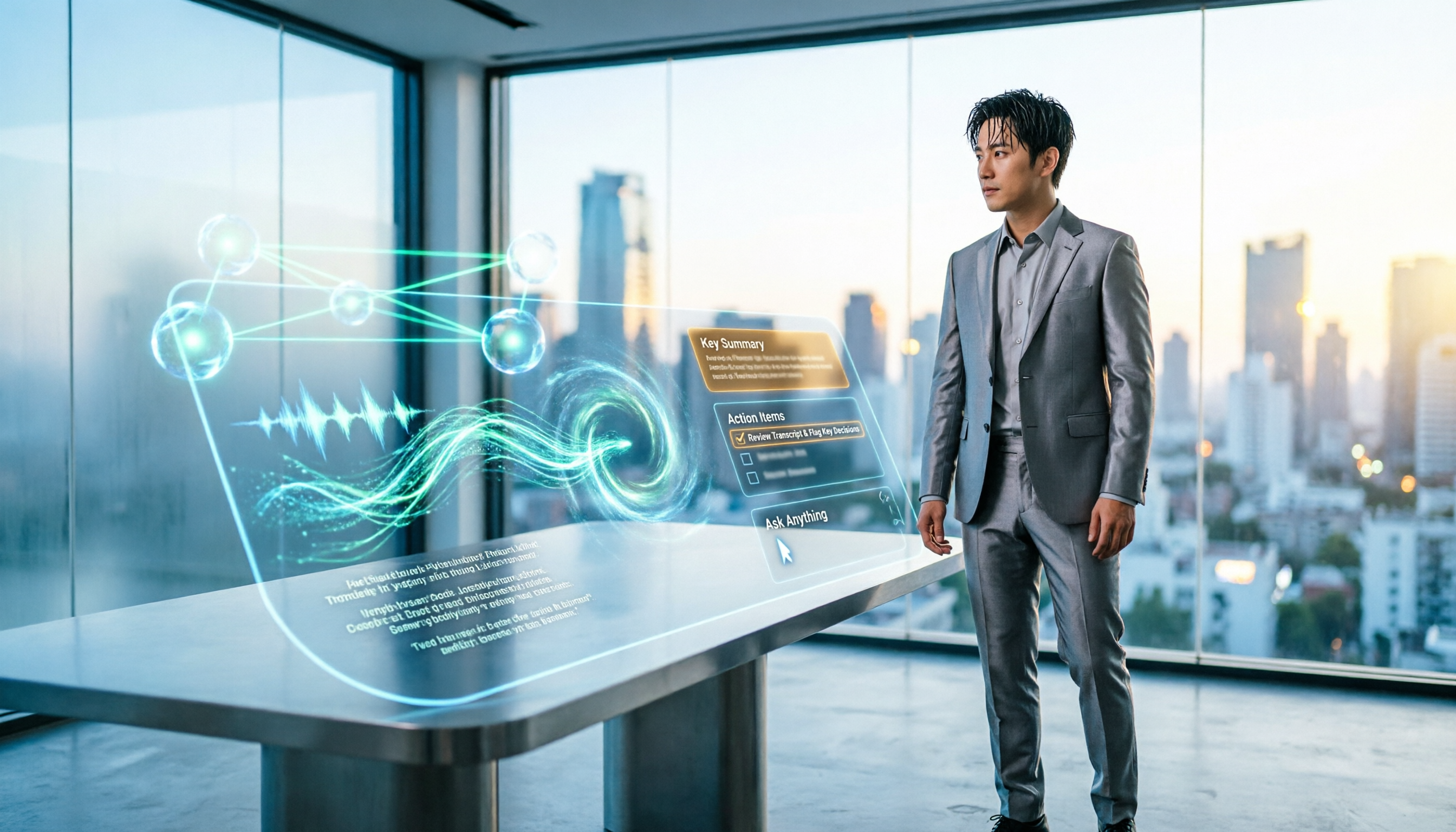
2026年おすすめ音声文字起こしAIアプリ5選比較:文字起こしの後、本当に時間を節約できるのはどれ?
多くの人は無料の分数だけを見て音声文字起こしAIアプリを選び、結局大量の文字起こしを自分で整理することになります。この記事では失敗経験から入り、Tinrecの実際の流れを使ってリアルタイム文字起こし、ボット不要の録音、AI要約とToDo、対話型検索、チームスペースを分解し、購入時に本当に見るべき5つのポイントを整理します。

2026年おすすめ音声文字起こしツール4選を徹底比較:無料版は本当に使えるのか?
無料の音声文字起こしツールは数多くありますが、会議で実用的に使えるものは限られています。本記事では、無料枠、中国語認識、会議後の整理、クロスデバイス対応の4つの観点から、Tinrec、Notta、Otter.ai、TurboScribeの無料版の限界を実測し、よくある4つの失敗パターンを整理。最適なツール選びをサポートします。
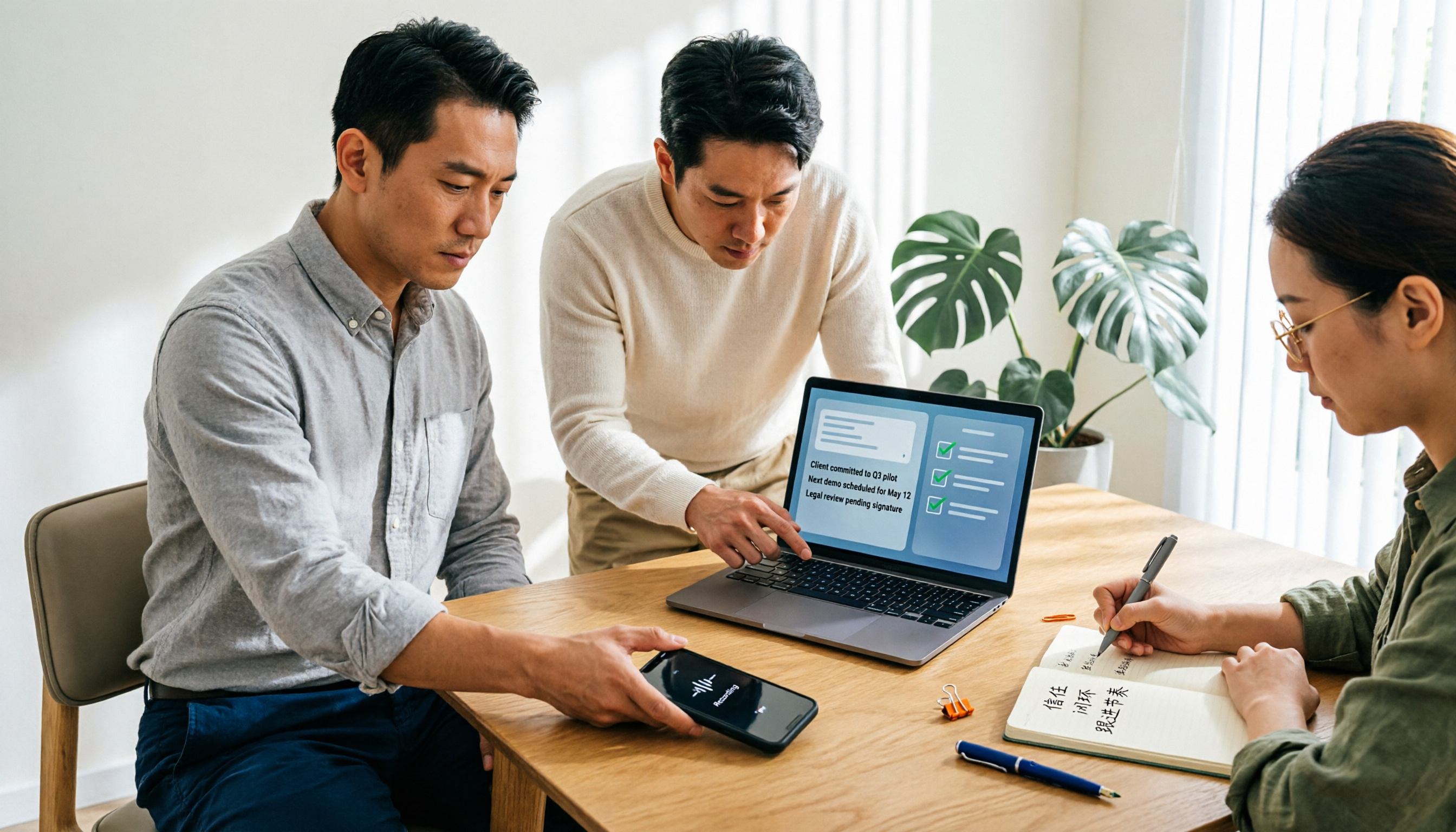
【2026年】Tinrecで営業会議の議事録を自動作成+ToDo追跡する方法
営業会議の議事録は、会議後に記憶を頼りに埋めるものではありません。本記事では、よくある誤解から始め、Tinrecを使って営業会議の録音を文字起こし・要約・ToDo・追跡可能な議事録に整理する方法を解説します。また、個人版とチーム版の適用シーンについても説明します。