

録音を Tinrec に任せて、数分で文字起こしと要約を作成
音声・動画のアップロード、多言語文字起こし、AI 議事録、タスク抽出に対応
PTTでは数ヶ月おきに同じスレッドが立つ。
「音声文字起こしアプリはどれが一番正確?」
コメント欄にはいつも同じ名前が交代で推される。Otter、Notta、雅婷、Good Tape、Tinrec⋯⋯
しかし毎回読んで思うのは、多くの人が間違った質問をしているということだ。
私自身、この種のツールを10年以上使ってきた。初期には自分で音声認識モデルを構築する必要があった時代から、今ではスマホを開けばリアルタイムで文字起こしができる時代まで、十数セットを乗り換えてきた。失敗も多かったが、最大の失敗は「アプリの選び間違い」ではなかった。
そもそも、それを使って何をしたいのかを最初に考えていなかったことだ。
まずよくある3つの誤解を整理する
誤解1:「音声入力」を「音声文字起こし」と混同する
これが最もよくある。
多くの人がiPhoneの音声入力、Androidのリアルタイム字幕、Windowsの音声入力を使って「話した言葉が文字になる」のを見て、これが音声文字起こしだと思う。
しかしこの二つは全く別物だ。
音声入力はインプットメソッドだ。処理するのは「今あなたが話している言葉」。
昨日録音した3時間の会議には一切反応しない。
しかも返ってくるのはただのテキストの羅列で、発言者もタイムスタンプも段落構造もない。これを議事録として使おうとすると、「聞き直し」を「読み直し」に変えただけだと気づく。
誤解2:正確率だけを比べ、変換後のことを考えない
PTTの比較はほとんどが「どの中文字認識が正確か」で止まっている。
もちろんそれは重要だ。しかし本当の時間のブラックホールは認識ではなく、整理にある。
2時間の文字起こしは、どれだけ正確でも数万字と向き合わなければならない。ツールがテキストの流れを渡すだけなら、ただ違う形で残業しているだけだ。
私がツールを選ぶ基準は「変換後に何をしてくれるか」であり、「何文字間違えるか」ではない。
誤解3:一つのツールですべてを解決しようとする
「アプリを開けばすべての会議を自動記録してくれる」と期待する人もいる。
しかしリアルタイム録音、オンライン会議、既存の音声ファイルでは、処理方法が本来異なり、失敗ポイントも全く違う。
これらを一緒に語ると、最終的には何にでも少しだけ対応するが、どれも深くないツールを選んでしまう。
私のやり方:まず成果物を決め、それからツールを決める
今はこの種のツールを選ぶ順序が逆になっている。
「どのアプリが一番正確か」と先に聞くのではなく、まず「この会議が終わった後、何を提出するのか」を問う。
検索できる記録が欲しいだけなら、文字起こしで十分。
上司に送る議事録なら、要約、章立て、ToDoが必要。
チームが後で追跡するプロジェクト会議なら、全員がアクセスできる場所が必要。
ニーズが違えば答えも違う。
以下の流れはTinrec(秒聴録音)で一通り試してみる。すべての機能が最強だからではなく、「録音→文字起こし→議事録→アクション」という線が比較的まとまっているからだ。同じ論理で他のツールにも当てはめられる。
始める前に|準備するもの
- デバイスは1台でよい。スマホアプリ、デスクトップ版、Web版があり、Tinrecは两大モバイルプラットフォームに対応。
- アカウント登録。GoogleまたはApple IDでログイン可能。無料版に基本枠があるので試せる。
- 実際に使える録音。テスト音源ではなく、ずっと整理を怠っていたあの会議の音源を使う。
- 欲しい成果物を明確に。文字起こし?要約?それともToDoリスト?これが後の進め方を決める。
- 安定したネットワーク。リアルタイム文字起こしには接続が必要。
ステップ1|文字にしたい内容を録音する
このステップの目的はただ一つ:きれいな音源を手に入れること。
後のすべての良し悪しの8割はここで決まる。
Tinrecには3つの入り方がある。場面で使い分ける:
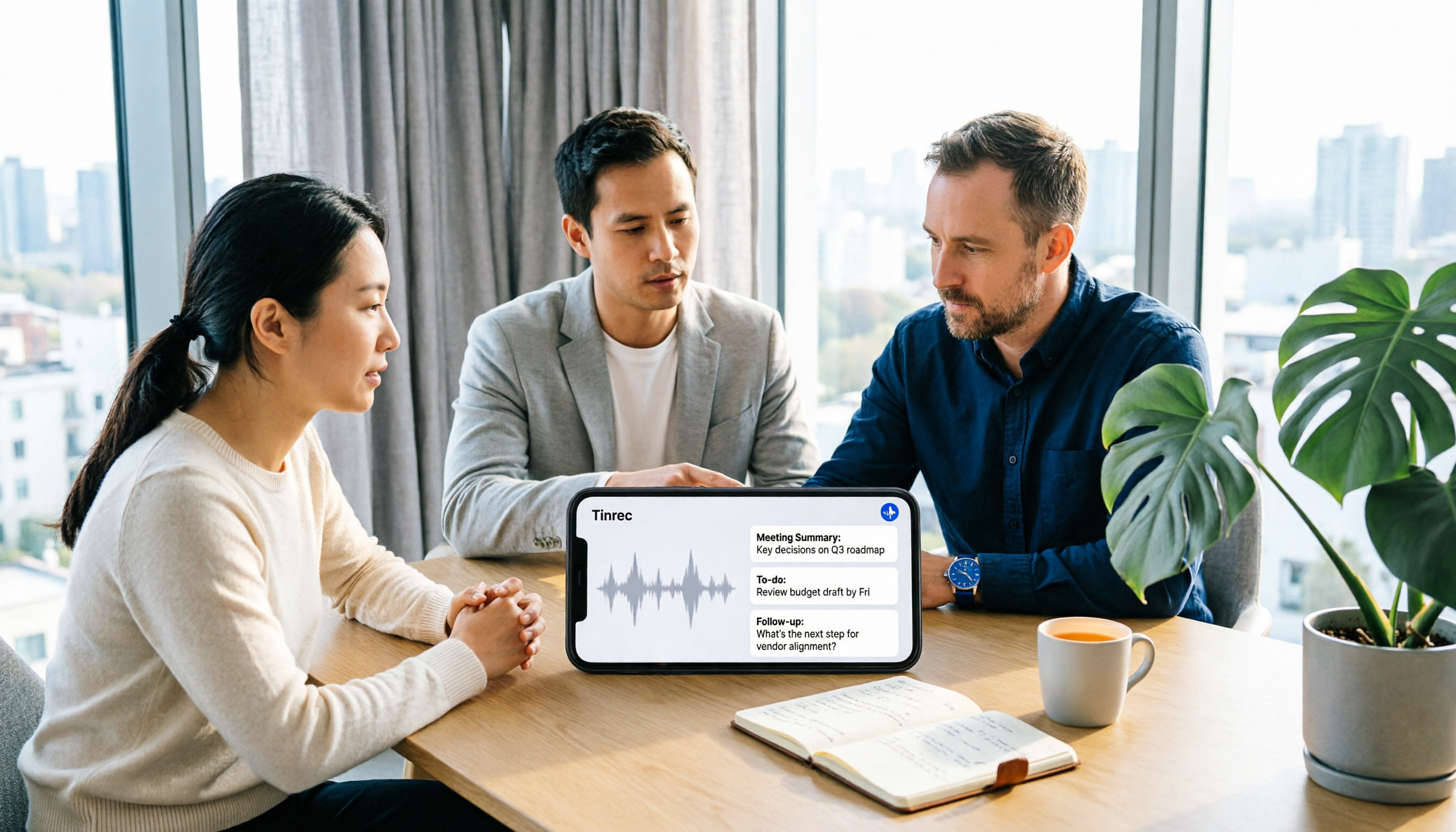
対面会議やインタビュー → アプリのリアルタイム録音を開き、録りながら変換。スマホをテーブルの中央に置き、話者はマイクに近いほどよい。
オンライン会議(Zoom、Google Meet、Teams、Webex) → デスクトップ版を使う。PCから再生される音を直接取り込むので、余計なボットを会議室に入れる必要がない。
録音済みの音声ファイル → 直接アップロードして後から変換。
なぜこの3つを分けるかというと、失敗ポイントが違うからだ。
対面録音の失敗ポイントは距離と環境ノイズ。オンライン会議の失敗ポイントは通常「録音ボタンを押し忘れること」。既存音声ファイルの失敗ポイントは音質がそもそも悪く、できる限り救うしかないこと。
まず場面を正しく分ければ、後で無駄な努力をしなくて済む。
(ここにイメージ図:会議テーブルを囲む人々、テーブル中央にスマホを平置き、画面にはリアルタイム文字起こしが表示されている)
ステップ2|AIに音声を文字起こしさせる
このステップの目的は、「聞き直し」から解放されること。
アップロードまたは録音後、Tinrecが文字起こしを開始する。言語は自動検出も手動指定もできる。
私の提案は:会議で日中英が混ざるなら、主要言語を手動指定し、リアルタイム翻訳をオンにする。原文と訳文を並べて見られるので、後の校正がずっと速くなる。
なぜ自動検出に任せないかというと、一文に3つの英語専門用語が混ざると切り替えが頻繁になり、段落が細切れになりやすいからだ。
変換後、タイムスタンプ付きの文字起こしが得られる。
タイムスタンプは小さな機能に見えるが、後のすべての効率の基礎になる。これがないと、校正時に最初から再生するしかない。
(ここにイメージ図:ノートPC画面に文字起こし、左側にタイムライン、発言者ごとに色分け)
ステップ3|「判断に影響する」箇所だけ校正する
このステップは最も多くの人が間違える。
多くの人は文字起こしを受け取ると、1行目から逐字修正し、5ページ目で諦める。
私のやり方は逆で、3種類だけ直す。
一、人名、会社名、製品名。
二、数字、金額、日付。
三、結論文。
この3つを間違えると大変なことになる。その他の感嘆詞、繰り返し語、不自然な区切りは、要点を掴むのに影響しない。
チームに固定の専門用語があるなら、チーム熱語を先に登録しておく。万能薬ではないが、「毎回同じ言葉が間違えられる」問題には直接効く。
1時間の会議なら、この校正で大体10分で終わる。
録音の整理を手作業から解放
音声・動画をアップロードするだけで、文字起こし、要約、タスクを自動作成
(ここにイメージ図:文字起こし文書に数カ所だけハイライトされ、カーソルが金額数字の上にある)
ステップ4|AIに議事録、章立て、ToDoを生成させる
文字起こしは成果物ではなく、原料に過ぎない。
このステップこそが本当に時間を取り戻す場所。
Tinrecは要約、章立て、要点を自動生成し、議論からToDoも抽出する。長い会議では章構造を先に見て、必要な部分に直接飛べる。
ただし、与えられた要約を passive に受け入れるのはおすすめしない。
私の習慣は:まず整理された章を見て「会議の骨格が合っているか」を確認し、次にAI Q&Aで詳細を追う。
ここでそのままコピーできるプロンプトテンプレートを紹介する:
「この会議の文字起こしに基づいて、以下を整理してください:1. 主要な結論3つ、それぞれ発言者付き。2. 各人に割り当てられたToDoと期限。3. まだ合意に至っていない論点。4. 次回会議までに準備が必要な資料。文字起こしに記載がない場合は『記載なし』と明記し、推測しないでください。」
最後の一文が重要だ。
この一文を加えないと、AIは丁寧に空白を埋めてくれる。
(ここにイメージ図:画面右に会議要約カード、左に文字起こし、中央に発言者注記付きで引用ハイライト)
ステップ5|結果をあるべき場所に届ける
会議記録の最悪の結末は、あるアプリの中に残って誰も見なくなること。
だから最後のステップはエクスポート。
Tinrecは文書形式でエクスポートでき、Notion、Google Docs、OneNote、Dropboxなどに持ち込んで続けて使える。この会議を正式な文書にするなら、Agent後処理でレポートや表を生成することもできる。
個人で使うならここで終わり。
チームならもう一層:チームスペースに入れる。
チーム版と個人版の最大の違いは「何人ログインできるか」ではなく、データの帰属だ。個人版のデータはあなたのアカウントに紐づく。チーム版の会議データはチームに帰属し、メンバーが退出、削除、またはシートを失った場合、これらのデータは他の有効なメンバーに引き継がれ、人についていかない。
また「役割」と「シート」を区別する必要がある。
役割は誰がチームを管理し、メンバーを管理し、監査と設定を見られるかを決める。シートは誰が録音、アップロード、編集、インポート/エクスポートできるかを決める。
シートを持たない有効なメンバーでも、チームデータの閲覧、再生、読むことはできるが、リソース使用操作は実行できない。
これは調達評価時によく誤解される点で、先に同僚と明確にしておく価値がある。
(ここにイメージ図:チームスペース画面、左にメンバーリストと役割タグ、右に日付順の過去会議リスト)
よくある質問とトラブルシューティング
Q:変換結果に誤字が多いのは、ツール選びを間違えたから?
ほとんどの場合、録音条件の問題で、ツールの問題ではない。距離が遠い、環境が騒がしい、複数人が同時に話すなど、どのエンジンでも失敗する。まず録音位置を調整し、よく使う専門用語をチーム熱語に追加すれば、改善幅は通常ツールを変えるより顕著だ。
Q:iPhoneのボイスメモは直接文字起こしできる?
現在は主に録音用途。長文の文字起こしを処理するには、音声ファイルをエクスポートして専用の文字起こしツールに渡す必要がある。だから多くの人が最終的にサードパーティサービスに戻るのだ。
Q:オンライン会議には必ずボットを入れないといけない?
そうとは限らない。Tinrecデスクトップ版はPCのシステム音を直接取り込むので、追加のメンバーを会議に参加させる必要がない。
ただし注意:これはあなたが主動的に開いて録音を開始するもので、カレンダー上のすべての会議に自動参加するわけではない。この違いを誤解する人が少なくない。
Q:チームメンバーが退職したら、以前の会議記録は消える?
個人が持ち去ることはない。チームリソースはチームに帰属し、メンバーが退出または削除された場合、その担当リソースを他の有効なメンバーに引き継ぐ必要がある。これがチーム版の個人版に対する真の価値だ。
Q:無料版では何ができる?
無料版は基本枠を提供し、録音、インポート、要約、文字起こしを体験できる。私の提案は、まず実際の会議を一つ使って一通り試し、成果物がどんなものか見てから、続けるか決めることだ。
上級テクニック|効率をもう一段上げる3つの方法
1. AI Q&Aで聞き直しを置き換える
以前は「前回のあの予算は誰が言ったっけ」を探すのに、音声ファイルを何度も巻き戻して聞いていた。
今は会議資料の中で直接聞く:「マーケティング責任者が言及した予算の数字はいくら?」答えと出典段落が付くので、すぐに戻って確認できる。
この価値は速さではなく、過去の会議が本当に使えるようになること。市販の多くの文字起こしツールは文字起こしを渡して終わりで、自分で戻って探さなければならない。
2. チーム熱語で「毎回間違えられる言葉」を一括解決
どの業界にもAIが永遠に間違える言葉がいくつかある。
毎回手で直すより、チーム熱語として維持する方がよい。新入メンバーが入っても、認識体験はあなたと同じになる。
この機能は個人や小チームでは見落とされがちだが、実はチーム知識の蓄積の中で最も安価な形式だ。
3. リアルタイム翻訳とバイリンガル対照
異言語会議で面倒なのは聞き取れないことではなく、「記録時に翻訳が間に合わない」こと。
リアルタイム翻訳をオンにすると、同じ段落を原文、訳文、バイリンガル対照で切り替えられる。会後に異なる言語の同僚向けに整理するとき、切り替えるだけでよい。
多くのツールの翻訳は「変換後に翻訳」で事後加工だが、録音中に並行処理できれば、整理のリズムがずっとスムーズになる。
Tinrecを使わない場合、これらの選択肢もある
Granola:同じくボット不要の会議ノートツール。インターフェースが軽快で、手書きノートとの組み合わせが良い。ただし既存の録音ファイルのアップロードには対応せず、会議音声も保存しない。会議で事後救済がよく必要な場合は詰まる。
PLAUD:ハードウェア録音デバイス。携帯記録や電話録音に適し、本体はUSD 159から。ただしオンライン会議と過去音声ファイルの整理は、最終的にソフトウェア側で処理する必要がある。
どちらも明確な適用場面がある。Tinrecの位置づけは:追加ハードウェア不要、オンラインもオフラインも録音可能、変換後にも使えるものがある。
まとめ
PTTのあの質問に戻る:「音声文字起こしアプリはどれが一番正確?」
今の私の答えは:まずどれが一番正確かを聞くのではなく、変換後に何をするかを先に聞く。
成果物が分かれば、ツール選択は逆に簡単になる。欲しいのが文字起こしなのか、議事録なのか、チームが継続的に検索できるデータベースなのか、答えは自然に見えてくる。
上記の5ステップは、他のツールに置き換えても通用する。ただし各ステップで少し手動が増え、断点が増えるだけだ。
クイックスタートリスト
- 最近行った約1時間の会議を選ぶ。
- リアルタイム録音または音声ファイルのアップロードで文字起こしにする。
- 人名、数字、結論文の3種類だけ校正する。
- 上記のテンプレートでAIに議事録とToDoを生成させる。
- 結果を普段使っている場所にエクスポートする。
- チームで使うなら、チームスペースを開き、まず2〜3人を招待して一通り試す。
段階的にテストすれば、自分に合ったリズムが徐々に見つかる。
参考ソース
すべての録音を、次の行動につながる成果へ
ログインで文字起こし60分無料。クレジットカードは不要です
おすすめ記事
こちらの記事もおすすめです

2026年音声文字起こしAI4製品の実測比較:Dcardでよく聞かれる会議整理の課題を解決できるのはどれ?
Dcardでよくある無料プランや利用枠に関する誤解から出発し、Tinrec、Otter.ai、Notta、TurboScribeの会議録音、文字起こし、AI要約、ToDo、チーム連携を比較。あなたに合った音声文字起こしAI選びをサポートします。

【2026年最新】Tinrecの音声文字起こし:ボットなしで会議を録音+AI要約とToDo作成
Dcardでよく見られる音声文字起こしアプリの議論から出発し、この記事では無料の分数を比較するだけでなく、「文字起こし後に整理に時間がかかる」というよくある誤解を解き明かします。内容には、選定の4つのポイント、Tinrecのボットなしオンライン会議録音、AI要約とToDo、チームスペースと価格の制限、さらにNotta、Granola、TurboScribeの簡単なレビューと失敗しないためのガイドが含まれます。

2026年版 音声文字起こしツール4選を実測比較:Google Docsは無料で十分?それともTinrecが時短になる?
Google Docsの音声入力はリアルタイムの音声認識であり、会議の議事録を自動生成するものではない。本記事では、よくある誤解から始め、Google Docs音声入力、TurboScribe、Zoom/Meet/Teamsの標準文字起こし、Tinrecを比較し、それぞれの適したユーザー、無料の制限、操作手順、注意点を解説する。

2026年音声文字起こしAIアプリ3選実測比較:TinrecがSoundType AIより中国語会議に適している理由
音声文字起こしアプリは録音を文字にするだけと思われがちですが、実際に時間がかかるのは会議後の整理です。本記事ではよくある誤解から始め、TinrecとSoundType AIなどのツールを中国語会議、会議後の要約、AI質問応答、チーム連携の観点で実測比較し、日常の議事録作成にどちらが適しているかを判断する手助けをします。
2026年iPhone音声文字起こしツール4選の実測比較:会議後にそのまま議事録を作れる選択肢
iPhone内蔵の音声入力とボイスメモの文字起こしは一部のニーズを解決できますが、会議後の要約・ToDo・質問対応にこそ時間がかかります。本記事ではApple内蔵、Tinrec、Notta、PLAUD NotePinの4つの方法を、入力方法、中国語体験、会議後の整理、チーム連携の観点から比較し、あなたに合ったiPhone音声文字起こしの方法を選びます。

2026年版 AI音声文字起こしツール4選比較:議事録・文字起こし・無料枠を一度に理解
会議2時間、その後整理にまた2時間。これは多くのビジネスパーソンの日常です。この記事では、選定時に見落としがちな4つのポイントから、Tinrec(秒聴録音)、Notta、Granola、Otter.aiの会議収集方法、会議後の整理能力、無料枠、チームデータガバナンスを横並び比較し、よくある4つの失敗ポイントも整理。実際のシーンに合わせて適切なツールを選べるようにします。

2026年版 音声文字起こしツール5選比較:Googleの無料プランから有料AIアシスタントまでどう選ぶか
Googleで「音声文字起こし」を検索すると、Googleドキュメントの音声入力、Google Cloud Speech-to-Text、Googleレコーダーアプリの3つの無料ソリューションが同時に見つかります。この記事では、調達の意思決定の観点から、音声文字起こしツールを選ぶ際の5つの重要な判断ポイントを明確に説明し、Googleの3つの無料入口、Notta、Tinrec(秒聴録音)を横断比較し、最後に予算と利用シーンに応じた明確な選定アドバイスを提供します。

2026年音声文字起こしアプリ5選比較:Dcardで話題のツールは日本語会議に最適か?
Dcardで繰り返し名前が挙がる音声文字起こしアプリの違いはどこにあるのか?この記事では47分の会議録音を使い、録音・文字起こし・校正・議事録生成・エクスポートの5ステップを実践。iPhoneメモ、Yating(雅婷)文字起こし、MyEdit、NotebookLM、Tinrecのそれぞれの位置づけを整理し、無料と有料の選択をサポートします。

2026年版 営業会議の議事録テンプレート6選を実測比較:タスクと顧客フォローを自動生成できるのはどれ?
2026年の営業会議議事録テンプレートに必要な実用的な項目を整理し、Word、Excel、Notion、Notta、Granola、Tinrecの会議後処理フローを比較。顧客ニーズ、反論、意思決定者、予算、タスク追跡に焦点を当て、最も早くアクションリストに変換できるテンプレートを選ぶためのガイドです。