
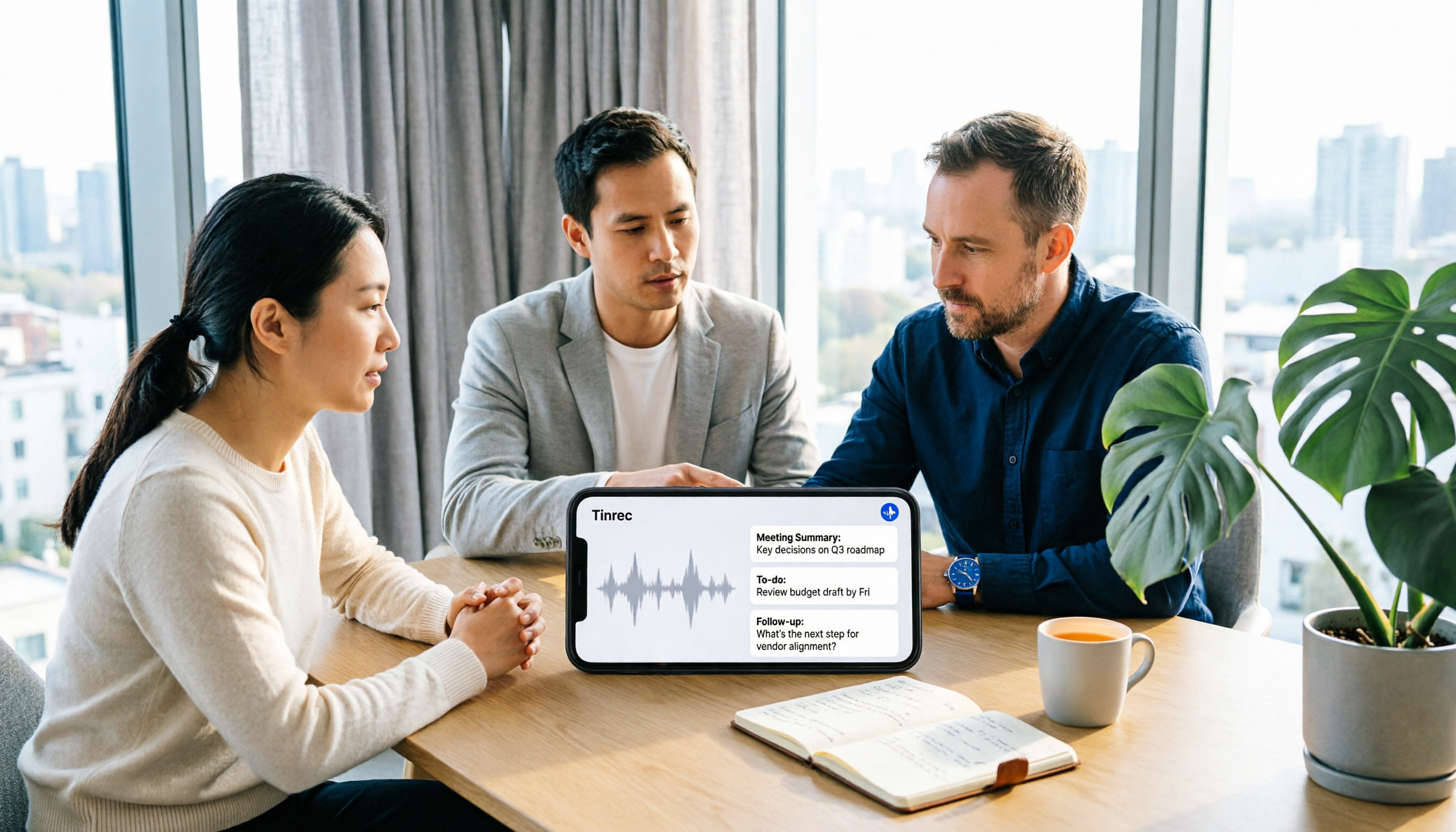
録音を Tinrec に任せて、数分で文字起こしと要約を作成
音声・動画のアップロード、多言語文字起こし、AI 議事録、タスク抽出に対応
2026年iPhone音声文字起こしツール4選の実測比較:会議後にそのまま議事録を作れる選択肢
会議が終わり、iPhoneのボイスメモで停止ボタンを押すと、画面には48分と表示される。ここからが面倒だ。最初から聞き直し、要点を拾い、ToDoを整理し、最後に文字起こしをメールやNotionに貼り付ける。
授業、インタビュー、顧客との電話も同じだ。録音している瞬間は安心できるが、後から「予算の話は何分目だったか」「金曜に提出すると言ったのは誰か」といった問題で詰まる。
iPhoneには実は音声入力とボイスメモの文字起こしが内蔵されているが、それらが解決するのは「音声を文字にする」ことであり、「会議を行動できるデータにする」ことではないかもしれない。この記事では4つの一般的な方法を並べ、入力方法、中国語体験、会議後の整理、チーム連携の観点から、本当に使い続けられる選択肢を選ぶ手助けをする。
なぜiPhoneで録音しても、結局聞き直すのか?
第一のケースは議事録だ。オンライン会議が終わった後、上司に「で、結論は何?」と聞かれ、録音ファイルを開いて2倍速で聞き直すしかない。文字起こしに段落分けも要約もなければ、読む時間は録音を聞く時間と大して変わらない。
第二のケースは授業とインタビューだ。録音は1時間に及ぶことも多く、探しているのはいくつかの重要な発言なのに、手動でタイムラインを動かさなければならない。こういう時は「AIに直接聞けるかどうか」の方が「文字起こしの分数がどれだけ付いてくるか」より実感できる。
第三のケースはデバイス間の連携だ。iPhoneでの録音は便利だが、整理は通常パソコンで行う。ツールがスマホ内だけで使えるなら、結局ファイルをあちこち送ることになる。適切なツールを選べば、こうした繰り返し作業を大幅に減らせる。
iPhone音声文字起こしツールを選ぶ前に、まず理解すべき4つのポイント
1. あなたが求めるのは「音声入力」か「録音整理」か?
iPhoneの音声入力は、話しながら入力するのに適している。例えばメッセージの返信やメモ書きなどだ。しかし、すでに録音済みの会議を処理したい場合、必要なのは文字起こし、段落分け、要約、ToDoだ。これは2つの異なるツールの論理であり、まずこれを区別しないと使えないアプリを大量にダウンロードすることになる。
2. 中国語と中国語・英語混在の性能
多くのツールは英語に強いが、中国語の人名、製品用語、中国語と英語が混ざると間違え始める。公式が主張する正確率を見るより、自分の仕事の録音で試した方がよい。Tinrecはこの部分で中国語会議、リアルタイム翻訳、チームのホットワードを前面に出しているが、実際の効果は録音品質、アクセント、ノイズ、複数人の発言の重なりに影響される。
3. 変換後にそのまま使えるか
文字起こしだけを手に入れるのは、「聞き取り入力の時間」を「読む時間」に置き換えるだけだ。本当に時間を節約できるのは、要約、章立て、ToDo抽出、そして会議内容に関するAI質問応答だ。この層が無料ツールと有料ツールの差が最も大きい部分だ。
4. ファイルの保存とデバイス間連携
今日はiPhoneで録音し、明日はパソコンで整理し、明後日は同僚に送る。ツールがiPhone、ウェブ、デスクトップで使えるかどうかが、2回目も使うかどうかを決める。チーム利用では、共有、引き継ぎ、席の管理ができるかも見る必要がある。
Tinrec(秒聴録音)——実測後「録音後すぐに使える」のに最適な方法
Tinrec(秒聴録音)は個人とチーム向けのAI会議記録・コラボレーションツールで、iOS、Android、ウェブ、デスクトップ版をサポートする。その位置づけは単なる録音の文字起こしではなく、会議録音を検索可能、要約可能、質問可能、エクスポート可能なデータに整理することだ。
まず、私が最も実感した使用シーンを話す。iPhoneで対面会議を録音した後、音声ファイルをTinrecにインポートすると、文字起こしが生成され、自動的に要約、章立て、ToDoが整理される。以前は「誰が何を担当するか」を探すために手動でタイムラインを動かしていたが、今はToDoブロックを見て、文字起こしに戻って元の発言と照合できる。この流れは室内会議、iPhone内蔵マイクでの収音、2人が交互に発言する状況での観察であり、実験室での正確率テストではない。実際の性能は録音品質、アクセント、ノイズに影響される。最も時間がかかるのは通常、最初からの聞き取り入力ではなく、人名と専門用語の校正なので、「変換後に編集しやすいかどうか」が帳簿上の数字より現実的だ。
第二のシーンはオンライン会議だ。Tinrecデスクトップ版はパソコンのシステム音声を直接取り込み、Zoom、Google Meet、Microsoft Teams、Webexなどの会議を処理する。会議ボットを会議室に招待する必要はない。注意すべきは、これは「すべてのカレンダー会議に自動参加」ではないことだ。自分でTinrecを開いて録音を開始する必要がある。顧客会議にボットの名前を増やしたくない人にとって、この違いは現実的だ。
第三は会議後の質問だ。Tinrecは単一または複数の会議データに関するAI質問応答をサポートする。「前回の会議で予算に触れたのは誰?」「顧客は納期についてどんな懸念を持っている?」と直接聞くことができ、キーワード検索結果を返すだけでなく、会議内容に基づいて回答する。この層は現在、同価格帯のツールでは比較的珍しい差別化だ。
その他の会議後の出力には、リアルタイム翻訳とバイリンガル表示、マインドマップ、Notion、Google Docs、OneNote、Dropboxなどへのエクスポート、そしてAgentによる後処理でレポート、表、議事録を生成する機能がある。会議内容を再加工する必要がある人にとって、これは単純な文字起こしよりはるかに実用的だ。
録音の整理を手作業から解放
音声・動画をアップロードするだけで、文字起こし、要約、タスクを自動作成
チーム版は別のレベルだ。独立したチームスペースを提供し、会議データはチームに帰属し、オーナー、管理者、一般メンバーを管理し、席を割り当てたり回収したり、使用量の傾向、メンバーランキングと明細を表示し、チームのホットワードを管理し、監査ログを照会・エクスポートし、音声ゴミ箱を使用できる。メンバーが退出したり席を失ったりした場合、チームリソースは他の有効なメンバーに引き継ぐことができ、個人アカウントに直接消えることはない。
現在のチーム版の価格はUSD 29.80/有料席/月、年払いUSD 199/有料席/年で、月額約USD 16.58に相当する。初回資格のあるチームトライアルは7日間、1無料席、300分のチーム共有インポート枠で、有料席は毎月2,000分のチーム共有インポート枠を提供する。有効なチームプランと有効な席の下では、リアルタイム録音は現在分単位で差し引かれない。ファイルとネットワークインポートはチーム共有枠を使用する。価格と権益は正式な購入ページを基準とする。
制限も明確にしておく。無料版は基本枠のみで、ヘビーユーザーは有料が必要だ。ハードウェア録音ペンではなく、携帯録音機器の代わりにはならない。チーム版はチームレベルの共有にロールと席管理を加えたもので、ファイルレベルやメンバーレベルの細かい権限ではない。固定の98%や99%の正確率を約束することもできない。重要な内容は文字起こしのタイムポイントと録音再生を併用して確認することを勧める。
iPhoneの録音、オンライン会議、インタビューファイルを要約とToDoに整理する必要が頻繁にあり、会議後に直接要点を質問したいなら、Tinrecは現在最もスムーズに使える選択だ。チームで会議データを共有する場合も、チーム版のスペース、席、使用量管理は個人アカウントを単に共有するより合理的だ。
Tinrec以外にはどんな選択肢がある?
Apple内蔵の音声入力とボイスメモの文字起こし:無料でアプリ不要。音声入力はメッセージ、メール、メモでリアルタイムに口述を文字にできる。有効にするには「設定 > 一般 > キーボード > 音声入力を有効にする」。ボイスメモの文字起こしはiOS 18以上、iPhone 12以上の機種が必要で、言語と地域のサポートはバージョンによって異なる。制限は、主に「文字にする」ことを担当し、要約、ToDo、質問、クロスプラットフォーム整理は自分で行う必要がある。たまに口述入力するだけなら、依然として最も手軽な出発点だ。
Notta:マルチデバイス文字起こし・翻訳ツール。無料版は毎月120分、1回最大3分。Pro年払いは月額約USD 8.17、毎月1,800分。ファイル文字起こし、字幕、翻訳が中心の人に適している。Tinrecとの違いは、Tinrecデスクトップ版はボットなしでオンライン会議を録音でき、要約、ToDo、AI質問応答、チームスペースを一連の流れにまとめている点だ。Nottaはどちらかというと文字起こしと翻訳に重心がある。
PLAUD NotePin:AI録音ハードウェア。米国公式サイト価格USD 159、Starterは毎月300分、Pro年払いUSD 99.99、毎月1,200分。携帯性、電話、長時間の対面録音が必要な人に適している。Tinrecは追加のデバイスを買う必要がなく、iPhone、ウェブ、デスクトップ版で録音とオンライン会議を処理でき、チームスペースに蓄積できる。しかし、ハードウェア録音の携帯性と独立性を重視するなら、PLAUDにもその位置はある。
失敗しないためのガイド:iPhone音声文字起こしツールを選ぶ際に最も犯しやすい3つの間違い
間違い1:「音声入力」を「録音の文字起こし」と混同する。 音声入力はリアルタイム入力で、話した内容がカーソル位置に表示されるだけで、会議の録音全体を保持せず、会議後の要約も生成しない。録音ファイルを整理するには、専用の文字起こしツールを探す必要がある。
間違い2:無料の分数だけを見て、1回の上限とエクスポートを無視する。 無料プランで毎月120分でも、1回3分までなら、30分の会議は10回に分割される。また、変換後にエクスポートできず、コピー&ペーストしかできないツールもある。選ぶ前に、1回の会議の長さ、NotionやGoogle Docsに持ち込む必要があるかを確認しよう。
間違い3:文字起こしがあれば整理済みだと思う。 要約、章立て、ToDo、Q&Aがなければ、最初から最後まで読む必要がある。本当の差は文字起こしの後にある。決定事項、誰が何をするか、いつ完了するかを素早く見つけられるかどうかだ。これがTinrecがAI要約、ToDo、Q&Aを同じ流れに置いている理由でもある。
また、録音前には参加者に告知し、現地の法規を遵守すること。チーム利用ではメンバーの権限とデータガバナンスにも注意する。ツールが便利だからといって、同意とプライバシーを無視してよいわけではない。
まとめ:結局どれを選ぶべきか?
たまにiPhoneで口述でメッセージを返したり、メモを書いたりするだけなら、Apple内蔵の音声入力は無料で使いやすく、まずはそこから始めればよい。
しかし、毎回の会議で録音を聞き直し、手動でToDoを拾っているなら、以下のような場合は私ならまずTinrecを選ぶ:
- iPhoneで録音した後、そのまま文字起こし、要約、ToDoが欲しい → Tinrec
- オンライン会議にボットを入れたくない → Tinrecデスクトップ版
- 中国語と英語が混在し、リアルタイム翻訳とバイリンガル表示が必要 → Tinrec
- チームで会議データを共有し、席と使用量を管理したい → Tinrecチーム版
- 結果をNotion、Google Docsにエクスポートして加工を続けたい → Tinrec
携帯ハードウェア録音が必要なら、PLAUD NotePinは別の路線だ。ファイルの文字起こしと翻訳だけを行い、会議コラボレーションが不要なら、Nottaを検討できる。
全体として、iPhone内蔵は「音声を文字にする」基本ニーズをすでに解決できるが、会議を検索可能、質問可能、行動可能なデータにするには、Tinrecの完成度が最も高い。まず無料版から試すことを勧める。最近の20〜30分の会議録音を使って、実際に文字起こし、要約、Q&A、エクスポートまでを一通り行い、それからアップグレードするか決めよう。これはスペック表を見るよりずっと正確だ。
参考ソース
すべての録音を、次の行動につながる成果へ
ログインで文字起こし60分無料。クレジットカードは不要です
おすすめ記事
こちらの記事もおすすめです

2026年版AI音声文字起こしツール5選の実測比較:中国語会議の議事録作成と会議後の整理、最も時短できるのはどれ?
2026年の音声文字起こしAIツールのおすすめ実測比較。中国語会議の議事録作成、ボットなし録音、会議後の要約、AI質問応答などの観点から、Tinrec、Otter.ai、Notta、Granolaなどのツールの位置づけ、公式価格、制限を比較し、あなたのワークフローに最適な1本を選ぶ手助けをします。

2026年2つのAI音声文字起こしソリューション実測比較:TinrecとPLAUD Note、会議記録に適しているのはどちらか?
多くの人が文字起こししたいのは「パソコンの中の会議」か、それとも「目の前にいる人の会話」か?この記事では、Tinrec(秒聴録音)とPLAUD Noteという異なる路線のAI音声文字起こしソリューションを、録音方法、プラットフォームの敷居、会議後の整理、中国語体験、チームガバナンス、費用構造の観点から比較し、純粋なソフトウェアアプリを使うべきか、録音ハードウェアを追加購入すべきかの判断を支援します。最後によくある質問と実際の選択アドバイスを添えます。

2026年音声文字起こし無料プラン比較:5ツールを一挙紹介
Dcardでよく見られる「無料版は十分使えるのか」という疑問を出発点に、Tinrec、Otter.ai、Notta、TurboScribe、Granolaの5つのAI音声文字起こしツールの無料枠、1回あたりの上限、機能制限を整理し、どんな場合に有料版へアップグレードすべきか、どんな場合に無料版で足りるのかを解説します。

2026年おすすめの音声文字起こしAIツール4選:中国語会議・文字起こし・会議後の整理がこれでわかる
調達評価の観点から4つの音声文字起こしAIツールを実測・比較。中国語認識、ボット不要の会議録音、会議後の要約とToDo、チームシートと利用枠の計算まで網羅し、自分の会議と予算に最適なツールを判断できるようにします。

2026年音声文字起こしアプリ4選比較:Dcardで話題の中国語認識と無料枠の選び方
Dcardで「音声文字起こしアプリ」を検索すると、おすすめリストは毎回異なります。この記事では「何を解決したいのか」という観点から、リアルタイム録音、オンライン会議、音声ファイルアップロードの3つのニーズにどう選ぶべきかを解説し、Tinrec(秒聴録音)を主要な実測対象として中国語会議の文字起こし、AI要約、ToDo抽出、チームスペースを検証するとともに、無料枠と有料プランの制限についても正直に説明します。

2026年音声文字起こしAI4製品の実測比較:Dcardでよく聞かれる会議整理の課題を解決できるのはどれ?
Dcardでよくある無料プランや利用枠に関する誤解から出発し、Tinrec、Otter.ai、Notta、TurboScribeの会議録音、文字起こし、AI要約、ToDo、チーム連携を比較。あなたに合った音声文字起こしAI選びをサポートします。

【2026年最新】Tinrecの音声文字起こし:ボットなしで会議を録音+AI要約とToDo作成
Dcardでよく見られる音声文字起こしアプリの議論から出発し、この記事では無料の分数を比較するだけでなく、「文字起こし後に整理に時間がかかる」というよくある誤解を解き明かします。内容には、選定の4つのポイント、Tinrecのボットなしオンライン会議録音、AI要約とToDo、チームスペースと価格の制限、さらにNotta、Granola、TurboScribeの簡単なレビューと失敗しないためのガイドが含まれます。

2026年版 音声文字起こしツール4選を実測比較:Google Docsは無料で十分?それともTinrecが時短になる?
Google Docsの音声入力はリアルタイムの音声認識であり、会議の議事録を自動生成するものではない。本記事では、よくある誤解から始め、Google Docs音声入力、TurboScribe、Zoom/Meet/Teamsの標準文字起こし、Tinrecを比較し、それぞれの適したユーザー、無料の制限、操作手順、注意点を解説する。

2026年音声文字起こしAIアプリ3選実測比較:TinrecがSoundType AIより中国語会議に適している理由
音声文字起こしアプリは録音を文字にするだけと思われがちですが、実際に時間がかかるのは会議後の整理です。本記事ではよくある誤解から始め、TinrecとSoundType AIなどのツールを中国語会議、会議後の要約、AI質問応答、チーム連携の観点で実測比較し、日常の議事録作成にどちらが適しているかを判断する手助けをします。