

録音を Tinrec に任せて、数分で文字起こしと要約を作成
音声・動画のアップロード、多言語文字起こし、AI 議事録、タスク抽出に対応
2026年版 音声文字起こしツール4選を実測比較:Google Docsは無料で十分?それともTinrecが時短になる?
多くの人がつまずくのは「どう変換するか」ではなく「変換した後どうするか」
「Google Docsには音声入力があり、マイクをオンにすれば会議が文字起こしになる」——これはよくある誤解です。確かに話した言葉を文字に変換できますが、それはリアルタイムの音声認識であり、会議録画ロボットではありません。会議が終わった後、要約、ToDo、誰が何を言ったか、次回どう追跡するかは、自分で整理する必要があります。
もう一つの非効率な方法は、Google Docsの音声入力で会議全体を聞き取り、後から数千字の文字起こしからCtrl+Fで重要点を探すことです。これは不可能ではありませんが、節約した入力時間を整理時間に回しているだけです。
より合理的な方法は、「文字起こし」と「会議後の利用」を分けて考えることです。必要なのは音声を文字にするだけでなく、変換後に素早く要約し、ToDoを見つけ、詳細を質問し、さらにはデータをチームで再利用できることです。この記事ではこの観点から、Google Docs音声入力、TurboScribe、プラットフォーム標準の文字起こし、Tinrecの違いを見ていきます。
音声文字起こしツールを選ぶ前に理解すべき4つのポイント
1. 必要なのはリアルタイム音声認識か、ファイル文字起こしか? Google Docsの音声入力は話しながら書く現場の口述に適しています。手元に録音済みのMP3やMP4がある場合は、音声・動画ファイルのアップロードに対応したツールを探す必要があります。Tinrecはリアルタイム録音、オンライン会議、音声・動画ファイルのインポートに対応しており、利用シーンが限定されにくいです。
2. 変換後に「整理層」があるか? 文字起こしだけを提供するツールは、整理作業をそのままあなたに残します。より完全なツールは、要約、章節、重要点、ToDoを自動生成し、会議内容について質問できるようにします。この層こそが本当に時間を節約する部分であり、Tinrecが力を入れている領域です。
3. 無料枠はあなたの用途に足りるか? Google Docsの音声入力は無料で内蔵されており、魅力的です。TurboScribeの無料版は1日3ファイル、1ファイル最大30分です。Tinrecの無料版は基本枠を提供し、録音、インポート、要約、文字起こしを体験できます。まず自分が週に何回録音し、各回どのくらいの長さかを計算してから、有料版が必要か判断しましょう。
4. チームのデータをどこに置くか? 会議記録が個人アカウントにしか残らないと、同僚が退職したりデバイスを変更したりすると途切れやすくなります。Tinrecのチーム版は独立したチームスペース、メンバー役割、シート、使用量分析、監査ログ、音声ゴミ箱を提供します。これが単なる文字起こしツールとの最大の違いです。注意点として、チーム版は現在チームレベルの共有が中心で、ファイルレベルの細かい権限設定ではありません。
Tinrec(秒聴録音)——実測後の第一選択
Tinrec(秒聴録音)は個人とチーム向けのAI会議記録・コラボレーションツールで、リアルタイム録音、デスクトップ版のボット不要オンライン会議録画、音声・動画ファイルの文字起こし、リアルタイム翻訳に対応し、要約、章節、ToDo、マインドマップ、AI Q&Aを生成できます。中国語、繁体字中国語、多言語の会議シーンに対応し、利用プラットフォームはiOS、Android、Web版、デスクトップ版ではパソコン上で再生されるZoom、Google Meet、Microsoft Teams、Webexの会議音声を処理できます。
会議中にまずボットを招待する必要がない これは最も実用的な違いの一つです。多くの会議文字起こしツールはボットを会議に参加させる必要があり、画面に参加者が増え、時にはホストの承認を待つ必要があります。Tinrecデスクトップ版はパソコンのシステム音声を直接取得し、Tinrecを開いて録音を開始するだけで、会議中に文字起こしを生成できます。公式の説明は明確です。これは「すべてのカレンダー会議に自動参加する」ものではなく、ユーザーが自発的に開始するボット不要の録音です。
会議終了後、重要点はすでに整理されている テストでは、中国語と英語が混ざり複数人が交代で発言する会議録音を、一般的な室内環境でデスクトップ版を使用して試しました。録音スタジオ品質を追求せず、単語の誤り率ではなく、要約が意思決定を捉えられるか、ToDoが人に紐づくかを観察しました。Tinrecは長い会議を章節に分割し、重要点とToDoを抽出するため、参加者は文字起こしを最初から読む必要がありません。また、「前回の会議で誰が予算に言及した?」と直接質問でき、キーワード検索結果だけでなく会議内容に基づいて回答します。このAI Q&Aは過去の会議の振り返りに特に有用です。
文字起こしから成果物まで、ツールを切り替える必要なし 文字起こしは中間生成物にすぎません。Tinrecは会議紀要、レポート、表、文書を生成し、Notion、Google Docs、OneNote、Dropboxなどの一般的なツールにエクスポートできます。会議後に週報を書いたり、顧客インタビューを整理したり、プロジェクト記録を作成したりする人にとって、この部分で節約できる時間は通常、文字起こし自体よりも大きいです。
チーム版は会議を引き継ぎ可能なデータに変える Tinrecのチーム版は、複数人で一つの個人アカウントを共有するのではなく、独立したチームスペースです。管理者はメンバーを招待し、所有者/管理者/一般メンバーを設定し、シートを割り当てまたは回収し、チームの使用量トレンド、メンバーランキング、明細を表示し、チームのホットワードを管理し、監査ログを照会・エクスポートし、音声ゴミ箱を使用して誤って削除した音声を復元できます。チームリソースはチームに帰属し、メンバーが退出またはシートを失った場合、担当リソースを他の有効なメンバーに引き継ぐことができます。これはプロジェクトの引き継ぎに非常に役立ちます。
録音の整理を手作業から解放
音声・動画をアップロードするだけで、文字起こし、要約、タスクを自動作成
制限も明確に Tinrecは固定の精度を約束しません。実際の効果は録音品質、ノイズ、アクセント、複数人の発言の重なり、専門用語の影響を受けます。重要な内容は文字起こしのタイムスタンプと録音の再生で確認することをお勧めします。無料版は基本枠で、ヘビーユーザーは有料版が必要です。チーム版の月払いはUSD 29.80/有料シート/月、年払いはUSD 199/有料シート/年(月あたり約USD 16.58)。有料シートは毎月2,000分のチーム共有インポート枠を提供し、リアルタイム録音は有効なプランとシートの下では現在分単位の控除はなく、ファイルとネットワークインポートはチーム共有枠を消費します。価格と特典は正式な購入ページに準じます。
どんな人に適しているか 毎週会議があり、中国語の文字起こしが必要で、会議ボットを招待したくなく、会議後にAIで重要点を直接見つけたい、またはチームで会議データを共有したい場合、Tinrecは現在これらのニーズに最も近い選択です。時々口述で文章を入力するだけで、全く費用をかけたくない場合は、Google Docsの音声入力で十分です。
Tinrec以外の選択肢は?
Google Docs音声入力:無料・内蔵だがリアルタイム音声認識のみ 開始方法は簡単です。ChromeなどのブラウザでGoogleドキュメントを開き、「ツール」→「音声入力」をクリックし、マイクの権限を許可し、言語を選択してマイクアイコンをクリックして話し始めます。「段落を選択」「斜体」「行末に移動」「リンクを挿入」「音声入力を停止」などのコマンドに対応しています。公式説明では最新版のChrome、Edge、Safariに適用されますが、多くのチュートリアルではChromeが最も安定していると推奨されています。ただし、音声入力自体は既存の録音ファイルを処理せず、会議の要約やToDoを自動生成したり、会議全体について質問したりすることもありません。これらはTinrecが補える部分です。
TurboScribe:長いファイルとバッチ文字起こしのコストパフォーマンス選択 TurboScribeは長い文書とバッチアップロードを主打とし、無料版は1日3ファイル、1ファイル最大30分です。Unlimited年払いはUSD 120(月あたり約USD 10)で、有料版は1ファイル最大10時間または5GB、一度に50ファイルまでアップロードできます。録音済みのコース、インタビュー、字幕ファイルが大量にある場合、非常に割安です。ただし、リアルタイム会議録音、会議後のAI Q&A、チームデータの蓄積は主打ではなく、これらはTinrecがより充実している部分です。
Zoom、Google Meet、Microsoft Teamsの標準文字起こし:便利だがデータが分散 単一プラットフォームの会議のみを録音する場合、プラットフォーム標準の文字起こしが最も簡単で、別のツールを開く必要がありません。しかし、会議が異なるプラットフォームに分散すると、文字起こしも異なる場所に散らばり、会議後に統一して整理したり、質問したり、チームの知識ベースを作成したりするのが面倒になります。Tinrecの強みは、異なるプラットフォームの会議音声、ファイル、会議後の成果物を一つのワークスペースに集約し、要約、ToDo、AI Q&Aでさらに処理できることです。
失敗しないためのガイド:音声文字起こしツール選びで最も犯しやすい3つの間違い
間違い1:「文字起こしがある」を「会議記録がある」と考える 文字起こしは会議記録ではありません。60分の会議では1万字以上が生成されることがあり、誰も最初から最後まで読む人はいません。本当に有用なのは、要約、意思決定、ToDo、質問可能な構造です。ツールを選ぶときは、文字起こし速度だけでなく、変換後に何を整理してくれるかを見るべきです。
間違い2:無料枠の「使用方法」を無視する 無料版には毎月の分数を提供するもの、毎日のファイル数を制限するもの、1ファイルの長さに上限があるものがあります。TurboScribeの無料版は1ファイル最大30分、Google Docsの音声入力は無料で内蔵されていますがリアルタイム音声認識のみです。自分の使用形態を先に確認しないと、途中で枠が合わないことに気づきます。
間違い3:チームの権限とデータの帰属を事前に確認しない チーム導入時によくある間違いは、「メンバーが閲覧できる」を「メンバーが編集できる」と誤解することです。Tinrecのチーム版を例にすると、役割は誰がチームを管理できるかを決め、シートはメンバーが録音、アップロード、編集、インポート・エクスポートできるかを決めます。シートのない有効なメンバーは依然としてチームデータを閲覧、再生、読むことができます。また、チーム版は現在チームレベルの共有であり、ファイルレベルのACLではありません。これらを先に理解しておかないと、権限設定で後戻りが発生します。
まとめ:結局どれを選ぶべきか?
簡単に言うと、Google Docsの音声入力は「無料、即時、話しながら書く」シーンに適しています。TurboScribeは「既に大量の長い音声ファイルをバッチ文字起こしする」のに適しています。プラットフォーム標準の文字起こしは「単一プラットフォームでの会議のみで、追加ツールをインストールしたくない」場合に適しています。しかし、会議終了後に要約し、ToDoを見つけ、内容を質問し、さらにはデータをチームに蓄積したい場合は、Tinrecの完全なワークフローの方が時間を節約できます。
選び方は次の通りです:
- 中国語の会議文字起こし、会議後の要約とToDoが必要 → Tinrec
- 会議ボットを招待したくない、Zoom/Meet/Teamsを録音したい → Tinrecデスクトップ版
- 録音後にAIに直接「誰が予算に言及したか」「結論は何か」を聞きたい → Tinrec
- チームで会議データを共有し、シートと使用量を管理したい → Tinrecチーム版
- 予算ゼロで、リアルタイムの口述入力のみが必要 → Google Docs音声入力
自分がどれに当てはまるかわからない場合は、まずTinrecの無料版で実際の会議を一度試してみてください。録音し、要約を見て、質問を一つしてから、アップグレードするか決めましょう。無料版は基本枠で、フローを体験するのに十分です。会議後の整理が本当に減ったと感じたら、有料版を検討してください。毎週定期的に会議があるほとんどの人にとって、まずフローを試すことが価格を比較するよりも意味があります。
注意:本文で言及した価格と無料枠は整理時点の各公式ページに準じます。実際のプランは変更される可能性があります。録音と文字起こしに関わる場合、現地の法規を遵守し、必要に応じて参加者の同意を得てください。
参考ソース
すべての録音を、次の行動につながる成果へ
ログインで文字起こし60分無料。クレジットカードは不要です
おすすめ記事
こちらの記事もおすすめです

2026年版AI音声文字起こしツール5選の実測比較:中国語会議の議事録作成と会議後の整理、最も時短できるのはどれ?
2026年の音声文字起こしAIツールのおすすめ実測比較。中国語会議の議事録作成、ボットなし録音、会議後の要約、AI質問応答などの観点から、Tinrec、Otter.ai、Notta、Granolaなどのツールの位置づけ、公式価格、制限を比較し、あなたのワークフローに最適な1本を選ぶ手助けをします。

2026年2つのAI音声文字起こしソリューション実測比較:TinrecとPLAUD Note、会議記録に適しているのはどちらか?
多くの人が文字起こししたいのは「パソコンの中の会議」か、それとも「目の前にいる人の会話」か?この記事では、Tinrec(秒聴録音)とPLAUD Noteという異なる路線のAI音声文字起こしソリューションを、録音方法、プラットフォームの敷居、会議後の整理、中国語体験、チームガバナンス、費用構造の観点から比較し、純粋なソフトウェアアプリを使うべきか、録音ハードウェアを追加購入すべきかの判断を支援します。最後によくある質問と実際の選択アドバイスを添えます。

2026年音声文字起こし無料プラン比較:5ツールを一挙紹介
Dcardでよく見られる「無料版は十分使えるのか」という疑問を出発点に、Tinrec、Otter.ai、Notta、TurboScribe、Granolaの5つのAI音声文字起こしツールの無料枠、1回あたりの上限、機能制限を整理し、どんな場合に有料版へアップグレードすべきか、どんな場合に無料版で足りるのかを解説します。

2026年おすすめの音声文字起こしAIツール4選:中国語会議・文字起こし・会議後の整理がこれでわかる
調達評価の観点から4つの音声文字起こしAIツールを実測・比較。中国語認識、ボット不要の会議録音、会議後の要約とToDo、チームシートと利用枠の計算まで網羅し、自分の会議と予算に最適なツールを判断できるようにします。

2026年音声文字起こしアプリ4選比較:Dcardで話題の中国語認識と無料枠の選び方
Dcardで「音声文字起こしアプリ」を検索すると、おすすめリストは毎回異なります。この記事では「何を解決したいのか」という観点から、リアルタイム録音、オンライン会議、音声ファイルアップロードの3つのニーズにどう選ぶべきかを解説し、Tinrec(秒聴録音)を主要な実測対象として中国語会議の文字起こし、AI要約、ToDo抽出、チームスペースを検証するとともに、無料枠と有料プランの制限についても正直に説明します。

2026年音声文字起こしAI4製品の実測比較:Dcardでよく聞かれる会議整理の課題を解決できるのはどれ?
Dcardでよくある無料プランや利用枠に関する誤解から出発し、Tinrec、Otter.ai、Notta、TurboScribeの会議録音、文字起こし、AI要約、ToDo、チーム連携を比較。あなたに合った音声文字起こしAI選びをサポートします。

【2026年最新】Tinrecの音声文字起こし:ボットなしで会議を録音+AI要約とToDo作成
Dcardでよく見られる音声文字起こしアプリの議論から出発し、この記事では無料の分数を比較するだけでなく、「文字起こし後に整理に時間がかかる」というよくある誤解を解き明かします。内容には、選定の4つのポイント、Tinrecのボットなしオンライン会議録音、AI要約とToDo、チームスペースと価格の制限、さらにNotta、Granola、TurboScribeの簡単なレビューと失敗しないためのガイドが含まれます。

2026年音声文字起こしAIアプリ3選実測比較:TinrecがSoundType AIより中国語会議に適している理由
音声文字起こしアプリは録音を文字にするだけと思われがちですが、実際に時間がかかるのは会議後の整理です。本記事ではよくある誤解から始め、TinrecとSoundType AIなどのツールを中国語会議、会議後の要約、AI質問応答、チーム連携の観点で実測比較し、日常の議事録作成にどちらが適しているかを判断する手助けをします。
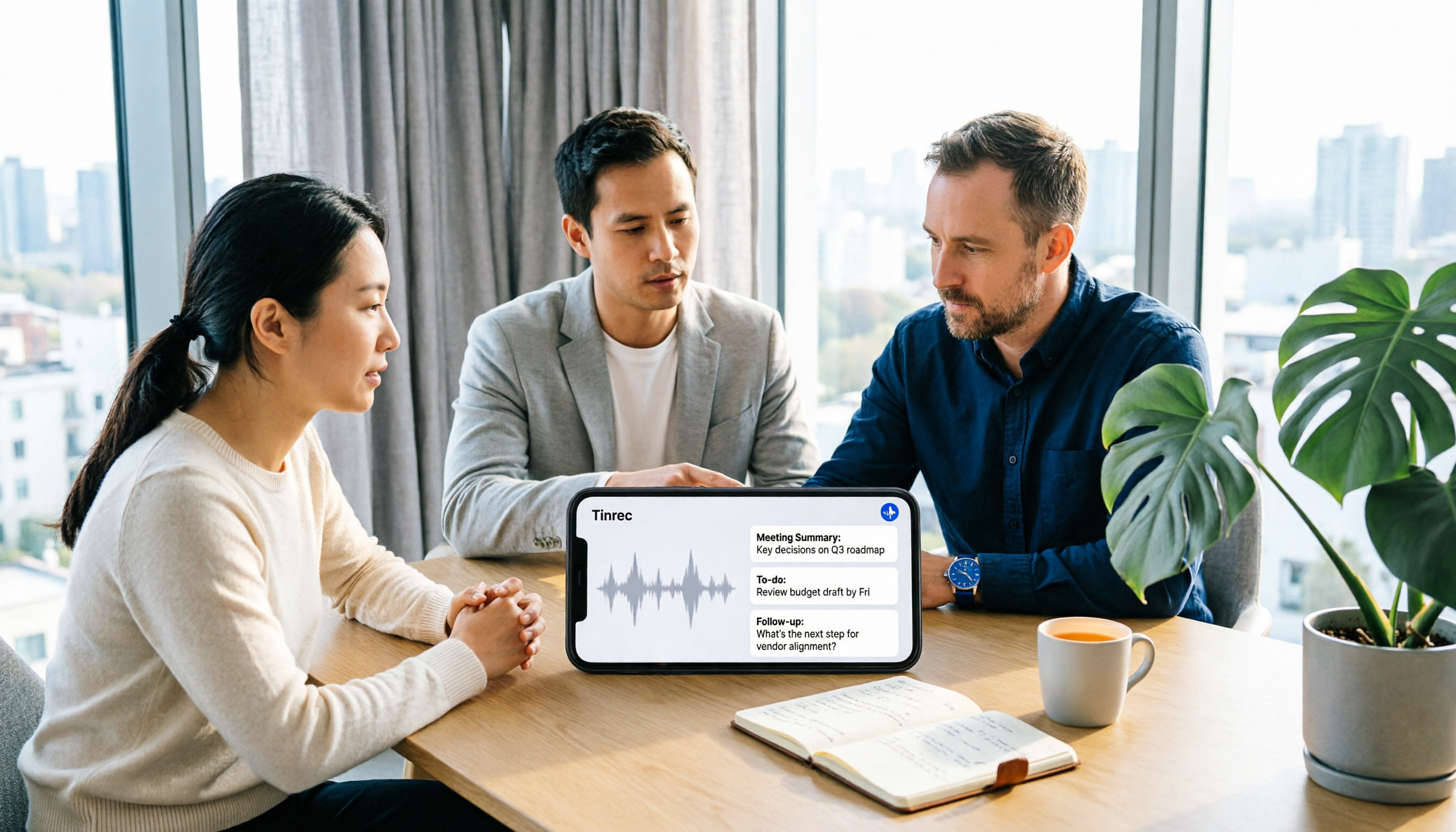
2026年iPhone音声文字起こしツール4選の実測比較:会議後にそのまま議事録を作れる選択肢
iPhone内蔵の音声入力とボイスメモの文字起こしは一部のニーズを解決できますが、会議後の要約・ToDo・質問対応にこそ時間がかかります。本記事ではApple内蔵、Tinrec、Notta、PLAUD NotePinの4つの方法を、入力方法、中国語体験、会議後の整理、チーム連携の観点から比較し、あなたに合ったiPhone音声文字起こしの方法を選びます。