
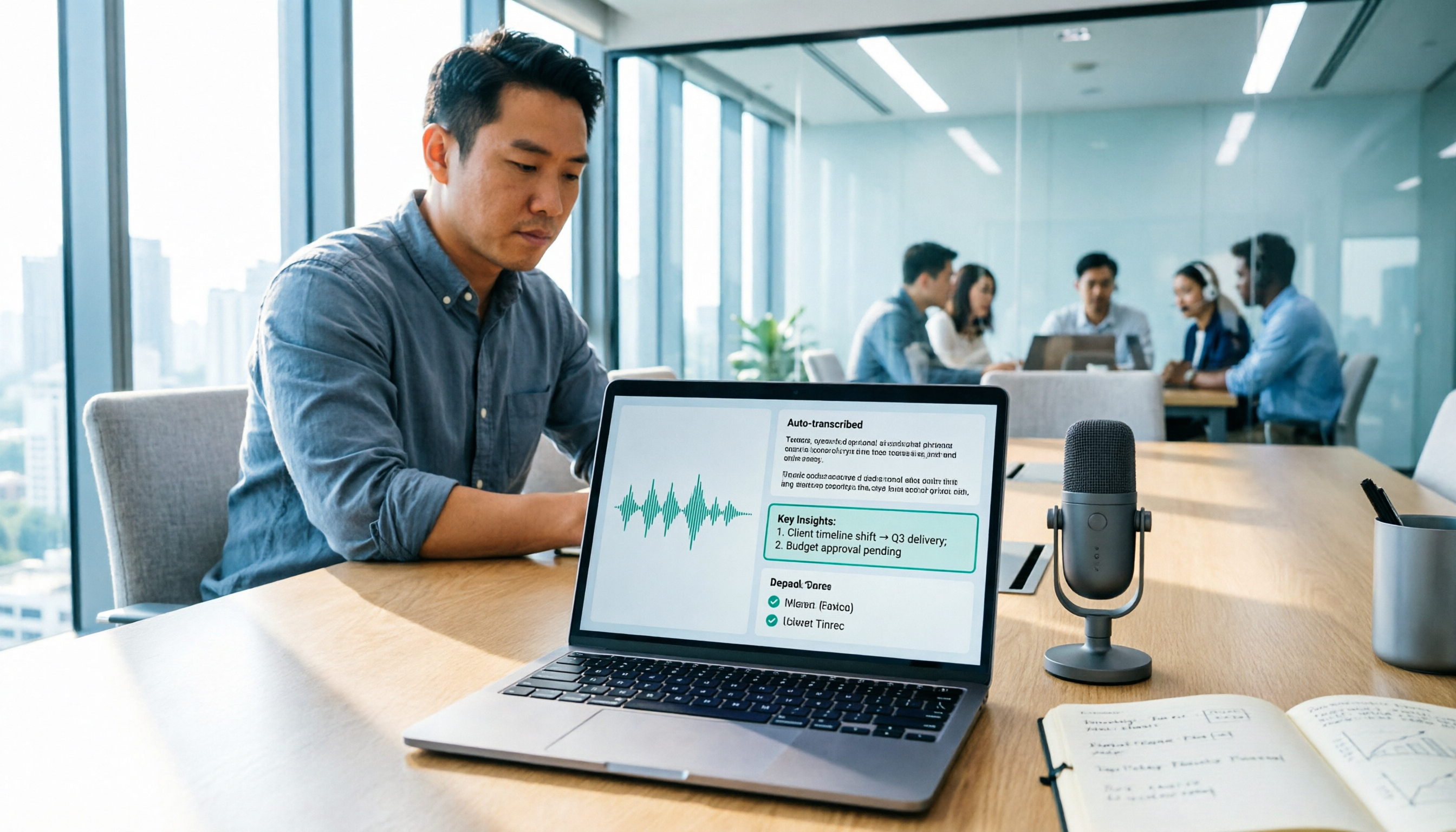
録音を Tinrec に任せて、数分で文字起こしと要約を作成
音声・動画のアップロード、多言語文字起こし、AI 議事録、タスク抽出に対応
90分の会議が終わった後、Googleドキュメントを開き、「ツール」→「音声入力」をクリックして、マイクに向かって先ほどの議論をもう一度話す——これが多くの人が初めて「Google音声文字変換」に触れる場面でしょう。無料で、標準搭載で、何もインストールする必要がなく、急ぎで文字起こしをしたいときには確かに便利です。
しかし、実際に何度か会議で使ってみると、同じことに直面します。それは「話した言葉を文字にする」ことは解決しますが、「会議を使えるデータにする」ことは解決しないということです。文字起こしが終わった後も、要約、ToDo、誰が何を担当するのか、先週の会議で何を話したのかは、自分でやらなければなりません。
この記事では「音声文字変換とは何か」を改めて説明するのではなく、あなたが求めるのはリアルタイムのディクテーションなのか、それとも録音から議事録、ToDo、質問応答、チームでの蓄積までの流れなのかを判断するお手伝いをします。以下ではTinrecを例に、そのワークフロー全体を分解して見ていきます。
音声文字変換で何ができる?すぐに実感できる3つのシーン
シーン1:会議が終わったら、そのまま議事録とToDoを取得 以前は2時間の会議の後、さらに1時間かけて整理していました。Tinrecを例にすると、会議が終わる時点で文字起こしは完了しており、AI要約、章節、要点が同時に生成され、ToDo事項は別途リストアップされます——誰が何を担当し、いつまでに提出するのかが一目でわかります。
シーン2:インタビュー、授業、講演を後から全部聞き直す必要なし Tinrecは録音しながら変換でき、終了後には内容に対して直接質問できます。「取材相手が言及した予算の上限はいくらですか?」「講演者が話した3つのステップは何ですか?」と。意味に基づいて回答してくれるので、タイムラインを一コマずつ聞き直す必要はありません。
シーン3:手元にある既存の録音や動画を一度に文字化 過去に蓄積した会議録音、顧客との通話、オンライン講座の動画を直接Tinrecにアップロードして文字起こしに変換し、さらに要約と章節を生成して、ハードディスクに散らばっていた音声ファイルを検索可能なデータに変えます。
音声文字変換ツールの核心機能とは?
1. 録音後に処理するのではなく、リアルタイムで文字起こし 会議のその場で文字が蓄積されていくのが最も基本的な要件です。Tinrecのリアルタイム録音文字変換は、対面会議、インタビュー、現場記録に適しており、話しながら文字が出るので、途中で重要な点が漏れていないか確認できます。
2. ボットなしでオンライン会議を録音 多くの人が扱うのはZoom、Google Meet、Microsoft Teams、Webexといったオンライン会議です。Tinrecデスクトップ版はPCのシステム音声を直接キャプチャするため、追加で会議ボットを招待する必要がなく、プラットフォーム側で事前に録画権限を設定する必要もありません。
3. AI要約と章節で長い会議を短く 文字起こしはすぐに1万字を超えますが、本当に必要なのは構造です。Tinrecは会議をトピックごとの段落に分割し、要約と章節を生成するので、振り返るときに「予算討論」の部分に直接ジャンプでき、最初から最後までスクロールする必要がありません。
4. ToDo抽出とAI質問応答で記録を行動に変える Tinrecは議論からアクション項目を整理します。会議後に詳細をさらに質問したい場合は、会議資料に対して直接質問できます。例えば「顧客は納期についてどのような懸念を示しましたか?」「今回の決議は前回とどう違いますか?」などです。
5. リアルタイム翻訳と多言語対照 中国語と英語が混在する会議や多言語会議を扱う場合、Tinrecは録音中のリアルタイム翻訳に対応し、原文、訳文、バイリンガル表示を切り替えられるので、多国籍チームや外国語の授業に特に便利です。
6. エクスポートと会議後の成果物 文字起こしはあくまで中間段階です。Tinrecは複数形式でのエクスポートに対応し、Notion、Google Docs、OneNote、Dropboxなどのツールに持ち込んで継続利用できます。またAgentによる後処理で会議内容をレポート、表、文書に変換し、会議後の納品ニーズに直接対応できます。
Googleドキュメントの音声入力で十分?まず「タイピング」か「会議資料」かを確認
Googleドキュメント標準の音声入力は「リアルタイムディクテーション」です。マイクをオンにして話すと、カーソル位置に文字が表示されます。対応ブラウザ(公式説明ではChrome、Edge、Safariの最新版)が必要で、その場でマイクをオンにして話す必要があります。無料で直感的で、下書きやメモ作成にはとても便利です。
違いは「その後」にあります。ディクテーションした文字が自動的に要約、ToDo、質問可能なデータベースになることはなく、既存の録音ファイルを直接投入して変換することもできません。だからこそ、多くの人が最終的に別の会議ワークフローツールを探すのです。
| 必要なこと | Googleドキュメント音声入力 | Tinrec |
|---|---|---|
| 入手方法 | ブラウザ標準、無料 | 無料版でまず数回の会議を試し、タスクに応じて有料プランを選択 |
| 入力方法 | マイクに向かってリアルタイムディクテーション | リアルタイム録音、デスクトップ版でシステム音声をキャプチャ、音声・動画ファイルのアップロード |
| オンライン会議 | 音声収録は自分で対応 | デスクトップ版でZoom、Meet、Teams、Webexをボットなしで録音 |
| 文字起こし | あり | あり、検索して振り返り可能 |
| 要約/章節 | 自分で整理が必要 | 自動生成 |
| ToDoとAI質問応答 | 自分で整理が必要 | ToDo抽出、会議内容に関する質問 |
| チームデータベース | なし | チームスペースで一元保存、権限と使用量管理 |
録音の整理を手作業から解放
音声・動画をアップロードするだけで、文字起こし、要約、タスクを自動作成
実際の活用シーン
オンライン会議:会議室にボットを追加したくない 部門横断の週次会議や顧客提案はMeetやTeamsで行われることが多いです。Tinrecデスクトップ版で録音を開始すると、システム音声が直接文字変換プロセスに入り、「Tinrecが会議に参加しました」という通知でリズムを中断されることなく、会議後に別途整理する必要もありません。
顧客インタビューと営業会議:ニーズと約束を残す 営業やカスタマーサクセスのチームが最も恐れるのは「会議後に顧客が何を言ったか思い出せない」ことです。Tinrecはニーズ、異議、約束事項を文字起こしに完全に残し、AI質問応答で要点を抽出するので、同僚への引き継ぎにも根拠があります。
授業と講演:文字起こしと要約を一度に 学生や研究者は講演の録音をTinrecに渡して文字起こしし、章節で素早く復習できます。講演者の言葉を引用する必要があるときは、文字起こしのキーワードを直接検索する方が、録音を何度も聞き返すよりはるかに速いです。
チームの知識蓄積:資料が人の離脱で消えない これがチーム版の価値です。Tinrecチーム版は独立したチームスペースを提供し、会議資料はチームに帰属します。メンバーが変わったとき、その担当するチームリソースを他の有効なメンバーに引き継ぐことができ、誰かが退職してもまとめて消えることはありません。
音声文字変換ツールを選ぶ際の5つの注意点
1. 「リアルタイムディクテーション」と「会議ワークフロー」を区別する アイデアを文字にするだけなら、ブラウザ標準機能で十分です。しかし週に2〜3回以上会議があるなら、本当に必要なのは「録音後にそのまま議事録を生成できる」ことです。Tinrecは録音、文字起こし、要約、ToDo、エクスポートを同じ流れにまとめており、主に会議後の1時間を節約できます。
2. オンライン会議の音声収録方法が実際に使うかどうかを決める スピーカーから音を出してマイクで拾う方法は、音質が環境の影響を受けやすいです。Tinrecデスクトップ版はシステム音声を直接キャプチャし、Zoom、Meet、Teams、Webexを処理する際に追加のボット招待が不要です。ただし注意点として、自分でTinrecを起動して録音を開始する必要があり、カレンダーのすべての会議に自動参加するわけではありません。
3. 文字起こし後に整理機能があるか 文字起こしはあくまで原料です。ツールを選ぶときは、要約と章節を自動生成できるか、ToDoを抽出できるか、内容に対して質問できるかを確認しましょう。Tinrecは上記4項目すべてに対応機能があり、これが純粋な文字起こしツールとの最大の違いです。
4. 中国語、多言語、専門用語の処理 中国語の会議では英語の専門用語や製品コードが混ざることがよくあります。Tinrecは中国語と多言語の会議シーン、リアルタイム翻訳、バイリンガル表示に対応し、チーム版では「チームホットワード」を提供し、よく使う専門用語を登録して認識体験を向上できます。実際の性能は録音品質、アクセント、ノイズ、複数人の発言の重なりに影響されるため、単一の数字で精度を概括することは推奨しません。
5. チームガバナンス:ロール、シート、使用量を明確に これは購入時に最もつまずきやすいところです。Tinrecチーム版は「ロール」と「シート」を区別します。ロールは誰がチーム、メンバー、監査設定を管理できるかを決め、シートはメンバーが録音、アップロード、編集、エクスポートできるかを決めます。シートのない有効なメンバーはチーム資料の閲覧、再生、読書はできますが、リソース使用操作は実行できません。管理者は使用量の傾向、メンバーランキング、監査ログを確認でき、音声ゴミ箱で誤って削除したファイルを処理できます。
よくある質問
Q:Googleドキュメントの音声入力は無料ですが、別のツールが必要ですか? A:使用頻度によります。たまに下書きやメモを作るなら標準機能で十分です。しかしオンライン会議や既存の録音ファイルを扱う場合、または会議後に直接要約とToDoを取得したい場合は、Tinrecのような専用の会議ワークフローツールが必要です。
Q:TinrecはZoom、Google Meet、Teamsを記録できますか?ボットの参加は必要ですか? A:できます。しかもボットなしの方法です。Tinrecデスクトップ版はPCのシステム音声をキャプチャしてこれらのプラットフォームの会議内容を処理し、追加でボットを参加者として招待する必要はありません。ただし自分で録音を開始する必要があり、カレンダー上のすべての会議に自動参加するわけではありません。
Q:すでに録音した音声ファイルや動画は変換できますか? A:できます。Tinrecは音声・動画ファイルのアップロード文字起こしに対応し、過去の会議、インタビュー録音、講座動画の整理に適しています。変換後も同様に要約、章節、ToDoを生成できます。
Q:チーム版と個人版の違いは? A:個人版はデータが個人アカウントで管理され、使用ペースに応じて無料版、週カード、Pro月カード、Pro年カードを選べます。チーム版は独立したチームスペースで、会議資料はチームに帰属し、メンバー招待、ロールとシート管理、共有権益、使用量分析、監査ログ、音声ゴミ箱、チームホットワードが追加されます。
Q:文字起こしの精度は保証できますか? A:固定の数字で約束することは推奨しません。実際の性能は録音品質、環境ノイズ、アクセント、複数人の発言の重なり、専門用語に影響されます。実務的な方法は、重要な内容は文字起こしのタイムポイントと録音再生で確認し、よく使う用語をチームホットワードに追加することです。
まとめ
Googleの音声文字変換は「アイデアを文字にする」のに非常に適していますが、会議に必要なのは文字だけではありません——要約、ToDo、質問可能な資料、そしてチームが長期的に再利用できる記録も必要です。这正是Tinrecが補う部分です。
週に3回以上会議があるなら、まずTinrecの無料版で1〜2回試して、会議後に直接議事録とToDoを取得する感覚を確認してみてください。ニーズが安定してからProプランで長期的にデータを蓄積することを検討しましょう。複数人で共有し一元管理するには、チーム版が現在USD 29.80/有料シート/月、年払いUSD 199/有料シート/年(約USD 16.58/月)で、各有料シートには毎月2,000分のチーム共有インポート枠が含まれ、初回条件を満たすチームには別途7日間のトライアル、1つの無料シート、300分の共有インポート枠があります。実際の価格、通貨、キャンペーン内容は正式な購入ページを基準とします。
参考ソース
すべての録音を、次の行動につながる成果へ
ログインで文字起こし60分無料。クレジットカードは不要です
おすすめ記事
こちらの記事もおすすめです
2026年WeChat音声文字起こし広東語無料プランまとめ:5つを一挙紹介
WeChat内蔵の音声文字起こしは実はチャットルーム内の短い音声の処理にしか向いておらず、広東語のインタビューやグループディスカッション、長い録音になると詰まってしまいます。この記事では学生の専題(プロジェクト)の実際のニーズから出発し、5つの無料プランを整理し、それぞれの無料枠、1回あたりの長さ制限、適したシーンを説明して、どれが本当に時間を節約できるか判断できるようにします。
2026年オンライン音声文字起こし4製品を実測比較:Google以外で、中国語会議の整理が最も楽なのはどれ?
多くの人が「google 音声文字起こし オンライン」で検索すると、実は用途が全く異なる3種類のものが見つかります。この記事ではよくある誤解から入り、4つのオンライン音声文字起こしソリューションの実際の違いを整理し、Tinrec(秒聴録音)の中国語会議、会議後の整理、チームコラボレーションにおける試用観察を共有して、どの方法が本当に時間を節約できるかを判断できるようにします。

2026年版 音声文字起こし4サービス比較:無料枠・日本語認識・会議後の整理をまとめて解説
「Google 音声 文字起こし 無料」で検索しても、無料ツールはマイク入力のみ、音声ファイルの長さ制限、文字起こしの校正は自分で対応が必要——そんな悩みはありませんか。本記事では無料枠・日本語認識・会議後の整理という3つの観点から、よく使われる4つの方法を横並びで比較。Tinrecの無料版・Pro・チーム版がそれぞれ誰に向いているかを整理し、最短時間で録音を実用的な会議資料に変える方法を解説します。

2026年版 Google Meet 音声文字起こし4選の実測比較:ボットなしでも文字起こしできる
Google Meet の会議後、必要なのはリアルタイム字幕ですか、それとも検索・共有できる文字起こしですか?本記事では Google Meet の音声文字起こし4手法(Google 標準の文字起こし、Google ドキュメントの音声入力、Otter.ai、Tinrec)を解説し、ボットなしのデスクトップ録音、中国語認識、会議後の要約、チームでのデータ蓄積の違いを説明して、最適な方法を選べるようにします。

2026年版 音声文字起こしツール5選比較:雅婷逐字稿と代替手段の選び方
よくある誤解から始め、雅婷逐字稿、Tinrec、Notta、Otter.ai、Granolaの違いを比較。中国語・台湾語の認識、会議後の要約、チーム連携、料金のポイントを整理し、ニーズに合ったツール選びを支援します。

2026年おすすめ音声文字起こしツール4選比較:Yating文字起こしとAI会議アシスタント、時短になるのはどっち?
会議が終わってから2時間も録音を聞き直していませんか?本記事では、台湾語や中国語・英語混在の認識、会議後の要約、AI質問応答、チーム連携、料金体系の観点から、Yating文字起こし、Tinrec、Notta、TurboScribeを実際に比較テストし、会議議事録作成の時間を本当に短縮できるツールを見つけます。

2026年Tinrec vs 顧客訪問記録表:5つの次元で比較、AI記録は従来のフォームに取って代われるか?
顧客訪問記録表の項目は揃っているのに、なぜ同僚は引き継ぎがうまくできないのか?本記事では、記録の完全性、引き継ぎの可用性、事後検索、チームでの蓄積、コストの敷居という5つの次元からTinrecと従来の顧客訪問記録表を比較し、失敗を避けるためのガイドと選定のアドバイスをまとめます。

2026年版 顧客訪問記録ツール4選の実測比較:表計算ソフトとAI録音、どちらを選ぶ?
顧客訪問記録表でよくある非効率な記入方法から始め、顧客情報、訪問事実、顧客の生の声、約束とアクションなどの項目を整理し、Tinrec、Otter.ai、Notta、PLAUDを中国語の訪問記録、オンライン会議、会議後の整理、チーム引き継ぎの観点で比較。営業とチームに適した記録方法の選択を支援します。

2026年版 顧客訪問記録ソフト選定ガイド:Tinrec、Nottaなど4製品の実測と選び方の提案
顧客訪問記録表のサンプルから始め、訪問記録の必須項目・記入ロジック・ソフト選定のポイントを整理。Tinrec、Notta、Otter.ai、PLAUDの4ツールを営業訪問の場面での適合性で比較し、訪問内容を追跡可能なチームデータに変える方法を紹介します。