
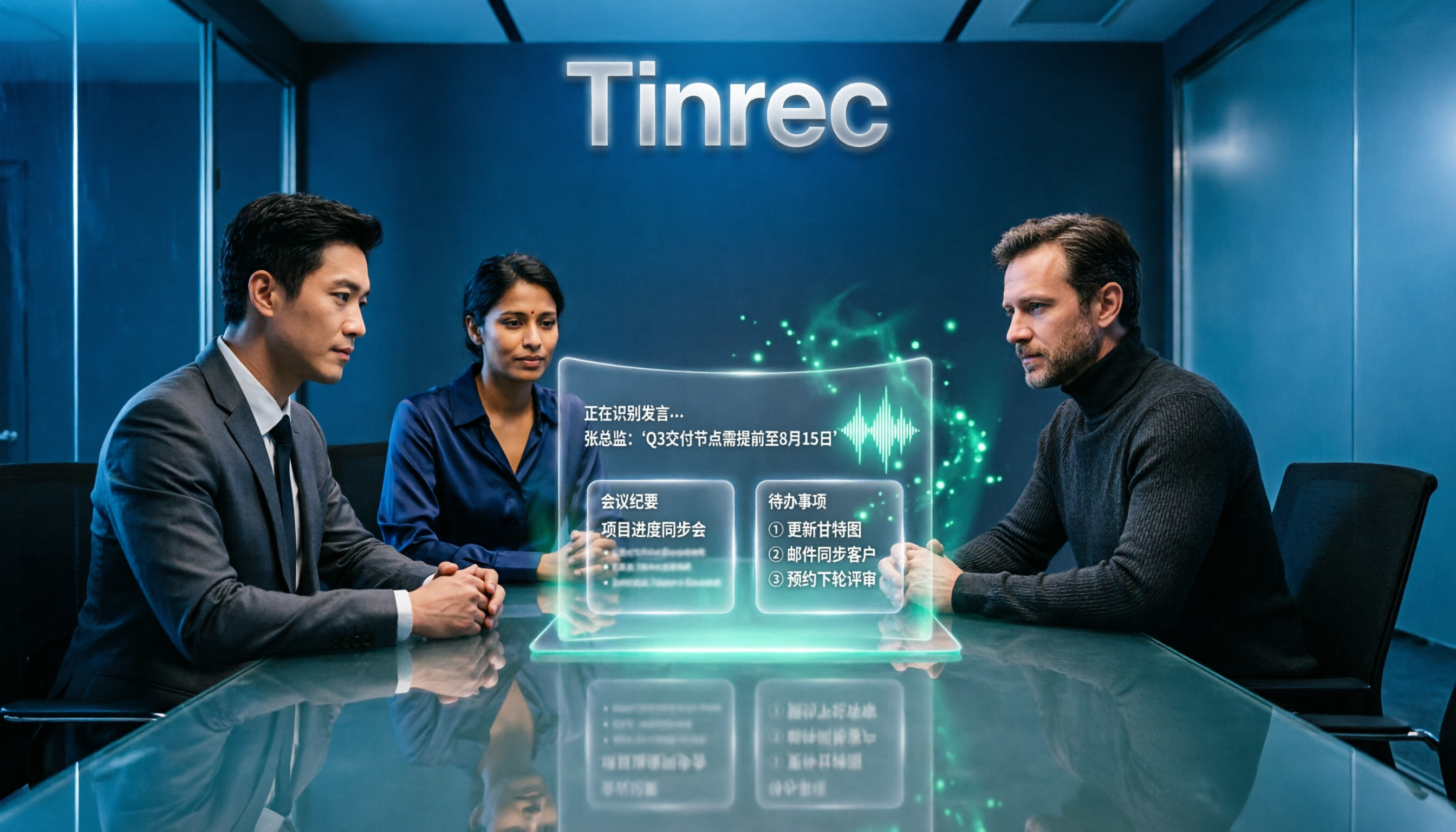
録音を Tinrec に任せて、数分で文字起こしと要約を作成
音声・動画のアップロード、多言語文字起こし、AI 議事録、タスク抽出に対応
なぜ多くの人が「Google 音声文字起こし オンライン」で検索しても、結局自分で文字起こしを打ち直すのか?
まず最も誤解されやすい点を言います:Googleには「Google 音声文字起こし」という単一のオンラインツールは存在しません。
検索すると、用途が全く異なる3種類のものが出てきます——Googleドキュメントの音声入力、Androidの「リアルタイム文字起こし」アプリ、そして開発者向けのGoogle Cloud Speech-to-Text APIです。3つとも音声を文字に変換できますが、適した状況は大きく異なります。
これが最初の落とし穴です:「話したことを文字にする」ことを「会議の記録が完了した」と勘違いすること。
実際はこうです。40分のオンライン会議が終わり、録音を文字起こしツールに入れると、10分後に1万字以上の文字起こしが手に入ります。それで?結局最初から目を通して、誰が何を言ったか、結論は何か、誰が来週何を提出する必要があるかを見つけなければなりません。
文字起こしは最初の段階を解決するだけです。本当に時間がかかるのはその後の段階です。
もう一つのよくある非効率な方法は、Googleドキュメントの音声入力を文字起こしツールとして使うことです。無料でブラウザさえあれば使えますが、本質は「話してタイピングする」こと——話した後、テキストは直接ドキュメントに入り、タイムラインも音声ファイルもなく、誰がいつ何を言ったかを振り返って照合できません。
会議議事録、インタビュー文字起こし、動画字幕など、繰り返し確認が必要な資料が必要な場合、この方法は倍の時間を費やすことになります。
以下の記事では、「オンライン音声文字起こし」を4つの一般的な方法に分け、それぞれが誰に適しているかを実際に比較します。
オンライン音声文字起こしツールを選ぶ前に、まずこの4つのポイントを理解しよう
1. あなたが求めているのは「タイピング」か「整理」か?
これが最も多くの人が間違える質問です。
手で入力したくないだけで、頭の中の考えを話して文字にしたいだけなら、Googleドキュメントの音声入力で十分です。無料で直接的です。
しかし、会議、インタビュー、講義の録音を処理する場合、必要なのは実は文字起こしではなく、「整理された結果」です。その時見るべきは、どれだけ速く変換するかではなく、変換後に何をしてくれるかです。
2. 無料枠の計算方法が、途中で諦めるかどうかを決める
無料枠には2つの計算方法があります:分単位とファイル数単位です。
一部のツールは無料版で毎月120分提供しますが、1回の内容は最長3分までです。つまり、1つの会議を十数個に分割してアップロードする必要があります。この「見えるけど使えない」枠は、提供しないより面倒です。
私の提案は:まず自分の会議がどれくらいの長さかを見て、それから無料版の1回あたりの上限を確認することです。総分だけを見ないでください。
3. 音声ファイルが保存されるか
これに気づく人は少ないですが、後で大きな影響があります。
一部のAI会議ノートツールはテキストのみを保存し、元の音声ファイルを保存しません。テキストが間違っていたり、重要な数字を聞き間違えたり、ニュアンスを誤解したりしても、聞き返すことができません。
繰り返し確認が必要な作業——顧客インタビュー、法務コミュニケーション、プロジェクト決定会議——では、音声ファイルが保存できるか、再生できるかが、文字起こしの正確さよりも重要です。
4. 中国語と中国語・英語混在に対応できるか
台湾の会議で純粋な中国語はほとんどありません。「このcampaignのbudgetはまずQ3に抑えて」という文が毎日のように出てきます。
ツールの中国語・英語混在の文分割能力は、校正時間に直接反映されます。公式が「85言語対応」と書いているのを見るより、自分が普段使う会議録音を5分間試せば、できるかどうかわかります。
Tinrec 秒聴録音——試用後、私が最も残しておきたいと思った製品
Tinrec(秒聴録音)は個人とチーム向けのAI会議記録・コラボレーションツールで、ウェブ版、デスクトップ版、モバイル版をサポートしています。音声を文字にするだけでなく、会議内容を検索可能、要約可能、質問可能、エクスポート可能なデータに整理します。
会議中にもうボットを招待する必要がない
これが多くのAI会議ツールとの最大の違いです。
Tinrecデスクトップ版はコンピュータのシステム音声を直接キャプチャし、Zoom、Google Meet、Microsoft Teams、Webexなどのオンライン会議を処理する際に、追加の会議ボットを会議室に招待する必要がありません。
外勤営業、顧客会議、面接などの場面で特に実感できます——冒頭で「後でAIが参加します」と説明する必要もなく、相手が知らないアカウントを参加者リストで見る心配もありません。
オフライン会議や急なインタビューでは、リアルタイム録音を開けば録音しながら変換できます。
変換後にこそ時間の節約が始まる
会議が終わると、Tinrecは自動的に要約、章節、ポイントを生成し、長い会議を素早くスキャンできる構造に分解します。
ToDo項目は議論から抽出され、誰が何を担当し、いつ提出するかを、ページをめくって探す必要がありません。より詳細な整理が必要な場合は、マインドマップを生成したり、Agent後処理でレポート、表、文書を出力したりできます。
さらに便利なのはAI Q&Aです。録音後、「前回の会議で予算について話したとき、結論は何だった?」と直接聞くと、会議内容に基づいて回答し、キーワード検索結果の山を渡すことはありません。同価格帯のツールでは、この能力はあまり見かけません。
クロスランゲージ会議ではリアルタイム翻訳があり、原文、訳文、バイリンガル対照で表示を切り替えられます。中国語・英語混在の内容は、バイリンガルモードで見る方が純粋な翻訳よりずっと読みやすいです。
今回の試用観察
約20分の中国語・英語混合のオンライン会議録音(Zoom会議、室内環境、キーボードの打鍵音あり)で試しました。
中国語・英語混在の文の多くは正しく文分割され、句読点も自動的に補われ、校正時は主に人名と製品コードを調整しました。複数人が同時に話す箇所では、やはり原音を聞き返す必要があります。
これも私が常に勧めることです:どのツールも100%正確とは見なすべきではありません。音質、アクセント、背景ノイズ、専門用語が結果に影響します。重要な数字と約束事項は、原文を確認するのが最も安全です。
録音の整理を手作業から解放
音声・動画をアップロードするだけで、文字起こし、要約、タスクを自動作成
私が最も実用的だと思う3つの利点
第一に、会議資料が残ります。音声ファイルと文字起こしが保存され、検索、再生、質問ができ、一度きりのテキストになりません。
第二に、出力を持ち出せます。Notion、Google Docs、OneNote、Dropboxなどの一般的なワークフローへのエクスポートをサポートし、内容をコピー&ペーストしてあちこち移動する必要がありません。
第三に、チーム版は「個人の会議」を「チームの資産」に変えます。チームには独立したスペースがあり、データはチームに帰属し、メンバーは過去の会議を閲覧できます。管理者はロールとシートを管理し、使用量の傾向とメンバーランキングを見たり、監査ログを照会・エクスポートしたり、チームのホットワードで自社の常用用語を維持できます。
ここで一つ明確にすべきことがあります:チーム版は「ロール」がガバナンスを管理し、「シート」が使用資格を管理します。シートのない有効なメンバーはチーム資料を閲覧、再生、読むことはできますが、アップロード、編集、エクスポートはできません。これは「各ファイルに個別に権限を設定する」細かい権限システムとは異なります。ファイルレベルの管理を期待する人は事前に確認してください。
価格と制限、正直に書きます
個人版には無料版、週カード、Pro月カード、Pro年カードがあります。無料版は基本枠を提供し、実際に数回会議を走らせて効果を感じられます。短期間に集中インタビューや講義がある場合は週カードが適切です。毎週定期的に会議がある人はPro。録音を長期的にデータベースとして蓄積するなら、年カードが割安です。
チーム版は現在USD 29.80/有料シート/月、年払いUSD 199/有料シート/年(約USD 16.58/月)。初回資格のあるチームには7日間の試用、1つの無料シート、300分のチーム共有インポート枠があります。有料シートは1シートあたり毎月2,000分の共有インポート枠を提供します。有効なプランとシートの下では、リアルタイム録音は現在分単位で差し引かれません。
制限も明確にします:ファイルとネットワークインポートはチーム共有枠を消費し、無制限ではありません。チーム版の一部機能は正式に大規模对外する前に、公式に本番環境の状態を確認することをお勧めします。価格とキャンペーンは正式な購入ページを基準にしてください。
どんな人に適しているか
中国語の会議を頻繁に行い、会議後に直接ポイントとToDoを取得し、音声ファイルを保存して後で確認したい、またはスマホとPCの間で切り替えて使いたい場合——Tinrecは今回試して最も残しておきたいと思ったセットです。
Tinrec以外に、Google系の方法とその他の選択肢
Google Cloud Speech-to-Text
開発者向けの音声認識APIで、85以上の言語と方言をサポートし、音声認識を自社アプリケーションに統合できます。ノーコードツールで音声ファイルをアップロードして転写することもでき、長いファイルも処理できます。
問題はハードルです:アカウントを開設し、APIを設定し、使用量に応じて課金する必要があり、一般の会社員には重すぎます。しかも提供するのは認識結果だけで、要約、ToDo、会議後のQ&Aなどは関与しません。Tinrecはこの部分で後工程をすべてやってくれるようなものです。
Googleドキュメントの音声入力とAndroidリアルタイム文字起こし
完全無料で、ウェブページを開き、マイクを接続し、ツールの「音声入力」をクリックすれば話したことが文字になります。多言語をサポートし、Androidスマホには別途「リアルタイム文字起こし」アプリがあります。
口述草稿、メール作成、アイデアの素早いメモに適しています。しかし音声ファイル管理もタイムラインも要約もToDoもなく、複数人会議の整理には適していません。Tinrecができる「録音後に続けて質問、エクスポート、チーム共有」はここには全くありません。
Notta
Tinrecと重複度が高い多言語転写ツールで、会議記録、ファイルインポート、チームプランをカバーしています。無料版は毎月120分、1回の内容は最大3分。Pro年払いは約USD 8.17/月、毎月1,800分。Business年払いは約USD 16.67/シート/月。
主に短いファイルを処理し、大量のバッチインポートが必要な場合、一定の優位性があります。しかし、ボットなしでのオンライン会議録音、会議後のAI Q&AとAgent後処理、チームシートと監査ガバナンスについては、Tinrecの取り組みがより完全です。
落とし穴回避ガイド:オンライン音声文字起こしで最も犯しやすい4つの間違い
落とし穴1:「文字起こしがある」を「会議記録が完成した」と考える。
文字起こしは原料にすぎません。本当に時間がかかるのは、1万字から結論とToDoを見つけることです。ツールを選ぶときは、変換後に何をしてくれるかを先に聞き、誰が速く変換するかだけを比べないでください。
落とし穴2:無料の分数だけを見て、1回あたりの上限を見ない。
毎月120分は十分に聞こえますが、1回3分制限では、1つの会議を十数回アップロードする必要があります。まず自分の会議の長さを計算し、それから制限を確認する。この順序を逆にしてはいけません。
落とし穴3:音声ファイルが保存されるかを無視する。
テキストだけを保存するツールは、重要な数字、人名、約束事項が間違っていた場合、振り返る道が全くありません。繰り返し確認が必要な内容は、必ず音声ファイルが保存されるか確認してください。
落とし穴4:チーム版は「複数人で1つのアカウントを共有する」ことだと思う。
違います。本当のチーム版は独立したスペースで、データはチームに帰属し、ロールがガバナンスを管理し、シートが使用資格を管理し、メンバーが退職するときはリソースを引き継ぐ必要があります。ツールが「複数人が同じアカウントにログインする」だけを提供するなら、それはコラボレーションではなくリスクです。
まとめ:結局どれを選ぶべきか?
一言で言えば:最も速く変換するツールを探すより、変換後に手動で整理する必要がないツールを探すことです。
アイデアを話して文字にするだけ → Googleドキュメントの音声入力。無料、設定不要、最も手軽。
音声認識を自社システムに組み込む → Google Cloud Speech-to-Text。APIルート。
中国語会議を処理し、会議後にポイントとToDoを探す → Tinrec。デスクトップ版はボットなし録音、要約、章節、ToDo、AI Q&Aが一度に揃う。
スマホとPCの両方を使い、1つのデバイスに縛られたくない → Tinrec。ウェブ版、デスクトップ版、モバイル版で継続使用可能。
チームで会議資料を共同蓄積し、メンバーと使用量を管理する → Tinrecチーム版。ロールとシートでガバナンスと使用を分離。
予算ゼロ、短いファイルのみ処理 → Notta無料版またはGoogleの無料ツールでまず凌ぐ。
まず無料版で普段実際に行う会議——中国語・英語混在、誰かが話を遮る、背景ノイズあり——を一度走らせてみることをお勧めします。この条件下でのパフォーマンスこそ、判断の根拠にすべきです。
参考ソース
すべての録音を、次の行動につながる成果へ
ログインで文字起こし60分無料。クレジットカードは不要です
おすすめ記事
こちらの記事もおすすめです
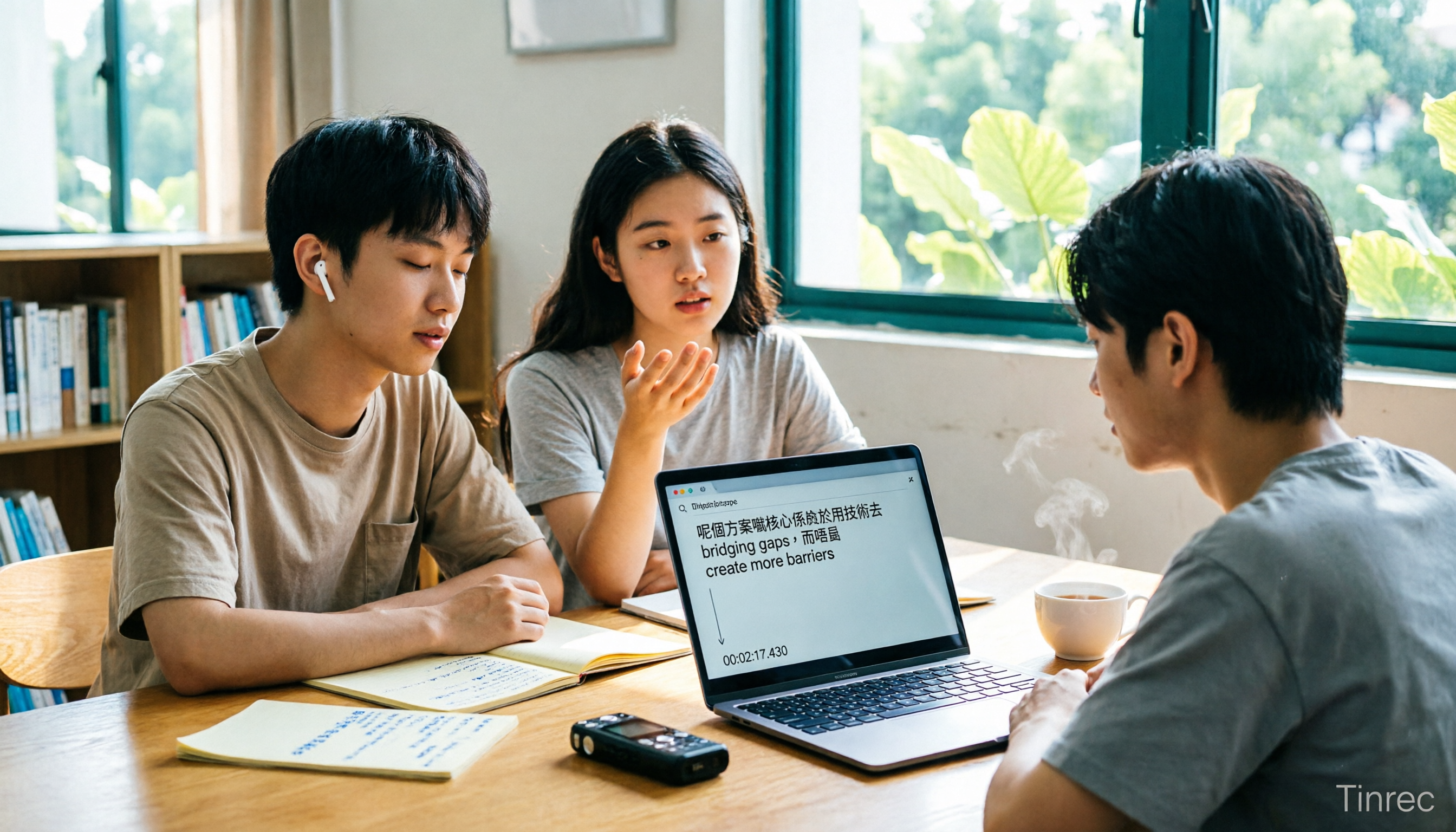
2026年WeChat音声文字起こし広東語無料プランまとめ:5つを一挙紹介
WeChat内蔵の音声文字起こしは実はチャットルーム内の短い音声の処理にしか向いておらず、広東語のインタビューやグループディスカッション、長い録音になると詰まってしまいます。この記事では学生の専題(プロジェクト)の実際のニーズから出発し、5つの無料プランを整理し、それぞれの無料枠、1回あたりの長さ制限、適したシーンを説明して、どれが本当に時間を節約できるか判断できるようにします。
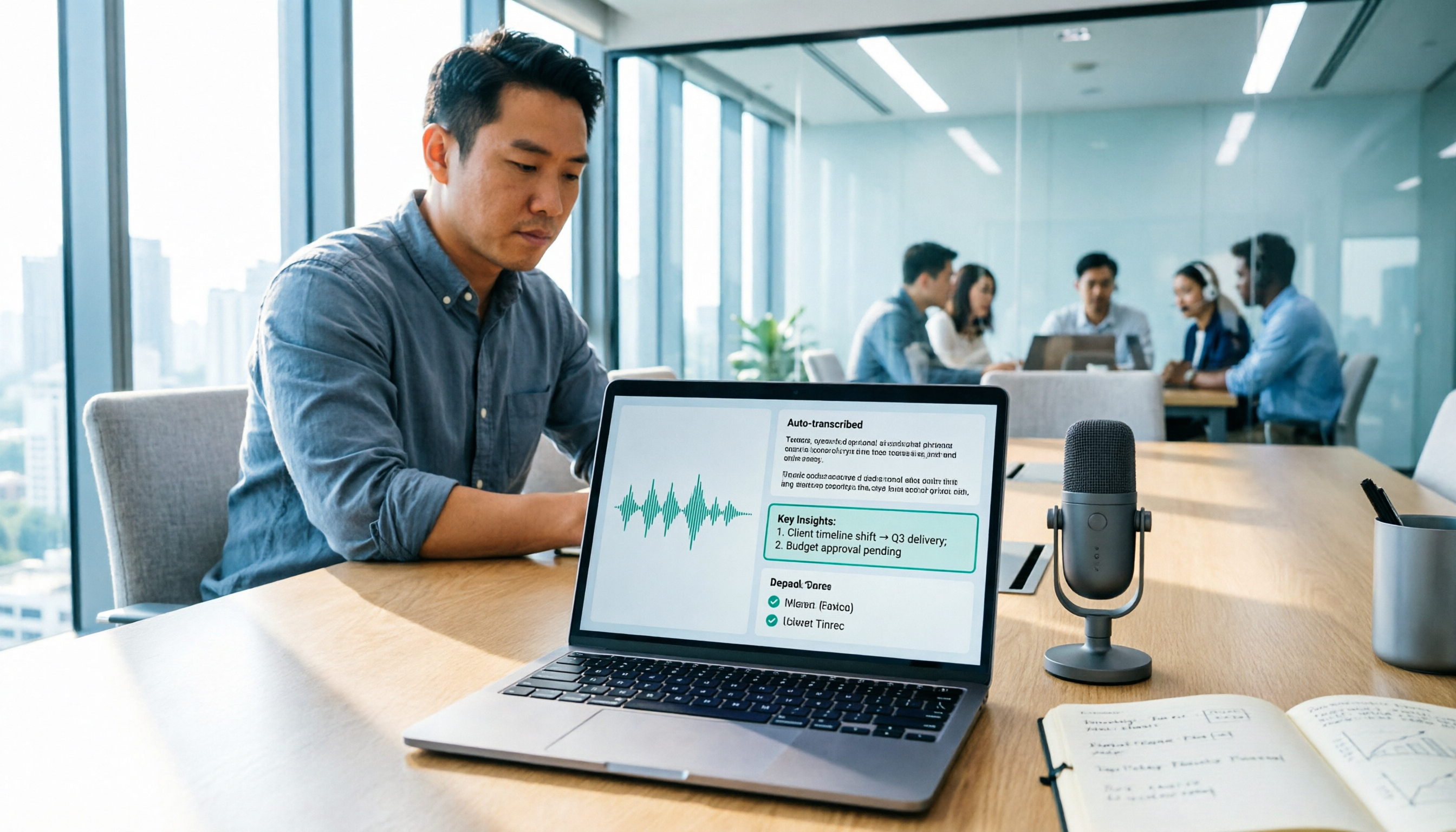
2026年Google音声文字変換ツール選びガイド:3つの選択肢の比較と提案
Googleの音声文字変換は無料で便利ですが、解決するのは「話した言葉を文字にする」ことであり、「会議をデータにする」ことではありません。この記事では実際の利用シーンから、音声文字変換に必要な5つの核心機能、4つの活用シーン、選定時の注意点を整理し、Tinrecを例に録音・文字起こし・要約・ToDo・チームでの蓄積までの一連の流れを紹介します。

2026年版 音声文字起こし4サービス比較:無料枠・日本語認識・会議後の整理をまとめて解説
「Google 音声 文字起こし 無料」で検索しても、無料ツールはマイク入力のみ、音声ファイルの長さ制限、文字起こしの校正は自分で対応が必要——そんな悩みはありませんか。本記事では無料枠・日本語認識・会議後の整理という3つの観点から、よく使われる4つの方法を横並びで比較。Tinrecの無料版・Pro・チーム版がそれぞれ誰に向いているかを整理し、最短時間で録音を実用的な会議資料に変える方法を解説します。

2026年版 Google Meet 音声文字起こし4選の実測比較:ボットなしでも文字起こしできる
Google Meet の会議後、必要なのはリアルタイム字幕ですか、それとも検索・共有できる文字起こしですか?本記事では Google Meet の音声文字起こし4手法(Google 標準の文字起こし、Google ドキュメントの音声入力、Otter.ai、Tinrec)を解説し、ボットなしのデスクトップ録音、中国語認識、会議後の要約、チームでのデータ蓄積の違いを説明して、最適な方法を選べるようにします。

2026年版 音声文字起こしツール5選比較:雅婷逐字稿と代替手段の選び方
よくある誤解から始め、雅婷逐字稿、Tinrec、Notta、Otter.ai、Granolaの違いを比較。中国語・台湾語の認識、会議後の要約、チーム連携、料金のポイントを整理し、ニーズに合ったツール選びを支援します。

2026年おすすめ音声文字起こしツール4選比較:Yating文字起こしとAI会議アシスタント、時短になるのはどっち?
会議が終わってから2時間も録音を聞き直していませんか?本記事では、台湾語や中国語・英語混在の認識、会議後の要約、AI質問応答、チーム連携、料金体系の観点から、Yating文字起こし、Tinrec、Notta、TurboScribeを実際に比較テストし、会議議事録作成の時間を本当に短縮できるツールを見つけます。

2026年Tinrec vs 顧客訪問記録表:5つの次元で比較、AI記録は従来のフォームに取って代われるか?
顧客訪問記録表の項目は揃っているのに、なぜ同僚は引き継ぎがうまくできないのか?本記事では、記録の完全性、引き継ぎの可用性、事後検索、チームでの蓄積、コストの敷居という5つの次元からTinrecと従来の顧客訪問記録表を比較し、失敗を避けるためのガイドと選定のアドバイスをまとめます。

2026年版 顧客訪問記録ツール4選の実測比較:表計算ソフトとAI録音、どちらを選ぶ?
顧客訪問記録表でよくある非効率な記入方法から始め、顧客情報、訪問事実、顧客の生の声、約束とアクションなどの項目を整理し、Tinrec、Otter.ai、Notta、PLAUDを中国語の訪問記録、オンライン会議、会議後の整理、チーム引き継ぎの観点で比較。営業とチームに適した記録方法の選択を支援します。

2026年版 顧客訪問記録ソフト選定ガイド:Tinrec、Nottaなど4製品の実測と選び方の提案
顧客訪問記録表のサンプルから始め、訪問記録の必須項目・記入ロジック・ソフト選定のポイントを整理。Tinrec、Notta、Otter.ai、PLAUDの4ツールを営業訪問の場面での適合性で比較し、訪問内容を追跡可能なチームデータに変える方法を紹介します。