
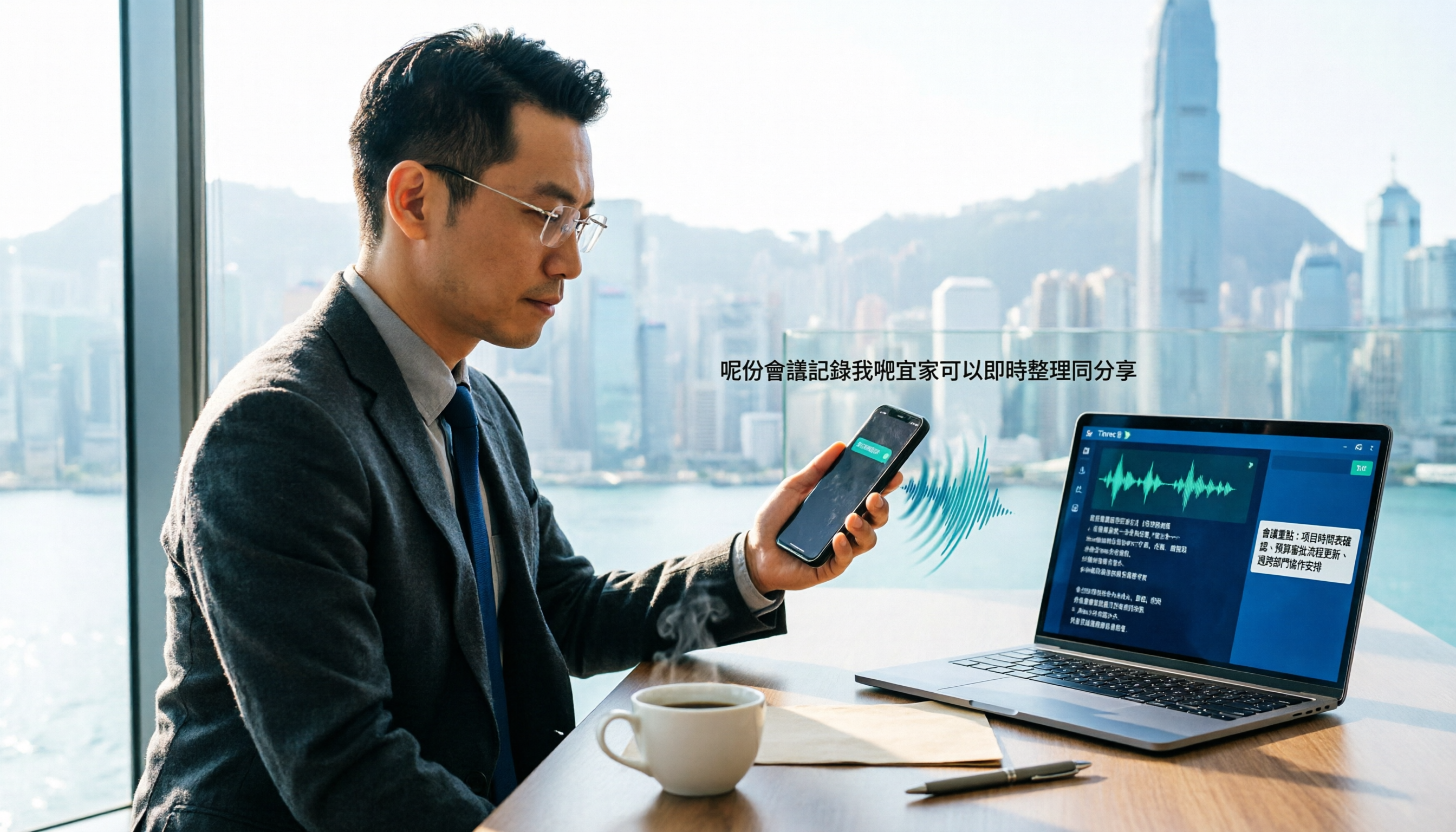
録音を Tinrec に任せて、数分で文字起こしと要約を作成
音声・動画のアップロード、多言語文字起こし、AI 議事録、タスク抽出に対応
【2026年最新】WhatsApp広東語音声の文字起こし:公式設定手順+Tinrec実測ワークフロー
広東語の音声メッセージを3件受信、再生したくない——これが今日解決すべき問題です
あなたは中環で働いていて、1時間の会議を終えたところ、同僚から広東語の音声メッセージが3件届きました。会議室にいてスピーカーは使えず、イヤホンも持っていません。結局、こっそり給湯室に隠れて、1件ずつ再生してメモを取ることになります。
もう一つのよくあるケース:顧客が3分間の音声で、価格から納期まで話し、重要なポイントがあちこちに散らばっています。特定の数字を聞き返したいのに、最初から再生し直すしかありません。
さらに第三のケース:録音を文字起こしして、これで完了だと思ったら、議事録、ToDo、フォローアップリストはすべて自分で入力しなければなりません。
これらの状況に心当たりがあるなら、問題は「文字起こしできるかどうか」ではなく、「文字起こし後にどれだけ手間がかかるか」です。この記事は、そのコストを明確にするお手伝いをします。
まず押さえたいWhatsApp公式文字起こし機能の4つのポイント
1. 文字起こしはデバイス上で完結し、クラウドには送信されない
複数の報道によると、WhatsAppの音声メッセージ文字起こし機能はデバイス上の言語パックを利用して処理され、メッセージ内容はWhatsAppサーバーにアップロードされません。情報セキュリティを重視するユーザーにとって大きな利点です。
2. 機能は手動で有効化が必要で、段階的に配信される
現在この機能はデフォルトでは有効になっていません。ユーザーが設定から自分で有効化する必要があります。各種解説を総合すると、経路はおおむね「WhatsApp設定 > トーク > 音声メッセージの文字起こし」で、実際の位置はバージョンによって多少異なります。iOSユーザーは別途、システムの「設定 > 言語と地域」で対応する言語パックがインストールされていることを確認する必要があります。
3. 使い方:音声メッセージを長押しし、「文字起こし」を選択
音声を受信したらそのメッセージを長押しすると、メニューに文字起こしオプションが表示されます。タップすると音声の下にテキストが表示されます。
4. 広東語対応の有無については、報道によって見解が分かれる
この点は明確にしておく必要があります:機能が広東語(香港)に対応したという報道もあれば、認識精度が満足できると主張するテスト記事もあります。一方で、広東語はまだサポートされていないという情報もあります。見解が分かれる原因は、テスト時の機能バージョン、スマートフォンのシステム言語設定、段階的な配信地域に関係している可能性があります。
実務的なアドバイス:記事に頼らず、自分の広東語音声で実際に試すのが最も正確です。 文字化けしたり反応がなければ、お使いの端末のバージョンが未対応ということです。
また、公式機能は「受信した音声メッセージ」を文字起こしするだけです。自動で要約を生成したり、ToDoを抽出したり、議事録として整理したりはしません。
音声文字起こしソリューションを選ぶ前に、見るべき3つの軸
軸1:言語カバレッジとアクセント適応
広東語には口語、助詞、中英混在(「呢個 case 下星期 follow」)が多くあります。デモ音声は通常クリーンですが、実際の録音にはエアコンの音、キーボードの音、複数人が同時に話す声が入ります。レビューを見るときは、どのような条件でテストしたかを見て、宣伝文句だけに頼らないようにしましょう。
軸2:文字起こし後の後処理があるか
文字起こしだけを出力するツールは、タイピング時間を節約するだけで、整理の時間は依然としてかかります。要約、章節、ToDo抽出、追加質問ができるツールこそ、本当に残業時間を圧縮できます。
軸3:クロスプラットフォームとデータの帰属
今日はスマートフォンで録音し、明日はパソコンで整理し、明後日は同僚が引き継ぐ。データが個人アカウントに閉じ込められていると、同僚が退職したときに議事録も一緒に消えてしまいます。これはチームにとって、文字起こしの速度よりも重要です。
Tinrec(秒聴録音)——実測後の第一選択
Tinrec(秒聴録音)は、個人とチーム向けのAI会議記録・コラボレーションツールで、iOS、Android、デスクトップ版、Web版をカバーしています。その位置づけは「もう一つの文字起こしアプリ」ではなく、会議を録音から検索可能、質問可能、引き継ぎ可能なデータにまで仕上げるものです。
シーン1:ボットを会議に入れる必要なし
デスクトップ版はパソコンのシステム音声を直接キャプチャし、Zoom、Google Meet、Microsoft Teams、Webexなどのオンライン会議を処理します。参加者として追加のボットを入れる必要はありません。会議名簿に知らないアカウントを追加したくない顧客会議では、これは非常に実用的です。ただし、ユーザーが自らTinrecを起動して録音を開始する必要があり、バックグラウンドで自動的にすべての会議に参加するわけではありません。
シーン2:録音しながら文字起こし、リアルタイム翻訳も可能
会議中にTinrecを開くと、内容が録音しながら文字起こしされます。多言語会議では原文、訳文、バイリンガル版を同時に表示でき、後から一文ずつ照合する必要がありません。チームは「ホットワード」を管理し、社内でよく使う製品名、略語、業界用語を追加して、固有名詞の誤変換を減らせます。
シーン3:会議後はテキストだけではない
録音後、Tinrecは要約、章節、重要ポイント、ToDoを生成し、会議内容について直接質問することもできます。例えば「前回の会議で誰が予算に言及しましたか?」と聞くと、意味に基づいて回答し、キーワード検索結果を並べるだけではありません。納品が必要な場合は、レポート、表、議事録をさらに生成し、Notion、Google Docs、OneNote、Dropboxなどにエクスポートして加工を続けられます。
録音の整理を手作業から解放
音声・動画をアップロードするだけで、文字起こし、要約、タスクを自動作成
シーン4:チーム版はデータを社内に残す
チーム版は「数人で1つのアカウントを共有する」ものではなく、独立したチームスペースです。会議データはチームに帰属し、管理者はオーナー、管理者、一般メンバーを設定し、シートを割り当てたり回収したり、使用量の傾向と監査記録を確認でき、音声のゴミ箱もあります。メンバーが退職または削除された場合、その担当するチームリソースは他の有効なメンバーに引き継ぐ必要があり、個人についていくことはありません。
メリット
- 録音からToDo、レポートまで一つのフローで完結し、3つのツール間で文字を移動する必要がない。
- 中国語、繁体字中国語、多言語会議シーンをカバーし、リアルタイム翻訳とチームホットワードも用意。
- チームレベルのガバナンスが充実:役割、シート、使用量、監査、ゴミ箱を個別に管理。
制限(完璧に見せるより明確に)
- 文字起こしの効果は録音品質、ノイズ、アクセント、複数人の発言の重なり、専門用語に影響され、Tinrecは固定の精度を約束しません。重要な内容は文字起こしのタイムスタンプと録音を照合して確認することをお勧めします。
- 無料版は基本枠を提供して体験できますが、実際の分数と各バージョンの権益は公式サイトの購入ページに準じます。ファイルとネットワークのインポートはチーム共有枠を消費し、メンバー個人の枠で補填されることはありません。
- チーム版は現在チームレベルの共有が中心で、すべての有効なメンバーがチームデータを読み取れます。ファイルごとに個別の権限を設定できると理解すべきではありません。
こんな人に適している
広東語や中英混在の会議を頻繁に処理し、会議後にAIで直接要点を抽出したい、スマートフォンとパソコンを跨いで使用したい、さらには議事録をチームに残したい人にとって、Tinrecは単なる文字起こしツールよりも使いやすいでしょう。
Tinrec以外の選択肢は?
Otter.ai:成熟したAI会議アシスタントで、英語のビジネス会議に最も強い。無料版は月300分とかなり太っ腹。ただし本場は英語会議で、中国語や広東語の内容は得意ではありません。また、ボット参加とプラットフォーム統合の路線で、Tinrecデスクトップ版のボットなしシステム音声キャプチャとは異なる方法です。会議の9割が英語なら検討の価値があります。
Notta:多言語文字起こしで、Tinrecとの重複度が高い。公式の口径では無料版は月120分、1回最大3分、Pro年払いで約USD 8.17/月、月1,800分。強みは文字起こしと翻訳自体ですが、会議後のAI質問、ToDo整理、チームデータの蓄積はTinrecほど充実していません。
Granola:同じくボットなし路線で、デスクトップのシステム音声とユーザーの手書きノートで会議内容を生成し、BusinessはUSD 14/ユーザー/月。決定的な違いは、事前録音ファイルのアップロードに対応しておらず、会議音声も保存しないことです。つまり、友人が送ってきたWhatsApp音声を後から文字起こししたい場合、Granolaでは対応できませんが、Tinrecは音声・動画ファイルをインポートして処理できます。
失敗しないためのガイド:音声文字起こしツール選びで最も犯しやすい4つの間違い
間違い1:公式が必ず広東語に対応していると思う。 機能は段階的に配信され、バージョン、地域、システム言語が影響します。記事を見るより、自分の実際の録音で試す方が10分で答えが出ます。
間違い2:便利さのために、敏感な録音を素性の知れないサードパーティツールに渡す。 サードパーティツールで文字起こしすると、音声を別の場所に送信することになり、プライバシー漏洩のリスクがあり、暗号化のために変換に失敗することもあると報道されています。顧客インタビューや社内会議の録音は、データがどこに行くかを事前に確認しましょう。
間違い3:文字起こしの分数だけを比較する。 分数はコストであり、価値ではありません。本当に時間を奪うのは文字起こし後の整理作業です。要約、章節、ToDo、質問機能があるツールなら、同じ録音で倍の時間を節約できます。
間違い4:データの帰属を無視する。 同僚が退職し、議事録も一緒に消える——多くのチームが経験した落とし穴です。ツールを選ぶときは、データが個人アカウントに帰属するのか、チームスペースと引き継ぎの仕組みがあるのかを明確に確認しましょう。
まとめ:結局どう選ぶべきか?
- 受信したWhatsApp音声を1〜2件見返すだけ → まずWhatsApp公式文字起こし機能を有効化。コストゼロだが、広東語対応は自分で実測が必要。
- 自分で録音した会議、インタビュー、WhatsAppからエクスポートした音声ファイルを処理 → Tinrec。音声・動画ファイルをインポートして文字起こしし、要約とToDoを出力。
- 会議後に議事録、レポート、表を提出 → Tinrec。ドキュメントを生成し、既存のワークフローにエクスポート可能。
- 録音後に「前回誰が予算について話した?」と直接聞きたい → TinrecのAI Q&A。キーワードだけでなく意味に基づいて回答。
- チームで会議データを共有し、シートと監査を管理 → Tinrecチーム版。月払いUSD 29.80/有料シート、年払いUSD 199/有料シート(月約USD 16.58換算)。初回対象チームは7日間トライアル、無料シート1つ、共有枠300分。
- 会議の9割が英語 → Otter.aiの無料300分がよりお得。
- 長い音声ファイルを一括アップロードして字幕作成 → TurboScribeのようなファイル文字起こしツールが適切。
まず無料枠で、自分にとって最も厄介な広東語録音を試すことをお勧めします。例えば3分間、背景音あり、中英混在の部分です。正確に文字起こしでき、ToDoを抽出できて初めて、お金を払う価値があります。
最後に注意:録音と文字起こしは他人のプライバシーに関わり、各地の法規が異なります。必要に応じて参加者の同意を事前に取得してください。
参考ソース
すべての録音を、次の行動につながる成果へ
ログインで文字起こし60分無料。クレジットカードは不要です
おすすめ記事
こちらの記事もおすすめです

2026年版 動画要約ツール4選を実測比較:無料枠・タイムスタンプ・日本語整理はどれが十分か?
無料枠、タイムスタンプ、日本語要約、チーム連携の4つの観点から、Tinrec、WayinVideo、Monica、Maestraの動画要約ワークフローを比較し、会議・講座・YouTubeコンテンツ整理にどのツールが適しているかを判断するためのガイドです。

2026年版 会議の要点整理ツール4選を実測比較:本当に会議後の整理時間を短縮できるのはどれ?
会議が終わってからが整理地獄の始まり?この記事では「会議の要点整理」を主軸に、Tinrec(秒聴録音)、Notta、Granola、Otter.aiの会議収集方法、会議後の要約とToDo、AI質問応答、音声ファイルの保存とチームコラボレーションの違いを比較し、選定時に陥りやすい4つの落とし穴を整理。どのツールが本当に会議後の整理時間を短縮できるか判断する手助けをします。
2026年音声ファイルから文字起こしを生成する方法:5ステップ完全ガイド
音声ファイルをインポートして文字起こしを生成するのは、ファイルをツールに放り込むだけではありません。本記事ではよくある3つの失敗シナリオから始め、Tinrec 秒聴録音を使った5つのステップを実演し、文字起こし後の要約・チャプター・ToDo・Q&Aの活用法を説明します。さらに、6つの選定チェックポイントとよくある質問をまとめます。

2026年版 発言者サマリー機能付きツール5選:話者自動識別と会議後整理の選び方
多人数会議の本当の課題は文字起こしではなく、「誰が何を言い、誰が何を約束したか」を把握することです。本記事では、各社の公式公開情報をもとに、話者識別と会議後サマリー機能を備えた5つのツールを整理し、話者識別、発言者サマリー、音声ファイルの保存、チームコラボレーション、料金と利用枠を比較します。台湾のユーザー向けの実践的な選び方と5つのよくある質問も掲載しています。

2026年AI会議要約ツール3選実測比較:文字起こしだけでは不十分、要点を質問できるツールが時短になる
会議が終わった後、3000字の文字起こしをぼんやり眺めていませんか?問題はあなたの入力速度ではなく、ツールが仕事の半分しか終えていないことにあります。本記事では、最もよくある非効率な方法から始め、AI会議要約の4つの選定ポイントを解説し、Tinrec、Otter.ai、Granola、Nottaを中国語会議、ボット不要の録音、会議後の質問、チーム連携の観点で実測比較し、陥りやすい4つの落とし穴を整理します。

2026年おすすめ無料話者識別ツール3選:無料枠と議事録用途の比較
録音を文字にするだけでは、誰が何を言ったかは分かりません。本記事では「文字起こしが文字の壁になる」というよくある誤解から始め、話者分離(自動話者識別)の選定ポイントを解説します。Tinrec、Otter.ai、Nottaの3つの無料ツールの無料枠と用途の違いを比較し、実際の使用時につまずきやすいポイントを整理します。

2026年版 音声文字起こしツール5選の横断比較:無料トライアルからチーム連携まで一気に理解
毎週十数件の会議をこなす中間管理職が、録音から自動で文字起こしを生成するワークフローを実測。本記事では5種類のツールを横断比較し、リアルタイム文字起こし、ボット不要の会議録画、AI要約、ToDo抽出、チームでのデータ蓄積を解説。選定時の注意点とよくある質問も整理します。

2026年AI議事録ツール4選比較:文字起こしから要約、チーム会議資料までどう選ぶか
チームを率いる人に最も足りないのは録音そのものではなく、会議後の整理時間です。この記事では実際のマネジメント場面から、AI議事録ツールを選ぶ際に見るべき5つのポイントを整理し、Tinrec、Otter.ai、Notta、蒙恬AI録音王の適用シーン・制限・料金体系を比較します。最後に、そのまま参考にできる選択の指針を提示します。
2026年録音からToDoリストを生成する方法:Tinrecで録音からアクション項目まで5ステップ
授業やグループディスカッションの録音が溜まっても、誰もやることを覚えていない?この記事では、学生の実体験をもとに、録音からToDoリストを生成する5つのステップを解説し、Tinrecと一般的な文字起こしツールの違いを比較。無料枠で足りるのか、どんな場合に有料版が必要かも正直に紹介します。