
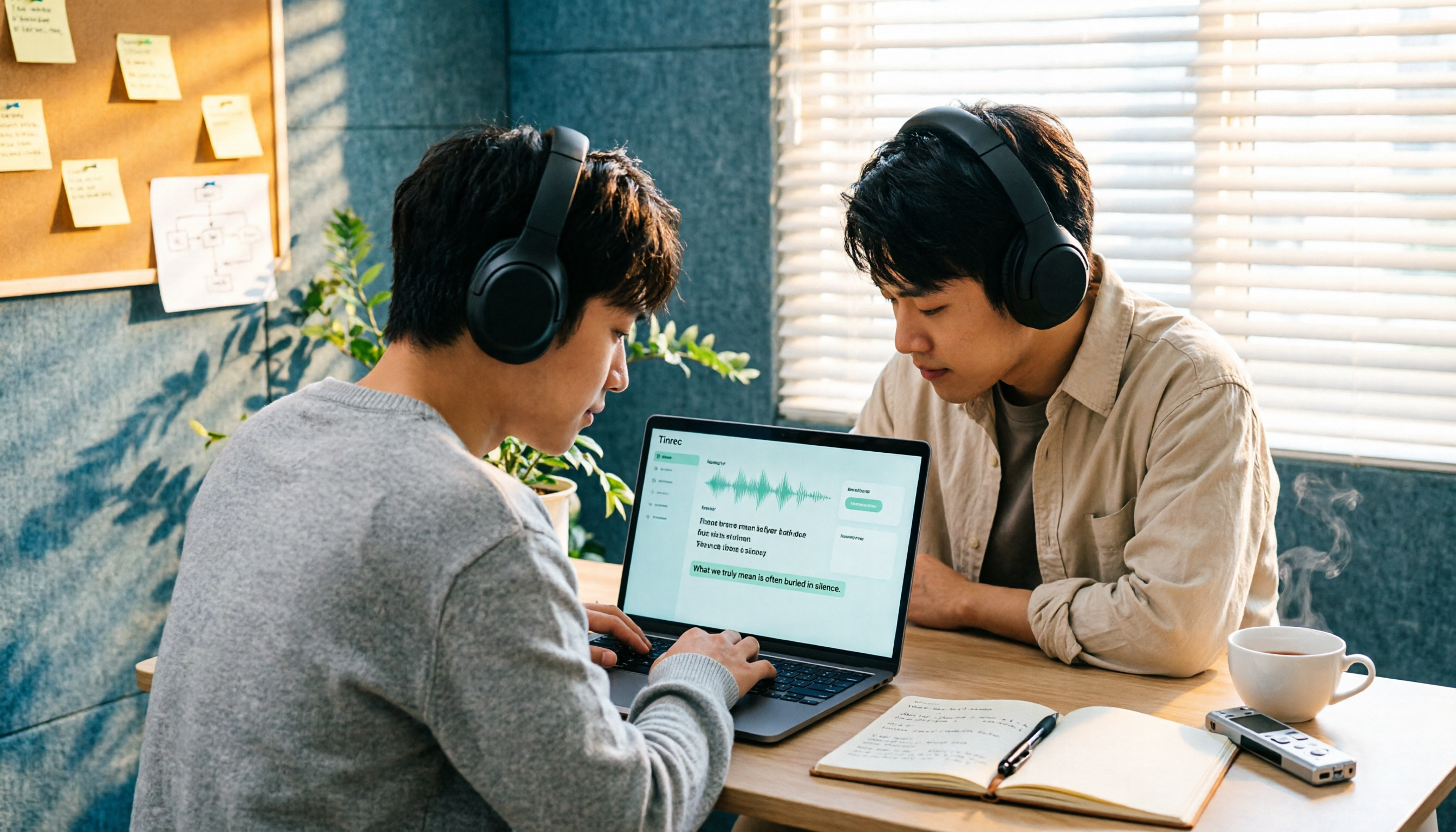
録音を Tinrec に任せて、数分で文字起こしと要約を作成
音声・動画のアップロード、多言語文字起こし、AI 議事録、タスク抽出に対応
音声ファイルをインポートして文字起こしを生成する、本当の問題は「変換できるかどうか」ではない
多くの人は「音声ファイルをインポートして文字起こしを生成する」と聞くと、録音ファイルをツールにドラッグし、開始ボタンを押し、数分待って、上司にそのまま送れる議事録が手に入るイメージを持つでしょう。
しかし、実際に一度やってみればそうではないとわかります。最もよくある3つの失敗シナリオは次の通りです。
第一に、出力が改行もなく句読点もばらばらな文字の壁になり、「どの部分で誰が何を話しているか」を判断するだけで録音を聞き直さなければならないことです。
第二に、文字起こしはあっても、要点は自分で掴む必要があることです。そのため、90分の原稿をスクロールし続けることになり、時間は耳で聞いて書き起こすのと大差ありません。
第三に、ツールは認識精度が高いと宣伝していても、その会議が中国語と英語が混ざり、製品コード名があり、3人が同時に話している場合、人名や固有名詞が間違いだらけで、修正に予想以上に時間がかかることです。
問題は決して「文字に変換できるか」ではなく、「変換した後そのまま使えるか」です。これがまさにTinrec 秒聴録音の設計の出発点です。音声ファイルのインポートは最初のステップに過ぎず、その後には要約、チャプター、ToDo、AI Q&A、エクスポートが続き、1つの録音をそのまま作業を続けられるデータに変えます。
音声ファイルをインポートして文字起こしを生成する5つのステップ(Tinrecを例に)
ステップ1:音声または動画ファイルをTinrecにインポートします。 オンライン会議で録画したファイル、スマートフォンで録音したインタビュー、既存の講座動画など、すべて同じ入口から入り、追加のプラグインをインストールする必要も、事前に自分でファイルを変換する必要もありません。
ステップ2:言語と表示方法を指定します。 中国語の会議、中国語と英語が混ざった場面、多言語の場面では、まず主要言語を確認します。言語をまたぐ内容は原文、翻訳、またはバイリンガル表示で確認でき、照らし合わせながら意味を確認できます。
ステップ3:文字起こしを確認・編集します。 文字起こし完了後、段落ごとに確認し、誤字、人名、固有名詞はその場で原稿上で修正します。重要な段落は録音のタイムポイントに戻って聞き直すことができ、文字だけから判断して意味を誤解するのを防ぎます。
ステップ4:AIに整理を任せます。 要約、チャプター、要点を生成し、議論の中のアクション項目をToDoとして抽出します。このステップこそが本当に時間を節約できるところです。会議全体を聞き直さなくても、結論と分担を把握できます。
ステップ5:エクスポートまたは蓄積します。 提出が必要ならファイルにエクスポートするか、Notion、Google Docs、OneNote、Dropboxなどの既存のワークフローに送ります。チームで使う場合はチームスペースに直接保存し、後から検索したり、追加質問したり、さらに加工したりできます。
音声ファイルをインポートして文字起こしを生成すると何ができる?
シーン1:会議が終わった後に残って議事録を書く必要がなくなります。 2時間の会議では、以前はさらに1時間かけて整理していました。今はファイルをTinrecにインポートすれば、文字起こし、要約、ToDoが一緒に生成され、誰が何を担当し、いつまでに提出するかが明確にリスト化されます。
シーン2:インタビュー内容がすぐに使える素材になります。 研究者にとって最もつらいのはインタビューそのものではなく、聞き起こしです。音声ファイルをインポートすればまず文字起こしが手に入り、さらにAI Q&Aで「受访者が価格の懸念に何回言及したか」を追跡質問できます。手動で探すよりはるかに速いです。
シーン3:講座や講演が構造化されたノートとして残ります。 長い音声ファイルで最も困るのはチャプターがないことです。Tinrecは内容を段落に分けて要点をマークするので、後で復習するときはチャプターを見るだけで必要な段落にジャンプできます。
シーン4:一度きりの録音が再利用可能なデータになります。 ドキュメントにエクスポートしたりチームスペースに保存したりした後、この文字起こしはその場にいた人だけのものではなく、チームが後から調べたり質問したりできる共通資産になります。
音声ファイルをインポートして文字起こしを生成するための核心機能とは?
音声・動画ファイルの文字起こし。 既存の音声または動画ファイルをアップロードすると、Tinrecが編集可能な文字起こしに変換します。すでに録音済みの会議、過去のインタビュー、講座の録画にとって最も直接的な入口であり、会議をやり直したり録音し直したりする必要はありません。
AI要約とチャプター。 文字起こしは音声を文字にするだけですが、要約とチャプターは文字を情報に変えます。Tinrecは会議のテーマ、議論の流れ、重要な段落を整理し、長い会議でも構造を見るだけで結論を掴めるようにします。
ToDo抽出。 会議で最も漏れやすいのは「誰がいつ何をするか」です。Tinrecは議論からToDo項目を抽出し、会議後すぐにリストに沿って追跡でき、文字起こしに戻ってその言葉を探す必要がありません。
AI Q&A。 文字起こし完了後、内容に対して直接質問できます。例えば「顧客の納期に対する懸念は何か」「この会議でどのような決定がされたか」などです。Tinrecは単一の会議または複数の会議資料をまたいだ追跡質問をサポートし、過去の記録を振り返るのに適しています。
多形式・サードパーティへのエクスポート、Agent後処理。 文字起こしと整理結果は一般的な形式にエクスポートでき、Notion、Google Docs、OneNote、Dropboxに持ち込んで編集を続けられます。さらにレポート、表、議事録を生成する必要がある場合は、Agent後処理を通じて生成できます。
チームホットワード。 製品コード名、内部プロジェクト名、業界用語は従来から認識の痛点です。Tinrecのチーム版ではチームでよく使う用語を維持でき、これらの単語が文字起こしでより正確に表現されやすくなります。
チームスペース。 チーム版の会議資料はチームに帰属し、同じスペースに集中保存されるため、新メンバーも過去の資料を閲覧でき、誰かが退職してもまとめて消えることはありません。
録音の整理を手作業から解放
音声・動画をアップロードするだけで、文字起こし、要約、タスクを自動作成
実際の応用シーン
毎週の定例会議とプロジェクト会議。 Teams、Meet、Zoomで録画したファイルをTinrecにインポートし、まずチャプターを見てどの部分が議論されたかを確認し、次にToDoを見て分担を確認し、最後に要約をプロジェクト文書に貼り付けます。この一連の流れはおよそ十数分で、録音をもう一度聞くよりはるかに速いです。別途会議ボットを招待したくない場合、デスクトップ版ではPCのシステム音声を直接キャプチャしてオンライン会議を記録できます。
ユーザーインタビューと要件インタビュー。 研究の場面では1時間以上になることが多く、受访者の話は飛躍しがちです。まず文字起こしを手に入れ、次にAI Q&Aで「要件の優先順位」「言及された競合製品」「反対理由」を確認します。手動で語句を探すより効率的で、引用時の正確性も維持しやすいです。
教育訓練と講座の保存。 内部研修の録画をインポートした後、文字起こしは教材のテキスト版として、要約は授業後の復習用アウトラインとして使えます。繰り返し参照が必要なコンプライアンス研修や製品教育に特に有用です。新人は動画全体を見る必要がなく、キーワードで該当段落を検索するだけです。
言語をまたぐコミュニケーションと地域をまたぐチーム。 海外の同僚や顧客と会議するとき、文字起こしは原文、翻訳、バイリンガル対照で表示できます。会議後に要点を中国語の記録にまとめ、言語のギャップによる誤解を減らします。
音声ファイルインポート型文字起こしツールを選ぶ際の6つの注意点
1. 文字起こしの分数だけを比較しない。 分数は「どれだけ変換できるか」を示すだけで、「変換後に使えるか」は示しません。Tinrecの違いは、文字起こしの後に要約、チャプター、ToDo、Q&A、エクスポートがあることです。これらこそが本当に時間を奪う部分です。
2. 中国語と中国語・英語混在の実際の性能。 デモ音声は通常きれいですが、実際の会議には訛り、雑音、重なった発言があります。Tinrecは中国語、繁体字中国語、多言語の会議シーンをカバーし、チームホットワードで専門用語を処理します。実際の効果は録音品質、訛り、環境の影響を受けるため、自分の録音で試すことをお勧めします。
3. 文字起こしが編集できるか、録音に戻れるか。 編集できない文字起こしは使えないのと同じです。Tinrecは段落ごとの編集を許可し、確認可能なタイムポイントを保持します。重要な情報は録音と照合することをお勧めします。
4. 変換後に後処理があるか。 文字起こしだけを提供するツールは、整理作業をそのまま返してくるようなものです。Tinrecは要約、チャプター、ToDoを生成し、内容に対して追跡質問もできるので、「聞き終える」から「理解する」へと進めます。
5. エクスポートが既存のワークフローに接続できるか。 チームがすでにNotionやGoogle Docsを使っているなら、見るだけで持ち出せないツールを選ぶべきではありません。Tinrecは多形式エクスポートとサードパーティツールへのエクスポートをサポートし、コピー&ペーストの時間を減らします。
6. チーム利用では役割と席を区別する。 チーム版は「複数人で1つのアカウントを共有する」ものではありません。Tinrecチーム版は役割(誰がチーム、メンバー、監査を管理できるか)、席(誰が録音、アップロード、編集、エクスポートできるか)、メンバー関係を区別します。席のないメンバーはチーム資料の閲覧、再生、読書はできますが、アップロードと編集は実行できません。また、ファイルとネットワークリンクのインポートはチーム共有枠を消費します。リアルタイム録音は有効なチームプランと有効な席の下では現在分単位で差し引かれません。現在のチーム版はチームレベルの共有が中心で、ファイルレベルの細かい権限管理ではありません。
よくある質問
Q1:音声ファイルをインポートして文字起こしを生成するのは有料ですか? まず無料版で体験でき、基本枠を使って数本の録音を処理し、要約と文字起こしがニーズに合うか確認できます。短期集中的に会議やインタビューを処理するだけなら、週カードもあります。毎週安定したニーズがあればPro月カードまたは年カードを検討できます。チーム版は初回資格者に7日間のトライアル、1つの無料席、300分のチーム共有インポート枠を提供します。有料席はUSD 29.80/席/月、年払いUSD 199/席/年(月あたり約USD 16.58)、各有料席には毎月2,000分のチーム共有インポート枠が提供されます。実際の価格と特典は正式な購入ページに準じます。
Q2:対応言語は? Tinrecは中国語、繁体字中国語、多言語の会議シーンをカバーし、言語をまたぐ内容を原文、翻訳、バイリンガルで表示できます。中国語と英語が混ざった会議も処理できますが、固有名詞はチームホットワードで維持することをお勧めします。
Q3:認識精度はどのくらい? 単一の数字で概括することはお勧めしません。実際の性能は録音品質、環境雑音、訛り、複数人の重なった発言、専門用語の影響を受けます。より現実的な方法は、自分の実際の録音で試してから長期的に使うか決めることです。重要な内容はタイムポイントと録音に戻って照合することをお勧めします。
Q4:出力された文字起こしはエクスポートできますか? はい。Tinrecは多形式エクスポートをサポートし、結果をNotion、Google Docs、OneNote、Dropboxなどのツールに持ち込んで続けて使えます。レポート、表、議事録が必要な場合は、Agent後処理で生成できます。
Q5:チームメンバーが退職したら、会議資料も消えますか? 個人が直接持ち去ることはありません。チームリソースはチームに帰属し、メンバーが退出、削除、または席を失った場合、その担当するチームリソースを他の有効なメンバーに引き継ぐ必要があります。チーム音声を誤って削除した場合はゴミ箱から復元できます。現在のゴミ箱の保持期間は30日です。ToDo項目はゴミ箱の範囲外です。
Q6:インポートした録音ファイルは保存されますか? Tinrecは音声を保持し、後でタイムポイントに戻って聞き直したり再整理したりできるようにします。チームの場面では別途ゴミ箱と永久削除の仕組みがあり、監査ログでチームの重要な操作を照会できます。録音と文字起こし機能を使用する際は、現地の法規に従い、必要に応じて参加者の同意を得てください。
まとめ
音声ファイルをインポートして文字起こしを生成する本当の価値は、「音声を文字に変える」ことではなく、「録音を行動可能なデータに変える」ことです。もしあなたの流れがインポート、文字起こし、そしてやはり自分で聞き直して要点を掴むというものであれば、ツールは半分の手間しか省いてくれません。
Tinrec 秒聴録音は後半部分もつなぎます。文字起こしは編集可能、要約とチャプターは自動生成、ToDoは直接リスト化、疑問があればAI Q&Aで追跡、最後に希望の形式でエクスポートするかチームスペースに保存します。個人利用は無料版の基本枠から始め、2〜3本の実際の会議を処理してからアップグレードするか決められます。複数人での共有と管理が必要な場合は、チーム版の役割、席、共有枠の設計を評価してください。まず手元にある最も聞き直したくない録音で一度試してみてください。違いはすぐにわかります。
参考来源
すべての録音を、次の行動につながる成果へ
ログインで文字起こし60分無料。クレジットカードは不要です
おすすめ記事
こちらの記事もおすすめです

2026年版 動画要約ツール4選を実測比較:無料枠・タイムスタンプ・日本語整理はどれが十分か?
無料枠、タイムスタンプ、日本語要約、チーム連携の4つの観点から、Tinrec、WayinVideo、Monica、Maestraの動画要約ワークフローを比較し、会議・講座・YouTubeコンテンツ整理にどのツールが適しているかを判断するためのガイドです。

2026年版 会議の要点整理ツール4選を実測比較:本当に会議後の整理時間を短縮できるのはどれ?
会議が終わってからが整理地獄の始まり?この記事では「会議の要点整理」を主軸に、Tinrec(秒聴録音)、Notta、Granola、Otter.aiの会議収集方法、会議後の要約とToDo、AI質問応答、音声ファイルの保存とチームコラボレーションの違いを比較し、選定時に陥りやすい4つの落とし穴を整理。どのツールが本当に会議後の整理時間を短縮できるか判断する手助けをします。

【2026年最新】WhatsApp広東語音声の文字起こし:公式設定手順+Tinrec実測ワークフロー
WhatsAppの公式音声メッセージ文字起こし機能が段階的に開放中ですが、広東語対応については情報が錯綜しています。本記事では公式機能の設定手順と制限を解説し、Tinrec、Otter.ai、Notta、Granolaの広東語文字起こし・会議後整理・チーム連携の違いを実測比較。よくある落とし穴4つも紹介し、香港のビジネスパーソンが最適なツールを選べるよう、3分の音声を聞き直す手間をなくします。

2026年版 発言者サマリー機能付きツール5選:話者自動識別と会議後整理の選び方
多人数会議の本当の課題は文字起こしではなく、「誰が何を言い、誰が何を約束したか」を把握することです。本記事では、各社の公式公開情報をもとに、話者識別と会議後サマリー機能を備えた5つのツールを整理し、話者識別、発言者サマリー、音声ファイルの保存、チームコラボレーション、料金と利用枠を比較します。台湾のユーザー向けの実践的な選び方と5つのよくある質問も掲載しています。

2026年AI会議要約ツール3選実測比較:文字起こしだけでは不十分、要点を質問できるツールが時短になる
会議が終わった後、3000字の文字起こしをぼんやり眺めていませんか?問題はあなたの入力速度ではなく、ツールが仕事の半分しか終えていないことにあります。本記事では、最もよくある非効率な方法から始め、AI会議要約の4つの選定ポイントを解説し、Tinrec、Otter.ai、Granola、Nottaを中国語会議、ボット不要の録音、会議後の質問、チーム連携の観点で実測比較し、陥りやすい4つの落とし穴を整理します。

2026年おすすめ無料話者識別ツール3選:無料枠と議事録用途の比較
録音を文字にするだけでは、誰が何を言ったかは分かりません。本記事では「文字起こしが文字の壁になる」というよくある誤解から始め、話者分離(自動話者識別)の選定ポイントを解説します。Tinrec、Otter.ai、Nottaの3つの無料ツールの無料枠と用途の違いを比較し、実際の使用時につまずきやすいポイントを整理します。

2026年版 音声文字起こしツール5選の横断比較:無料トライアルからチーム連携まで一気に理解
毎週十数件の会議をこなす中間管理職が、録音から自動で文字起こしを生成するワークフローを実測。本記事では5種類のツールを横断比較し、リアルタイム文字起こし、ボット不要の会議録画、AI要約、ToDo抽出、チームでのデータ蓄積を解説。選定時の注意点とよくある質問も整理します。

2026年AI議事録ツール4選比較:文字起こしから要約、チーム会議資料までどう選ぶか
チームを率いる人に最も足りないのは録音そのものではなく、会議後の整理時間です。この記事では実際のマネジメント場面から、AI議事録ツールを選ぶ際に見るべき5つのポイントを整理し、Tinrec、Otter.ai、Notta、蒙恬AI録音王の適用シーン・制限・料金体系を比較します。最後に、そのまま参考にできる選択の指針を提示します。

2026年録音からToDoリストを生成する方法:Tinrecで録音からアクション項目まで5ステップ
授業やグループディスカッションの録音が溜まっても、誰もやることを覚えていない?この記事では、学生の実体験をもとに、録音からToDoリストを生成する5つのステップを解説し、Tinrecと一般的な文字起こしツールの違いを比較。無料枠で足りるのか、どんな場合に有料版が必要かも正直に紹介します。