

録音を Tinrec に任せて、数分で文字起こしと要約を作成
音声・動画のアップロード、多言語文字起こし、AI 議事録、タスク抽出に対応
ほとんどの人は初めてYouTubeの文字起こしを取得しようとするとき、動画下の「⋯」を開いて「文字起こしを表示」を探します。この方法は間違いではありませんが、通常は半分しか正解ではありません。取得できるテキストには句読点も段落もなく、各行の先頭にタイムコードが付いています。
ですから本当の問題は「どうやって文字起こしを取得するか」ではなく、「取得した後に何をするか」です。
ある発言の内容を知りたいだけなら、YouTube内蔵機能で十分です。しかし40分のインタビューをノートに貼り付けられ、検索でき、追加質問もできる資料に変えたいなら、その文字の壁を整理するのに嫌気がさすでしょう。
この記事では、現在最も一般的な5つの方法を一度に比較します。YouTube内蔵機能、無料のオンライン抽出ツール、Tinrec(秒聴録音)、そして文字起こし重視のNotta、TurboScribe、英語シーン向けのOtter.aiです。
文字起こしで困るのは通常「取得できないこと」ではない
40分の業界インタビューを見て3ページのノートにまとめたいのに、さっきの一言が何だったか確認するために何度も巻き戻すことになります。
記事に話者の言葉を引用したいのに、どの部分か、何分何秒か分からず、動画全体をもう一度聞くことになります。
オンライン講座を購入して復習したいのに、1.5倍速で2回聞いても要点が覚えられません。
この3つの状況で必要としている文字起こしは実は同じではありません。1つ目は区切りがきれいで読みやすいテキスト、2つ目は後から照合できるタイムコード、3つ目は要約と要点です。
まず自分が求める最終形を明確にしてから方法を選べば、やり直しの時間を大幅に節約できます。
方法を選ぶ前に理解すべき5つのポイント
1. この動画に字幕はあるか? YouTubeは多くの公開動画に自動字幕を提供しており、字幕がある動画でのみ内蔵の「文字起こしを表示」が使えます。字幕すらない動画では内蔵機能は役に立たず、音声認識に頼る必要があります。
2. きれいなテキストが欲しいのか、タイムコードが欲しいのか? 発言を引用したり逐語的に確認したりする場合、タイムコードは重要です。しかしノートを作るだけなら、その[00:12:34]はむしろ邪魔になります。この2つのニーズは相反するので、まず明確にしましょう。
3. 変換後に整理は必要か? これは多くの人が見落とす点です。文字起こしはあくまで素材であり、要約、章立て、ToDo、追加質問できるQ&Aこそが仕事に使えるものです。テキストだけを提供するツールもあれば、その後の作業まで済ませてくれるツールもあります。
4. スマートフォンかパソコンか? YouTubeモバイルアプリには「文字起こしを表示」ボタンがありません。これは多くの人がつまずく点です。スマートフォンでの解決策は通常、リンクを対応するモバイルブラウザやツールにコピーして処理することです。
5. 無料枠は十分か、ライセンスに問題はないか? 無料ツールの多くには1回の長さや1日の回数制限があります。また、他人の動画内容を引用する場合は出典を明記し、商用利用や複製に関わる場合は事前にライセンスを確認しましょう。
Tinrec(秒聴録音)——実測で最もラクだった方法
Tinrec(秒聴録音)は個人・チーム向けのAI会議記録・コラボレーションツールで、Web版、デスクトップ版、モバイルアプリに対応しています。前述の2つの方法との最大の違いは、「文字起こしの取得」をゴールとしないことです。
リンクを貼り付けて、まず「テキストがあるか」を解決。 TinrecはWebリンクのインポートに対応しており、一部の公開動画の内容を処理して口語を文字起こしに変換できます。注意すべきは、これは補助機能であり、すべての動画に対応しているわけではなく、専用の動画ダウンロードツールでもないことです。
文字起こしの後こそが、本当に時間を節約できる部分。 変換後には要約、章立て、要点、ToDoも一緒に生成されます。40分の動画なら、章のタイトルを見て詳しく読むかどうかを判断でき、最初の行から最後の行まで読む必要はありません。
分からないところは、直接聞ける。 これが純粋な抽出ツールとの最大の差です。「話者はどのコスト問題に言及しましたか?」「次に何をすると言っていましたか?」と直接聞けば、内容に基づいて回答してくれ、Ctrl+Fで段落ごとにキーワードを探す必要はありません。
多言語の動画も見られる。 リアルタイム翻訳に対応し、原文、訳文、バイリンガル表示を切り替えられます。外国語インタビューを見るとき、この機能はウィンドウを何度も切り替えるよりはるかに実用的です。
出力は元のワークフローに接続。 文字起こしと整理結果はエクスポートしてNotion、Google Docs、OneNote、Dropboxで続けて使えます。Agentによる後処理で、内容からレポート、表、文書を生成することもできます。
チームで使う場合。 コンテンツチームや研究グループなど素材を共有するシーンでは、チーム版は独立したチームスペースで、データはチームに帰属し、新メンバーは過去の資料を閲覧でき、管理者はロール、席数、使用量、監査記録を管理できます。初回対象チームのトライアルは7日間、無料席1つ、共有インポート枠300分。有料席はUSD 29.80/月、年払いUSD 199/席/年(約USD 16.58/月)で、有料席ごとに毎月2,000分の共有インポート枠が付きます。実際の価格と特典は公式サイトの購入ページを基準とします。
録音の整理を手作業から解放
音声・動画をアップロードするだけで、文字起こし、要約、タスクを自動作成
メリット: 一つの入口で文字起こし、要約、Q&A、エクスポートまで完結し、3つのツール間でファイルを移動する必要がありません。中国語と中英混在の内容が主な得意分野で、チーム用語集にも対応しています。データはチームスペースに残るため、誰かが退職しても消えません。
注意すべき制限: 無料版は基本枠で、利用量が多い人は有料が必要です。個人版は無料、週カード、Pro月カード、Pro年カードに分かれ、価格は公式サイトを基準とします。Webリンクのインポートは補助機能で、一部の公開動画のみ対応です。また固定の精度は保証しておらず、音質、アクセント、複数人の発言の重なり、専門用語が結果に影響します。重要な内容は原文や録音と照合することをお勧めします。
向いている人: 中国語の文字起こしが必要で、変換後に整理の時間もかかる人。コンテンツ制作、研究インタビュー、講座ノートの整理にはこの方法が最もラクです。
Tinrec以外の選択肢は?
YouTube内蔵の「文字起こしを表示」 無料、公式、インストール不要で、字幕がある動画には必ずあります。行をクリックするとその時点にジャンプできます。欠点は句読点も段落もなく、自動字幕はほとんど句点や読点を付けないため、長い動画は息継ぎのない文字の壁のように読めること、そしてモバイルアプリではこのボタンが見つからないことです。テキストだけを提供し、要約もQ&Aもありません——これがTinrecが追加で行う部分です。
無料オンライン抽出ツール(youtube-transcript.aiを例に) リンクを貼り付けるだけで登録不要、公式ページによると約2秒で整った一段落のきれいなテキストが取得でき、ChatGPTやノートに貼り付けるのに便利です。YouTubeの同じ字幕データを取得するため、字幕がない動画では使えません。テキストだけを提供し、その後の要約、ToDo、追加質問は自分で行う必要があります。
Notta 多言語文字起こしとファイルインポートの一般的な選択肢で、無料版は毎月120分、1回の内容は最大3分。Pro年払いは約USD 8.17/月、毎月1,800分。Business年払いは約USD 16.67/席/月。ファイル文字起こし中心の人に適していますが、Tinrecのようなチームデータの蓄積や席管理の設計はありません。
TurboScribe コストパフォーマンス重視の長いファイル路線。無料版は毎日3ファイル、1ファイル上限30分。Unlimited年払いはUSD 120(約USD 10/月)で、有料版は1ファイル最長10時間または5GB、一度に50ファイルまでアップロード可能。大量の長いファイルをバッチ処理するなら合理的ですが、リアルタイム録音もチームコラボレーションスペースもありません——この2点はTinrecの強みです。
Otter.ai 英語会議シーンの老舗選択肢で、Basic無料は毎月300分とかなり太っ腹。Pro年払いは約USD 8.49/ユーザー/月で、毎月1,200分と10ファイルのインポートを含みます。ほぼ英語内容を扱うならお得ですが、中国語や中英混在の内容ではTinrecの体験の方がニーズに合います。
失敗しないためのガイド:YouTube文字起こし取得で最もよくある4つのミス
ミス1:モバイルアプリで文字起こしボタンを探す。 いくら探しても見つからないのはあなたのせいではなく、アプリに本当にありません。解決策はモバイルブラウザでYouTubeウェブ版を開くか、リンクをコピーして対応ツールに貼り付けて処理することです。
ミス2:内蔵のテキストをそのままコピーして終わりにする。 タイムコード、句読点なし、段落なしで、Wordに貼り付けた後により多くの時間をかけて整理することになります。読むだけなら、整った一段落のきれいなテキストを出力するツールを選べば、節約できる時間は相当なものです。
ミス3:文字起こしを取得したら終わりだと思う。 文字起こしは素材であり、完成品ではありません。本当に時間がかかるのは、読んで要点を掴み、他人が分かる形に整理することです。Tinrecのようなツールは要約、章立て、Q&Aを同じフローで行うため、2回目の整理を省けます。
ミス4:ライセンスと同意を無視する。 他人の動画内容を引用する場合は出典を明記しましょう。自分で録音した会議やインタビューなら、録音前に告知して同意を得るべきです。これは法律の問題だけでなく、基本的な礼儀でもあります。
まとめ:結局どれを使うべきか?
一言で言えば:方法はたくさんありますが、違いはテキストを取得した後にもう一度手間をかける必要があるかどうかです。
- ある発言の内容を確認したいだけ、動画に字幕がある → YouTube内蔵で十分
- きれいでコピー可能な一段落のテキストだけ欲しい → 無料オンライン抽出ツール(youtube-transcript.aiなど)が最速
- 中国語の文字起こしが必要で、変換後に要約、要点探し、詳細への追加質問もしたい → Tinrec
- 大量の長い音声ファイルをバッチ処理、ファイル文字起こし中心 → TurboScribe
- 内容がほぼ英語会議 → Otter.ai
- チームで素材を共有し、席と使用量を管理したい → Tinrecチーム版
毎週いくつかの長い動画を見て、毎回ノートにまとめたいなら、まずTinrec無料版でよく見る動画を1本試し、「変換後に直接要約とQ&Aがある」のと「文字の壁を受け取る」の違いを感じてから、有料にするか決めることをお勧めします。使い勝手が良ければアップグレードすればよく、最初からお金をかける必要はありません。
録音や文字起こしが他人の内容に関わる場合は、現地の法規を守り、必要に応じて許可や参加者の同意を得ることを忘れないでください。
参考資料
すべての録音を、次の行動につながる成果へ
ログインで文字起こし60分無料。クレジットカードは不要です
おすすめ記事
こちらの記事もおすすめです
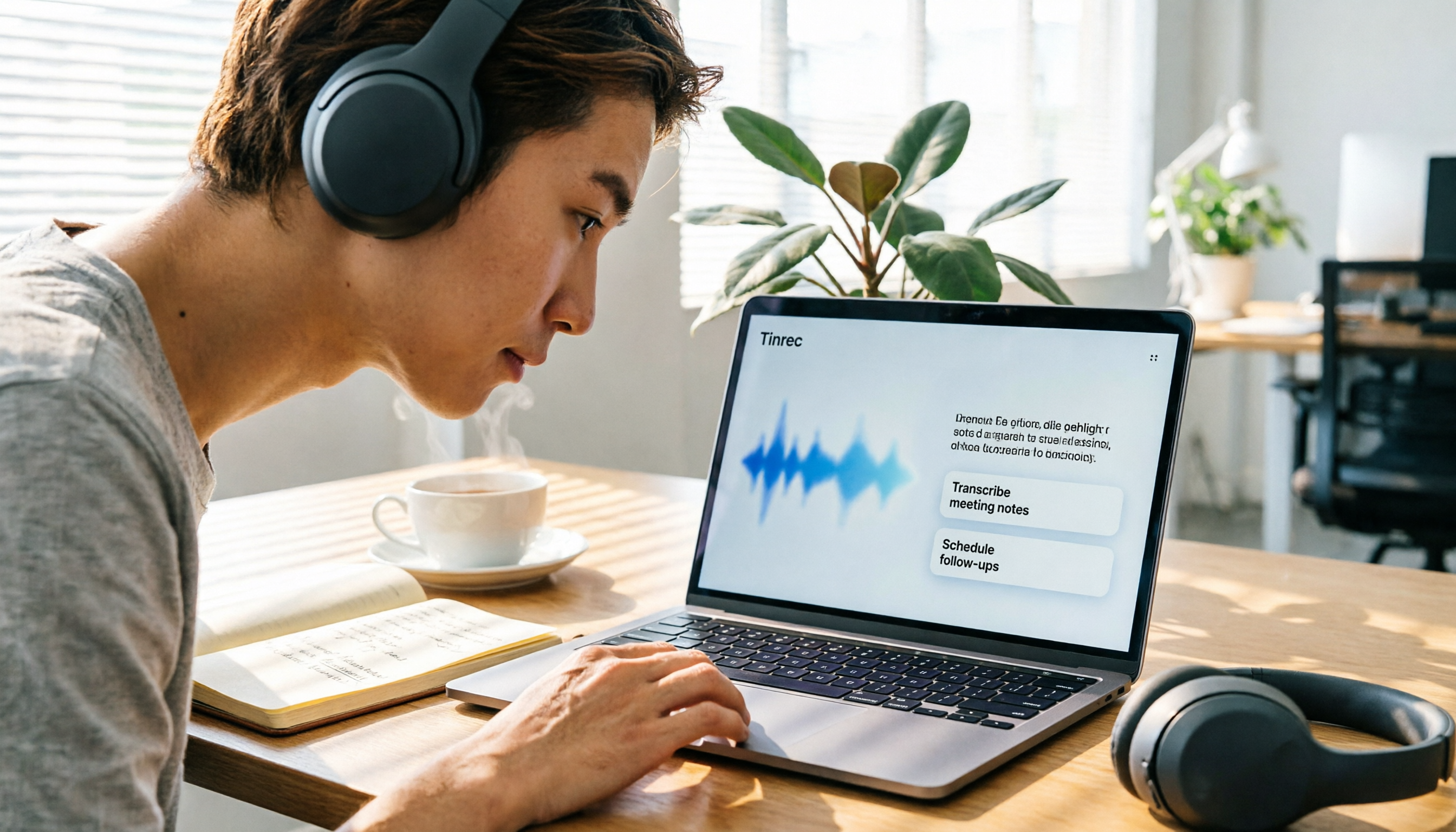
2026年5つのノートPC録音ツール実測比較:無料版で十分か、本当に整理時間を節約できるのはどれ?
ノートPCでの録音は難しくない。難しいのは録音後にどうするかだ。この記事では「録音データを何に使うか」から出発し、5つのノートPC録音方法の実測レビューをまとめる。WindowsとmacOSの内蔵録音、AI会議記録ツール、ファイル文字起こしサービスを含み、無料枠、有料価格、それぞれの制限を正直に記載。本当に時間を節約できる方法を選ぶ手助けをする。
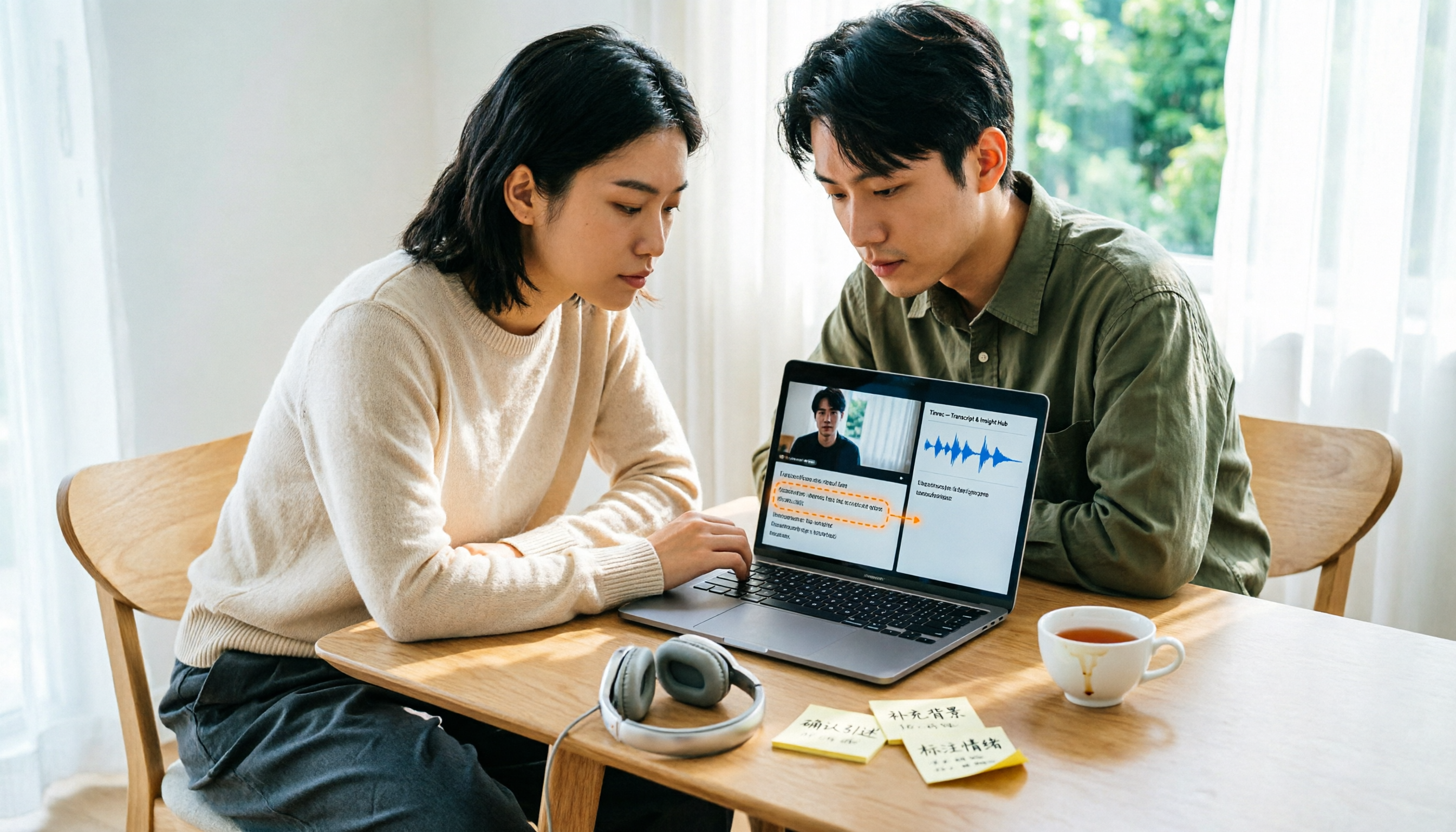
2026年版 動画文字起こしツール3選比較:音声の文字起こしと画面OCRの選び方
動画の文字起こしでは、音声と画面の文字を区別することが重要です。本記事では2つのシナリオで動画から文字を抽出する流れを解説し、Tinrec、Text Grab、Google Docs、WPSの画面キャプチャ文字認識の適切な使い分けを比較します。さらに、ツール選定の基準、注意点、チーム連携のポイントも整理します。

2026年iPhone文字読み上げ3方法を実測比較:一番時短になるのはどれ?
iPhoneには標準で3つの文字読み上げ方法があり、サードパーティ製アプリは不要です。本記事ではよくある誤解から入り、選択したテキストの読み上げ、ライブスピーチ、ショートカットで音声ファイルを作成する方法を実測比較します。さらに、Tinrecで会議録音をきれいな文字起こしに整理してからiPhoneに読み上げさせる「録音→文字→音声」のワークフローも解説します。
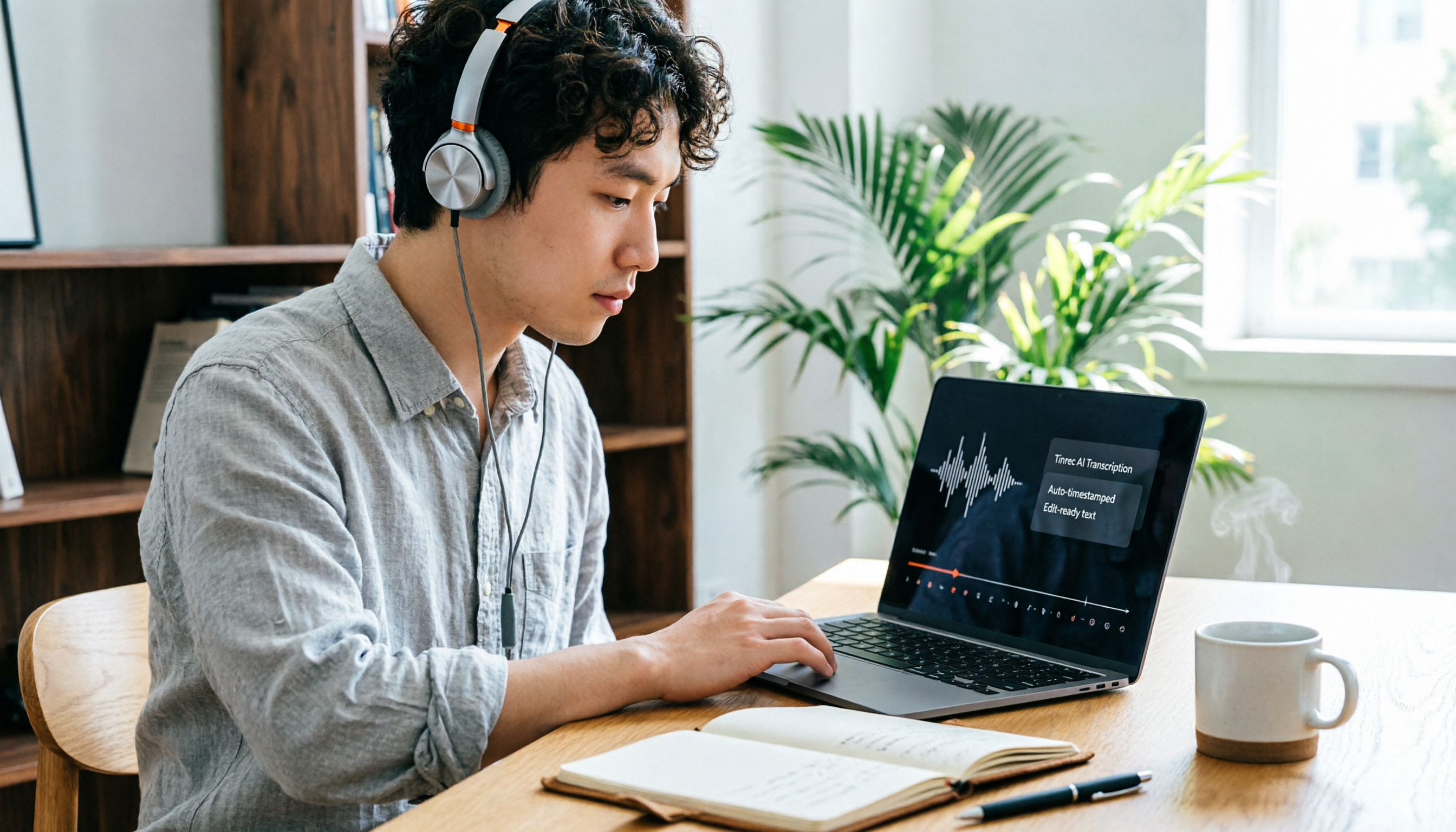
2026年版 Wordの画面録画・音声録音の代替手段4選を徹底比較:内蔵文字起こしから画面録画まで
Word自体には画面録画機能はなく、内蔵されているのは音声入力、文字起こし、動画挿入の3つだけです。この記事ではWord内蔵の文字起こし、Community Clips、Tinrec、Granolaの4つの方法を比較し、それぞれ何が録れて何が録れないのか、制限や上限はどこにあるのかを明確にします。「画面が必要か」「テキストが必要か」で最適なツールを素早く選べるようになります。

2026年無料音声文字起こしツール4選比較:TinrecとcSubtitle、MyEditなどのオンラインツールの選び方
無料の音声文字起こしツールは数多くありますが、無料枠や文字起こし後の整理機能には大きな差があります。この記事では実際の利用シーンに基づき、TinrecとcSubtitle、MyEdit、Monicaなどの無料オンラインツールの違いを比較し、無料枠の見方や文字起こし後すぐに使えるかどうかの判断方法を整理し、Tinrecの無料版、個人版、チーム版のプラン説明も添えています。
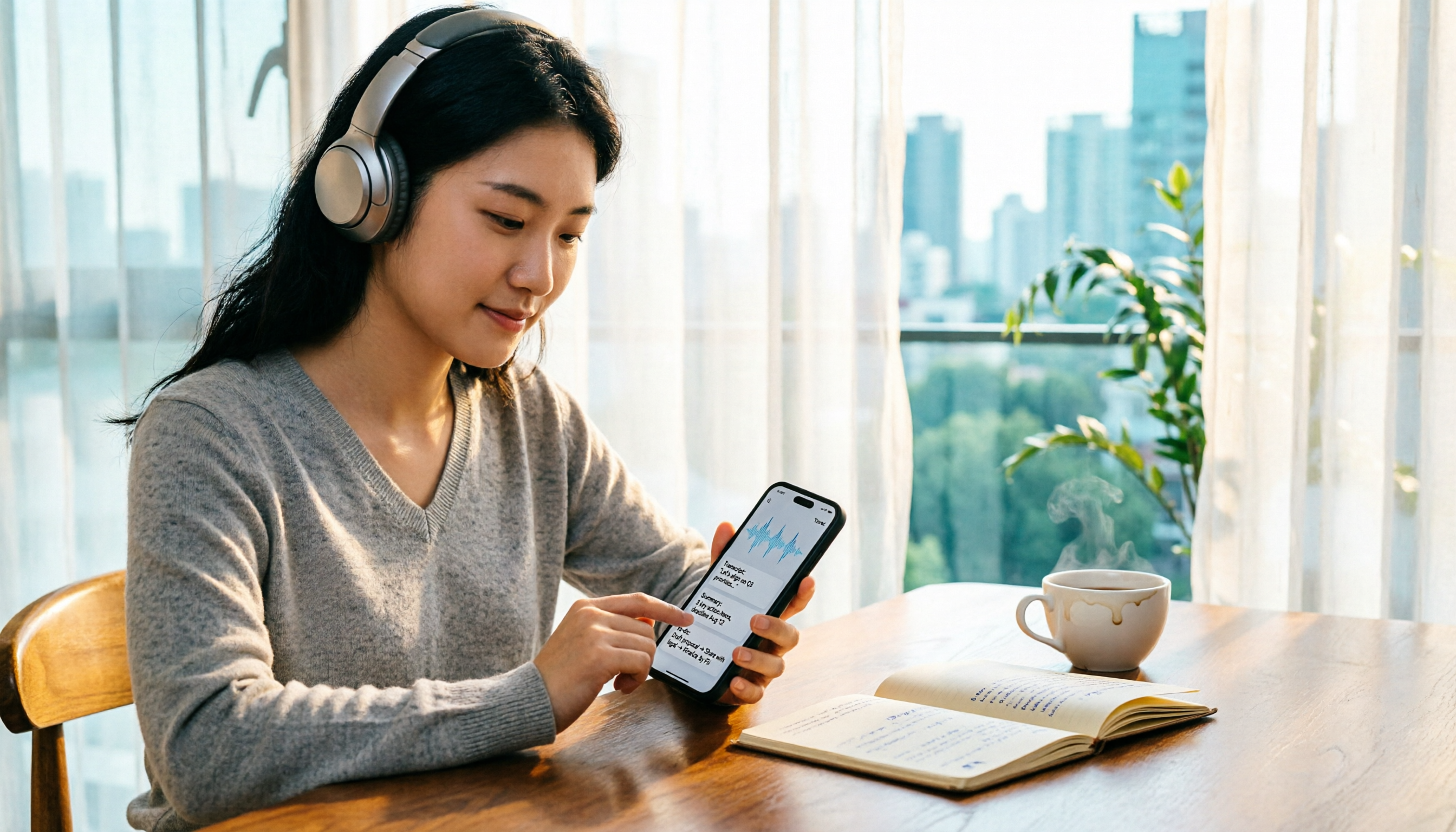
2026年版 通話録音4方式の実測比較:iPhoneとAndroid、通話しながら録音するならどれが一番楽か?
スマホで通話しながら録音できるのか?iPhoneはiOS 18.1から通話録音が内蔵されたが、必ず相手に通知される。Androidはブランドや地域によって異なる。本記事では4つの通話録音方法を実測し、通知の仕組み、音質、後処理のコストを比較。さらにTinrec(秒聴録音)を使って録音した通話を文字起こし、要約、ToDoに素早く変換する方法も解説する。
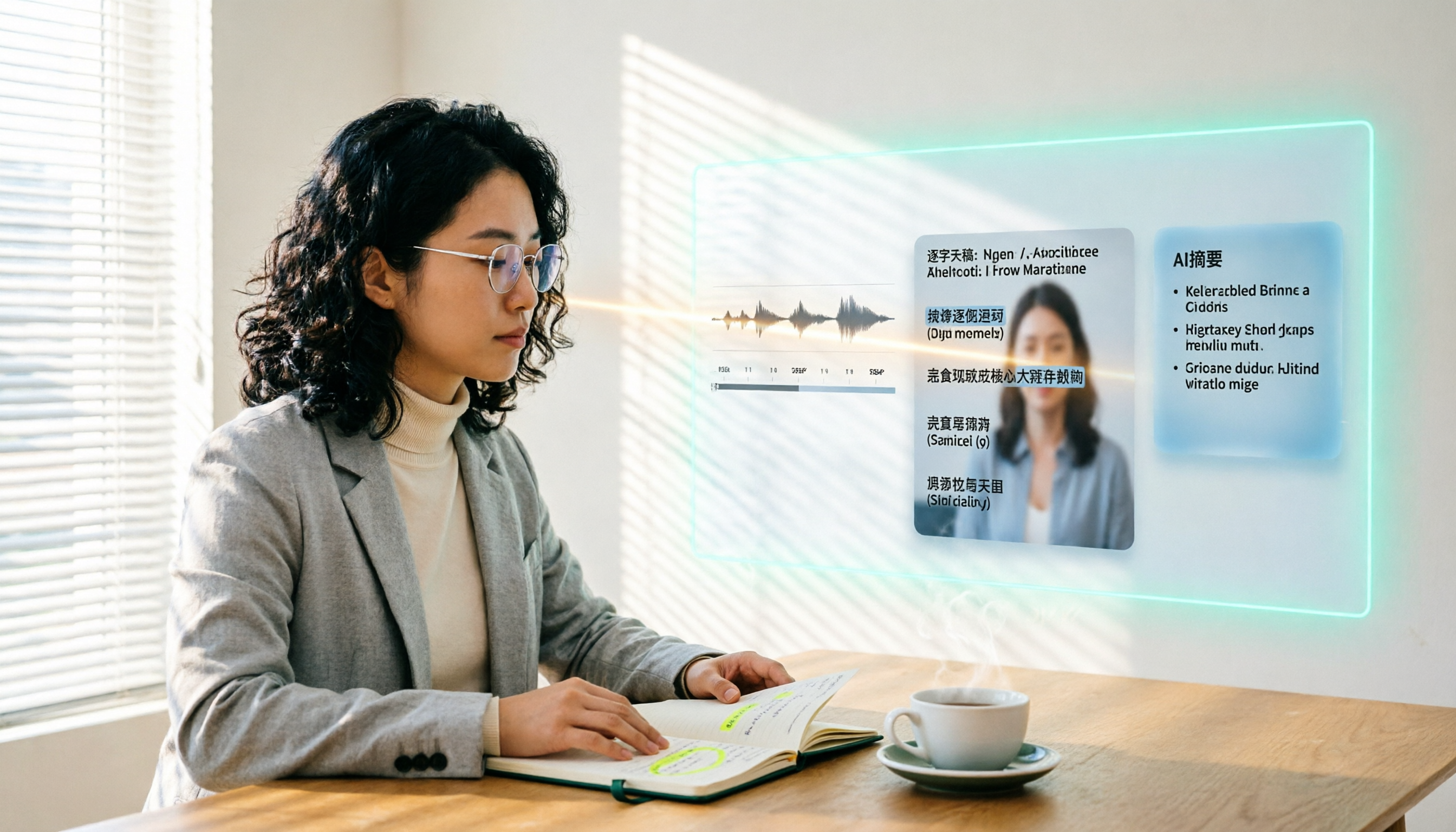
【2026年最新】動画を文字起こしする方法:3ステップで議事録作成+AI要約で要点を掴む
動画の文字起こしでつまずくのは、ボタンを押すことではなく、出力されたテキストが使えるかどうかです。この記事では、会議録画やインタビュー動画を実際に整理してきた経験をもとに、ツール選びの4つのポイント、Tinrecの3ステップ実測フロー、3つの代替ツールの適したユーザー、そして最も陥りやすい4つの落とし穴を解説します。動画を編集可能で検索可能な文字起こしに変える方法が一度でわかります。

2026年版 音声文字起こしアプリ5選比較:無料枠と有料プランの境界を徹底解説
無料の音声文字起こしアプリは本当に使えるのか?中間管理職として週15回の会議を行う実際のニーズに基づき、市場でよく見られる5つの無料モデルを分析。さらにTinrecでリアルタイム文字起こし、AI要約、ToDo抽出からチーム連携までの流れを実測し、無料枠、中国語認識、オンライン会議録音、選定時の注意点を整理。無料版を使うべきか有料版に移行すべきかの判断材料を提供する。
2026年おすすめリアルタイム翻訳アプリ5選を実際に比較:会議で本当に使えるのはごくわずか
「リアルタイム翻訳ができるアプリはどれ?」と検索する人の多くは、カメラ翻訳・対話通訳・会議のリアルタイムバイリンガルを混同しています。この記事ではよくある誤解から入り、5つのツールの適した利用シーンを実際に比較。さらにTinrecが多言語会議で録音しながら翻訳し、会議後に質問できる一連のワークフローを解説します。