
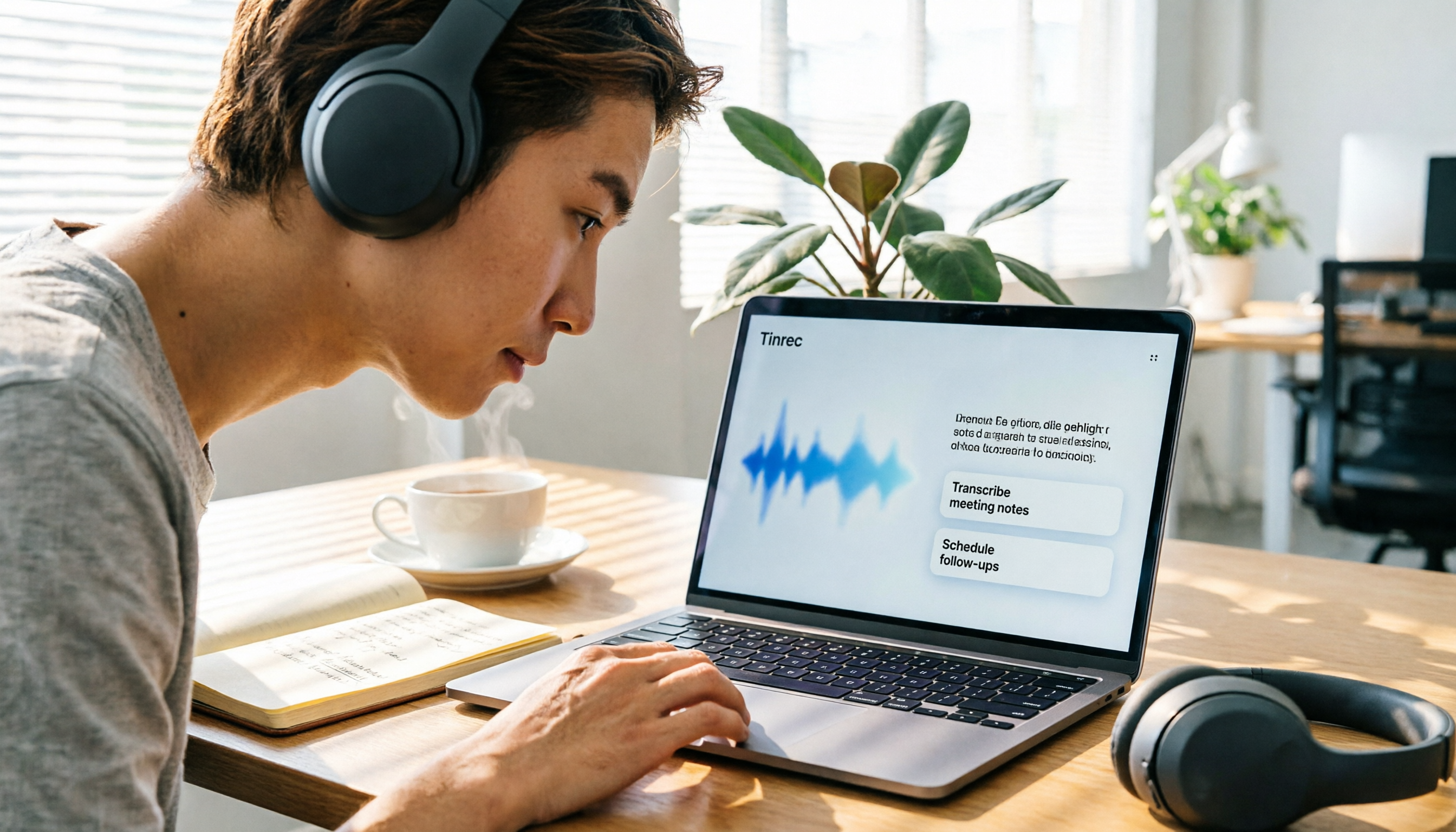
録音を Tinrec に任せて、数分で文字起こしと要約を作成
音声・動画のアップロード、多言語文字起こし、AI 議事録、タスク抽出に対応
2026年5つのノートPC録音ツール実測比較:無料版で十分か、本当に整理時間を節約できるのはどれ?
録音ボタンを押す前に、多くの人は実は一つのことをはっきり考えていない:この音声ファイルを録った後、どう使うつもりなのか?
ただ記録として残し、後で自分が聞き間違えていないか確認するだけなら、ノートPC内蔵の録音アプリで十分だ。
しかし、録音するのが議事録を書く必要がある会議、ノートを取る暇がなかった授業、逐語録を引用するインタビューなら、選ぶべきは単なる「録音ソフト」ではなく、音声を使えるデータに変えるプロセスだ。
この記事では、私がノートPCで実際に使った5つの方法をまとめる。まず選び方を説明し、最後に私が残したものを説明する。
会議1時間、聞き直しにまた1時間——必要なのは録音アプリではなくソリューション
オンライン会議が終わり、上司に「で、結論は?」と聞かれ、予算の話が出たのは覚えているが、誰がどの部分で言ったかは答えられない。
音声ファイルを開き、タイムラインを最初から聞き直すと、40分があっという間に消える。
別のケースはオンライン講座や講演。その場で要点をメモしようとして、途中で大きな部分を逃したことに気づく。録音はしているが、その部分を補うには講義全体を聞き直すことになる。
インタビューもある。取材相手の言葉を引用したいが、一語一語自分で打つしかなく、打ち終わって2時間経過し、実際に使ったのは3文だけだった。
これら3つの場面に共通するのは:録音自体は決して問題ではなく、問題は録音後の「聞き直し、整理、要点の再発見」の時間だ。
適切なツールを選べば、この時間は1時間から数分に短縮できる。間違ったツールを選べば、音声ファイルをあるフォルダから別のフォルダに移しただけになる。
ノートPC録音ツールを選ぶ前に、まずこの5つのポイントを理解しよう
第一に、録音するのはマイクか、それともPCから出る音か?
これはノートPC上では全く異なる入力ソースだ。対面会議の録音はマイク、オンライン会議の録音はシステム音声を捉える必要があり、多くのツールは前者しかできない。購入前に、Zoom、Google Meet、Microsoft Teamsなどの会議音声を処理できるか確認しよう。そうでなければ、オフィス全体の環境音を録ることになる。
第二に、文字起こしの後には何があるか?
テキストだけを提供するツールは多いが、テキスト量が多くなると、結局自分で読まなければならない。本当に見るべきは、変換後に要約、章節、ToDoがあり、さらには内容に直接質問できるかどうかだ。この層の差は、文字起こしの精度よりも、どれだけ時間を節約できるかに影響する。
第三に、中国語や中国語と英語が混ざった会話に耐えられるか?
台湾の会議で純粋な中国語は少なく、通常は「このcampaignのbudgetは来週再confirm」のような文だ。ツールを選ぶときは、自分の会社の会議録音を直接試すことを勧める。公式が主張する精度を見るよりはるかに有用だ。
第四に、無料枠は「毎月の分数」か「1回の長さ上限」か?
この2つの計算方法は大きく異なる。毎月120分を提供するツールは十分に見えるが、1回3分しか録音できないなら、1回の会議も録り終えられない。プランを見るときは、制限がどの行に書かれているかよく確認しよう。
第五に、データは最終的に誰のところにあるか?
個人利用なら問題は小さい。しかし、部署で会議記録の整理を担当しているなら、考える必要がある:同僚が退職した後、それらの録音は取り戻せるか?データは個人アカウントに紐づくのか、チームスペースに残るのか?
Tinrec(秒聴録音)——実測後の第一選択
Tinrec(秒聴録音)は個人とチーム向けのAI会議記録・コラボレーションツールで、Web版、デスクトップ版、iOS、Androidに対応している。
最も直接的な違いは「どう録音するか」にある。デスクトップ版はPCのシステム音声を直接キャプチャし、Zoom、Google Meet、Microsoft Teams、Webexなどのオンライン会議を処理する際に、会議室に会議ボットを招待する必要がない。
これは実務上非常に実感がある。主催者に「あの余分なリストにいるのは誰?」と説明する必要もなく、ボットが待機室でブロックされる心配もない。
注意すべきは、これはあくまで自分で録音ボタンを押すプロセスであり、カレンダーからすべての会議に自動参加するわけではない。使用時は自分で録音を開始することを忘れずに。
録音中、Tinrecはリアルタイムで文字起こしを表示し、多言語会議ではリアルタイム翻訳も可能で、原文、訳文、バイリンガル表示で確認できる。
会議終了後こそが、本当に差がつくところだ。システムが自動的に要約、章節、ToDoを整理し、誰が何を担当し、いつまでに提出するかが直接リスト化される。
さらに便利なのはAI質問応答だ。録音後に「前回の会議で誰が予算に言及した?」と直接聞くと、キーワードを一行ずつ照合した検索結果ではなく、理解した上での答えを返してくれる。
私自身の使い方は:会議後にまず要約で方向性を確認し、次に質問応答で詳細を補い、最後にToDoを抽出する。全体の流れは約5分だ。
出力も充実している。文字起こし、要約、マインドマップをエクスポートでき、Notion、Google Docs、OneNote、Dropboxに持ち込んで編集を続けられる。正式な文書が必要なら、Agent後処理でレポート、表、会議議事録を生成できる。
録音の整理を手作業から解放
音声・動画をアップロードするだけで、文字起こし、要約、タスクを自動作成
費用については、個人版に無料版があり試せる。他に週カード、Pro月カード、Pro年カードがあり、「短期集中会議」か「長期的な安定利用」かに応じて選べばよく、最初から最長のプランを買う必要はない。
チーム利用の場合、Tinrecチーム版は独立したチームスペースであり、数人で1つの個人アカウントを共有するものではない。現在、月払いはUSD 29.80/有料シート/月、年払いはUSD 199/有料シート/年(月額約USD 16.58換算)。初回適格チームは7日間トライアル、1無料シート、300分のチーム共有導入枠が利用可能。有料シートは1シートあたり毎月2,000分のチーム共有導入枠を提供する。
チーム版でよく誤解される点に注意:役割とシートは別物だ。役割は誰がメンバーとチーム設定を管理できるかを決め、シートは誰が録音、アップロード、編集、エクスポートできるかを決める。有効だがシートを持たないメンバーは、チームデータの閲覧、再生、ダウンロードはできるが、編集操作は実行できない。
また、現在チームデータはチームレベルでの共有が中心で、単一ファイルの細かい権限設定までは実現していない。これは評価時に事前に知っておく必要がある。
**向いている人:**中国語や中国語と英語が混ざった会議を頻繁に処理し、会議ボットを会議室に入れたくなく、録音後に質問応答で直接要点を見つけたい人。
Tinrec以外にはどんな選択肢がある?
システム内蔵録音(Windowsボイスレコーダー/macOS QuickTime) ゼロコストで、開けば録音でき、突発的な音声メモに便利。しかしこれらのツールは「音を残す」ことだけを担当し、文字起こしやToDoの抽出はすべて自分で行う必要があり、録音したファイルは通常フォルダに静かに置かれるだけだ。ただ保存したいだけなら十分だが、整理可能なデータが欲しいなら助けにはならない。
Notta マルチデバイス文字起こしツールで、会議記録、ファイルインポート、翻訳に対応。Businessプランは無制限の文字起こしと使用量レポートを提供(年払い約USD 16.67/シート/月)。無料版は毎月120分だが、1回の内容上限が3分なので、会議全体を録音するには基本的に有料が必要。純粋なファイル文字起こしが必要なら適任だが、チーム音声のリサイクルビンのような会議後データ管理は現在の重点ではない。
TurboScribe コストパフォーマンスの高いファイル文字起こしサービスで、長いファイルとバッチ処理が得意。Unlimited年払いUSD 120(約USD 10/月)、有料版は1ファイル最長10時間、一度に50ファイルまでアップロード可能。強みは「すでに録音済みのファイルをテキストに変える」ことであり、会議中のリアルタイム録音やToDo抽出ではない——そこがTinrecの出番だ。
Otter.ai 英語会議の成熟した選択肢で、無料版は毎月300分とかなり太っ腹。Pro年払い約USD 8.49/ユーザー/月。会議が全て英語なら合理的なプランだが、中国語や中国語と英語が混ざった認識は得意分野ではない。チーム独自の専門用語(ホットワード)のような中国語用語への調整は、Tinrecの方が細やかだ。
上記価格は2026年8月時点の各公式価格ページに基づく。プラン内容は変動するため、注文前に再確認を勧める。
失敗しないためのガイド:ノートPC録音ツール選びで最もよくある4つの間違い
間違い1:「録音できるか」だけを確認し、「何が録音されるか」を確認しない。 多くの人がソフトをインストールしてすぐオンライン会議を録音し、結果としてオフィス全体の環境音が入り、相手の声が全く入っていない。録音前に30秒テスト録音し、音声トラックに期待する音が入っているか確認しよう。
間違い2:「毎月の無料分数」に騙される。 毎月120分を見て十分だと思い、1回の上限が3分であることに気づかない。プランを選ぶときは「毎月の枠」と「1回の上限」の両方を確認しよう。
間違い3:文字起こしをゴールと考える。 1万字の文字起こしを受け取っても、1時間の音声ファイルを受け取ったのと同様の悩みがある——結局読まなければならない。変換後の要約、章節、ToDoこそが本当に時間を節約する部分であり、ツールを「録音文字起こし」としてだけ使うなら、その能力の3分の1しか使っていないことになる。
間違い4:チームが個人アカウントを共有し続ける。 同僚が同じIDとパスワードでログインすると、短期的にはコスト削減に見えるが、データの帰属で問題が起きる:誰かが退職し、誰かが誤って削除し、誰かの枠が尽きると、チーム全体が停止する。チーム利用ならチームスペースを使い、役割、シート、データの帰属を明確に分けるべきだ。
まとめ:結局どれを選ぶべきか?
冒頭の質問に戻ろう——録音は保存のためか、それとも後で使うためか?
保存だけなら:WindowsボイスレコーダーやmacOSのQuickTimeで十分で、お金をかける必要はない。
会議が英語中心なら:Otter.aiの無料枠と成熟度は検討に値する。
すでに録音済みの長いファイルを変換するなら:TurboScribeのバッチ処理はお得だ。
中国語の会議が次々とあり、オンライン会議が大半で、毎回会議後に議事録を書くなら:Tinrecが現在このニーズに最も近い方法だ。ボットを会議に入れず、録音しながら文字起こし、会議後に要約とToDoを直接確認でき、録音に対して質問もできる。
チーム利用ならチーム版を直接見ることを勧める。データはチームスペースに残り、メンバー異動時にはリソースを引き継げ、管理者は使用量と操作ログを確認できる。
私の提案は、まず無料版で自分の会議録音を一通り試すことだ。手元で最も処理が難しい部分——訛りがある、雑音がある、中国語と英語が混ざっている——で試してみよう。試せば、節約できる1時間が本当かどうか分かる。
参考ソース
すべての録音を、次の行動につながる成果へ
ログインで文字起こし60分無料。クレジットカードは不要です
おすすめ記事
こちらの記事もおすすめです

2026年版YouTube文字起こしツール5選を実測比較:内蔵機能・無料ツール・AI整理はどれが一番ラクか?
YouTube動画の文字起こしを取得する方法は実は一つではありません。この記事ではYouTube内蔵の「文字起こしを表示」、無料のオンライン抽出ツール、Tinrec(秒聴録音)、そしてNotta、TurboScribe、Otter.aiの違いを比較し、どの状況でどれを使うべきか、無料版の制限はどこにあるのか、取得後にどう整理すれば最も時間を節約できるのかを解説します。
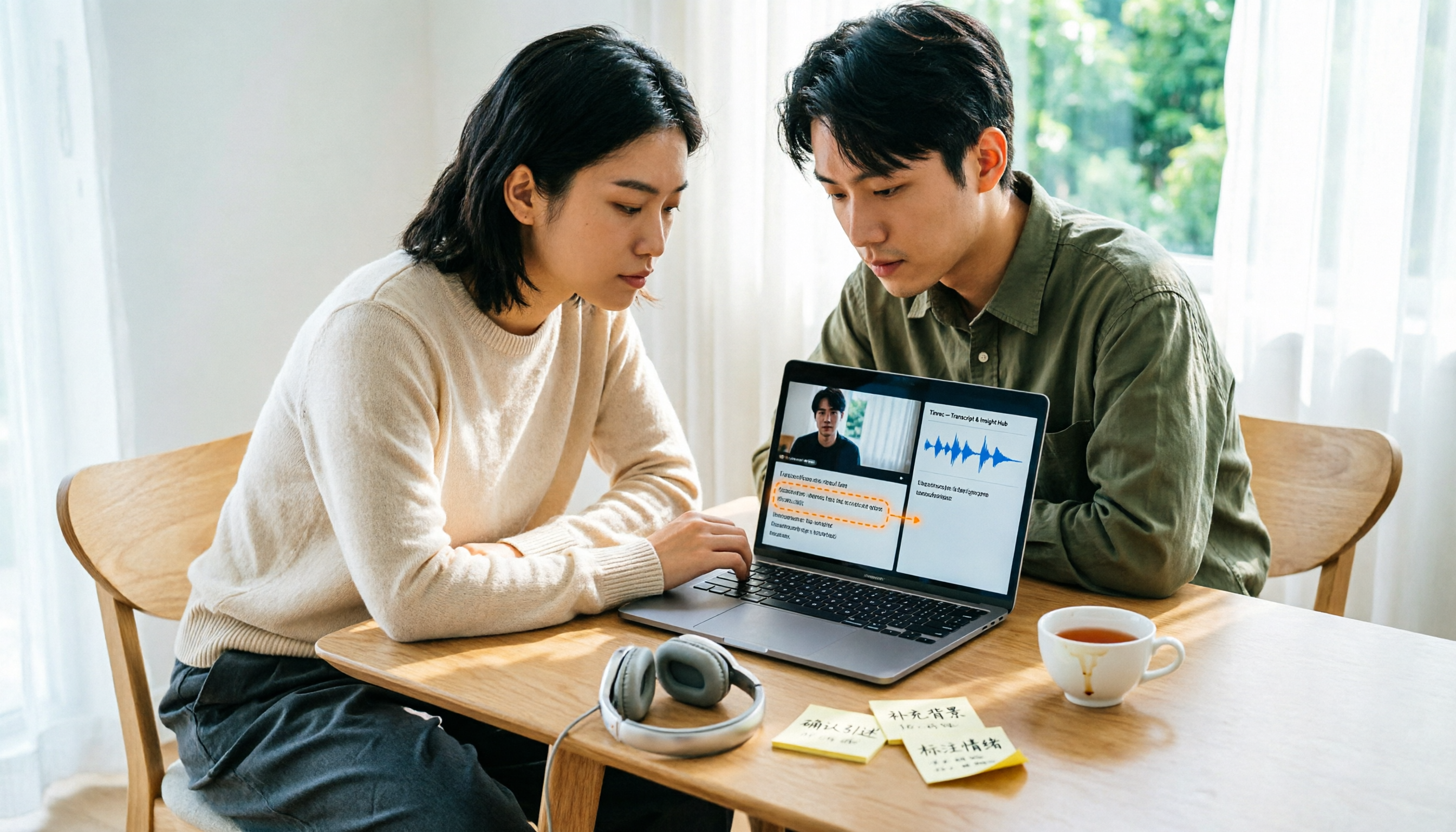
2026年版 動画文字起こしツール3選比較:音声の文字起こしと画面OCRの選び方
動画の文字起こしでは、音声と画面の文字を区別することが重要です。本記事では2つのシナリオで動画から文字を抽出する流れを解説し、Tinrec、Text Grab、Google Docs、WPSの画面キャプチャ文字認識の適切な使い分けを比較します。さらに、ツール選定の基準、注意点、チーム連携のポイントも整理します。

2026年iPhone文字読み上げ3方法を実測比較:一番時短になるのはどれ?
iPhoneには標準で3つの文字読み上げ方法があり、サードパーティ製アプリは不要です。本記事ではよくある誤解から入り、選択したテキストの読み上げ、ライブスピーチ、ショートカットで音声ファイルを作成する方法を実測比較します。さらに、Tinrecで会議録音をきれいな文字起こしに整理してからiPhoneに読み上げさせる「録音→文字→音声」のワークフローも解説します。
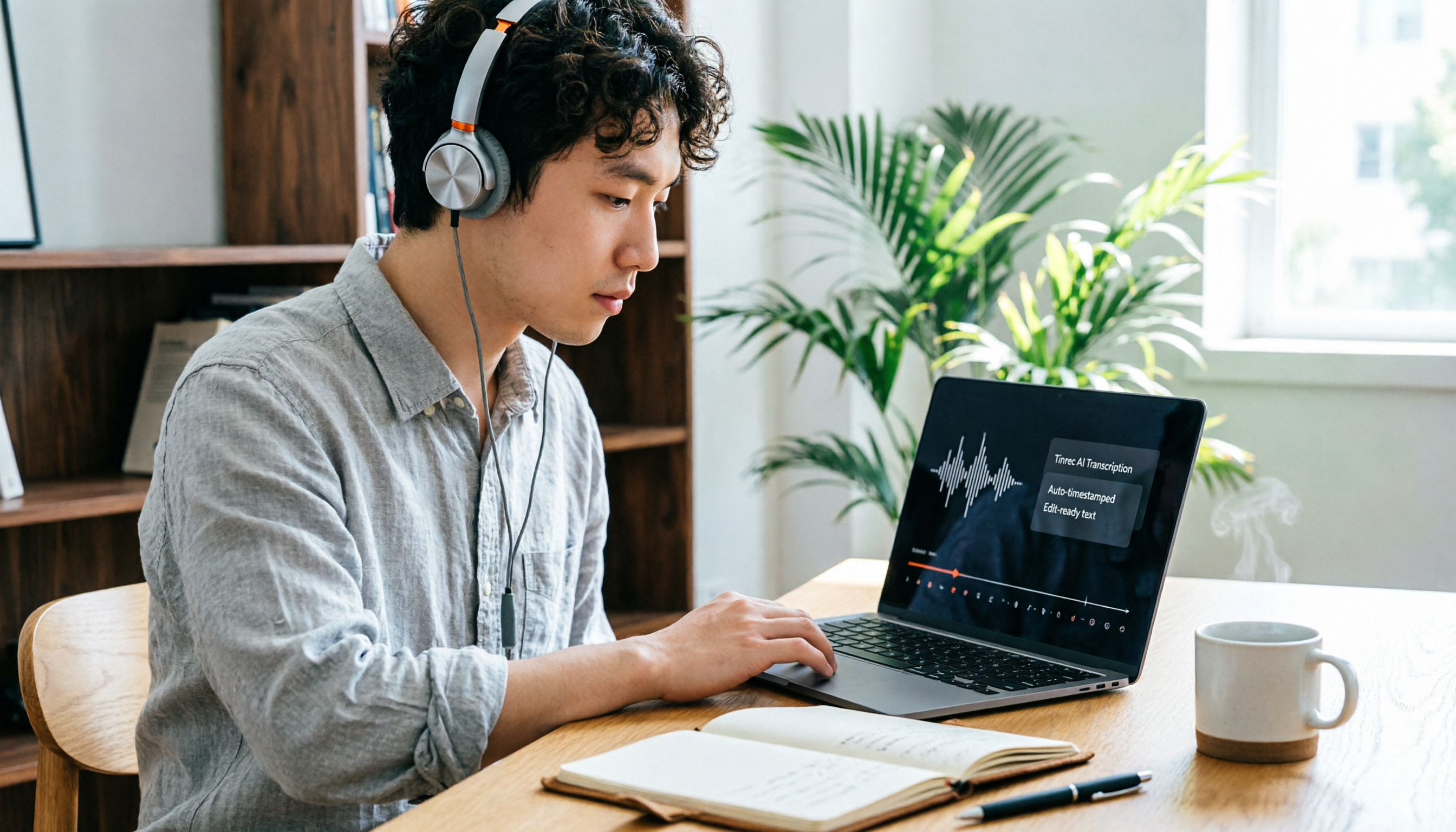
2026年版 Wordの画面録画・音声録音の代替手段4選を徹底比較:内蔵文字起こしから画面録画まで
Word自体には画面録画機能はなく、内蔵されているのは音声入力、文字起こし、動画挿入の3つだけです。この記事ではWord内蔵の文字起こし、Community Clips、Tinrec、Granolaの4つの方法を比較し、それぞれ何が録れて何が録れないのか、制限や上限はどこにあるのかを明確にします。「画面が必要か」「テキストが必要か」で最適なツールを素早く選べるようになります。

2026年無料音声文字起こしツール4選比較:TinrecとcSubtitle、MyEditなどのオンラインツールの選び方
無料の音声文字起こしツールは数多くありますが、無料枠や文字起こし後の整理機能には大きな差があります。この記事では実際の利用シーンに基づき、TinrecとcSubtitle、MyEdit、Monicaなどの無料オンラインツールの違いを比較し、無料枠の見方や文字起こし後すぐに使えるかどうかの判断方法を整理し、Tinrecの無料版、個人版、チーム版のプラン説明も添えています。

2026年版 通話録音4方式の実測比較:iPhoneとAndroid、通話しながら録音するならどれが一番楽か?
スマホで通話しながら録音できるのか?iPhoneはiOS 18.1から通話録音が内蔵されたが、必ず相手に通知される。Androidはブランドや地域によって異なる。本記事では4つの通話録音方法を実測し、通知の仕組み、音質、後処理のコストを比較。さらにTinrec(秒聴録音)を使って録音した通話を文字起こし、要約、ToDoに素早く変換する方法も解説する。

【2026年最新】動画を文字起こしする方法:3ステップで議事録作成+AI要約で要点を掴む
動画の文字起こしでつまずくのは、ボタンを押すことではなく、出力されたテキストが使えるかどうかです。この記事では、会議録画やインタビュー動画を実際に整理してきた経験をもとに、ツール選びの4つのポイント、Tinrecの3ステップ実測フロー、3つの代替ツールの適したユーザー、そして最も陥りやすい4つの落とし穴を解説します。動画を編集可能で検索可能な文字起こしに変える方法が一度でわかります。

2026年版 音声文字起こしアプリ5選比較:無料枠と有料プランの境界を徹底解説
無料の音声文字起こしアプリは本当に使えるのか?中間管理職として週15回の会議を行う実際のニーズに基づき、市場でよく見られる5つの無料モデルを分析。さらにTinrecでリアルタイム文字起こし、AI要約、ToDo抽出からチーム連携までの流れを実測し、無料枠、中国語認識、オンライン会議録音、選定時の注意点を整理。無料版を使うべきか有料版に移行すべきかの判断材料を提供する。

2026年おすすめリアルタイム翻訳アプリ5選を実際に比較:会議で本当に使えるのはごくわずか
「リアルタイム翻訳ができるアプリはどれ?」と検索する人の多くは、カメラ翻訳・対話通訳・会議のリアルタイムバイリンガルを混同しています。この記事ではよくある誤解から入り、5つのツールの適した利用シーンを実際に比較。さらにTinrecが多言語会議で録音しながら翻訳し、会議後に質問できる一連のワークフローを解説します。