
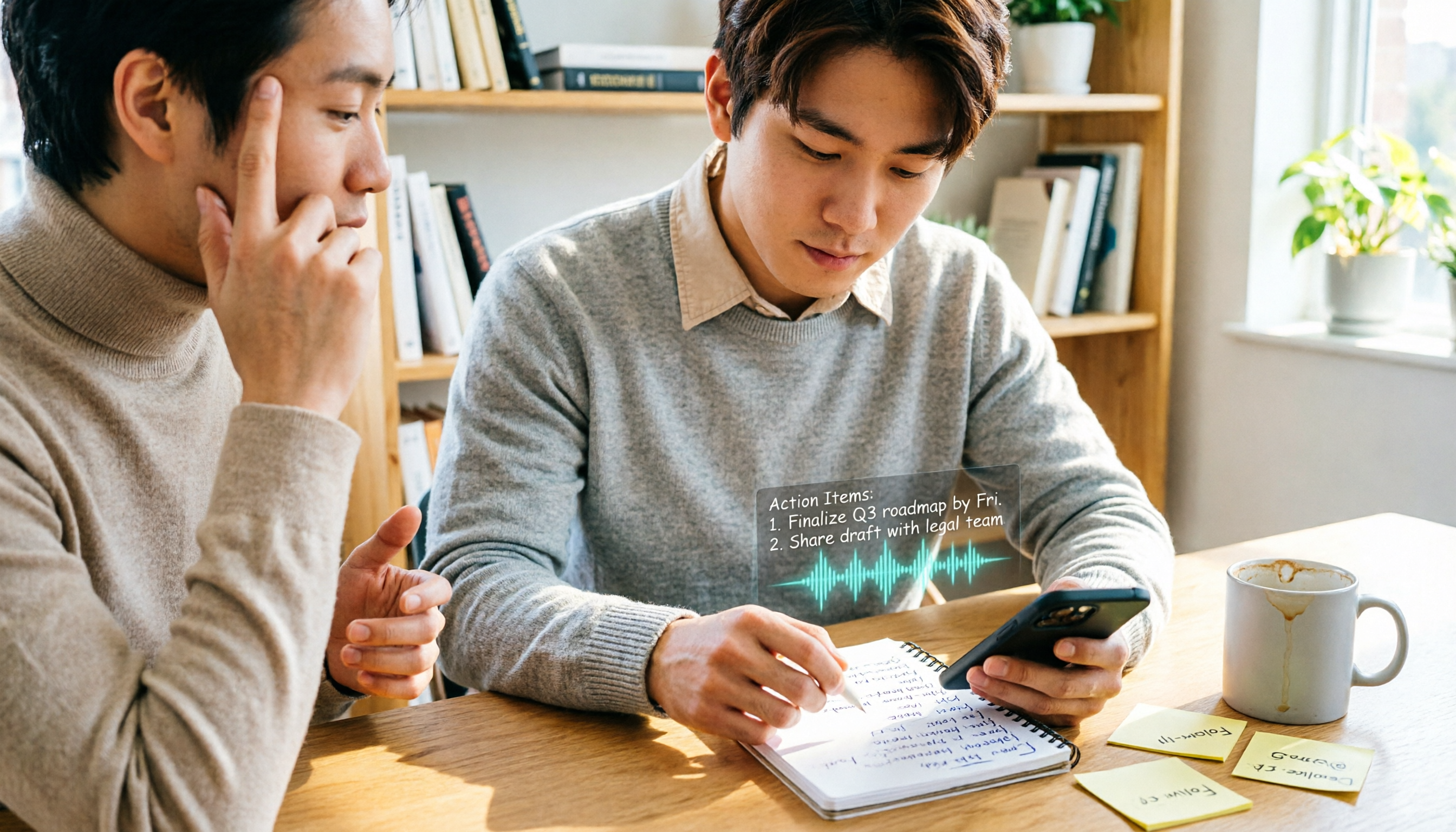
録音を Tinrec に任せて、数分で文字起こしと要約を作成
音声・動画のアップロード、多言語文字起こし、AI 議事録、タスク抽出に対応
2026年iPhone写真文字起こし5方法の実測比較:ライブテキストが最速、ショートカットで一括保存が最も手間なし
あなたが扱おうとしているのは、どのような「文字」ですか?
紙の配布資料、プレゼン資料のスクリーンショット、メニュー、ポスターなどであれば、ポイントは「写真の中の文字を抽出すること」です。その場合、iPhone内蔵のライブテキスト、メモのスキャンテキスト、カメラのリアルタイム認識で通常は十分です。整理したいのが会議、インタビュー、講義の録音であれば、それは別のルートになります。まず音声を文字起こししてから、要約やToDoを作成します。この記事ではiPhoneの写真文字起こし5方法を比較し、最後にTinrecのような会議記録ツールが向いているケースと向いていないケースを説明します。
先に明確にしておきます。本文の「実測比較」はAppleのサポート文書と公開されている操作チュートリアルに基づき、操作手順・適用シーン・制限を比較したものであり、実験室条件下で取得した精度データを主張するものではありません。製品と情報源の確認は2026年8月18日時点です。iOSのインターフェースやサードパーティアプリの機能はバージョンアップで変わる可能性があります。
写真に文字があるのに、なぜ打ち直すのか?まず3つのニーズを区別する
1つ目は「単一の写真やスクリーンショットから素早く文字を取得する」ことです。例えば友人が送ってきた名言のスクリーンショット、プレゼン資料の要点、ネットショッピングページの仕様など。数行の文字をコピーしたいだけで、別のアプリをインストールしたくない場合です。
2つ目は「紙の文書を編集可能なノートに変える」ことです。例えば教科書の要点、会議の稟議書、顧客の名刺など。文字をメモや文書に入れて、後から検索・修正したい場合です。
3つ目は「その場でのリアルタイム認識」です。例えば掲示板の前で、メニューやチラシを見て、写真すら撮りたくなく、その場で文字を書き取りたい場合です。
またよく混同されるニーズがあります。あなたが本当に整理したいのが「音声の中の言葉」であり、「写真の中の文字」ではない場合です。その場合はOCR写真認識ではなく、録音文字起こしツールを使うべきです。正しいルートを選ぶことは、どのアプリが機能が多いかを比較するよりも重要です。
iPhone写真文字起こし方法を選ぶ前に、押さえておきたい4つのポイント
写真をサードパーティにアップロードするか? ライブテキストとメモのスキャンテキストはiPhone端末内で処理されるため、身分証明書、契約書、顧客データなどの機密内容には内蔵機能を優先しましょう。サードパーティのOCRアプリやGoogleアプリは画像のアップロードが必要な場合があり、使用前にプライバシーポリシーと社内規定を確認する必要があります。
単発処理か、それとも頻繁な一括整理か? たまに一段落をコピーするなら、ライブテキストが最速です。配布資料、PDF、レポートを頻繁に撮影してノートに保存するなら、「ショートカット」でフローを自動化することを検討できます。ただしショートカットはシステムにプリインストールされておらず、自分で追加・設定する必要があります。
元の画像とレイアウトを保持する必要があるか? ライブテキストは「文字を選択してコピー」するもので、表やレイアウトを再構築してくれるわけではありません。スキャン式の文書アーカイブが必要なら、メモのスキャンテキストの方が紙のノートに近い使い方になります。
翻訳や後続の編集が必要か? ライブテキストは翻訳機能と組み合わせて、写真上の外国語を理解できる言語に変換できます。コピー後はメモ、メッセージ、文書に貼り付けて編集を続けることもできます。必要なのが会議の文字起こし、要約、ToDoであれば、それは録音文字起こしツールの仕事であり、写真OCRの主な用途ではありません。
iPhone写真文字起こしの第一選択:ライブテキスト——アプリ不要、アップロード不要、直接選択
一言で言えば、ライブテキストはiPhone内蔵の画像文字認識機能で、写真、スクリーンショット、動画の一時停止画面、ネット上の画像から素早く文字をコピーするのに適しています。
操作手順は簡単です。
- 「写真」アプリを開き、文字が含まれる写真を選択します。動画の場合は先に一時停止します。
- 写真右下の「ライブテキスト」ボタンをタップするか、写真内の文字を長押しします。
- コピーしたい文字の範囲を選択し、「コピー」をタップします。
- メモ、メッセージ、メール、その他編集可能なアプリに貼り付けます。
多くのシーンで最初に勧められる理由は何か。第一に、別途アプリをインストールする必要がなく、写真を外部サーバーにアップロードする必要もありません。第二に、写真だけでなくスクリーンショットや一時停止した動画画面も処理でき、仕事や学習のシーンで十分に使えます。第三に、選択後に翻訳、調べる、共有などのシステム機能を直接使えるため、切り替えの手間が大幅に減ります。
明らかな制限もあります。手書きが乱雑すぎる、特殊なフォント、光量不足、撮影角度の歪みがある場合、認識結果が不完全になることがあります。一括管理ツールではないため、数十ページの文書を一度に処理するのには向きません。動画内の文字の場合は、安定して選択するために先に画面を一時停止する必要があります。つまり、ライブテキストは「一時的、単一、素早い文字取得」に適しており、スキャンアーカイブシステムとして使うのには向いていません。
こんな人に適しています:単一の写真やスクリーンショットから素早く文字をコピーしたい、プライバシーを重視する、余分なアプリをインストールしたくないiPhoneユーザー。
ライブテキスト以外の4つの補完方法
方法2:メモの「スキャンテキスト」——紙の配布資料を直接ノートに挿入
iOS 15.4以降を使用している場合、メモアプリには「スキャンテキスト」が内蔵されています。新しいメモを作成し、カメラアイコンをタップして「スキャンテキスト」を選択し、本や紙のノートに向けると、黄色い枠が表示されたら挿入を押すと、文字がメモに入ります。メモでノートを取っている人に適しており、「まず撮影、次に認識、そして貼り付け」という手順を省けます。制限はバージョンの要件とページごとのスキャンです。手書きが乱雑だったり紙が反射したりする場合は、手動で修正が必要になることがあります。
録音の整理を手作業から解放
音声・動画をアップロードするだけで、文字起こし、要約、タスクを自動作成
方法3:カメラのリアルタイム認識——シャッターすら押さなくてよい
掲示板、メニュー、チラシを一時的に見て、余分な写真を残したくない場合は、「カメラ」アプリを直接開いて文字に向け、画面上のライブテキスト機能で選択・コピーできます。この方法は「一言や電話番号を一時的にメモしたいだけ」というシーンに適しています。制限は構図を安定させる必要があり、文字が小さすぎる、距離が遠すぎる、現場の光量が不足している場合は認識効果が低下します。
方法4:「ショートカット」でワンタップ撮影→文字起こし→自動保存——ノート整理をよくする人向け
ネット上にはiPhone内蔵機能で作られた「撮影/画像/PDFを文字起こしして自動保存」するショートカットがあります。追加後、ショートカットからカメラを起動し、撮影して「写真を使用」を選ぶと、自動的に文字を認識し、メモを追加して文字をコピーします。学生や会社員がレポートや配布資料を整理するのに適しています。注意点として、ショートカットはシステムにプリインストールされた機能ではなく、自分でダウンロードして実行を許可する必要があります。認識精度は写真の鮮明さ、フォント、手書きの程度に影響されるため、重要な文書を完全に自動フローに任せて確認しないことはお勧めしません。
方法5:GoogleアプリのText機能——Googleアプリを既にインストールしている場合の代替手段
もともとGoogleアプリをインストールしている場合は、写真をアップロードして下部の「Text」をタップし、画像内の文字を認識させ、必要な段落を選択してコピーできます。Googleエコシステムに慣れている人に適していますが、画像のアップロード処理が必要な場合があり、機密内容を含む場合はプライバシーと社内規定を事前に評価する必要があります。
変換したいのが会議の録音で、写真ではない場合:Tinrecの役割
ここで明確にしておきます。Tinrec(秒聴録音)は写真OCRツールではなく、写真内の文字を直接抽出することはできません。その位置づけはAI会議記録・コラボレーションツールであり、リアルタイム録音、オンライン会議、音声・動画ファイル、および後続の文字起こし、要約、チャプター、ToDo、AI質問応答、翻訳、エクスポートを処理します。
Tinrecデスクトップ版の特徴は、PCのシステム音声をキャプチャしてオンライン会議を記録するため、Zoom、Google Meet、Microsoft Teams、Webexに追加の会議ボットを参加させる必要がないことです。会議終了後、文字起こしを取得し、AI要約、チャプター、ToDoで素早く振り返ることができます。会議内容についてさらに質問したり、Notion、Google Docs、OneNote、Dropboxなどのツールにエクスポートして加工を続けることもできます。中国語の会議、中英混在の内容、バイリンガルでの確認を頻繁に扱う場合、これは比較的適したシーンです。
チームで使用する場合、Tinrecチーム版は独立したチームスペース、メンバー招待、オーナー/管理者/一般メンバーの役割、シートの割り当てと回収、チーム共有のリアルタイム録音・インポート権限、使用量分析、チーム用語集、監査ログ、音声ゴミ箱を提供します。役割とシートは異なることに注意が必要です。シートを持たない有効なメンバーでも、チーム資料の閲覧、再生、読むことはできますが、アップロード、編集、リソース使用操作は実行できません。チーム版は現在チームレベルの共有が中心であり、文書レベルの細かい権限と理解すべきではありません。
価格と権限は製品紹介の表現に準じます。対象となるチームの初回トライアルは7日間、無料シート1つ、チーム共有インポート枠300分。チーム月払いUSD 29.80/有料シート/月。チーム年払いUSD 199/有料シート/年、月換算約USD 16.58/月。有料シートは毎月2,000分のチーム共有インポート枠を提供。有効なチームプランと有効なシートがある場合、リアルタイム録音は現在分単位で差し引かれません。個人版には無料版、週カード、Pro月カード、Pro年カードなどのプランがあり、使用頻度とデータ蓄積のニーズに応じて選択します。実際の価格、通貨、キャンペーンは正式な購入ページに準じます。
制限も説明します。Tinrecは写真文字起こしを処理しません。文字起こしと要約の効果は録音品質、ノイズ、アクセント、複数人の発言の重なり、専門用語に影響されます。重要な内容は文字起こしのタイムスタンプと録音の再生で照合することをお勧めします。会議、インタビュー、講義の録音を検索可能で質問可能、共同作業可能なチーム資料に整理する必要がある人に適しており、一枚の写真の文字をコピーしたいだけの人には向いていません。
失敗しないためのガイド:iPhone写真文字起こしで最もよくある4つの間違い
間違い1:すべての写真が完璧に認識できると思い込む。 光量、角度、フォント、手書きの程度が結果に影響します。「認識率が高い」というスローガンを信じるより、同じ写真で内蔵ライブテキストと他の方法の結果を比較してから、手動修正が必要かどうかを決めましょう。
間違い2:機密文書を不明なOCRサイトにアップロードする。 身分証明書、契約書、顧客リストは気軽にアップロードすべきではありません。まずiPhone内蔵のライブテキストやメモのスキャンテキストを使う方が、出所不明の無料OCRサイトより通常は安全です。
間違い3:iOSバージョンと機種の対応を無視する。 メモの「スキャンテキスト」はiOS 15.4以降が必要です。古いiOS 15以前のバージョンでは、メモで先に撮影してから文字を囲む必要がある場合があり、手順が異なります。使用前に自分のシステムバージョンと機能の場所を確認しましょう。
間違い4:「写真文字起こし」と「録音文字起こし」を混同する。 写真OCRは画像内の文字を処理し、会議記録ツールは音声内の言葉を処理します。Tinrecのようなツールは会議の文字起こしと要約を整理できますが、写真OCRの代わりにはなりません。どちらが必要かを先に確認すれば、間違ったツールをダウンロードせずに済みます。
まとめ:結局どれを使うべきか?
- 単一の写真、スクリーンショットから素早く文字をコピー → ライブテキスト。アプリ不要で手順が最短。
- 紙の配布資料、本の要点をメモに入れる → メモの「スキャンテキスト」。メモでノートを取っている人に適しています。
- メニュー、チラシ、掲示板を一時的に見て、写真を撮りたくない → カメラのリアルタイム認識。文字に向ければ選択できます。
- 頻繁に撮影やPDFを文字起こししてアーカイブする → 「ショートカット」の自動化を試す。ただし重要な内容は確認が必要。
- Googleアプリを既にインストールしていて、サードパーティの代替手段が必要 → GoogleアプリのText機能。機密データはアップロードリスクを先に評価。
- 会議、インタビュー、講義の録音を文字起こしとToDoに整理する → Tinrecのような会議記録ツールを検討。写真OCRではないが、音声データを検索可能で共同作業可能なコンテンツとして蓄積できる。
まず手元の資料が「画像の中の文字」か「音声の中の言葉」かを判断してからツールを選べば、通常は無駄な回り道を大幅に減らせます。
参考ソース
すべての録音を、次の行動につながる成果へ
ログインで文字起こし60分無料。クレジットカードは不要です
おすすめ記事
こちらの記事もおすすめです
2026年音声ファイル文字起こし無料プラン比較:5つのツールを一挙紹介
2026年に利用可能な音声ファイル文字起こしの無料プランを整理。無料枠、対応言語、オンライン会議の直接録音可否、文字起こし後の要約・Q&A機能まで、Tinrec、MyEdit、Google AI Studio、Canvaなどのツールの適用シーンと制限を比較し、本当に時短になる一款を選ぶお手伝いをします。
2026年おすすめ音声文字起こしツール4選を徹底比較:無料版と有料版どっちが十分?
音声ファイルをテキストに変換したいけど、無料ツールで足りるか不安?本記事では同じワークフローでTinrec、Notta、Otter.ai、TurboScribeを比較。インポート、文字起こし、要約、AI質問応答からチームエクスポートまで、選定の5つのポイントとよくある4つの失敗を解説し、会議議事録、インタビュー整理、チーム連携にどのツールが適しているか判断できます。
2026年おすすめ会議録音ツール3選:ChatGPT録音、Tinrec、Nottaの機能と料金比較
ChatGPTは録音できるのか?学生の視点からChatGPT録音モード、Tinrec秒聴録音、Nottaの録音・文字起こし・要約・無料枠と料金の違いを整理し、macOS、Google Meet連携、言語や複数人の文字起こしの制限について説明します。

2026年Tinrec vs Geminiリアルタイム翻訳:5次元PK、会議議事録はどちらを選ぶ?
Geminiはリアルタイム音声翻訳が可能ですか?本記事では会議シーンから、5つの次元でTinrecとGeminiを比較します。Geminiは音声対音声のリアルタイム通訳に強みがあり、Tinrecは文字起こし、翻訳、要約、ToDo、チームデータを会後のワークフローに繋げることに強みがあります。リアルタイム翻訳や会議議事録ツールを選んでいる中間管理職やチームの参考に適しています。
2026年Tinrec vs Granola:5次元比較、動画翻訳後の整理はTinrecが時短
動画を見ながらリアルタイム翻訳は可能?本記事ではよくある誤解から始め、TinrecとGranolaの動画文字起こし・翻訳・要約・追加質問・チーム共有の違いを比較し、Chromeのリアルタイム字幕などの代替案も整理。最適なツール選びを支援します。

2026年 会議録音ツール機能比較:文字起こし・要約・チームコラボレーション
会議録音は録音ボタンを押すだけではありません。本記事では、会議後の整理における課題から始め、会議録音ツールに求められる文字起こし、AI要約、ToDo抽出、AI質問応答、チームコラボレーション機能を整理し、Tinrec 秒聴録音を例に実際の利用シーン、選定時の注意点、よくある質問を説明します。働く人やチームがより時間を節約できる会議記録方法を見つけるための記事です。
2026年iPhone動画テキスト追加ツール4選比較:iMovie、Clips、AI文字起こしの選び方
iPhone動画にテキストを追加したいなら、有料アプリをすぐにダウンロードする必要はありません。この記事ではiMovie、Clips、YouTube Create、Tinrecの4つの方法を比較し、画面にテロップを追加するのに適したツールと、動画内の音声を文字起こし・要約・ToDoに整理するのに適したツールを解説します。実際の操作手順、各ツールの制限、選び方のアドバイスも紹介します。
2026年iPhone音声文字変換5つの方法を実測比較:内蔵文字起こし、音声入力、AI整理はどれが最も時短?
iPhoneには音声文字変換が内蔵されていますが、機種・OSバージョン・言語の制限が少なくありません。本記事では5つの実際の方法を整理します:ボイスメモの文字起こし、メモの録音しながら変換、キーボード音声入力、ショートカットでワンタップ音声入力、そしてTinrecの録音文字起こし+AI整理です。各方法の制限、無料枠、適用シーンを明確にし、最も時短になる方法を選べるようにします。
2026年WhatsApp音声文字起こし3方法の実測比較:公式機能で十分?
WhatsAppの音声メッセージを聞き切れない、聞き取れない、後で要点を見つけられない——そんな悩みを解決するため、WhatsApp内蔵の「音声メッセージ文字起こし」、エクスポート後にTinrec(秒聴録音)で整理する方法、その他の文字起こしツールの違いを比較。4つの選択ポイント、3つのよくある間違い、実際の操作手順をまとめ、状況に応じた正しい方法を選べるようにします。録音を検索可能で質問可能、利用可能なテキストデータに変えましょう。