

録音を Tinrec に任せて、数分で文字起こしと要約を作成
音声・動画のアップロード、多言語文字起こし、AI 議事録、タスク抽出に対応
2026年 会議録音ツール機能比較:文字起こし・要約・チームコラボレーション
多くの人は会議録音と聞くと「録音ボタンを押して、会議後に処理する」というイメージを持つでしょう。正直なところ、本当に面倒なのは録音そのものではなく、録音後です。聞き直し、一時停止し、タイピングし、要点を拾う。1時間の会議を整理するのに2〜3倍の時間がかかることもよくあります。さらによくある誤解は、「録音がある」ことを「記録がある」と混同することです。ファイルはスマートフォンの中にあり、次の会議の前に誰も聞き直そうとしません。より合理的な方法は、録音と同時にツールが内容を文字起こしし、会議後に自動で要約、章節、ToDoを整理することです。Tinrec 秒聴録音のようなAI会議記録ツールは、この観点から始まります。まず記録を解決し、次にその後の利用を解決するのです。
会議録音でできること
シーン1:オンライン会議で聞きながら書き写す必要がなくなります。以前はZoom、Google Meet、Teamsで会議をする際、記録担当者は聞きながらタイピングし、要点を漏らさないように気をつけていました。Tinrecを例にすると、デスクトップ版はPCのシステム音声を直接取得でき、追加の会議ボットを招待することなく、会議中に文字起こしを生成できます。会議後にAIが要約とToDoを整理するので、記録担当者は議論そのものに集中できます。
シーン2:顧客インタビューで要望や約束を漏らしません。顧客インタビューで最も怖いのは、後から「大体何を話したか」しか覚えておらず、相手が明確に示した要望、異議、次のステップを忘れてしまうことです。Tinrecで録音し文字起こしに変換した後、AI質問応答で「顧客が言及した予算制限は何か?」「見積書を送るのは誰か?」と直接質問でき、口頭の約束を追跡可能なテキストに変えられます。
シーン3:オフライン会議や講座も素早く整理できます。対面会議、講演、社内研修では、スマートフォンやデスクトップ版でリアルタイム録音すると、Tinrecが同時にテキストを生成します。中国語と英語が混ざる場合や言語をまたぐコミュニケーションが必要な場合は、リアルタイム翻訳をオンにして、原文、訳文、バイリンガル表示で確認できます。会議後に最初から全部聞き直す必要はなく、要約と章節を見れば全体像を把握できます。
シーン4:チーム会議の資料が個人のデバイスに散らばりません。会議の価値はその日だけでなく、その後のプロジェクトで検索して戻れるかどうかにあります。Tinrecチーム版はチームスペースを提供し、会議録音、文字起こし、要約、ToDoを集中保存でき、新メンバーも過去の資料を閲覧できます。メンバーが異動しても、チームリソースはチームに帰属し、誰かが離れたからといって消えることはありません。
会議録音のコア機能とは
リアルタイム録音文字起こし:録音しながら変換し、録音後に処理するのではありません。Tinrecは録音中に同期して文字起こしを生成し、オフライン会議、インタビュー、現場記録に適しています。参加者はテキストを見ながら要点を漏らしていないか確認でき、会議後の聞き直し時間を減らせます。
ボット不要のオンライン会議録画:多くの会議ツールは会議にボットを参加させる必要があり、参加者に「参加者が一人増えた」と感じさせることがあります。Tinrecデスクトップ版は別の方法を採用しています。PCのシステム音声を直接取得し、Zoom、Google Meet、Microsoft Teams、Webexなどのオンライン会議を処理します。会議ボットの参加は不要です。注意すべきは、これはすべてのカレンダー会議に自動参加するわけではなく、ユーザーが自らTinrecを起動して録画を開始する必要がある点です。
AI要約、章節、ToDo:文字起こしは素材にすぎず、本当に便利なのは整理された結果です。Tinrecは会議の要約、章節、要点を自動生成し、議論からToDoを抽出します。プロジェクト会議では、誰が何を担当するか、次のステップは何かが、長いテキストよりも実用的です。マインドマップも生成でき、会議の構造と議題の関係を理解するのに役立ちます。
AI質問応答と会議後の加工:文字起こし完了後、会議内容についてさらに質問できます。例えば「この会議の結論は何か?」「予算の問題は誰が提起したか?」などです。Tinrecはレポート、表、文書の生成もサポートし、一般的な形式やサードパーティツールにエクスポートできるため、会議結果を元のワークフローに組み込めます。
リアルタイム翻訳と多言語会議:チームメンバーが異なる言語背景を持つ場合、Tinrecは録音中のリアルタイム翻訳をサポートし、原文、訳文、バイリンガル内容を表示できます。チーム版ではチーム用語集も提供し、製品名、プロジェクトコード、専門用語をより正確に認識しやすくします。実際の文字起こし効果は録音品質、騒音、アクセント、複数人の発言の重なりなどの影響を受けるため、正確率を固定の数値として扱うことは推奨されません。
チームスペースとガバナンス:チーム版は複数人で一つの個人アカウントを共有するのではなく、独立したチームコラボレーションスペースです。メンバー招待、役割と席の管理、共有権限、使用量分析、監査ログ、音声ゴミ箱を含みます。役割と席の違いに特に注意が必要です。役割は誰がチームを管理できるかを決め、席はメンバーが録音、アップロード、編集、エクスポートできるかを決めます。席のない有効なメンバーはチーム資料の閲覧、再生、読書はできますが、リソース使用操作は実行できません。
実際の利用シーン
週次定例会議:週次定例会議は「終わったら忘れる」になりがちです。Tinrecで録音すると、AI要約がまず議論テーマ、結論、ToDoをリストアップし、チームは前回のToDoが完了したかを直接照合できます。会議後に進捗を追う時間をかけるより、会議記録を次の会議の起点にしましょう。
録音の整理を手作業から解放
音声・動画をアップロードするだけで、文字起こし、要約、タスクを自動作成
顧客ニーズインタビュー:営業やカスタマーサクセスのチームはインタビュー中に聞きながらメモを取ることが多く、顧客の口調や詳細を漏らしがちです。Tinrecはまず完全な文字起こしを保持し、AI質問応答で要望、異議、約束事項を見つけます。会議後にフォローアップメールを書いたりCRMメモを整理したりする際に、元の素材として照合できます。ここで注意が必要なのは、Tinrecは現在CRMと自動同期して販売プロセスを完了するものとして説明されるべきではなく、顧客コミュニケーション内容を再利用可能な素材に整理するものだという点です。
部門横断プロジェクト会議:部門横断会議の難点は情報量が多く、意思決定の経緯が複雑なことです。Tinrecの章節と要約は長い会議を閲覧可能な構造に分解し、AI質問応答は「当時なぜA案を選んだのか」を振り返るのに適しています。チーム版はこれらの資料をチームスペースに集中させ、新しく参加したメンバーも背景を素早く補完できます。
研修と講座の録音:社内研修やオンライン講座は通常時間が長く、情報密度が高いです。Tinrecで音声や動画ファイルをアップロードするか、直接リアルタイム録音し、まず文字起こしを取得してから要約と要点を生成する方が、進行バーを何度もドラッグするより効率的です。講座に外国語内容がある場合、リアルタイム翻訳とバイリンガル表示で理解のハードルも下げられます。
会議録音ツール選定時の5つの注意点
まず取得方法を見て、文字起こし機能だけを見ない。会議ボットの参加が必要なツールもあれば、デスクトップ版でシステム音声を取得するツールもあります。Tinrecは後者を採用しており、参加者リストにボットを出したくないチームにとっては使いやすいです。ただし、ツールがすべての会議を自動で録音するわけではなく、自ら開始する必要があることを覚えておきましょう。
文字起こし後に整理できるかが、文字起こし自体より重要。文字起こしだけでは、結局自分で読まなければならないことがよくあります。Tinrecは要約、章節、ToDo、AI質問応答、エクスポートを一つのフローにまとめています。文字起こしの分数を比較するより、会議後にどれだけ整理時間を節約できるかを見ましょう。
中国語と多言語の状況は実際に試す。台湾の職場では中国語と英語の混在、専門用語、製品コードがよく見られるため、自分のチームの録音で一度試すことをお勧めします。Tinrecは中国語、多言語会議、リアルタイム翻訳、チーム用語集をサポートしていますが、実際の性能は音質やアクセントの影響を受けるため、重要な内容は文字起こしのタイムスタンプと録音再生で照合することをお勧めします。
チームコラボレーションは役割、席、データ帰属を確認。会議資料を個人アカウントではなくチームに残す場合、ツールにチームスペース、メンバー管理、使用量、監査機能があるか確認する必要があります。Tinrecチーム版はこれらをまとめていますが、ファイルレベルの権限を対外的に約束しているわけではありません。現在はチームレベルの共有、役割ガバナンス、席制御を中心としています。
価格と枠を明確に区別する。Tinrec個人版には無料版、週カード、Pro月カード、Pro年カードがあり、利用頻度に合わせて選べます。チーム版は初回資格符合で7日間トライアル、1無料席、300分のチーム共有インポート枠があります。チーム月払いはUSD 29.80/有料席/月、年払いはUSD 199/有料席/年、約USD 16.58/月です。有料席は1席あたり毎月2,000分のチーム共有インポート枠を提供し、リアルタイム録音は有効なチームプランと有効な席の下では現在分単位の控除はなく、ファイルとネットワークインポートはチーム共有枠を消費します。実際の価格と権益は正式な購入ページを基準とします。
よくある質問
Q1:会議録音ツールの無料版で十分ですか? まず無料版から試せます。Tinrec無料版は基本枠を提供し、たまに会議やインタビューを整理するのに適しています。毎週安定して会議がある場合は、Proやチーム版を検討すると実際の利用リズムに合うでしょう。
Q2:Tinrecは会議ボットの参加が必要ですか? 不要です。Tinrecデスクトップ版はPCのシステム音声を直接取得し、Zoom、Google Meet、Microsoft Teams、Webexなどのオンライン会議を処理する際に追加のボット招待は不要です。使用時は自らTinrecを起動して録画を開始する必要があり、バックグラウンドですべての会議に自動参加するわけではありません。
Q3:文字起こしの正確率は保証できますか? 固定の正確率を約束することは推奨されません。文字起こし効果は録音品質、騒音、アクセント、複数人の発言の重なり、専門用語の影響を受けます。Tinrecはクリアな音声と一般的なシーンで高品質な文字起こしを提供しますが、重要な情報は文字起こしと録音で照合することをお勧めします。
Q4:チーム版と個人版の違いは何ですか? 個人版のデータは個人アカウントで管理されます。チーム版は独立したチームスペースを提供し、会議資料はチームに帰属し、メンバー、役割、席、共有権限、使用量分析、監査ログ、音声ゴミ箱が追加されます。チームメンバーは席がなくても資料の閲覧、再生、読書はできますが、録音、アップロード、編集、エクスポートには有効な席が必要です。
Q5:会議録音には同意が必要ですか? 現地の法律と会社の規範に注意する必要があります。録音と文字起こしは参加者のプライバシーに関わるため、必要に応じて参加者の同意を得て、ファイル権限と保存期間を適切に管理しましょう。
Q6:会議結果はエクスポートできますか? できます。Tinrecは多形式エクスポートをサポートし、結果をNotion、Google Docs、OneNote、Dropboxなどのツールに持ち込んで続けて利用できます。会議後のレポート、表、文書が必要な場合は、Agent後処理で生成することもできます。
まとめ
会議録音のポイントは「録音したかどうか」ではなく、「録音後に使えるかどうか」です。聞き直しやタイピングに時間をかけるより、ツールが録音時に文字起こしを生成し、会議後に要約、章節、ToDoに整理する方が良いでしょう。Tinrecはリアルタイム録音、ボット不要のオンライン会議録画、AI要約、質問応答、翻訳、エクスポート、チームスペースを一つのワークフローにまとめており、中国語の会議記録とチーム資料の蓄積が必要な人にとって検討できる選択肢です。まだ適しているかわからない場合は、まずTinrec無料版から始め、実際の会議で文字起こしと整理効果をテストしてからアップグレードするか決めましょう。
参考ソース
すべての録音を、次の行動につながる成果へ
ログインで文字起こし60分無料。クレジットカードは不要です
おすすめ記事
こちらの記事もおすすめです

2026年Tinrec vs Granola:5次元比較、動画翻訳後の整理はTinrecが時短
動画を見ながらリアルタイム翻訳は可能?本記事ではよくある誤解から始め、TinrecとGranolaの動画文字起こし・翻訳・要約・追加質問・チーム共有の違いを比較し、Chromeのリアルタイム字幕などの代替案も整理。最適なツール選びを支援します。

2026年iPhone動画テキスト追加ツール4選比較:iMovie、Clips、AI文字起こしの選び方
iPhone動画にテキストを追加したいなら、有料アプリをすぐにダウンロードする必要はありません。この記事ではiMovie、Clips、YouTube Create、Tinrecの4つの方法を比較し、画面にテロップを追加するのに適したツールと、動画内の音声を文字起こし・要約・ToDoに整理するのに適したツールを解説します。実際の操作手順、各ツールの制限、選び方のアドバイスも紹介します。

2026年iPhone音声文字変換5つの方法を実測比較:内蔵文字起こし、音声入力、AI整理はどれが最も時短?
iPhoneには音声文字変換が内蔵されていますが、機種・OSバージョン・言語の制限が少なくありません。本記事では5つの実際の方法を整理します:ボイスメモの文字起こし、メモの録音しながら変換、キーボード音声入力、ショートカットでワンタップ音声入力、そしてTinrecの録音文字起こし+AI整理です。各方法の制限、無料枠、適用シーンを明確にし、最も時短になる方法を選べるようにします。

2026年WhatsApp音声文字起こし3方法の実測比較:公式機能で十分?
WhatsAppの音声メッセージを聞き切れない、聞き取れない、後で要点を見つけられない——そんな悩みを解決するため、WhatsApp内蔵の「音声メッセージ文字起こし」、エクスポート後にTinrec(秒聴録音)で整理する方法、その他の文字起こしツールの違いを比較。4つの選択ポイント、3つのよくある間違い、実際の操作手順をまとめ、状況に応じた正しい方法を選べるようにします。録音を検索可能で質問可能、利用可能なテキストデータに変えましょう。

2026年版YouTube文字起こしツール5選を実測比較:内蔵機能・無料ツール・AI整理はどれが一番ラクか?
YouTube動画の文字起こしを取得する方法は実は一つではありません。この記事ではYouTube内蔵の「文字起こしを表示」、無料のオンライン抽出ツール、Tinrec(秒聴録音)、そしてNotta、TurboScribe、Otter.aiの違いを比較し、どの状況でどれを使うべきか、無料版の制限はどこにあるのか、取得後にどう整理すれば最も時間を節約できるのかを解説します。
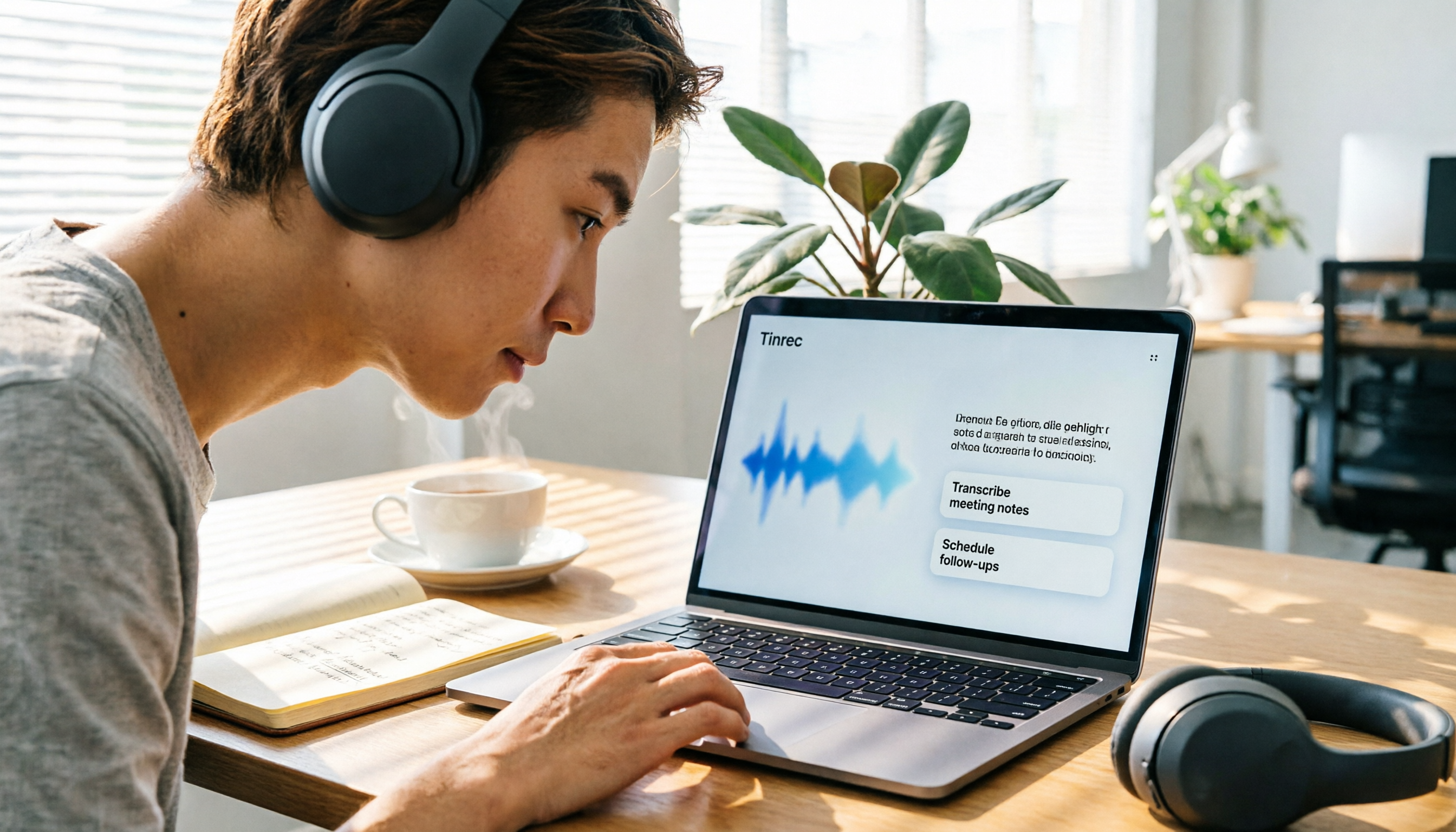
2026年5つのノートPC録音ツール実測比較:無料版で十分か、本当に整理時間を節約できるのはどれ?
ノートPCでの録音は難しくない。難しいのは録音後にどうするかだ。この記事では「録音データを何に使うか」から出発し、5つのノートPC録音方法の実測レビューをまとめる。WindowsとmacOSの内蔵録音、AI会議記録ツール、ファイル文字起こしサービスを含み、無料枠、有料価格、それぞれの制限を正直に記載。本当に時間を節約できる方法を選ぶ手助けをする。
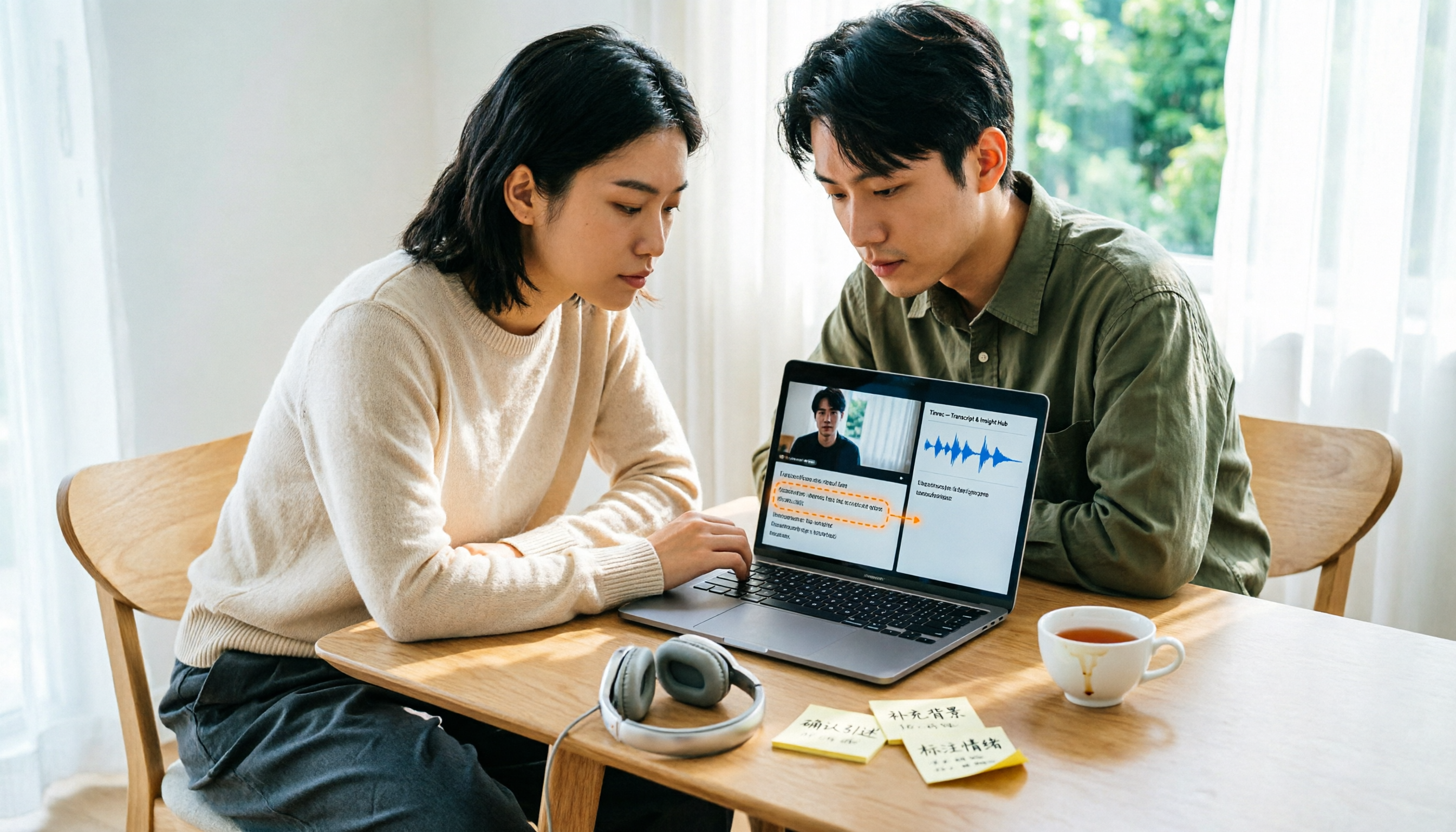
2026年版 動画文字起こしツール3選比較:音声の文字起こしと画面OCRの選び方
動画の文字起こしでは、音声と画面の文字を区別することが重要です。本記事では2つのシナリオで動画から文字を抽出する流れを解説し、Tinrec、Text Grab、Google Docs、WPSの画面キャプチャ文字認識の適切な使い分けを比較します。さらに、ツール選定の基準、注意点、チーム連携のポイントも整理します。

2026年iPhone文字読み上げ3方法を実測比較:一番時短になるのはどれ?
iPhoneには標準で3つの文字読み上げ方法があり、サードパーティ製アプリは不要です。本記事ではよくある誤解から入り、選択したテキストの読み上げ、ライブスピーチ、ショートカットで音声ファイルを作成する方法を実測比較します。さらに、Tinrecで会議録音をきれいな文字起こしに整理してからiPhoneに読み上げさせる「録音→文字→音声」のワークフローも解説します。
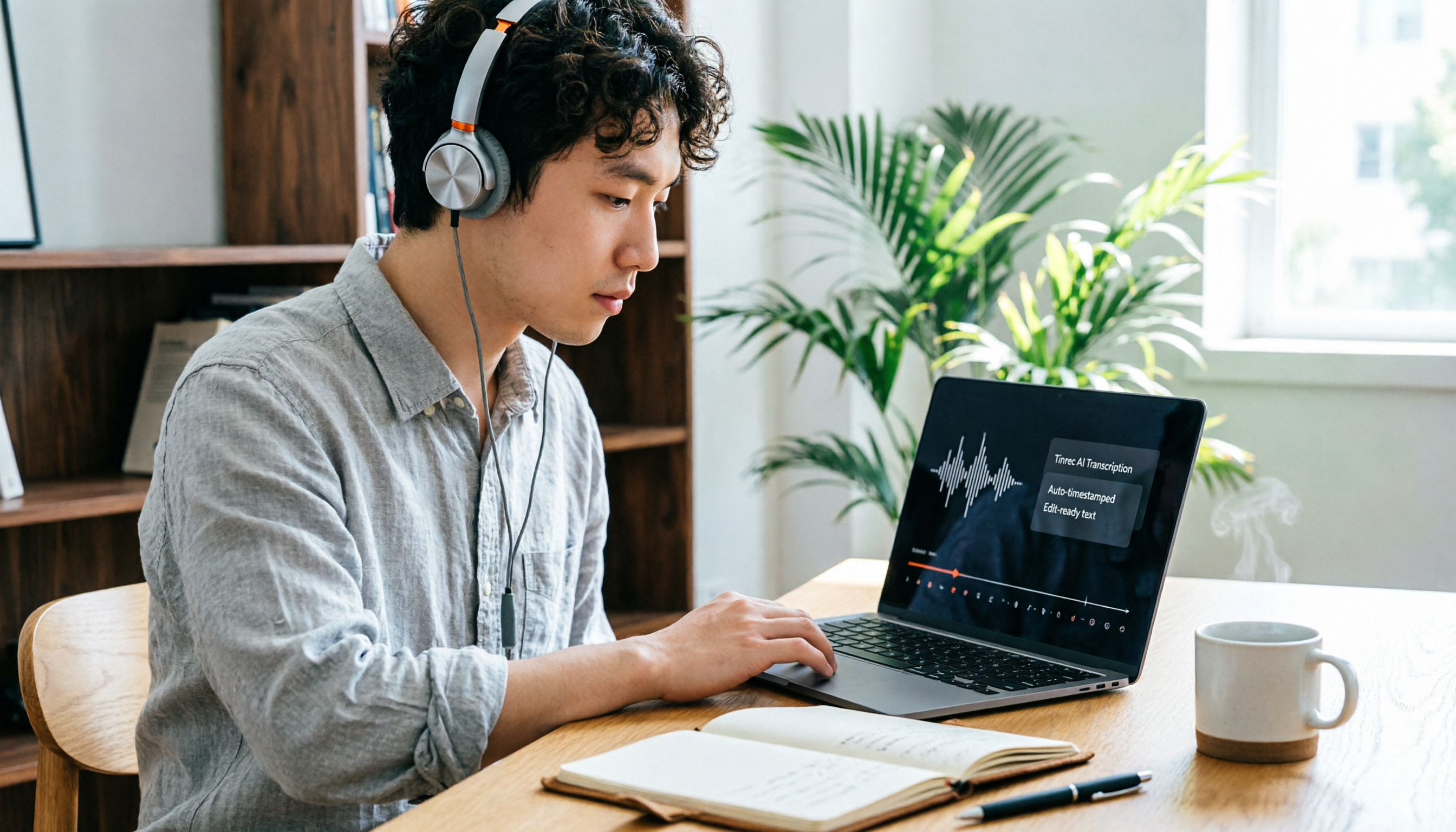
2026年版 Wordの画面録画・音声録音の代替手段4選を徹底比較:内蔵文字起こしから画面録画まで
Word自体には画面録画機能はなく、内蔵されているのは音声入力、文字起こし、動画挿入の3つだけです。この記事ではWord内蔵の文字起こし、Community Clips、Tinrec、Granolaの4つの方法を比較し、それぞれ何が録れて何が録れないのか、制限や上限はどこにあるのかを明確にします。「画面が必要か」「テキストが必要か」で最適なツールを素早く選べるようになります。