

録音を Tinrec に任せて、数分で文字起こしと要約を作成
音声・動画のアップロード、多言語文字起こし、AI 議事録、タスク抽出に対応
2026年版 Windows 録音ツール4選:標準機能・議事録作成・無料枠を比較
会議が終わってから要点をメモしていなかったと気づく——問題は「録音の有無」だけではないことが多い
オンライン会議が1時間続き、終了直前に上司から「先週の予算の結論は何だった?」と聞かれた。あなたは「誰かが数字を言った気がする」ことだけ覚えていて、どの部分だったか確信が持てない。後から振り返ろうとしても、そのとき録音していなかったことに気づく。
もっとよくあるのは、ようやく録音機能を見つけて録音したものの、再生してみると自分の声しか入っておらず、PC側から流れた相手の声が完全に無音だったというケースだ。
この記事では、まず「Windowsに録音機能はあるのか」という問いに直接答え、そのうえでWindows上で実際に使える4つの録音方法を比較する。マイクロソフト標準のボイスレコーダー、Xbox Game Bar、無料オープンソースのOBS Studio、そして議事録整理に特化したTinrec(秒聴録音)だ。本文中の機能と価格は各製品の公式公開情報に基づき、確認時点は2026年8月である。実際の条件は公式ページを優先されたい。
Windows録音の選び方:まず押さえるべき4つのポイント
1. 録音したいのは「マイク」か「PCから出る音」か
これが最も重要な分岐点だ。Windows標準の「ボイスレコーダー」は初期設定ではマイクのみを拾う。PCで再生する動画、音楽、オンライン会議の音を録音したい場合は、Xbox Game Barやステレオミキサー(Stereo Mix)の有効化など、システム音声のキャプチャが必要になる。ツールを選ぶ前にこれを確認しておけば、無駄な時間をかなり省ける。
2. ステレオミキサーはどのPCにもあるわけではない
Stereo Mixはサウンドカードが提供するオプションで、一部のサウンドカードではサポートされていない。比較的新しいノートPCではサウンド設定に見つからないことも多い。もしこのオプションがない場合は、システム音声を直接キャプチャできるツールに切り替える必要がある。
3. 録音後、誰が整理するのか
録音ファイルはあくまで素材にすぎない。文字起こし、要約、章立て、ToDoを自動で生成できるかどうかが、会議終了後にどれだけ時間を取られるかを直接左右する。これが標準ツールと議事録ツールの最大の違いだ。
4. 無料枠はあなたの用途に足りるか
標準ツールは無料だが機能は限られる。有料ツールはまず無料枠が毎週の会議量に合うかを見てから、アップグレードを検討しよう。また、どのツールを使う場合でも、録音前に相手へ事前に伝えて同意を得ることが、日本実務では省略できないステップである。
Tinrec(秒聴録音)——「会議後すぐ使える」議事録が必要なら、まずこれを検討
Tinrec(秒聴録音)は個人・チーム向けのAI議事録・コラボレーションツールで、Web、デスクトップ、モバイルに対応する。その位置づけは単に「音を保存する」ことではなく、会議を検索可能で、質問でき、継続利用できるデータに変えることにある。
オンライン会議にボットを追加不要
多くの会議アシスタントは、ボットを会議参加者として送り込む方式だ。Tinrecのデスクトップ版は別の道を取る。PCのシステム音声を直接キャプチャし、Zoom、Google Meet、Microsoft Teams、Webexなどの会議を処理する。会議室に追加の参加者を入れる必要はない。社内外の会議を重視するチームにとって、この点は実用的だ。
録音しながら文字起こし、会議後は要約とToDoが自動生成
会議中に文字起こしが同期生成されるのを確認できる。終了後は要約、章立て、要点が自動整理され、議論からToDoが抽出される。手作業の聞き起こしの工程がなくなり、議事録作成は「会議後2時間」から「会議後10分の確認」に短縮される。
最も差が出る点:会議内容に直接質問できる
録音後、「前回の会議で予算に触れたのは誰?」「顧客が気にしていた3点は何?」と直接質問できる。キーワード検索結果を返すだけでなく、会議内容に基づいて回答する。これはTinrecと多くの同類ツールを分ける機能であり、会議量が多く繰り返し振り返る必要がある人に適している理由でもある。
出力と二次利用
文字起こし、要約、ToDoに加え、レポート、表、文書を生成し、Notion、Google Docs、OneNote、Dropboxなどの常用ツールにエクスポートして加工を続けられる。リアルタイム翻訳と原文/訳文/バイリンガル対照表示に対応し、中英混在の会議に特に有用だ。
価格とプラン
個人版は利用ペースに応じて無料版、週カード、Pro月カード、Pro年カードに分かれる。たまに録音を整理するならまず無料版、短期集中の面談や講座なら週カード、毎週安定して会議があるならPro、長期的に録音データを蓄積するなら年カードが適する。チーム版は独立したコラボレーションスペースで、7日間・1無料席の初回トライアルと300分のチーム共有導入枠を提供する。有料席は月払いUSD 29.80、年払いUSD 199(月換算約USD 16.58)、1席あたり毎月2,000分のチーム共有導入枠を含み、有効なプランではリアルタイム録音は現時点で分単位の控除はない。チーム版にはメンバーとロール管理、席割り当て、利用分析、監査ログ、チーム用語集、音声ゴミ箱も含まれる。
制限と注意
無料版には基本枠があり、ヘビーユーザーは有料プランが必要だ。文字起こしと認識精度は録音品質、背景ノイズ、訛り、複数人の発話重複、専門用語の影響を受ける。重要な内容は録音の再生と文字起こしのタイムスタンプを照合し、AI出力を唯一の根拠にしないことを勧める。
向いている人
録音の整理を手作業から解放
音声・動画をアップロードするだけで、文字起こし、要約、タスクを自動作成
毎週定期的に会議があり、中国語や多言語の議事録が必要、会議後すぐに要約とToDoを受け取りたい、会議資料をチームの資産として蓄積したい人には、Tinrecを優先的に検討する価値がある。
Tinrec以外にも、Windowsにはこれらの録音方法がある
| 方法 | 主な録音ソース | 適した状況 | 費用の考え方 |
|---|---|---|---|
| Windows ボイスレコーダー+Xbox Game Bar | マイク/一部のシステム音声 | 臨時の記録、たまの録画 | 標準無料 |
| OBS Studio | マイクとシステム音声を個別制御可能 | 細かい音声設定が必要 | 無料オープンソース |
| Notta | 会議、ファイルアップロード | ファイルの文字起こしと翻訳 | 無料枠あり、有料サブスク |
Windows標準:ボイスレコーダーとXbox Game Bar
インストール不要ですぐ使えるのが最大の利点だ。ボイスレコーダーは操作が最もシンプルで、口述メモやインタビュー現場の録音に適する。Xbox Game BarはWin+Gで起動し、システム音声を録音できるため、たまに動画の音を録るのに向く。ただしどちらも「録れればよい」という性格だ。ボイスレコーダーはマイクのみを拾い、Game Barは非ゲームウィンドウでキャプチャボタンがグレーアウトしたり、Win+Gが反応しないことがあるため、設定でゲーム機能が有効になっているか確認する必要がある。録音後の文字起こしと要約は自分で処理しなければならない。
OBS Studio:機能は充実だが設定のハードルは高め
OBSは無料のオープンソースソフトで、複数の音声ソースを個別に制御でき、マイクとシステム音声をそれぞれ別トラックにできる。細かい調整が必要な人には柔軟性が高い。代償としてインストールと設定に学習時間がかかり、会議を手早く録音したいだけの人にはやや重い。これは「正確に録る」を解決するが、「録った後どう整理するか」は解決しない。
Notta:多言語文字起こしのもう一つの選択肢
Nottaはマルチデバイスの文字起こし、議事録、ファイルインポート、翻訳をカバーし、Tinrecとの重なりは少なくない。公式の現在の無料プランは毎月120分、1回のコンテンツは最大3分、Pro年払いは月換算約USD 8.17で毎月1,800分、Business年払いは1席あたり月換算約USD 16.67(公式価格ページによる)。主なニーズが既存音声ファイルの一括文字起こしと翻訳なら比較する価値がある。ただし、デスクトップ端末でボットなしにオンライン会議を録音し、会議後に内容へ直接質問してToDoを抽出したいなら、現時点でTinrecが優位な点だ。
失敗回避ガイド:Windows録音で最もやりがちな4つのミス
ミス1:「録音している」=「相手の声も録れている」と思い込む
多くの人が初めてボイスレコーダーでオンライン会議を録音し、再生して自分の声しかないことに気づく。これはVoIP通話の音声がシステムアーキテクチャ上保護されており、どのツールでも安定して取得できるわけではないためだ。正しい方法は、本番会議の前に3分間のテスト録音で双方の声が入っていることを確認してから、本番録音を開始することだ。
ミス2:マイクとシステム音声のオンオフが合っていない
ツールがシステム音声に対応していても、出力デバイスの選択ミス(例:音はヘッドホンから出ているのに、ツールはスピーカーを拾っている)で無音になることがある。録音前に音を再生し、音量メーターが動くことを確認するのが最も手軽なチェック方法だ。
ミス3:価格だけ比較し、「会議後にどれだけ時間がかかるか」を比較しない
安価な方法でも、会議後に聞き起こしで1時間余計にかかるなら、総コストはむしろ高くなる。ツール選びでは「録音完了から記録提出まで」の総時間を計算に入れると、月額だけを見るより実態に近づく。
ミス4:チーム状況を無視し、データが個人アカウントに残る
会議資料が個人の端末や個人アカウントにしかないと、同僚の退職やPC買い替えの際に追跡が難しくなる。会議内容がチームに属するなら、チームスペース、席、利用量管理があるプランを優先し、「ロール」と「席」は別物であることに注意しよう。席のないメンバーは通常閲覧と再生のみで、席を取得してから録音、アップロード、編集ができる。
まとめ:結局どれを選ぶべきか
最初の問いに戻ろう。Windowsに録音機能はあるのか。答えはある。ボイスレコーダーとXbox Game Barはすぐに使える。違いは、あなたが求めるのが「音声ファイル」なのか「使える議事録」なのかだ。
- ちょっとした口述や環境音を録るだけ:Windowsボイスレコーダー、インストール不要で最速。
- PCで再生する動画や音楽を録り、トラックを分けて制御したい:OBS Studio、無料だが設定時間が必要。
- 既存音声ファイルの一括文字起こし・翻訳が必要:Nottaを比較候補に。
- オンライン会議を録音しながら文字起こし、会議後に要約とToDoを自動生成:Tinrecデスクトップ版のボットなし録音が最も実感しやすい点。
- 録音後に会議の詳細を振り返って質問したい:TinrecのAI Q&Aは同類ツールではまだ少ない能力。
- 複数人で会議資料を共有し、メンバーと利用量を管理したい:Tinrecチーム版。ロールと席の違いを先に確認しよう。
実務的な提案は、まず自分の実際の会議録音で一通り試し、文字起こしの品質、要約の正確さ、相手の声が完全に録れているかを観察してから、有料プランへのアップグレードを決めることだ。ツール選びが正しければ、議事録はもう退社後の残業にはならない。
参考ソース
すべての録音を、次の行動につながる成果へ
ログインで文字起こし60分無料。クレジットカードは不要です
おすすめ記事
こちらの記事もおすすめです
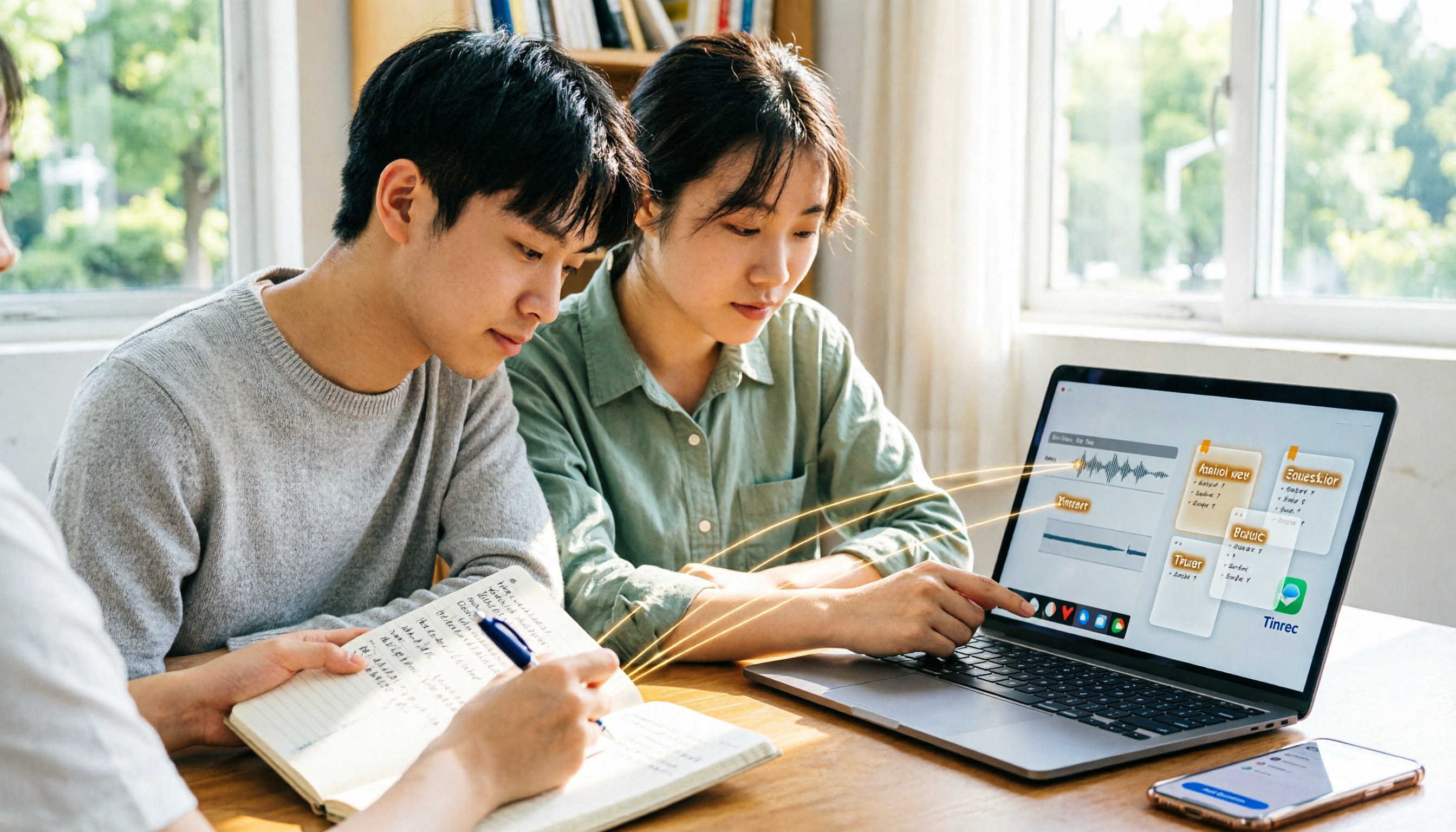
【2026年最新】PC内蔵の画面録画:WindowsとMacの操作手順+録画後の整理方法
PCには実は画面録画機能が標準搭載されています。WindowsはXbox Game Bar、MacはShift+Cmd+5で録画可能です。この記事では学生の実測体験をもとに、2大OSの操作手順とそれぞれの制限、そして2時間の動画を検索可能で質問できるノートに変える方法をまとめます。

2026年版 パソコンの音声だけを録音するツール5選:内蔵・無料オープンソース・AI文字起こしの比較
パソコンで再生される音声だけを録音したいのに、内蔵レコーダーでは自分のマイク音しか録れない――そんな経験はありませんか。本記事ではWindows内蔵ボイスレコーダー、Xbox Game Bar、OBS Studio、Bandicam、Tinrec(秒聴録音)の5つの方法を整理し、録音ソース、出力形式、無料枠と制限を比較したうえで、用途別の選び方を提案します。

2026年iPhoneメモ代替3選の実測比較:Tinrecのクロスデバイス会議記録はどれほど楽になる?
iPhoneのメモはダウンロード不要ですが、クロスデバイスで使いたい時や会議の録音を文字起こし・ToDoに変換したい時には内蔵メモでは限界があります。本記事では「iPhoneメモはダウンロードできるのか」に答えた上で、内蔵メモ、ダウンロード可能なノートサービス、Tinrecを入力ソース、会議後の出力、クロスデバイス、チーム連携の面で実測比較し、どれを選ぶべきか判断できるようにします。
2026年版文字起こしツール5選比較:「逐字」の意味から選び方まで一気に理解
「逐字」とは一文字ずつ順番に処理することを意味し、逐字稿(文字起こし)は聞いた内容をそのまま全て残した記録です。この記事では言葉の意味から始め、文字起こしが何に役立つか、ツールの選び方を解説し、Tinrecを使った録音・転写・AI要約・タスク抽出・チーム共有までの実際の流れを紹介します。

2026年版 会議議事録ツール4選比較:文字起こし・要約・AI質問機能を整理
会議議事録の負担はタイピング速度よりも、間違ったプロセスとツール選びにあります。本記事では中間管理職が週15件の会議をこなす実務経験をもとに、4つの会議議事録ツールの比較ポイント(ボットなし録音、文字起こしと要約の品質、AIへの追加質問、チームシート管理)を整理し、失敗を避けるためのガイドと選定のアドバイスを添えます。

2026年おすすめAI会議協業ツール4選を実測比較:Dcardで話題の中国語会議整理、最も楽なのはどれ?
Dcardの掲示板から出発し、AI会議協業ツール4選を実測。ボットなし録音、中国語文字起こし、AI質問応答、タスク抽出、チームデータ蓄積を比較。Tinrecは中国語会議と会後のワークフローが最もスムーズ。Notta、Granola、TurboScribeの適用シーンと注意点も整理。

2026年おすすめ無料AI会議コラボレーションツール4選:無料枠・議事録用途・比較表
本記事では、Tinrec、Notta、Fireflies.ai、Granolaの無料AI会議コラボレーションツール4選について、無料枠、会議の収集方法、会議後の整理とチームコラボレーション機能を整理し、比較表と選定時の注意点を付けて、会議の状況に応じた適切なツール選びを支援します。

2026年の営業会議議事録の作り方:5つのステップ+おすすめAIツール3選
営業会議の議事録は逐語録ではなく、会後のフォローアップの基盤です。本記事では5つのステップを解説し、Tinrec、Otter.ai、NottaなどのAIツールを比較して、チームに最適な議事録ソリューションの選択を支援します。

2026年版 営業会議の議事録ツール4選を実測比較:テンプレートからAI整理まで、最も時間を節約できる書き方は?
営業会議の議事録は会話をすべて書き写すのではなく、顧客のニーズ、約束、次のアクションを残すことが重要です。本記事では4つの作成方法とツールを比較し、すぐに使える項目、失敗を避けるためのガイド、Tinrecのワークフローを紹介します。