
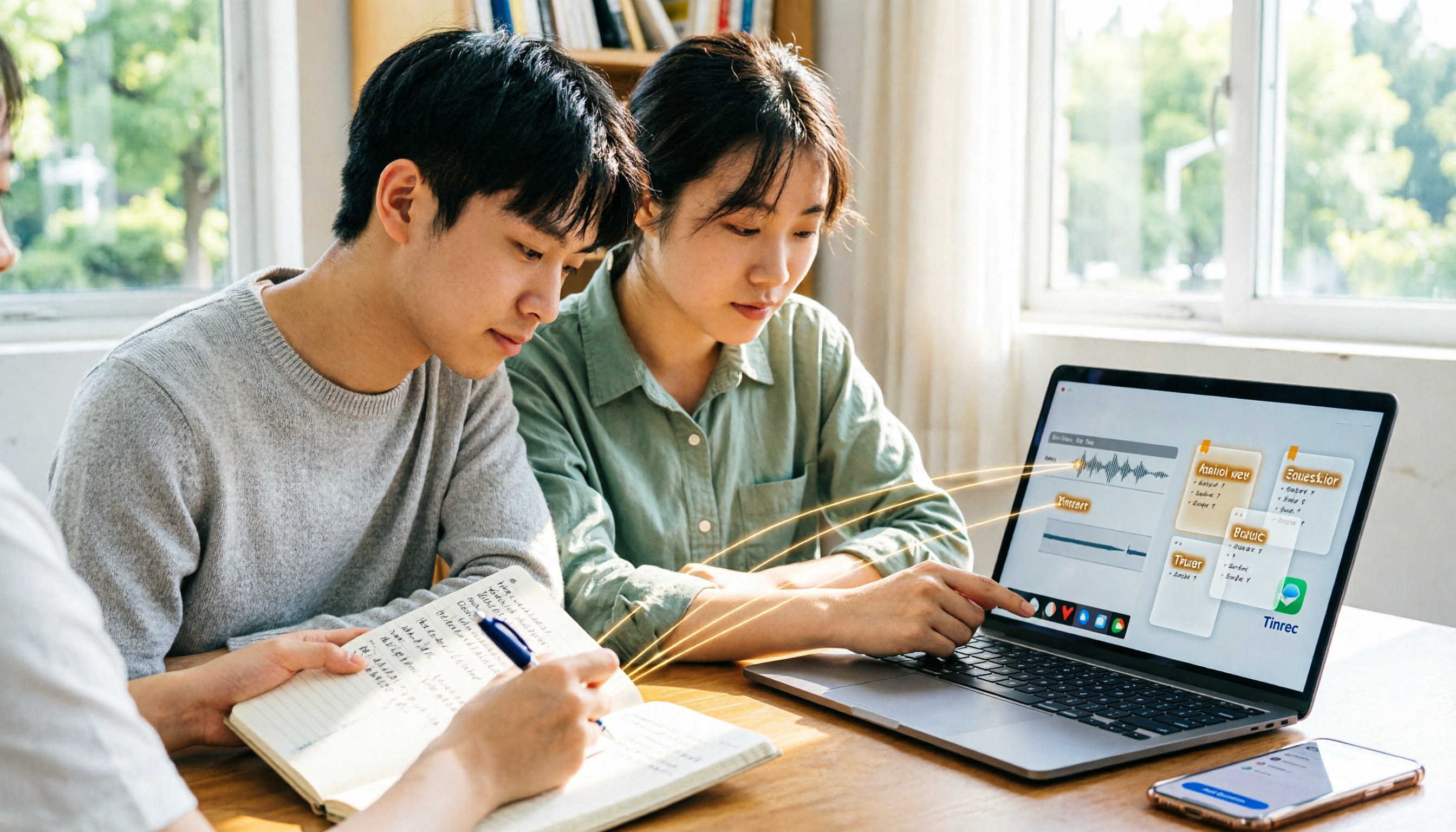
録音を Tinrec に任せて、数分で文字起こしと要約を作成
音声・動画のアップロード、多言語文字起こし、AI 議事録、タスク抽出に対応
録画前に自問自答:あなたが欲しいのは「映像」か「要点」か?
前学期、卒業研究で私たちのグループは図書館のディスカッションルームで2時間以上を費やしました。テーマの方向性で議論が紛糾し、誰がどの章を担当するかで揉め、途中には堂々巡りの時間も長くありました。解散時にリーダーが「で、さっき何が決まったの?」と聞きました。6人で顔を見合わせ、最後にかろうじて3つの結論を絞り出しました——そのうち1つは「次回また話し合う」でした。
その出来事の後、私は録画について調べ始めました。しかし一通り調べて分かったのは、本当の問題は「PCに画面録画機能が内蔵されているかどうか」ではなく、「録画した2時間を、あなたはもう一度見返すのか?」ということでした。
答えはたいてい「見ない」です。ただし、最初から「映像が欲しいのか、内容が欲しいのか」をはっきり考えていれば別です。
操作デモを提出するため、あるいはゲーム画面をクラスメートに見せるためだけに録画するなら、内蔵ツールで十分ですし、無料です。しかし私たちのように、議論や授業、インタビューを「後で使える形」で残したいなら、考えるべきは録画ボタンの場所だけではありません。
この記事では、まず皆さんが最もよく聞く「PCに内蔵録画機能はあるのか」に答え、実際の操作手順、2大OSそれぞれの落とし穴を説明し、最後に私がその後「録画後に残った大量のデータ」をどう処理したかを共有します。
どの内蔵ツールを使うか決める前に、押さえるべき4つのポイント
1. そもそも「何の範囲」を録画できるのか?
ここが最も誤解されやすい点です。WindowsのXbox Game Barは単一のアプリケーションウィンドウしか録画できず、デスクトップやエクスプローラー、2つのウィンドウが重なった画面は録画できません。Macの録画ツールは範囲をカスタマイズできるため、自由度は明らかに高いです。
「プレゼンを開きながらブラウザで資料を調べる」ようなウィンドウをまたぐ操作を録画したい場合、Windows内蔵では対応できません。この点は後で詳しく説明します。
2. 音声は録れるのか?ここが最大の分かれ目
映像だけで音声がない録画は、録らないのと同じです。WindowsのGame Barはマイクがデフォルトでオフになっており、自分でオンにする必要があります。Macはさらに面倒で、内蔵ツールはデフォルトでマイクの音しか拾えず、PCから再生される音(YouTube動画やオンライン会議の相手の声など)を直接録音する方法がありません。別途バーチャルオーディオデバイスをインストールする必要があります。
3. どれくらい録画できる?ファイルはどこに保存される?
Windows Game Barのデフォルトの1回あたりの上限は2時間で、システム設定で4時間に変更できます。Macには厳密な時間制限はなく、ハードディスクの空き容量次第です。WindowsのファイルはデフォルトでC:Usersユーザー名VideosCapturesに保存され、画面上から直接パスを変更することはできません。
4. 録画後、それをどう「使う」のか?
これは学生が最も見落としやすく、最も重要な点です。内蔵ツールが提供するのは1本のMP4動画です。しかし、あなたが求めているのが「教授が話したあの定義が何分目にあるか探す」「議論の3つの結論をまとめる」「インタビューの要点を文字起こしにする」ことであれば、本当のニーズは内容の整理であり、映像そのものではありません。
この4点を理解すれば、内蔵ツールだけで済ませるべきか、さらに別のツールを追加すべきかが分かります。
実際の操作:WindowsとMacの内蔵録画の使い方
Windows 10/11:Xbox Game Bar、ショートカットキーを押すだけ
手順:
- まず録画したいウィンドウ(ブラウザ、プレゼン、ゲームなど)を開き、現在の画面にします。
Win + Gを押してGame Barパネルを呼び出すと、上部に「キャプチャ」という小さなウィンドウが表示されます。- 自分の声も一緒に録音したい場合は、マイクのアイコンをクリックしてオンにします。オンにできない場合は、「設定 → プライバシー → マイク」でXbox Game Barの権限がオンになっているか確認してください。
Win + Alt + Rを押して録画を開始し、もう一度押すと停止します。
注意すべき制限:
- 単一のウィンドウしか録画できず、デスクトップやエクスプローラーは録画できません。
- 学校や会社から支給されたPCでは、グループポリシーでこの機能がロックされている場合があり、押しても反応しないのはそのためです。
- デスクトップ全体を録画したい場合、もう一つの内蔵の解決策はPowerPointを開き、「挿入 → メディア → 画面録画」を選ぶことです。これならデスクトップを録画できます。
Mac:Shift + Command + 5、1つの組み合わせキーで完結
macOS Mojave(2018)以降、スクリーンショットと録画が同じショートカットキーに統合されています。
手順:
Shift + Command + 5を押すと、画面下部にツールバーが表示されます。- 「画面全体を収録」または「選択部分を収録」を選びます。
- マイクの音が必要な場合は「オプション」をクリックしてマイクをオンにします。
- 「収録」を押し、停止するときは
Command + Control + Escを押すか、メニューバーの停止ボタンをクリックします。 - 録画後、動画はデスクトップに表示され、そのまま再生・編集・共有できます。
注意すべき制限:
- 内蔵ツールはシステム音声を内部録音できません(会議の相手の声や動画の音など)。これに対処するには、BlackHoleやLoopbackなどのバーチャルオーディオツールをインストールする必要があり、オーディオ設定に不慣れな人には少しハードルが高いです。
- 古いバージョンのmacOSユーザーは、QuickTime Playerを使って「ファイル → 新規画面収録」を選べば、同じく3ステップで録画できます。
Tinrec(秒聴録音)——録画後に、私が実際に使い続けているもの
ここでまずはっきり言っておきます。Tinrecは画面録画ツールではなく、映像を録画してはくれません。 内蔵ツールは「映像を保存する」役割を担い、Tinrecはその後ろの部分——音声を、探せて、質問できて、持ち運べるデータに変える役割を担います。私は1学期間使い続け、卒業研究期間中に最も頻繁に起動したアプリでした。
一言で言うと: Tinrec(秒聴録音)は個人とチーム向けのAI会議記録・コラボレーションツールで、リアルタイム録音の文字起こし、オンライン会議のボットなし録画、音声・動画ファイルのインポート、リアルタイム翻訳に対応し、要約・章立て・ToDoを自動生成します。
私の生活での実際の使われ方:
グループディスカッション: 私たちはその後、録画をやめて、Tinrecデスクトップ版でシステム音声を直接録音するようにしました。一部の会議ボットのように「参加者」として会議に参加する必要はなく、Zoom、Google Meet、Microsoft Teams、Webexなどのオンライン会議に対応できます。議論しながら文字起こしが生成され、解散時に皆がまだ荷物をまとめているうちに、要約とToDoが画面に表示されています——誰が文献レビューを担当し、誰が金曜日までにアンケートの初稿を提出するか、はっきり書かれています。
録音の整理を手作業から解放
音声・動画をアップロードするだけで、文字起こし、要約、タスクを自動作成
授業とインタビュー: 前学期の3時間の質的研究の授業を、私は全部録音しました。以前は最初から最後まで聞いて要点を探す必要がありましたが、今は文字起こしをAIに直接渡して「この授業で先生が言及した3つのサンプリング方法はそれぞれ何ですか?」と聞けます。内容理解に基づいて直接回答してくれ、キーワードをいくつか投げて自分で探させるのではありません。この「AI対話検索」が、一般的な文字起こしツールとの最大の違いだと感じています——同価格帯の競合製品の多くはまだこの機能を持っていません。
会議後の展開: 研究発表の口述試験前に、1学期分の議論録音を1ページのタイムラインに整理し、そのAgent後処理機能で会議内容をレポートや表に変換し、Google Docsにエクスポートしてグループメンバーと共同編集しました。以前はこれに週末丸1日かかりましたが、今は半日ほどです。
実際に感じた3つの利点:
- ボットなし録画、これは学生にとって非常に実用的です。 一部のオンライン会議ツールはボットを参加させる必要があり、相手が参加者リストに1人多いと不自然に感じます。特にインタビュー時は気まずいです。Tinrecデスクトップ版はPCのシステム音声を直接取得するため、参加者リストに余計なものが増えません。
- 中国語と中英混在の処理が比較的スムーズです。 私たちの研究は全て中国語の議論で、途中に英語の専門用語が混ざりますが、文字起こしは断片的になりません。実際の認識精度は録音品質、訛り、複数人の被りによって影響を受けるため、そこは過度に保証はしません。
- チーム版は「メンバー消失」問題を解決します。 私たちの学年のあるグループは途中で1人が休学し、データが全て個人アカウントにあり、グループ全体がやり直しになりました。Tinrecチーム版はデータをチームスペースに置き、データはチームに帰属します。メンバーが退出または削除された場合、リソースを他の有効なメンバーに引き継ぐことができます。チーム版は現在、初回トライアルが7日間、無料席1つ、共有300分の枠があり、有料プランは公式サイトに準拠します(USD 29.80/有料席/月、年払いUSD 199/有料席/年)。各有料席には毎月2,000分のチーム共有インポート枠があり、リアルタイム録音は有効なプラン下では分単位で差し引かれません。学生グループには予算超過かもしれませんが、研究室やインターンチームにニーズがあれば、この構造は合理的です。
正直な制限:
- 画面は録画しません。 操作デモ動画を提出するには、内蔵ツールかOBSを使う必要があります。
- 無料版には基本枠があり、軽い体験に適しています。毎回の授業を録音するヘビーユーザーなら有料が必要です。プランには週カード、Pro月カード、Pro年カードがあり、価格は公式サイトの公告に準拠します。最初から年カードを一括購入しないことをお勧めします。
- 固定の精度は保証しません。複数人の被りやエアコンの音がうるさい録音では、文字起こしは必ず抜けが出ます。重要な内容は私はやはり時間点に戻って原音を聞きます。
向いている人: 私のように、録音の目的が「保存」ではなく「後で使う」——文字起こしを提出する、インタビューを整理する、会議の結論を見つける——なら、Tinrecは内蔵ツールに最も欠けている部分を補います。
内蔵ツールとTinrec以外の選択肢は?
OBS Studio: 無料のオープンソース録画ソフトで、デスクトップ全体の録画やマルチシーン切り替えが可能で、機能的には内蔵ツールのスーパー進化版です。欠点は初めて使う人にはインターフェースが不親切で、私も最初はシーンとソースの関係を理解するのに30分かかりました。しかも録画するだけで、内容の整理はしてくれません。デスクトップを録画したいがお金をかけたくないなら、これが最適解です。
Notta: 多言語文字起こしツールで、無料版は月120分、1回の上限3分(1回の授業を3分割する必要がある)、Pro年払いは月約USD 8.17、月1,800分です。文字起こし品質は良いですが、主力はファイルの文字起こしであり、Tinrecデスクトップ版のようにシステム音声を直接取得してボットなし会議録画を行うわけではなく、録画後のAI質疑応答やチームデータの蓄積も重点ではありません。
Granola: 同じくボットなし路線のAI会議ノートツールで、Basicは無料、BusinessはUSD 14/ユーザー/月です。強みは手書きノートと組み合わせたAI強化ですが、注意すべきは事前に録音した音声ファイルのアップロードに対応しておらず、会議音声も保存しない点です——私たちのように後で原音を確認する必要がある場合、ここで詰まります。
失敗回避ガイド:学生が最も陥りやすい4つの罠
罠1:録画があればノートもあると思い込む。 私の同級生は1学期分の授業を録画しましたが、期末に18本の動画を1本も開いていませんでした。録画の価値はファイル数ではなく、使うかどうかにあります。正しい方法: 録画前に、この内容から何を持ち帰るかを考え、直接テキストや要約に変換できるものは動画として残さない。
罠2:システム音声を無視する。 多くのオンライン授業やオンライン会議の重要内容は「相手が話したこと」であり、Macの内蔵録画ではデフォルトで録音できません。正しい方法: 録画前に30秒テスト録画し、再生時に双方の音が聞こえるか確認する。2時間の会議が終わってから全く音がなかったと気づかないように。
罠3:全て自分のPCに保存する。 グループ研究で最も問題になるのは能力ではなく、引き継ぎです。誰かがPCを買い替え、誰かが休学し、誰かのハードディスクが壊れ、データが失われます。正しい方法: 最初の議論からファイルを共有スペースに置き、メンバー異動時に誰が引き継ぐかを明確にする。これが私が後にチームスペースの概念を持つツールを好む理由です。
罠4:AIツールを「タイプライター」としてしか使わない。 文字起こしツールを文字起こし生成だけに使うなら、その3分の1の力しか使っていません。正しい方法: 録画後に直接質問する——「今回の議論の結論は何か」「顧客が言及した予算はいくらか」「先生が言った3つの原則は何か」——自分でCtrl+Fで40分の原稿を探すよりずっと速いです。
まとめ:あなたの状況ではどう選ぶ?
最初の質問に戻ります:PCに内蔵録画機能はあるのか?あります。しかも無料で、インストール不要で、画質も十分です。 しかしそれは「映像を保存する」ことを解決するのであり、「要点を残す」ことではありません。
- 操作デモやゲーム画面をクラスメートに見せるためだけに録画する → Windowsは
Win + G、MacはShift + Command + 5、内蔵で十分、何もインストール不要。 - デスクトップ全体やマルチウィンドウ切り替えを録画する → Windows内蔵では不可、OBS StudioかPowerPointの画面録画機能を使う。
- オンライン会議、インタビュー、授業を録画し、後で整理する → Tinrecデスクトップ版のボットなし録画で、録音しながら文字起こし、要約、ToDoを生成。
- 録画後に「前回の議論で結局何が決まったか」を直接聞きたい → TinrecのAI対話検索、これが多くの同価格帯競合との差を広げる点。
- グループ研究、研究室でのデータ共有 → チーム版にはチームスペース、席、引き継ぎの仕組みがあり、初回トライアルは7日間、無料席1つ、共有300分の枠。まず実際のグループ会議で1回試してから決められます。
私の提案は簡単です:まず無料版で次回のグループ会議か次の授業を1回試し、文字起こしと要約が役立つか見てください。手応えがあれば進み、なければ内蔵録画に戻ればいい——ツールは時間を節約するためのものであり、ToDoを増やすためのものではありません。
参考ソース
すべての録音を、次の行動につながる成果へ
ログインで文字起こし60分無料。クレジットカードは不要です
おすすめ記事
こちらの記事もおすすめです

2026年版 パソコンの音声だけを録音するツール5選:内蔵・無料オープンソース・AI文字起こしの比較
パソコンで再生される音声だけを録音したいのに、内蔵レコーダーでは自分のマイク音しか録れない――そんな経験はありませんか。本記事ではWindows内蔵ボイスレコーダー、Xbox Game Bar、OBS Studio、Bandicam、Tinrec(秒聴録音)の5つの方法を整理し、録音ソース、出力形式、無料枠と制限を比較したうえで、用途別の選び方を提案します。

2026年iPhoneメモ代替3選の実測比較:Tinrecのクロスデバイス会議記録はどれほど楽になる?
iPhoneのメモはダウンロード不要ですが、クロスデバイスで使いたい時や会議の録音を文字起こし・ToDoに変換したい時には内蔵メモでは限界があります。本記事では「iPhoneメモはダウンロードできるのか」に答えた上で、内蔵メモ、ダウンロード可能なノートサービス、Tinrecを入力ソース、会議後の出力、クロスデバイス、チーム連携の面で実測比較し、どれを選ぶべきか判断できるようにします。

2026年版 Windows 録音ツール4選:標準機能・議事録作成・無料枠を比較
Windowsには標準の録音機能が複数ありますが、録音できる音源はそれぞれ大きく異なります。本記事ではWindowsボイスレコーダー、Xbox Game Bar、OBS Studio、Tinrec(秒聴録音)の4つの方法を整理し、録音ソース、会議後の整理機能、無料枠を比較して、実際の状況に合ったツール選びを支援します。
2026年版文字起こしツール5選比較:「逐字」の意味から選び方まで一気に理解
「逐字」とは一文字ずつ順番に処理することを意味し、逐字稿(文字起こし)は聞いた内容をそのまま全て残した記録です。この記事では言葉の意味から始め、文字起こしが何に役立つか、ツールの選び方を解説し、Tinrecを使った録音・転写・AI要約・タスク抽出・チーム共有までの実際の流れを紹介します。

2026年版 会議議事録ツール4選比較:文字起こし・要約・AI質問機能を整理
会議議事録の負担はタイピング速度よりも、間違ったプロセスとツール選びにあります。本記事では中間管理職が週15件の会議をこなす実務経験をもとに、4つの会議議事録ツールの比較ポイント(ボットなし録音、文字起こしと要約の品質、AIへの追加質問、チームシート管理)を整理し、失敗を避けるためのガイドと選定のアドバイスを添えます。

2026年おすすめAI会議協業ツール4選を実測比較:Dcardで話題の中国語会議整理、最も楽なのはどれ?
Dcardの掲示板から出発し、AI会議協業ツール4選を実測。ボットなし録音、中国語文字起こし、AI質問応答、タスク抽出、チームデータ蓄積を比較。Tinrecは中国語会議と会後のワークフローが最もスムーズ。Notta、Granola、TurboScribeの適用シーンと注意点も整理。

2026年おすすめ無料AI会議コラボレーションツール4選:無料枠・議事録用途・比較表
本記事では、Tinrec、Notta、Fireflies.ai、Granolaの無料AI会議コラボレーションツール4選について、無料枠、会議の収集方法、会議後の整理とチームコラボレーション機能を整理し、比較表と選定時の注意点を付けて、会議の状況に応じた適切なツール選びを支援します。

2026年の営業会議議事録の作り方:5つのステップ+おすすめAIツール3選
営業会議の議事録は逐語録ではなく、会後のフォローアップの基盤です。本記事では5つのステップを解説し、Tinrec、Otter.ai、NottaなどのAIツールを比較して、チームに最適な議事録ソリューションの選択を支援します。

2026年版 営業会議の議事録ツール4選を実測比較:テンプレートからAI整理まで、最も時間を節約できる書き方は?
営業会議の議事録は会話をすべて書き写すのではなく、顧客のニーズ、約束、次のアクションを残すことが重要です。本記事では4つの作成方法とツールを比較し、すぐに使える項目、失敗を避けるためのガイド、Tinrecのワークフローを紹介します。